
बैकग्राउंड रिमूवर टूल की तुलना उसी मूल तस्वीरों और उन फ़ाइलों से करें जिन्हें आप वास्तव में डाउनलोड करते हैं। जाँचें कि हर परिणाम आपके ज़रूरी विवरणों को बचाता है, आपकी एक्सपोर्ट आवश्यकताओं को पूरा करता है और उसे पूरा करने में स्वीकार्य समय व धन लगता है।
बैकग्राउंड रिमूवर टूल की तुलना कैसे करें: संक्षिप्त तरीका
- कुछ ऐसी तस्वीरें चुनें जिन पर आप वास्तव में काम करते हैं। एक सामान्य फ़ाइल और एक कठिन किनारे या छोटे विवरण वाली फ़ाइल शामिल करें।
- हर टूल में उन्हीं मूल फ़ाइलों को प्रोसेस करें। बिना अतिरिक्त पृष्ठभूमि या प्रभाव के, समान सेटिंग इस्तेमाल करें।
- परिणाम डाउनलोड करें। गायब विवरण और बची हुई पृष्ठभूमि देखें, फिर फ़ाइल के आयाम और पारदर्शिता जाँचें।
- उन विकल्पों को अलग कर दें जो आपकी ज़रूरत पूरी नहीं कर सकते। तेज़ प्रीव्यू का कम लाभ है यदि इस्तेमाल योग्य डाउनलोड बहुत छोटा हो या कोई अक्षर गायब हो।
- बचे हुए विकल्पों के प्रयास और कीमत की तुलना करें। किसी भी साफ़-सफ़ाई और फ़ाइल सहेजने के लिए ज़रूरी चरण शामिल करें।
यदि आपको कभी-कभार ही कटआउट चाहिए, तो इमेज गुणवत्ता और डाउनलोड सीमाओं पर ध्यान दें। नियमित उत्पाद-फ़ोटो कार्य के लिए बैच और लागत वाले भाग भी पढ़ें। निजी या ग्राहक की तस्वीरें इस्तेमाल करने से पहले, जाँचें कि सेवा उन्हें कैसे संभालती है।
तय करें कि इस्तेमाल योग्य परिणाम कैसा दिखता है
लिख लें कि इमेज कहाँ इस्तेमाल होगी, फ़ाइल का आवश्यक प्रारूप और आयाम क्या हैं, और आप लगभग कितनी इमेज संभालते हैं। ऐसे किसी विवरण को पहचानें जो बचना ही चाहिए: उत्पाद का लेबल, बारीक बाल, हस्ताक्षर का अंतिम भाग या अक्षर के ऊपर की बिंदी।
वेबसाइट लोगो के लिए, अक्षरों का सही रहना और पारदर्शी PNG पर्याप्त हो सकता है। उत्पाद कैटलॉग के लिए आपको बड़ी फ़ाइलें, बैच डाउनलोड और ऐसे फ़ाइलनाम भी चाहिए हो सकते हैं जिन्हें हर आइटम से मिलाया जा सके।
आवश्यकताओं को सुविधाओं से अलग करें। ज़रूरी आउटपुट आकार किसी टूल को तुरंत बाहर कर सकता है। अतिरिक्त बैकग्राउंड प्रभाव का आपके काम में कोई महत्व न हो।
अपने काम से छोटा टेस्ट सेट बनाएँ
शुरू करने के लिए तीन से पाँच प्रतिनिधि फ़ाइलें चुनें। एक रोज़मर्रा की इमेज, एक महत्वपूर्ण बारीक विवरण वाली इमेज और एक ऐसी इमेज शामिल करें जिसका कटआउट पहले कठिन रहा हो। यदि काँच, चमकदार पैकेजिंग या मिलते-जुलते रंग की पृष्ठभूमि आपके सामान्य काम का हिस्सा हैं, तो उन्हें भी जोड़ें।
कवर में हेडफ़ोन हेडबैंड के नीचे के खुले हिस्से को जाँचने के लिए उपयोगी हैं; हल्के रंग का जूता यह जाँचता है कि सफ़ेद सोल सही-सलामत रहता है या नहीं। यदि आप मुख्य रूप से पोर्ट्रेट संपादित करते हैं, तो अपने बालों और कपड़ों वाले उदाहरण इस्तेमाल करें।
स्क्रीनशॉट या अलग तरह से क्रॉप की गई कॉपी टेस्ट को बदल देती है। मूल फ़ाइलें साथ रखें और हर परिणाम का नाम उसकी स्रोत फ़ाइल और इस्तेमाल किए गए टूल के साथ रखें।
एक जैसी शर्तों में डाउनलोड की गई फ़ाइलों की तुलना करें
एक ही स्रोत और आउटपुट सेटिंग इस्तेमाल करें
जहाँ उपलब्ध हो, समान आउटपुट सेटिंग चुनें: पारदर्शी पृष्ठभूमि, आवश्यक आयाम और कोई जोड़ा गया दृश्य या प्रभाव नहीं। इस्तेमाल की गई योजना या मोड दर्ज करें। यदि कोई विकल्प केवल छोटा मुफ़्त डाउनलोड देता है, तो उसे समान एक्सपोर्ट मानने के बजाय उस सीमा को नोट करें।
पहले स्वचालित परिणामों की तुलना करें। यदि उसके बाद आप रिस्टोर ब्रश या कोई दूसरा सुधार फीचर इस्तेमाल करते हैं, तो उस संस्करण को अलग से सहेजें और अतिरिक्त समय दर्ज करें। इससे पता चलता है कि टूल अपने आप क्या संभालता है और आपको क्या स्वयं करना पड़ता है।
विषय का विवरण और बची हुई पृष्ठभूमि जाँचें
कटआउट की तुलना मूल इमेज से उन्हीं स्थानों पर करें। गायब अक्षर, बाल, पट्टियाँ या हल्के रंग के उत्पाद के किनारे देखें। हैंडल और ग्राफ़िक्स के अंदर के खुले हिस्सों में बची पृष्ठभूमि के धब्बे जाँचें।
विषय के रंग या आकार में बदलाव भी देखें। बैज के अंदर सफ़ेद तारा ऐसी कलाकृति हो सकता है जिसे बचना चाहिए। किसी लोगो के लिए सभी सफ़ेद क्षेत्रों को हटाना सफल परिणाम नहीं होगा।
कोई ठोस अवलोकन दर्ज करें, जैसे “अंतिम अक्षर की बिंदी गायब है” या “हैंडल के साथ हल्का किनारा बचा है।” ऐसे नोट बिना समझाए गुणवत्ता स्कोर की तुलना में अधिक उपयोगी होते हैं।
कटआउट को हल्की और गहरी पृष्ठभूमि पर देखें
हर सहेजी हुई फ़ाइल को एक ही हल्की और गहरी सतह पर रखें। हल्के फ्रिंज गहरी पृष्ठभूमि पर आसानी से दिखते हैं, जबकि गहरे अवशेष हल्की पृष्ठभूमि पर उभर सकते हैं। केवल चेकरबोर्ड प्रीव्यू इन अंतर को छिपा सकता है।
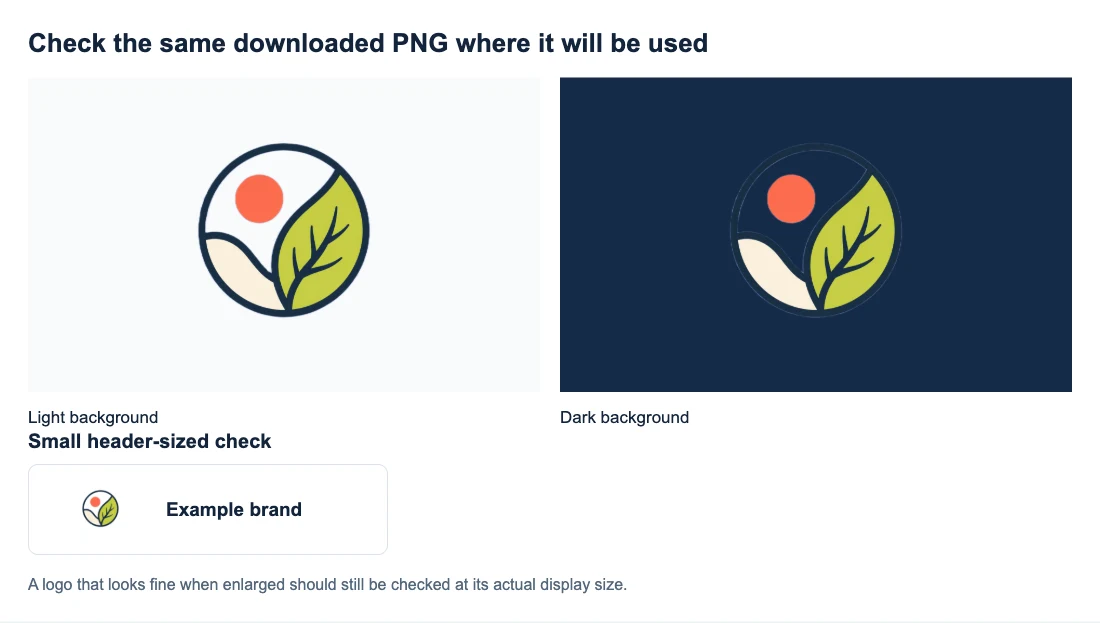
फ़ाइल से गहरा रिंग गायब नहीं हुआ है: रंग समान होने के कारण वह नेवी में मिल जाता है। किसी कटआउट को गायब विवरण के लिए अस्वीकार करने से पहले, विपरीत पृष्ठभूमि पर आज़माएँ और मूल इमेज से तुलना करें।
100% पर और अंतिम डिस्प्ले आकार पर जाँचें
बदलाव खोजने के लिए डाउनलोड की गई फ़ाइलों को 100% पर जाँचें, फिर उन्हें उस आकार पर तुलना करें जिस पर वे आपके डिज़ाइन में इस्तेमाल होंगी। बहुत अधिक ज़ूम पर दिखाई देने वाला फ्रिंज छोटे थंबनेल के लिए अप्रासंगिक हो सकता है, जबकि गायब अक्षर किसी भी उपयोगी आकार पर समस्या बना रह सकता है।
यदि एक्सपोर्ट के आयाम अलग हैं, तो यह अंतर दर्ज करें और हर एक को अपनी आकार आवश्यकता के अनुसार जाँचें। साथ-साथ प्रदर्शन के लिए छोटे डाउनलोड को बड़ा करने से उसे बड़े मूल की बारीकी नहीं मिलती।
कार्यप्रवाह तय करने से पहले एक्सपोर्ट सीमाएँ जाँचें
हर उम्मीदवार के लिए डाउनलोड पूरा करें और जाँचें:
- पारदर्शिता: फ़ाइल को रंगीन क्षेत्र पर रखें। केवल PNG फ़ाइलनाम यह साबित नहीं करता कि पृष्ठभूमि पारदर्शी है।
- आयाम: केवल प्रीव्यू आकार नहीं, सहेजी गई फ़ाइल की पिक्सेल चौड़ाई और ऊँचाई पढ़ें।
- वॉटरमार्क और एक्सेस: नोट करें कि इस्तेमाल योग्य डाउनलोड के लिए खाता, क्रेडिट या पेड प्लान चाहिए या नहीं।
- इनपुट सीमाएँ: पुष्टि करें कि आपके सामान्य फ़ॉर्मैट और फ़ाइल आकार स्वीकार किए जाते हैं।
यदि सहेजी गई फ़ाइल अब भी सफ़ेद आयत जैसी दिखती है, तो पारदर्शी PNG गाइड बताती है कि किसी व्यूअर की पृष्ठभूमि और इमेज में मौजूद सफ़ेद पिक्सेल में अंतर कैसे करें।
काम पूरा करने में लगने वाला समय मापें
फ़ाइल चुनने से लेकर इस्तेमाल योग्य परिणाम सहेजने तक, एक पूरा काम करने में समय लें। केवल प्रोसेसिंग स्पिनर नहीं, समीक्षा और साफ़-सफ़ाई भी शामिल करें। किनारे को ठीक करने में लगे दो मिनट आपके दिन को, किसी और काम के दौरान प्रतीक्षा में बीते दो मिनट से अलग तरह से प्रभावित करते हैं।
एक ही डिवाइस और मिलती-जुलती नेटवर्क स्थितियाँ इस्तेमाल करें। पहले रन को बाद के रनों से अलग रखें क्योंकि सेटअप या मॉडल लोड होने से प्रतीक्षा बदल सकती है। यदि एक रन असामान्य रूप से धीमा दिखे, तो केवल एक टाइमिंग से निष्कर्ष निकालने के बजाय छोटा टेस्ट दोहराएँ।
बैच कार्य के लिए, कई फ़ाइल चुनना, त्रुटि प्रबंधन, संयुक्त डाउनलोड और फ़ाइलनामों का हर फ़ाइल से आसानी से मिलना जाँचें। “बैच समर्थित” यह नहीं बताता कि असफल फ़ाइल अतिरिक्त काम करवाती है या हर परिणाम अलग-अलग डाउनलोड करना पड़ता है। बैच बैकग्राउंड हटाने की गाइड क्यू से ZIP तक का एक पूरा कार्यप्रवाह दिखाती है।
अपनी वास्तविक इमेज संख्या पर लागत की तुलना करें
ज़रूरी डाउनलोड पाने के लिए आप वास्तव में कितनी राशि चुकाएँगे, इसका हिसाब लगाएँ। जाँचें कि एक क्रेडिट से क्या मिलता है, क्या फिर से कोशिश करने पर क्रेडिट खर्च होते हैं और क्या बिना इस्तेमाल किए भत्ते समाप्त हो जाते हैं। जिस प्लान और पाबंदियों को आपने जाँचा है, उनके बारे में तारीख के साथ नोट रखें।
एक काल्पनिक उदाहरण में, 20 इमेज के लिए इस्तेमाल किया गया $10 मासिक प्लान उस महीने प्रति इमेज $0.50 पड़ता है, भले ही उसमें 100 डाउनलोड शामिल हों। पूरे 100 इस्तेमाल करने पर यह प्रति इमेज $0.10 होगा। ये उदाहरण के अंक हैं, किसी टूल की बताई गई कीमत नहीं।
यदि हर इमेज को कई मिनट की साफ़-सफ़ाई चाहिए, तो सस्ता डाउनलोड बहुत बचत नहीं कर सकता। उस समय को कीमत के पास लिखें; इस समझौते को देखने के लिए उसे प्रति घंटे की दर में बदलने की ज़रूरत नहीं है।
मुफ़्त विकल्पों के लिए, तुलना में शामिल करने से पहले सुनिश्चित करें कि मुफ़्त प्रीव्यू और डाउनलोड की गई फ़ाइल, दोनों एक ही आवश्यकताओं को पूरा करते हैं।
इमेज हैंडलिंग और डिवाइस संगतता जाँचें
पुष्टि करें कि प्रोसेसिंग ब्राउज़र में होती है या सर्वर पर, और रिटेंशन, हटाने और ट्रेनिंग उपयोग के बारे में मौजूदा जानकारी पढ़ें। यदि कोई बात स्पष्ट नहीं है, तो उसे पुष्टि नहीं हुई के रूप में दर्ज करें। केवल “लोकल प्रोसेसिंग” साइट के अन्य डेटा हैंडलिंग के हर प्रश्न का उत्तर नहीं देती।
जिस फ़ोन या कंप्यूटर पर इस्तेमाल करना चाहते हैं, उस पर टूल आज़माएँ। ब्राउज़र-आधारित टूल को भी विशेष ब्राउज़र सुविधाएँ या पर्याप्त मेमोरी चाहिए हो सकती है। सेवा की हैंडलिंग शर्तें जाँचते समय, ग्राहक की निजी इमेज के बजाय ऐसा गैर-संवेदनशील नमूना इस्तेमाल करें जिसे प्रोसेस करने की आपको अनुमति हो।
निर्णय लेने के लिए तुलना शीट इस्तेमाल करें
तालिका को अपने नोट्स में कॉपी करें और टूल A तथा टूल B की जगह उन टूल के नाम लिखें जिनकी आप तुलना कर रहे हैं। खाली कोशिकाओं को अपने अवलोकनों से भरें। नमूना परिणाम के लिए “सुधार चाहिए: हैंडल पर हल्का किनारा” जैसा नोट स्टार रेटिंग से अधिक उपयोगी है। यदि वे लागू नहीं होते, तो बैच और पेड प्लान की पंक्तियाँ छोड़ दें।
| जाँच | टूल A | टूल B |
|---|---|---|
| टेस्ट की तारीख और प्लान | — | — |
| ब्राउज़र और डिवाइस | — | — |
| सामान्य इमेज: इस्तेमाल योग्य, या क्या ठीक करना है? | — | — |
| कठिन इमेज: कौन-से विवरण बचे? | — | — |
| डाउनलोड: फ़ॉर्मैट और पिक्सेल आयाम | — | — |
| पारदर्शी, वॉटरमार्क-रहित फ़ाइल? | — | — |
| ज़रूरी साफ़-सफ़ाई और लगे मिनट | — | — |
| इस्तेमाल योग्य परिणाम सहेजने का कुल समय | — | — |
| बैच: असफल फ़ाइलें, ZIP, फ़ाइलनाम | — | — |
| मेरे अपेक्षित उपयोग की कीमत | — | — |
| इमेज हैंडलिंग: पुष्टि हुई या अस्पष्ट? | — | — |
| क्या मेरी आवश्यकताएँ पूरी होती हैं? | — | — |
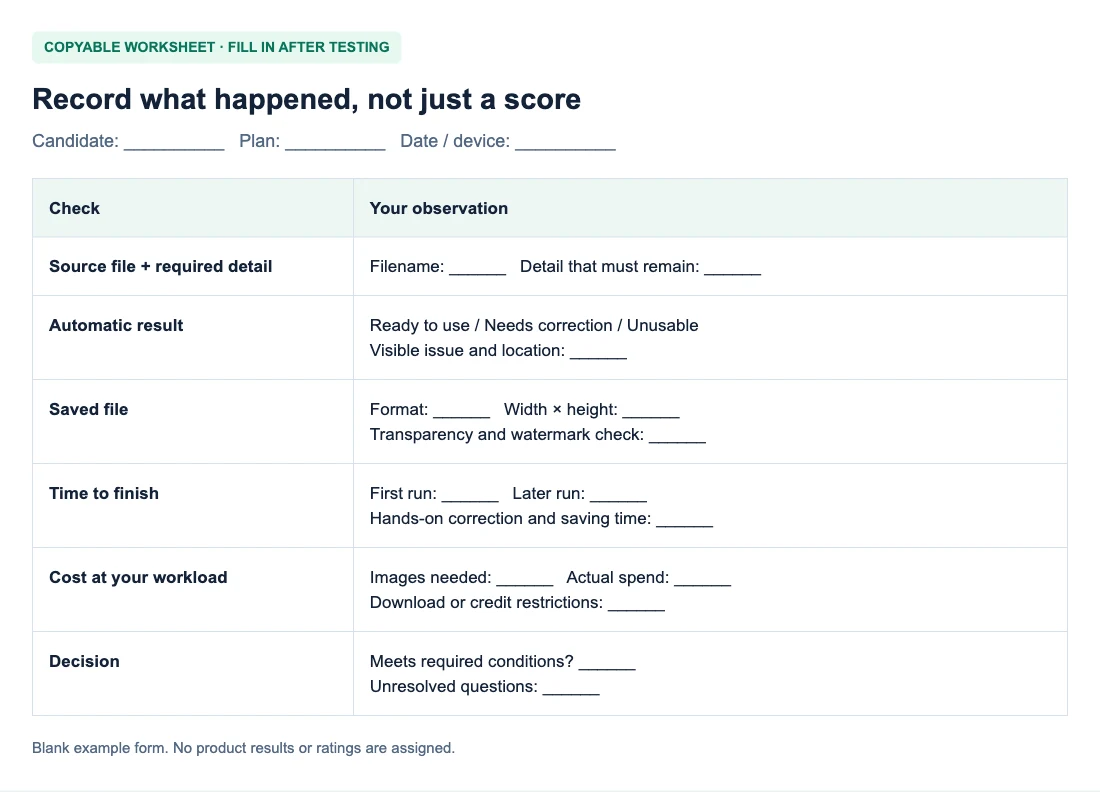
चुनाव करें: कौन-सा समझौता स्वीकार्य है?
उन आवश्यकताओं से शुरू करें जिन पर आप समझौता नहीं कर सकते। आपकी ज़रूरत के आयाम से छोटा डाउनलोड, क्षतिग्रस्त उत्पाद लेबल या गोपनीय सामग्री के लिए अस्पष्ट हैंडलिंग शर्तें किसी विकल्प को बाहर कर सकती हैं। सुविधा के छोटे अंतर इन जाँचों के बाद आते हैं।
इस काल्पनिक लोगो तुलना पर विचार करें: टूल A जल्दी पूरा करता है लेकिन अक्षर के ऊपर की बिंदी हटा देता है। टूल B अधिक समय लेता है और अक्षर बचाए रखता है। दोनों आवश्यक पारदर्शी PNG आयाम देते हैं। उस लोगो के लिए B चुनें: बचा हुआ प्रोसेसिंग समय, क्षतिग्रस्त अक्षरों को उपयोगी नहीं बनाता। यदि A में सुधार नियंत्रण है, तो आप उसे आज़मा सकते हैं, लेकिन निर्णय लेने से पहले उसके सुधारे हुए परिणाम और कुल समय की तुलना B से करें।
हल्का फ्रिंज अलग तरह का समझौता है। यदि आपके इच्छित बैकग्राउंड पर वास्तविक हेडर आकार में वह दिखाई नहीं देता, तो उसे ठीक करने की ज़रूरत नहीं हो सकती। यदि लोगो बड़ा भी दिखाई देगा या गहरी स्लाइडों पर उपयोग होगा, तो परिणाम स्वीकार करने से पहले उन जगहों पर जाँचें।
जब दोनों टूल आपको इस्तेमाल योग्य इमेज देते हैं, तो रोज़मर्रा का काम निर्णय करे। एक तस्वीर के लिए, सरल डाउनलोड सबसे महत्वपूर्ण हो सकता है। साप्ताहिक कैटलॉग अपडेट के लिए, कम सुधार और भरोसेमंद बैच डाउनलोड के लिए भुगतान करना उचित हो सकता है।
यदि कोई भी परिणाम ज़रूरी विवरण नहीं बचाता, तो कम क्षतिग्रस्त फ़ाइल चुनने के बजाय बेहतर स्रोत इमेज या उपयुक्त सुधार नियंत्रण वाले टूल को आज़माएँ। अपनी तुलना में Free BGRemover को शामिल करने के लिए, बैकग्राउंड हटाने का ट्यूटोरियल आपके पहले परिणाम को प्रोसेस करने और जाँचने के चरण बताता है।
अक्सर पूछे जाने वाले प्रश्न
क्या पेड बैकग्राउंड रिमूवर हमेशा ज़्यादा सटीक होता है?
केवल कीमत सटीकता तय नहीं करती। कोई प्लान एक्सपोर्ट आकार, संख्या या एडिटिंग सुविधाओं के लिए शुल्क ले सकता है। उन्हीं स्रोत फ़ाइलों को टेस्ट करें और दर्ज करें कि पेड सुविधाएँ आपके ज़रूरी परिणाम को बेहतर बनाती हैं या नहीं।
क्या फुल-रेज़ॉल्यूशन आउटपुट का मतलब बेहतर कटआउट गुणवत्ता है?
यह आउटपुट आयाम बताता है, पृष्ठभूमि कितनी सही तरह अलग की गई है यह नहीं। बड़े PNG में भी छोटे अक्षर गायब हो सकते हैं या फ्रिंज बचा रह सकता है। आयाम और विषय का विवरण, दोनों जाँचें।
टूल चुनने से पहले कितनी इमेज टेस्ट करनी चाहिए?
तीन से पाँच प्रतिनिधि इमेज उपयोगी शुरुआती बिंदु हैं, कोई सार्वभौमिक मानक नहीं। यदि आपके काम में अलग-अलग प्रकार के कई विषय या महँगी विफलताएँ शामिल हैं, तो कार्यप्रवाह तय करने से पहले टेस्ट को उन मामलों तक बढ़ाएँ।


