
Paghambingin ang mga tool sa pag-alis ng background gamit ang parehong mga orihinal na larawan at mismong mga file na dina-download mo. Suriin kung napapanatili ng bawat resulta ang mga detalyeng kailangan mo, natutugunan ang mga kailangan mong export, at katanggap-tanggap ang oras at gastos para matapos ang trabaho.
Mabilis na paraan para paghambingin ang mga tool sa pag-alis ng background
- Pumili ng ilang larawang talagang ginagamit mo. Magsama ng karaniwang file at isang mahirap ang gilid o may maliliit na detalye.
- Iproseso ang parehong orihinal sa bawat tool. Gumamit ng katumbas na setting at huwag magdagdag ng background o effect.
- I-download ang mga resulta. Hanapin ang nawawalang detalye at natirang background, saka tingnan ang dimensiyon at transparency ng file.
- Isantabi ang mga opsyong hindi makapagbibigay ng kailangan mo. Hindi gaanong kapaki-pakinabang ang mabilis na preview kung masyadong maliit ang magagamit na download o nawawala ang isang letra.
- Paghambingin ang pagsisikap at presyo ng natitirang opsyon. Isama ang anumang kailangang pag-aayos at hakbang sa pag-save ng file.
Kung paminsan-minsan ka lang gagawa ng cutout, ituon ang pansin sa kalidad ng larawan at limitasyon sa download. Para sa regular na pag-edit ng mga larawan ng produkto, basahin din ang mga seksiyon sa batch at gastos. Bago gumamit ng personal o larawan ng kostumer, alamin kung paano ito pinangangasiwaan ng serbisyo.
Tukuyin kung ano ang katanggap-tanggap na resulta
Isulat kung saan gagamitin ang larawan, ang kailangang format at dimensiyon ng file, at ang tinatayang dami ng larawang pinoproseso mo. Tukuyin ang detalyeng kailangang manatili: etiketa ng produkto, pinong buhok, dulo ng pirma, o tuldok sa ibabaw ng letra.
Para sa logo sa website, maaaring sapat na ang buong mga letra at transparent na PNG. Para sa katalogo ng produkto, maaaring kailangan mo rin ng malalaking file, batch download, at mga filename na maitugma sa bawat item.
Pag-ibahin ang mga requirement at dagdag na kaginhawahan. Maaaring agad na mag-alis sa listahan ng tool ang hindi sapat na laki ng output. Maaaring wala namang silbi sa trabaho mo ang dagdag na background effect.
Gumawa ng maliit na test set mula sa sarili mong trabaho
Pumili muna ng tatlo hanggang limang kinatawang file. Magsama ng pang-araw-araw na larawan, isang may mahalagang pinong detalye, at isang dati nang mahirap i-cutout. Magsama rin ng salamin, mapanimdim na pakete, o magkahawig na kulay ng background kung bahagi ang mga iyon ng karaniwang trabaho mo.
Kapaki-pakinabang ang headphone sa cover para suriin ang butas sa ilalim ng headband; sinusubok naman ng maputlang sapatos kung buo pa ang puting swelas. Kung portrait ang pangunahing ine-edit mo, gumamit ng sarili mong halimbawa ng buhok at damit.
Binabago ng screenshot o kopyang nai-crop sa ibang paraan ang pagsusuri. Itabi ang mga orihinal at pangalanan ang bawat resulta gamit ang filename ng source at tool na ginamit.
Paghambingin ang mga na-download na file sa parehong kundisyon
Gamitin ang parehong source at setting ng output
Kung available, pumili ng katumbas na setting ng output: transparent na background, kailangang dimensiyon, at walang idinagdag na tanawin o effect. Itala ang plan o mode na ginamit. Kung mas maliit lang na libreng download ang alok ng isang opsyon, tandaan ang limitasyong iyon sa halip na ituring itong katumbas na export.
Paghambingin muna ang awtomatikong resulta. Kung gumamit ka pa ng restore brush o ibang feature sa pagwawasto, i-save nang hiwalay ang bersiyong iyon at itala ang dagdag na oras. Ipinapakita nito kung ano ang nagagawa ng tool nang awtomatiko at kung ano ang kailangan mong ayusin mismo.
Suriin ang detalye ng paksa at natirang background
Paghambingin sa magkatugmang bahagi ang cutout at orihinal. Hanapin ang nawawalang letra, buhok, strap, o gilid ng mapusyaw na produkto. Suriin ang mga butas sa hawakan at graphic kung may naiwan na background.
Tingnan din kung nagbago ang kulay o hugis ng paksa. Maaaring bahagi ng likhang-sining ang puting bituin sa loob ng badge. Hindi magiging maayos na resulta para sa logo ang pag-alis ng lahat ng puting bahagi.
Magtala ng tiyak na napansin gaya ng “nawala ang tuldok sa huling letra” o “may maputlang gilid sa hawakan.” Mas madaling pagbatayan ang mga tala na ito kaysa hindi maipaliwanag na quality score.
Tingnan ang cutout sa maliwanag at madilim na background
Ilagay ang bawat na-save na file sa parehong maliwanag at madilim na ibabaw. Mas madaling makita sa madilim na background ang maputlang palibot, habang mas litaw naman sa maliwanag na background ang maiitim na bakas. Maaaring itago ng checkerboard na preview lang ang mga pagkakaibang ito.
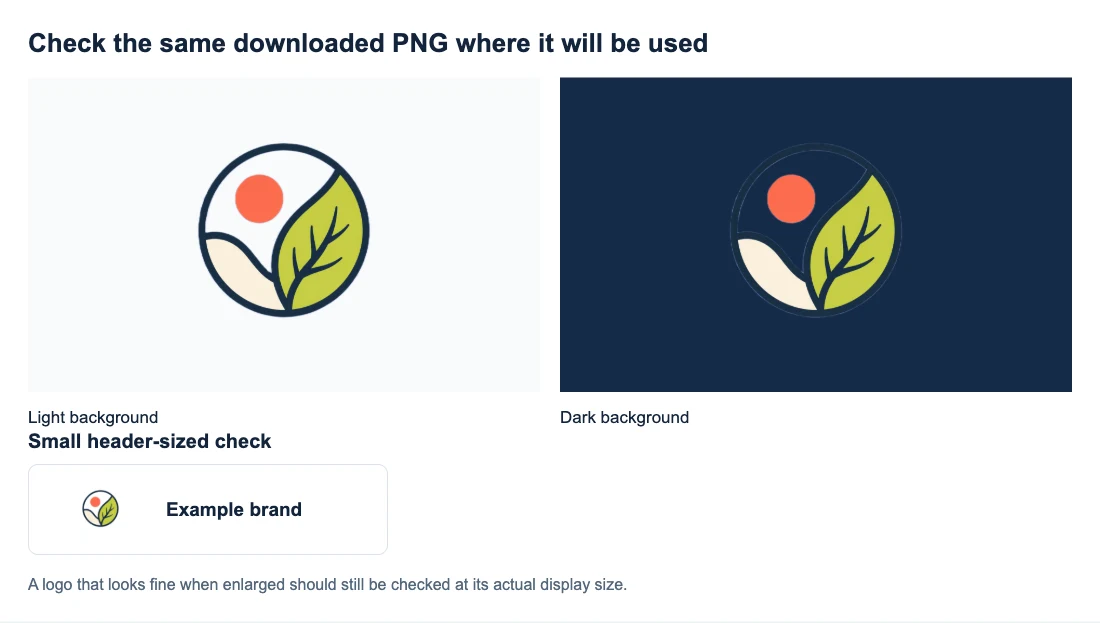
Hindi nawala sa file ang madilim na singsing: sumanib ito sa navy dahil magkahawig ang kulay. Bago tanggihang kulang sa detalye ang cutout, subukan ito sa contrast na background at ihambing sa orihinal.
Suriin sa 100% at sa aktuwal na laki ng display
Suriin sa 100% ang mga na-download na file para makita ang mga pagbabago, pagkatapos ay paghambingin sa laki kung paano gagamitin sa disenyo mo. Maaaring hindi mahalaga sa maliit na thumbnail ang palibot na makikita lang kapag sobrang pinalaki, samantalang maaaring problema pa rin sa anumang praktikal na laki ang nawawalang letra.
Kung magkaiba ang dimensiyon ng export, itala ang pagkakaibang iyon at tingnan kung pasok ang bawat isa sa kailangan mong laki. Hindi nagdaragdag ng detalye gaya ng nasa mas malaking orihinal ang pagpapalaki ng maliit na download para sa side-by-side na display.
Suriin ang limitasyon sa export bago magpasya sa proseso
Kumpletuhin ang pag-download para sa bawat kandidato at tingnan ang mga sumusunod:
- Transparency: Ilagay ang file sa ibabaw ng may-kulay na bahagi. Hindi patunay ng transparent na background ang filename na PNG lang.
- Dimensiyon: Basahin ang lapad at taas ng pixel ng na-save na file, hindi lang laki ng preview.
- Watermark at access: Itala kung kailangan ng account, credit, o bayad na plano para sa magagamit na download.
- Limitasyon sa input: Tiyaking tinatanggap ang karaniwang format at laki ng mga file mo.
Kung mukhang puting parihaba pa rin ang na-save na file, ipinapaliwanag ng gabay sa transparent na PNG kung paano pag-ibahin ang background ng viewer at mga puting pixel sa larawan.
Sukatin ang oras para matapos ang trabaho
I-orasan ang buong trabaho, mula pagpili ng file hanggang pag-save ng magagamit na resulta. Isama ang pagsusuri at pag-aayos, hindi lang pag-ikot ng processing spinner. Iba ang epekto sa araw mo ng dalawang minutong pag-aayos ng gilid at dalawang minutong paghihintay habang may iba kang ginagawa.
Gamitin ang parehong device at magkahawig na kundisyon ng network. Ihiwalay ang unang pagtakbo sa mga susunod dahil maaaring maiba ang paghahanda o pag-load ng model sa oras ng paghihintay. Ulitin ang maliit na pagsusuri kung hindi karaniwang mabagal ang isang run sa halip na humusga mula sa iisang oras.
Para sa batch na trabaho, tingnan ang pagpili ng maraming file, paghawak sa error, pinagsamang download, at kung madali pa ring itugma ang mga filename. Hindi sinasabi ng “suportado ang batch” kung dagdag-trabaho kapag pumalya ang file o kung hiwalay mong ida-download ang bawat resulta. Ipinapakita ng gabay sa maramihang pag-alis ng background ang buong proseso mula pila hanggang ZIP.
Paghambingin ang gastos ayon sa aktuwal na dami ng larawan
Kuwentahin kung magkano talaga ang babayaran mo para makuha ang mga download na kailangan. Tingnan kung ano ang nabibili ng credit, kung nagagamit ito sa muling pagsubok, at kung may expiration ang hindi nagamit na allowance. Magtala kasama ng petsa ng plan at mga limitasyong sinuri mo.
Para sa halimbawa lang, kung $10 ang buwanang plano para sa 20 larawan, $0.50 ang halaga bawat larawang nagamit sa buwang iyon kahit may 100 download ang plano. Kung magagamit mo ang lahat ng 100, magiging $0.10 kada larawan. Halimbawang mga numero ito, hindi aktuwal na presyo ng tool.
Maaaring kaunti lang ang matipid sa mas murang download kung ilang minuto namang kailangang ayusin ang bawat larawan. Itala ang oras katabi ng presyo; hindi mo kailangang gawing hourly rate ito para makita ang pagkakaiba.
Para sa mga libreng opsyon, tiyaking natutugunan ng libreng preview at na-download na file ang parehong requirement bago isama ang alinman sa paghahambing.
Suriin ang paghawak sa larawan at compatibility ng device
Tiyaking nasa browser o server nagaganap ang pagproseso at basahin ang kasalukuyang impormasyon tungkol sa retention, pagbura, at paggamit sa pagsasanay. Kung hindi ipinaliwanag ang isang punto, itala itong hindi kumpirmado. Hindi sinasagot ng “lokal na pagproseso” lang ang lahat ng tanong tungkol sa ibang paghawak ng data ng site.
Subukan ang tool sa phone o computer na gagamitin mo. Maaaring mangailangan pa rin ng partikular na browser feature o sapat na memory ang tool na nasa browser. Habang sinusuri ang mga tuntunin sa paghawak ng serbisyo, gumamit ng sample na hindi sensitibo at may pahintulot kang iproseso sa halip na pribadong larawan ng kostumer.
Gumamit ng comparison sheet para magpasya
Kopyahin ang talahanayan sa mga tala mo at palitan ang Tool A at Tool B ng mga pangalang pinaghahambing mo. Punan ng mga napansin mo ang mga bakanteng cell. Mas kapaki-pakinabang sa halimbawang resulta ang tala na “kailangang ayusin: maputlang gilid sa hawakan” kaysa rating na bituin. Laktawan ang mga row sa batch at bayad na plano kung hindi naaangkop.
| Pagsusuri | Tool A | Tool B |
|---|---|---|
| Petsa ng pagsubok at plan | — | — |
| Browser at device | — | — |
| Karaniwang larawan: magagamit ba o ano ang dapat ayusin? | — | — |
| Mahirap na larawan: aling mga detalye ang nanatili? | — | — |
| Download: format at dimensiyon ng pixel | — | — |
| Transparent at walang watermark ba ang file? | — | — |
| Kailangang pag-aayos at minutong nagugol | — | — |
| Kabuuang oras para mag-save ng magagamit na resulta | — | — |
| Batch: mga pumalyang file, ZIP, filename | — | — |
| Presyo ayon sa inaasahan kong paggamit | — | — |
| Paghawak sa larawan: kumpirmado o hindi malinaw? | — | — |
| Natutugunan ba ang mga kailangan ko? | — | — |
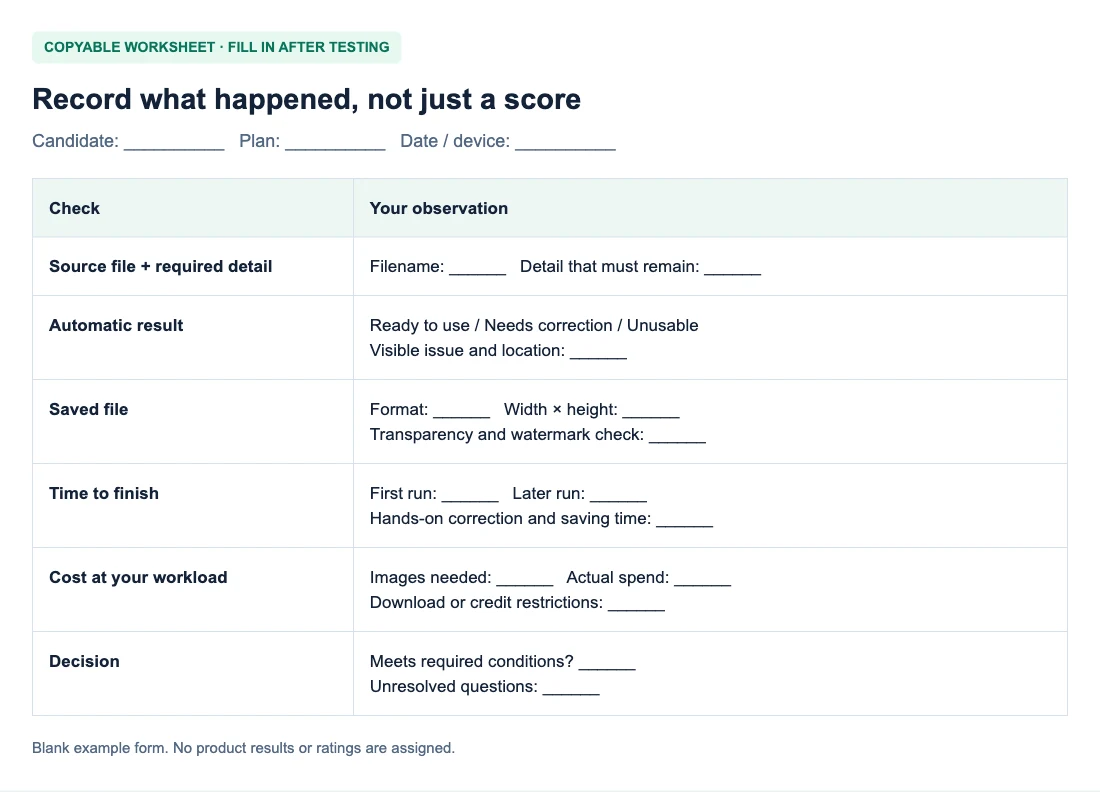
Pumili: anong trade-off ang katanggap-tanggap?
Magsimula sa mga requirement na hindi puwedeng isantabi. Maaaring alisin agad sa listahan ang download na mas maliit sa kailangan mong dimensiyon, sirang etiketa ng produkto, o hindi malinaw na tuntunin sa paghawak ng sensitibong materyal. Unahin ang mga pagsusuring iyon bago ang maliliit na pagkakaiba sa kaginhawahan.
Isaalang-alang ang halimbawang paghahambing ng logo na ito: mas mabilis matapos ang Tool A pero inalis nito ang tuldok sa ibabaw ng letra. Mas matagal ang Tool B pero napapanatili nito ang letra. Pareho silang nagbibigay ng transparent na PNG na may kailangang dimensiyon. Para sa logo na iyon, piliin ang B: hindi nagagawang kapaki-pakinabang ng natipid na oras sa pagproseso ang sirang letra. Kung may kontrol sa pagwawasto ang A, subukan ito pero paghambingin ang inayos nitong resulta at kabuuang oras sa B bago magpasya.
Ibang trade-off ang maputlang palibot. Kung hindi ito nakikita sa aktuwal na laki ng header sa nilalayong background, maaaring hindi mo na kailangang ayusin. Kung lalabas din ang logo nang mas malaki o sa madidilim na slide, suriin muna ang mga pagkakalagay na iyon bago tanggapin ang resulta.
Kapag nagbibigay ng magagamit na larawan ang parehong tool, hayaang magpasya ang pang-araw-araw na trabaho mo. Para sa iisang larawan, maaaring pinakamahalaga ang mas simpleng pag-download. Para sa lingguhang update ng katalogo, maaaring sulit bayaran ang mas kaunting pagwawasto at maaasahang batch download.
Kung walang napapanatiling mahalagang detalye ang alinmang resulta, subukan ang mas magandang source na larawan o tool na may angkop na kontrol sa pagwawasto sa halip na piliin ang hindi gaanong sirang file. Para isama ang Free BGRemover sa paghahambing, inilalarawan ng tutorial sa pag-alis ng background ang pagproseso at pagsusuri sa unang resulta mo.
Mga madalas itanong
Laging mas tumpak ba ang bayad na pang-alis ng background?
Hindi pinatutunayan ng presyo lang ang pagiging tumpak. Maaaring singilin ang plano para sa laki ng export, dami, o feature sa pag-edit. Subukan ang parehong source file at itala kung pinagbubuti ng bayad na feature ang resultang kailangan mo.
Mas maganda ba ang cutout kapag full-resolution ang output?
Dimensiyon ng output ang tinutukoy nito, hindi kung gaano katama ang pagkakahiwalay ng background. Maaari pa ring mawala ang maliliit na letra o maiwan ang palibot sa malaking PNG. Suriin kapwa ang dimensiyon at detalye ng paksa.
Ilang larawan ang dapat kong subukan bago pumili ng tool?
Kapaki-pakinabang na panimula ang tatlo hanggang limang kinatawang larawan pero hindi ito pangkalahatang pamantayan. Kung maraming magkaibang paksa ang trabaho mo o magastos ang pagkakamali, dagdagan ang test para masaklaw ang mga kasong iyon bago magpasya sa proseso.


