
Порівнюйте інструменти для видалення фону на тих самих вихідних зображеннях, а результати оцінюйте за файлами, які ви зберегли на пристрій. Перевірте, чи зберігає кожен результат потрібні деталі, чи відповідає вимогам експорту та скільки часу й коштів потрібно, щоб довести його до ладу.
Як швидко порівняти інструменти для видалення фону
- Виберіть кілька зображень, з якими зазвичай працюєте. Додайте типове фото та зображення зі складним контуром або дрібною деталлю.
- Обробіть ті самі оригінали в кожному інструменті. Використовуйте однакові налаштування, без додаткового фону чи ефектів.
- Збережіть результати на пристрій. Перевірте, чи не зникли деталі та чи не залишився старий фон, а також розмір файла й прозорість.
- Відсійте варіанти, які не дають потрібного результату. Швидкий попередній перегляд мало допоможе, якщо готовий файл замалий або в ньому зникла літера.
- Порівняйте зусилля й ціну решти варіантів. Урахуйте ручне виправлення та кроки, потрібні для збереження файлів.
Якщо вирізка потрібна лише час від часу, зосередьтеся на якості зображення й обмеженнях на збереження результатів. Якщо регулярно готуєте фото товарів, перевірте також пакетну обробку та вартість. Перед обробкою особистих чи клієнтських зображень дізнайтеся, як сервіс із ними працює.
Визначте, який результат вам підходить
Запишіть, де використовуватимете зображення, який формат і розмір файла потрібен та скільки зображень ви зазвичай обробляєте. Визначте деталі, які потрібно зберегти: етикетку товару, тонке волосся, кінчик підпису чи крапку над літерою.
Для логотипа на сайті може вистачити чіткого напису й прозорого PNG. Для каталогу товарів можуть знадобитися також файли високої роздільної здатності, пакетне збереження результатів і зрозумілі назви файлів, за якими легко знайти потрібний товар.
Відокремте обов’язкові вимоги від додаткових зручностей. Якщо розмір готового зображення замалий, інструмент можна відразу відсіяти. А додатковий ефект фону може бути вам зовсім непотрібний.
Зберіть невеликий набір тестових зображень
Для початку виберіть від трьох до п’яти репрезентативних файлів. Додайте звичайне фото, зображення з важливою дрібною деталлю та приклад, який раніше було складно вирізати. Якщо у звичайній роботі є скло, блискуча упаковка чи фон схожого кольору, додайте й такі приклади.
Навушники на обкладинці допоможуть перевірити отвір під дугою; світла кросівка — чи збережеться біла підошва. Якщо ви здебільшого редагуєте портрети, краще використати приклади волосся та одягу з вашої роботи.
Знімок екрана або обрізана копія змінюють умови тестування. Зберіть оригінали разом, а результати називайте за вихідним файлом та інструментом, у якому їх отримано.
Порівнюйте збережені файли за однакових умов
Використовуйте те саме вихідне зображення й ті самі налаштування
За можливості встановлюйте однакові параметри експорту: прозорий фон, потрібний розмір, без додаткових сцен чи ефектів. Записуйте тарифний план або режим. Якщо безкоштовно можна зберегти лише файл меншого розміру, зафіксуйте це обмеження й не вважайте такий файл рівноцінним повнорозмірному експорту.
Спершу порівняйте автоматичні результати. Якщо потім скористаєтеся пензлем відновлення або іншою корекцією, збережіть цей варіант окремо й запишіть, скільки часу пішло. Так буде видно, із чим інструмент упорався самостійно, а що довелося виправляти вам.
Перевірте деталі об’єкта та залишки фону
Порівнюйте вирізку з оригіналом у тих самих місцях. Перевірте, чи не зникли літери, волосся, ремінці або світлі краї товару. Зазирніть у проміжки всередині ручок і графіки: там може залишитися частина фону.
Також стежте, чи не змінилися колір або форма об’єкта. Білу зірку всередині кольорової емблеми, наприклад, може бути важливо зберегти. Видалення всіх білих ділянок не буде вдалим результатом для такого логотипа.
Записуйте конкретні спостереження: «у кінцевої літери зникла крапка» або «вздовж ручки залишився світлий край». Такі нотатки корисніші за оцінку якості без пояснення.
Перегляньте вирізку на світлому й темному тлі
Розмістіть кожен збережений файл на однаковому світлому й темному тлі. Світлі ореоли краще помітні на темному, а темні залишки — на світлому. Сам шаховий візерунок у попередньому перегляді може приховувати ці відмінності.
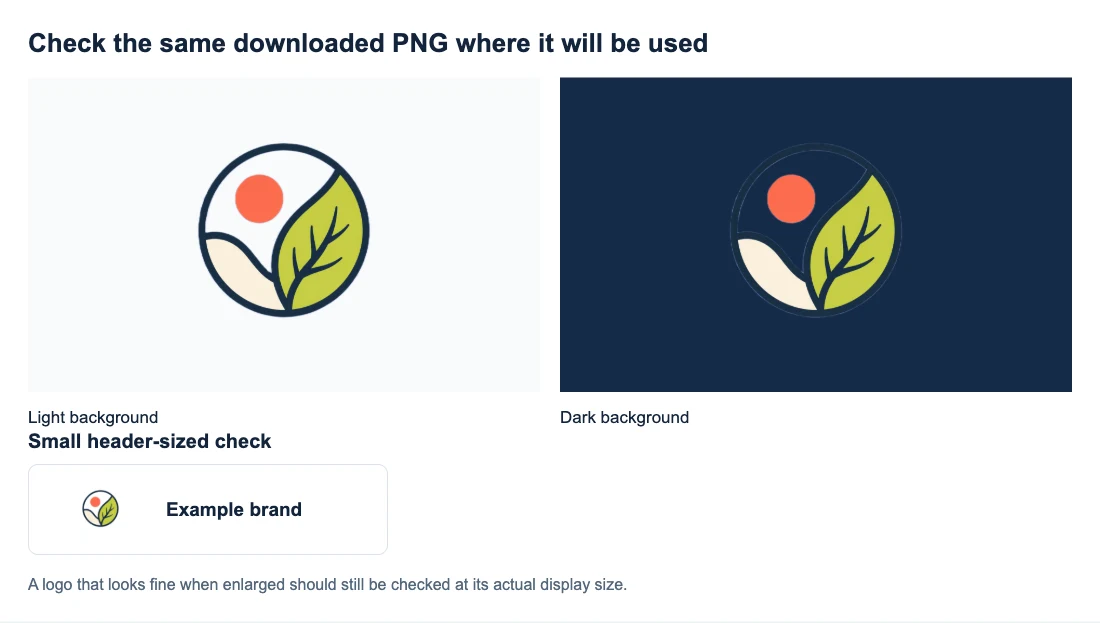
Темне кільце не зникло з файла — воно зливається з темно-синім фоном через схожі кольори. Перш ніж вважати деталь втраченою, спробуйте контрастне тло й порівняйте зображення з оригіналом.
Перевірте зображення у масштабі 100% і в кінцевому розмірі
Роздивіться збережені файли у масштабі 100%, щоб помітити зміни, а потім порівняйте їх у розмірі, в якому будете використовувати. Ореол, який видно лише при сильному збільшенні, може бути неважливим для маленької мініатюри, тоді як відсутня літера залишиться проблемою в будь-якому придатному розмірі.
Якщо розміри експорту різняться, зафіксуйте це та перевірте кожен файл за вашими вимогами. Якщо збільшити зображення з меншою роздільною здатністю для порівняння поруч із більшим, додаткових деталей у ньому не з’явиться.
Перевірте ліміти експорту, перш ніж вибрати робочий процес
Для кожного інструмента збережіть готовий файл і перевірте:
- Прозорість: розмістіть зображення на кольоровому тлі. Розширення PNG саме по собі не доводить, що фон прозорий.
- Розміри: перевірте ширину й висоту збереженого файла в пікселях, а не лише попередній перегляд.
- Водяний знак і доступ: з’ясуйте, чи потрібні обліковий запис, кредити або платний план, щоб зберегти придатний файл.
- Вимоги до вхідних файлів: переконайтеся, що підтримуються потрібні вам формати й розміри.
Якщо збережений файл досі має вигляд білого прямокутника, прочитайте інструкцію з прозорих PNG: там пояснено, як відрізнити білий фон переглядача від білих пікселів у самому файлі.
Виміряйте час до готового результату
Засічіть увесь процес — від вибору файла до збереження придатного результату. Урахуйте перевірку й виправлення, а не лише індикатор обробки. Дві хвилини ручного виправлення краю відрізняються від двох хвилин очікування, протягом яких можна займатися іншими справами.
Використовуйте той самий пристрій і приблизно однакове підключення до мережі. Перший запуск фіксуйте окремо від наступних: налаштування або завантаження моделі можуть впливати на час очікування. Якщо одна спроба виявилася незвично повільною, повторіть невеликий тест, а не робіть висновок лише за одним вимірюванням.
Для пакетної роботи перевірте вибір кількох файлів, обробку помилок, збереження результатів одним архівом та те, чи легко зіставити результати з назвами файлів. Позначка «пакетна обробка підтримується» не пояснює, чи доведеться повторювати процес після помилки або зберігати кожен результат окремо. В інструкції з пакетного видалення фону описано повний процес — від черги до ZIP-архіву.
Порівняйте вартість за вашої кількості зображень
Порахуйте, скільки саме доведеться заплатити, щоб отримати потрібні файли. Перевірте, що дає один кредит, чи витрачаються кредити на повторні спроби та чи згорає невикористаний ліміт. Запишіть тариф і його обмеження разом із датою перевірки.
Уявімо для прикладу: план за $10 на місяць використано для 20 зображень — це $0,50 за зображення в тому місяці, навіть якщо план включає 100 експортів. Якщо використати всі 100, вартість становитиме $0,10 за зображення. Це лише приклад, а не ціна конкретного інструмента.
Нижча ціна за експорт може не дати значної економії, якщо кожне зображення потребує кількох хвилин виправлень. Запишіть цей час поруч із ціною: щоб побачити різницю, необов’язково перераховувати його в погодинну ставку.
Для безкоштовних варіантів переконайтеся, що і попередній перегляд, і збережений файл відповідають вашим вимогам, перш ніж включати їх до порівняння.
Перевірте роботу із зображеннями та сумісність із пристроєм
З’ясуйте, чи відбувається обробка у браузері або на сервері, і прочитайте актуальну інформацію про зберігання, видалення та використання зображень для навчання моделей. Якщо про щось не сказано, позначте це як непідтверджене. Фраза «локальна обробка» не відповідає на всі запитання про інші дані, які збирає сайт.
Перевірте інструмент на тому телефоні чи комп’ютері, яким плануєте користуватися. Навіть вебінструменту можуть бути потрібні певні функції браузера або достатньо пам’яті. Перевіряючи умови роботи сервісу, використовуйте неконфіденційне зображення, на обробку якого маєте дозвіл, а не приватне фото клієнта.
Скористайтеся таблицею для порівняння
Скопіюйте таблицю у свої нотатки та замініть «Інструмент A» й «Інструмент B» на назви сервісів. Заповніть порожні клітинки спостереженнями. Для прикладу результату нотатка «потрібне виправлення: світла смуга на ручці» корисніша за оцінку зірками. Якщо пакетна обробка чи платний план вам не потрібні, пропустіть відповідні рядки.
| Перевірка | Інструмент A | Інструмент B |
|---|---|---|
| Дата тесту й тарифний план | — | — |
| Браузер і пристрій | — | — |
| Типове зображення: можна використовувати чи потрібні виправлення? | — | — |
| Складне зображення: які деталі збережено? | — | — |
| Збережений файл: формат і розміри в пікселях | — | — |
| Фон прозорий і немає водяного знака? | — | — |
| Потрібні виправлення та витрачений час | — | — |
| Загальний час до придатного результату | — | — |
| Пакет: помилки, ZIP, назви файлів | — | — |
| Вартість за мого обсягу зображень | — | — |
| Обробка зображень: умови зрозумілі? | — | — |
| Відповідає моїм вимогам? | — | — |
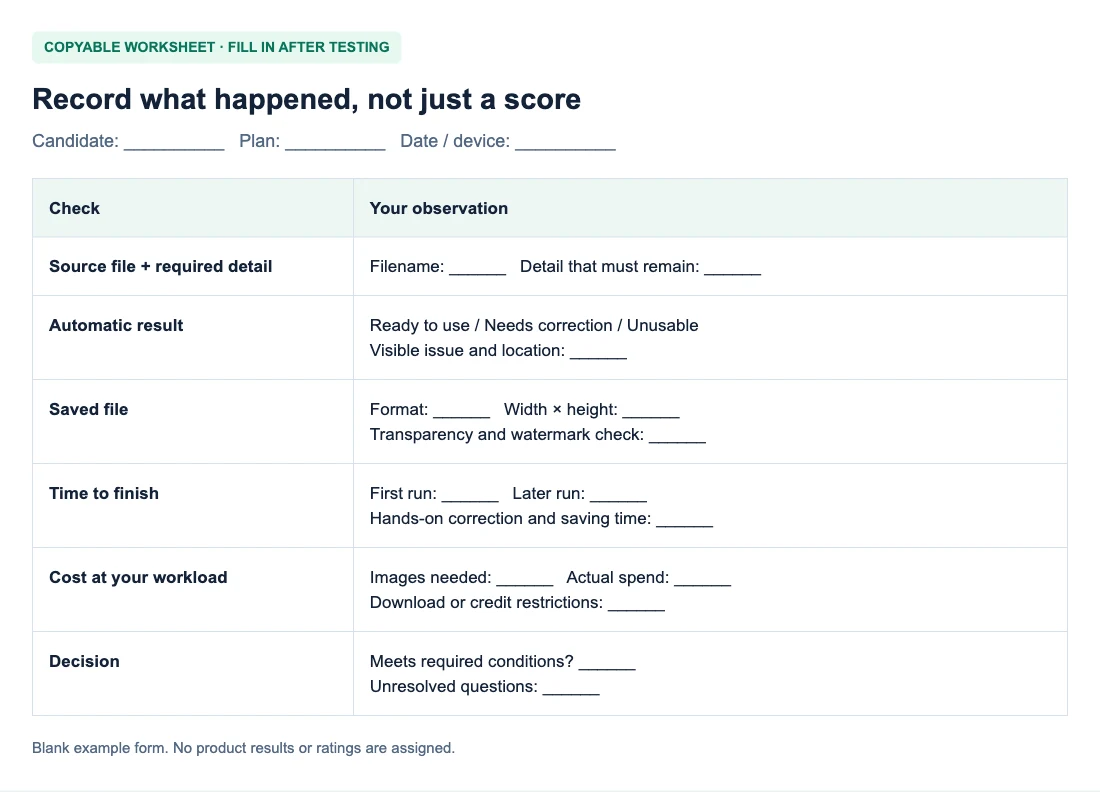
Зробіть вибір: на які компроміси варто погодитися?
Почніть із вимог, якими не можна нехтувати. Замалий файл, пошкоджена етикетка товару чи незрозумілі умови роботи з конфіденційним зображенням — достатня причина відмовитися від інструмента. Невеликі відмінності у зручності мають значення вже після цих перевірок.
Уявімо порівняння двох інструментів для логотипа: інструмент A працює швидше, але видаляє крапку над літерою. Інструмент B працює довше й зберігає напис. Обидва дають прозорий PNG потрібного розміру. Для цього логотипа варто вибрати B: заощаджений час не робить пошкоджений напис придатним до використання. Якщо в A є засіб корекції, спробуйте його, але перш ніж вирішувати, порівняйте виправлений результат із B і врахуйте загальний час.
Світлий ореол — інший тип компромісу. Якщо його не видно на тлі заголовка сайту у справжньому розмірі, можливо, виправляти нічого не потрібно. Якщо логотип ще буде збільшено або розміщено на темних слайдах, перевірте й ці варіанти.
Якщо обидва інструменти дають придатне зображення, орієнтуйтеся на щоденну роботу. Для одного фото може бути найважливішим простий спосіб зберегти файл. Для щотижневого оновлення каталогу можуть бути важливішими менша кількість виправлень і надійне збереження результатів пакетом, навіть якщо воно коштує грошей.
Якщо в обох результатах зникає важлива деталь, замість вибору менш невдалої вирізки спробуйте краще вихідне фото або інструмент із потрібними засобами виправлення. Щоб додати Free BGRemover до порівняння, прочитайте інструкцію з видалення фону з обробкою та перевіркою першого результату.
Поширені запитання
Чи завжди платний інструмент видаляє фон точніше?
Ціна сама по собі нічого не говорить про точність. Умови тарифу можуть передбачати плату за більший розмір експорту, обсяг обробки чи функції редагування. Перевірте ті самі вихідні файли й запишіть, чи покращують платні функції потрібний вам результат.
Чи означає повна роздільна здатність якісніше видалення фону?
Ні. Роздільна здатність визначає розмір вихідного зображення, а не точність видалення фону. Навіть PNG великого розміру може втратити дрібний напис або зберегти ореол. Перевіряйте і розміри, і деталі об’єкта.
Скільки зображень потрібно перевірити перед вибором інструмента?
Три-п’ять репрезентативних зображень — корисний початок, але не універсальний стандарт. Якщо ви працюєте з різними об’єктами або помилка коштує дорого, перед вибором робочого процесу розширте тест і додайте такі випадки.


