
请用相同的源图和实际下载的文件对比去背景工具。检查每个结果是否保留了你需要的细节、是否满足导出要求,以及完成处理所需的时间和成本是否可以接受。
如何对比去背景工具:快速版
- **选择几张你实际会处理的图片。**包括一张常规图片,以及一张边缘复杂或细节很小的图片。
- **在每个工具中处理相同的原图。**使用等效设置,不添加背景或特效。
- **下载结果。**查看是否缺少细节、是否残留背景,再检查文件尺寸和透明度。
- **先排除无法满足需求的选项。**如果可用的下载文件尺寸太小,或缺失了一个字母,再快的预览也帮助不大。
- **比较其余选项所需的工作量和价格。**把修整工作和保存文件所需的步骤也算进去。
如果你只是偶尔需要抠图,重点关注图像质量和下载限制。若经常处理产品照片,也应阅读批量处理和成本部分。使用个人或客户图片前,请了解服务会如何处理这些图片。
明确什么样的结果才可用
写下图片的使用场景、所需的文件格式和尺寸,以及你大致会处理多少张图片。找出必须保留的细节:产品标签、细发丝、签名末尾,或字母上方的点。
对于网站徽标,完整的文字和透明 PNG 可能已经足够。对于产品目录,你可能还需要大尺寸文件、批量下载,以及能与每个商品对应的文件名。
把必要条件和便利功能分开。所需的输出尺寸可能会立即排除某个工具;额外的背景特效对你的工作则可能毫无价值。
用自己的工作素材建立一组小型测试集
先选择三到五个有代表性的文件。包括一张日常图片、一张带有重要细节的图片,以及一张过去难以抠出的图片。如果玻璃、反光包装或与主体颜色相近的背景是你常处理的素材,也把它们加进来。
封面中的耳机适合检查头梁下方的开口;浅色鞋子则可测试白色鞋底是否保持完整。如果你主要编辑人像,请改用自己的头发和服装示例。
截图或裁剪方式不同的副本会改变测试条件。请把原图放在一起,并用源文件名和所用工具为每个结果命名。
在相同条件下对比下载的文件
使用相同的源图和输出设置
在可选时使用等效的输出设置:透明背景、所需尺寸,以及不添加场景或特效。记录所用的套餐或模式。如果某个选项只提供尺寸较小的免费下载,请记下这一限制,不要把它当作等效导出。
先比较自动处理的结果。之后如果使用还原画笔或其他修正功能,请单独保存该版本并记录额外耗时。这样既能看出工具自动完成了什么,也能看出你还需要亲自做什么。
检查主体细节和残留背景
在相同位置将抠图结果与原图对比。查看是否缺少字母、头发、背带或浅色产品边缘。检查把手和图形内部的开口,看看是否残留背景区域。
还要查看主体的颜色或形状是否改变。徽章中的白色星形可能是应当保留的图案。对于这类徽标,去除所有白色区域并不是成功的结果。
记录具体观察,例如“最后一个字母丢了上方的点”或“把手边缘留有浅色边”。这类备注比没有说明的质量评分更容易用于后续决策。
在浅色和深色背景上查看抠图结果
把每个保存的文件放在相同的浅色和深色背景上。浅色杂边在深色背景上更容易看见,深色残留则可能在浅色背景上更明显。仅查看棋盘格预览可能会掩盖这些差异。
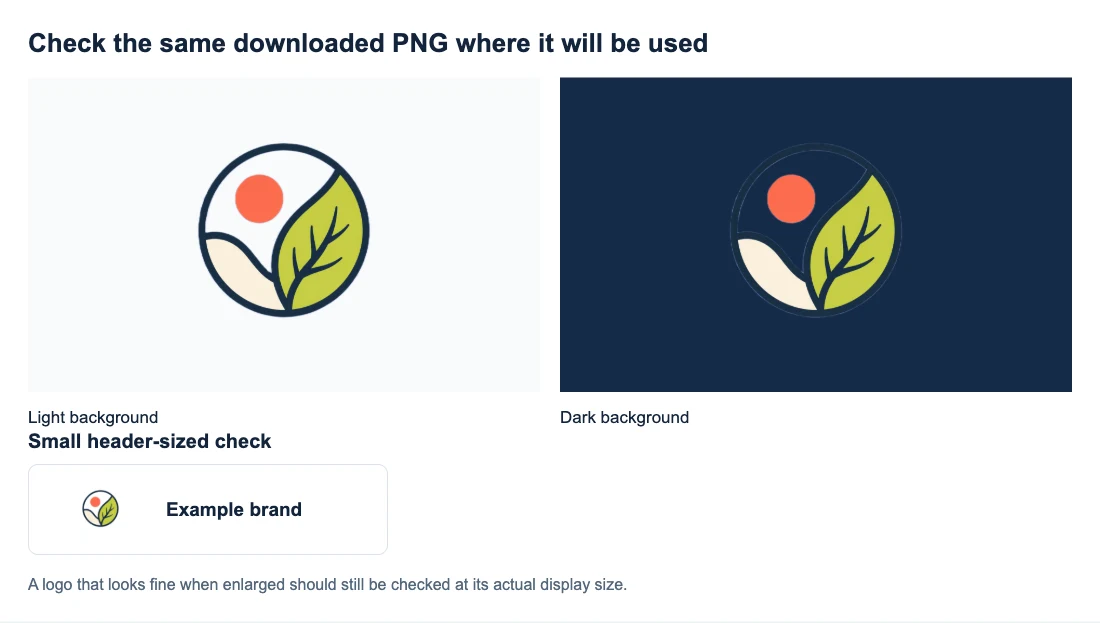
深色外圈并没有从文件中消失:只是因颜色相近而融入藏蓝色背景。因担心缺少细节而否定抠图结果前,先试试对比鲜明的背景,并与原图对照。
以 100% 和最终显示尺寸检查
先以 100% 查看下载文件以发现变化,再按设计中实际使用的尺寸进行对比。极度放大时看得见的杂边,对小缩略图可能无关紧要;而缺少字母在任何可用尺寸下都可能是问题。
如果导出文件的尺寸不同,请记录这一差异,并检查每个文件是否符合你的尺寸要求。为便于并排展示而放大一个小尺寸下载文件,并不会让它拥有更大原图的细节。
在确定工作流程前检查导出限制
对每个候选工具都完成一次下载,并检查:
- **透明度:**将文件放到彩色区域上。文件名是 PNG 并不能证明背景透明。
- **尺寸:**读取保存文件的像素宽度和高度,而不只是预览尺寸。
- **水印和访问条件:**记录可用下载是否需要账号、积分或付费套餐。
- **输入限制:**确认工具接受你平时使用的格式和文件大小。
如果保存的文件看起来仍像白色矩形,透明 PNG 指南会说明如何区分查看器的背景与图片中的白色像素。
计量完成任务所需的时间
从选择文件到保存可用结果,为一个完整任务计时。把检查和修整算进去,而不只看处理动画。花两分钟修正边缘,与等待两分钟且可同时做其他事,对一天的影响不同。
使用同一设备和相近的网络条件。将首次运行与后续运行分开记录,因为初始化或模型加载可能改变等待时间。若某次运行异常慢,做一次小范围重复测试,不要仅凭一次计时下结论。
批量处理时,检查多文件选择、错误处理、合并下载,以及文件名是否仍容易与各图片对应。“支持批量处理”并不能说明失败文件是否会带来额外工作,也不能说明是否必须逐个下载结果。批量背景去除指南展示了从队列到 ZIP 文件的一整套流程。
按实际图片量对比成本
算出获取所需下载文件实际要支付的金额。查看一个积分可以获得什么、重试是否消耗积分,以及未用额度是否会过期。记录你查看过的套餐和限制,并注明日期。
举例来说,假设每月 10 美元的套餐用于处理 20 张图片,那么即使套餐包含 100 次下载,当月每张图片的成本也是 0.50 美元。若用满 100 次下载,成本则为每张 0.10 美元。这些只是示例数字,并非某个工具的报价。
如果每张图片都需要数分钟修整,较便宜的下载未必能省下多少成本。把这段时间记在价格旁边;不必换算成时薪,也能看出其中的取舍。
对于免费选项,在纳入对比前,请确认免费预览和下载文件都符合相同要求。
检查图片处理方式和设备兼容性
确认处理是在浏览器中进行还是在服务器上进行,并阅读有关留存、删除和训练用途的当前说明。如果某一点没有明确说明,请记录为未确认。“本地处理”本身并不能解答网站其他数据处理方式的所有问题。
在你计划使用的手机或电脑上试用该工具。基于浏览器的工具仍可能需要特定的浏览器功能或足够的内存。查看服务的图片处理条款时,请使用你有权处理的非敏感样本,而不是客户的私密图片。
用对比表做出选择
将下表复制到你的笔记中,并把工具 A 和工具 B 替换为要比较的工具名称。用观察结果填入空白单元格。对于示例结果,“需要修正:把手有浅色边”这类备注比星级评分更有用。如果批量处理和付费套餐不适用,可以跳过对应行。
| 检查项 | 工具 A | 工具 B |
|---|---|---|
| 测试日期和套餐 | — | — |
| 浏览器和设备 | — | — |
| 常规图片:是否可用,或需要修正什么? | — | — |
| 复杂图片:哪些细节保留下来了? | — | — |
| 下载:格式和像素尺寸 | — | — |
| 文件透明且无水印吗? | — | — |
| 所需修整和花费分钟数 | — | — |
| 保存可用结果的总时间 | — | — |
| 批量处理:失败文件、ZIP、文件名 | — | — |
| 按我的预期用量计算的价格 | — | — |
| 图片处理:已确认还是不明确? | — | — |
| 是否满足我的要求? | — | — |
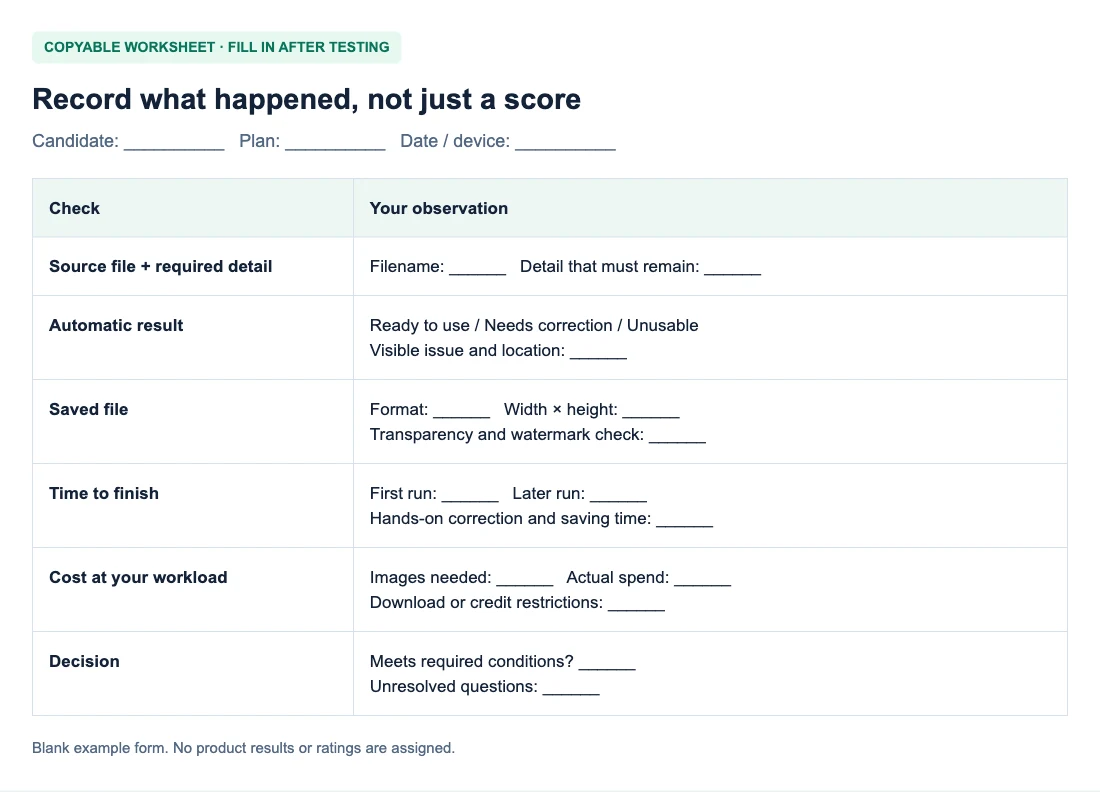
做出选择:哪些取舍值得接受?
先从无法妥协的要求开始。下载尺寸低于所需标准、产品标签受损,或机密素材的处理条款不明确,都可能立即排除一个选项。便利性上的细微差异应排在这些检查之后。
考虑这个假设的徽标对比:工具 A 完成得更快,但去掉了字母上方的点;工具 B 耗时更长,却保留了文字。两者都提供符合所需尺寸的透明 PNG。对于这个徽标,应选择 B:节省的处理时间无法让受损的文字变得可用。如果 A 提供修正控件,可以试用,但应在决定前将其修正后的结果和总时间与 B 对比。
淡淡的杂边则是另一种取舍。如果它在预定背景上的实际页眉尺寸下不可见,你可能无需修正。若徽标还会以更大尺寸展示,或用于深色幻灯片,请在接受结果前检查这些使用场景。
当两种工具都能提供可用图片时,让日常工作来决定。对一张图片而言,更简单的下载方式可能最重要;对每周更新的产品目录而言,较少的修正和可靠的批量下载可能值得付费。
如果两个结果都无法保留关键细节,请尝试更好的源图或带有合适修正控件的工具,而不要只选择损伤较少的文件。若要将 Free BGRemover 纳入对比,背景去除教程会带你处理并检查第一个结果。
常见问题
付费去背景工具一定更准确吗?
价格本身不能证明准确性。套餐可能针对导出尺寸、处理量或编辑功能收费。请测试相同的源文件,并记录付费功能是否改善了你需要的结果。
全分辨率输出是否代表抠图质量更好?
它描述的是输出尺寸,而不是背景分离得是否正确。大尺寸 PNG 仍可能丢失细小文字或保留杂边。请同时检查尺寸和主体细节。
选择工具前应该测试多少张图片?
三到五张有代表性的图片是不错的起点,但不是通用基准。如果你的工作涉及多种不同主体,或处理失败的代价很高,请在确定工作流程前扩大测试范围,覆盖这些情况。


