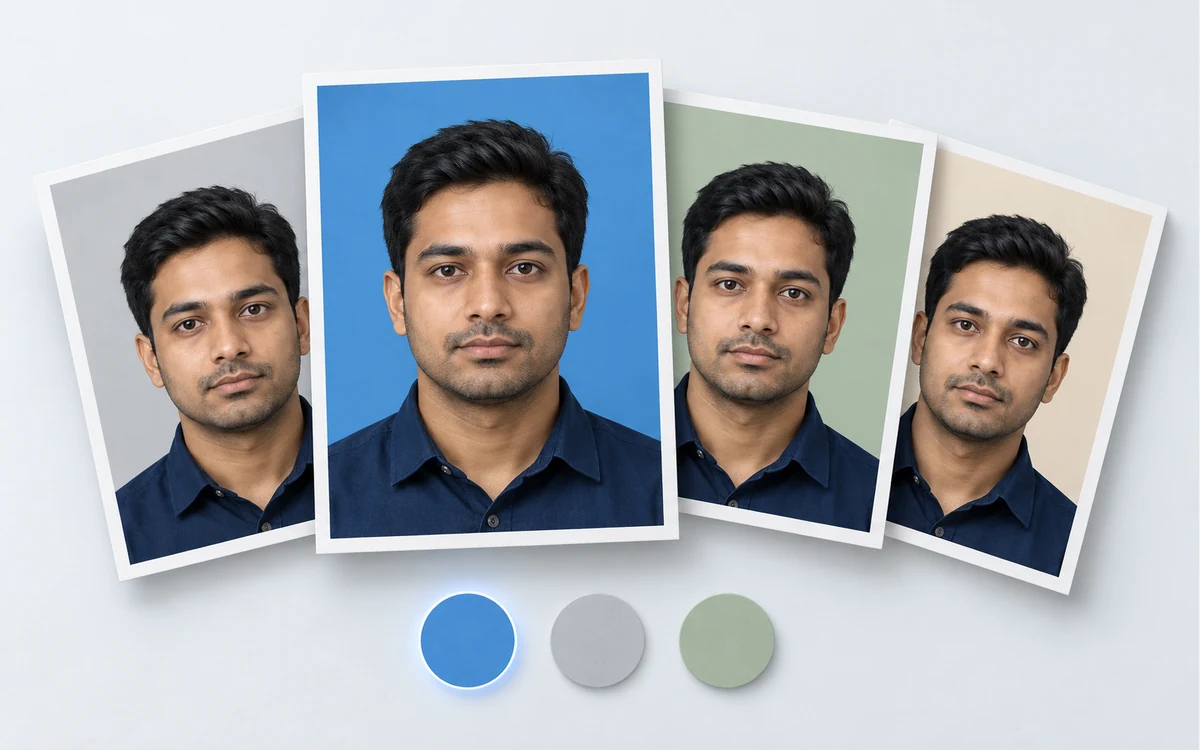
选择所需的背景颜色
使用自定义颜色选择器和 RGB 控件,设置接收机构要求的背景颜色,也可以直接选择预设的白色背景。下载 PNG 前,先预览人物身后的背景颜色;所选颜色会保存在文件中。
✦ 100% 免费无需账号
上传人像照片,选择纯色背景,预览换背景效果后免费下载 PNG,无需账号。
护照照片换背景
支持 JPG、PNG 和 WebP,最大 15 MB。
隐私详情杂乱的房间或彩色墙面可能让照片中的人物不够突出。Free BGRemover 使用 AI 将人物与原始背景分离,无需手动勾勒人物轮廓,就能换成纯色背景。请使用清晰的照片,并在处理后检查头发、颈部和肩部细节。
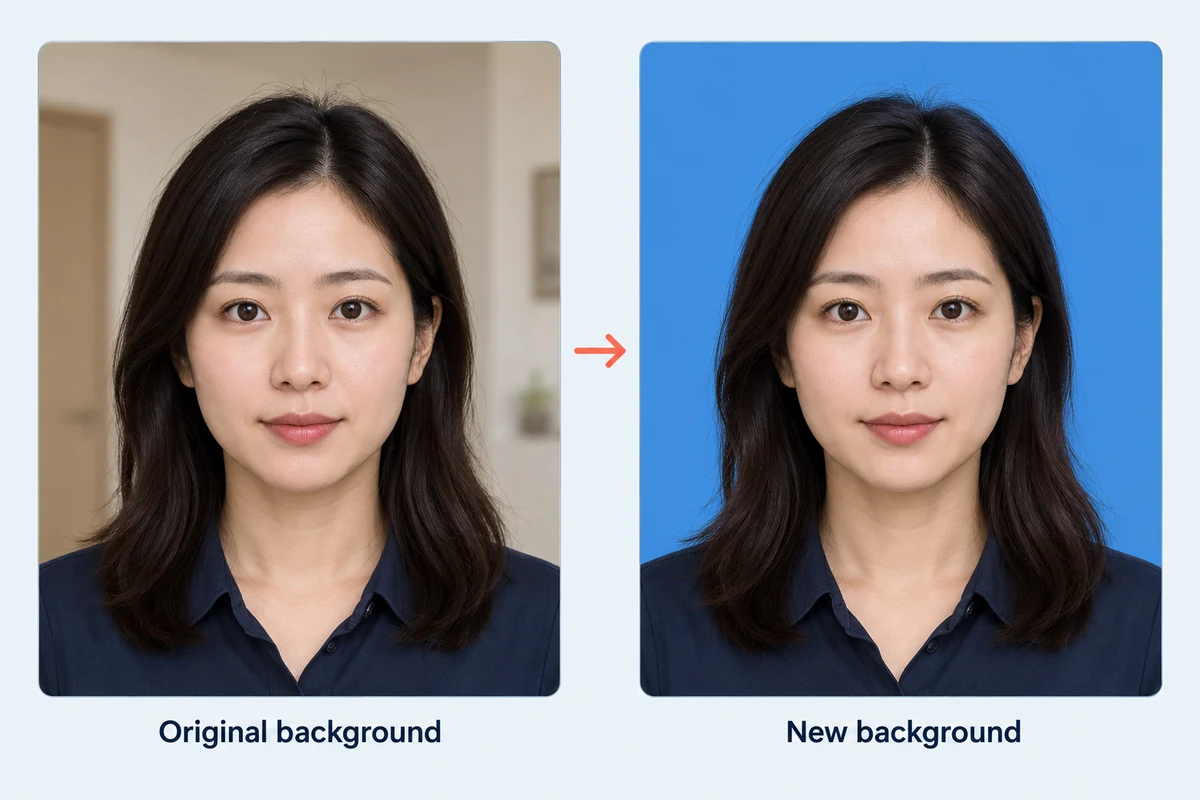
将原始背景替换为接收照片的机构要求的纯色背景。选择“白色”,或通过“自定义颜色”的 RGB 控件设置蓝色、灰色等颜色。保存前先预览,所选颜色会保留在下载的 PNG 文件中。使用结果前,请确认机构允许编辑照片背景。
选择护照照片背景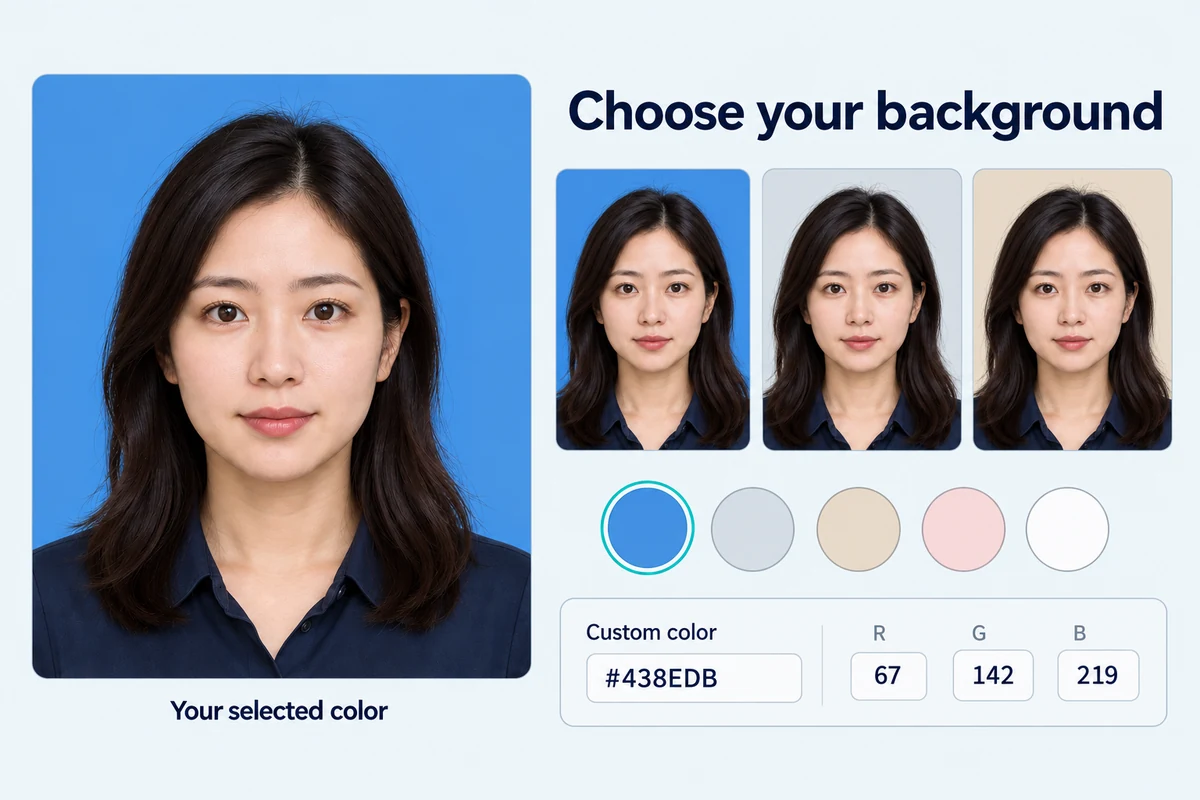
保存前,将编辑后的人像照片与原图对比。检查是否有发丝缺失、肩部周围残留背景,或衣服与背景颜色过于接近。确认结果适合后续用途后,再下载 PNG。工具不会将照片自动调整为护照照片尺寸,也不会校正面部光照或检查照片是否符合官方要求。
预览换背景效果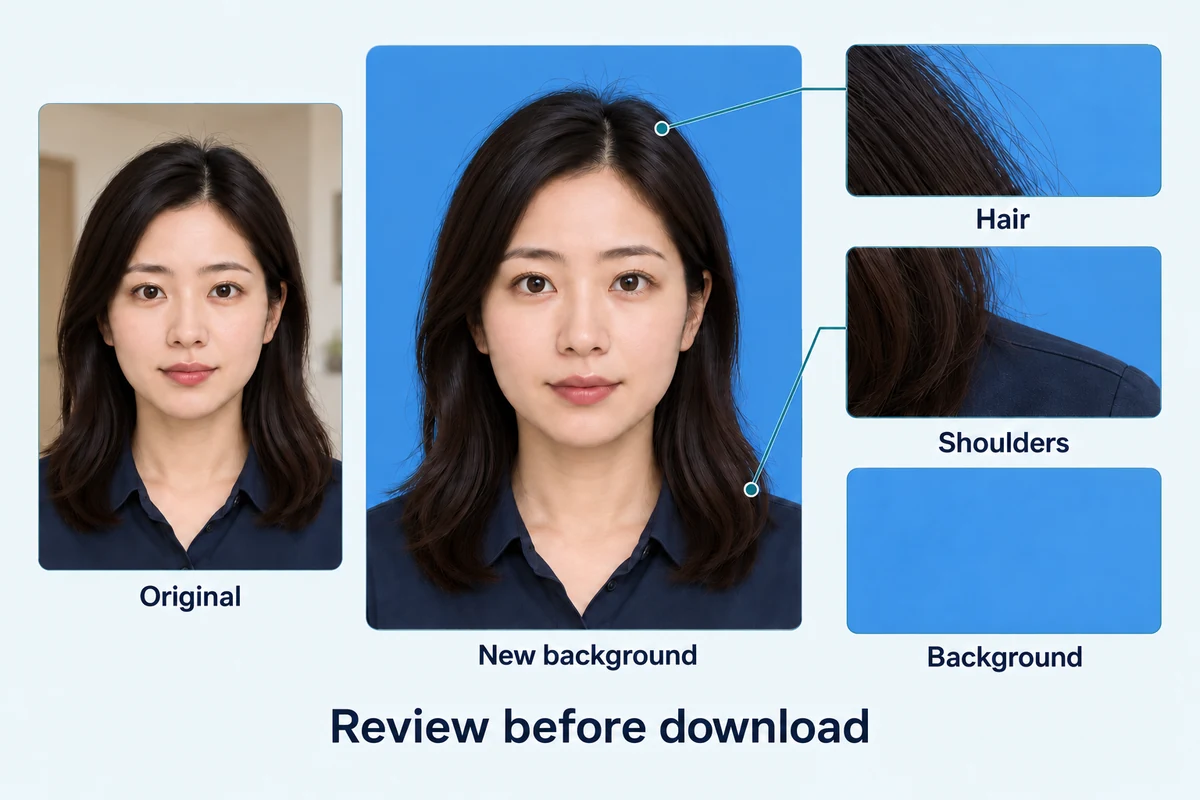
上传人像照片,去除原始背景,选择颜色,检查效果后下载 PNG。
选择一张不超过 15 MB 的清晰 JPG、PNG 或 WebP 图片。照片中的头发和肩部应清晰可见,人物与背景应有明显区分。请先确认接收照片的机构允许通过数字编辑更换背景。
点击“去除背景”,等待处理完成。在“图片背景”区域,使用“自定义颜色”选择颜色或输入 RGB 数值,也可以选择预设的“白色”。按接收照片的机构要求设置颜色,并将结果与原图对比。
点击“下载 PNG”保存结果。打开文件,检查边缘、背景颜色和像素尺寸。核对接收照片的机构对构图和文件的要求;如有需要,使用其他工具调整尺寸或转换格式。
Free BGRemover 结合 AI 抠图和纯色背景选择,让你无需手动勾勒轮廓,就能更换人像背景。对于允许编辑的证件照,以及学校表格和员工资料所需的人像照片,你可以在同一工作区选择背景、对比原图与结果,并下载 PNG。
使用自定义颜色选择器和 RGB 控件,设置接收机构要求的背景颜色,也可以直接选择预设的白色背景。下载 PNG 前,先预览人物身后的背景颜色;所选颜色会保存在文件中。
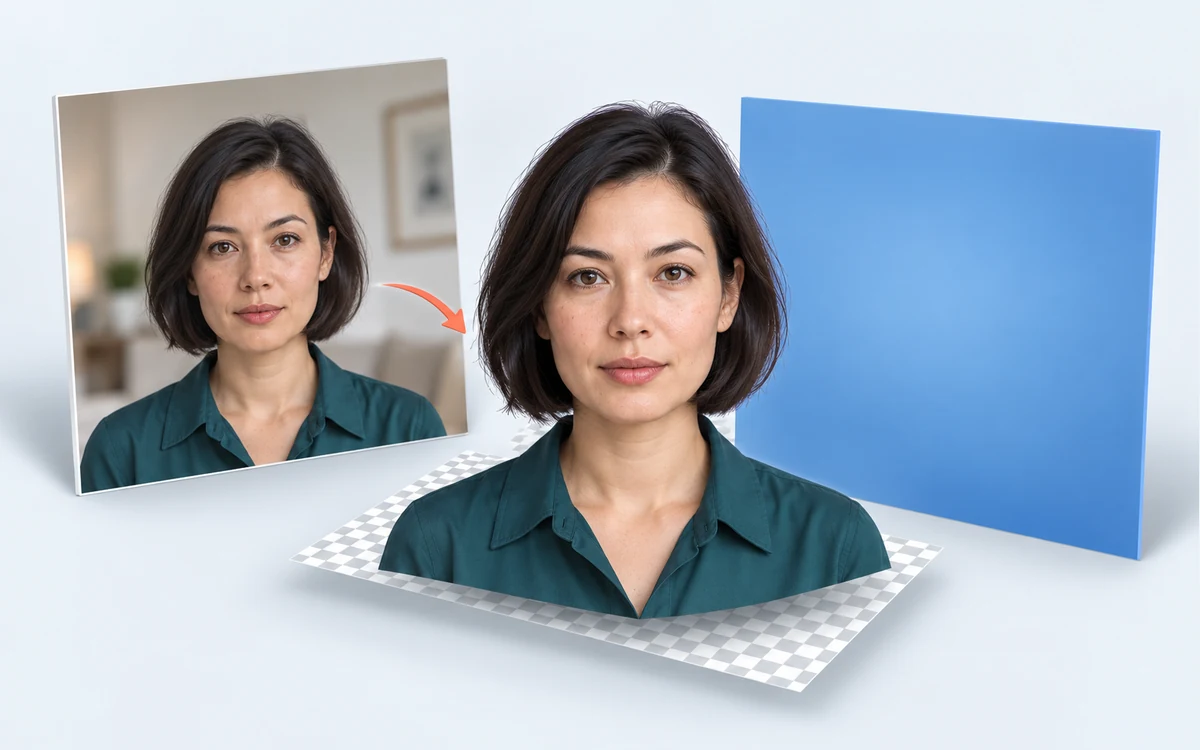
AI 将人物从原始背景中分离,生成用于更换底色的抠图。这样可以减少手动选区操作,但仍需自行检查发丝和衣物边缘等细节。
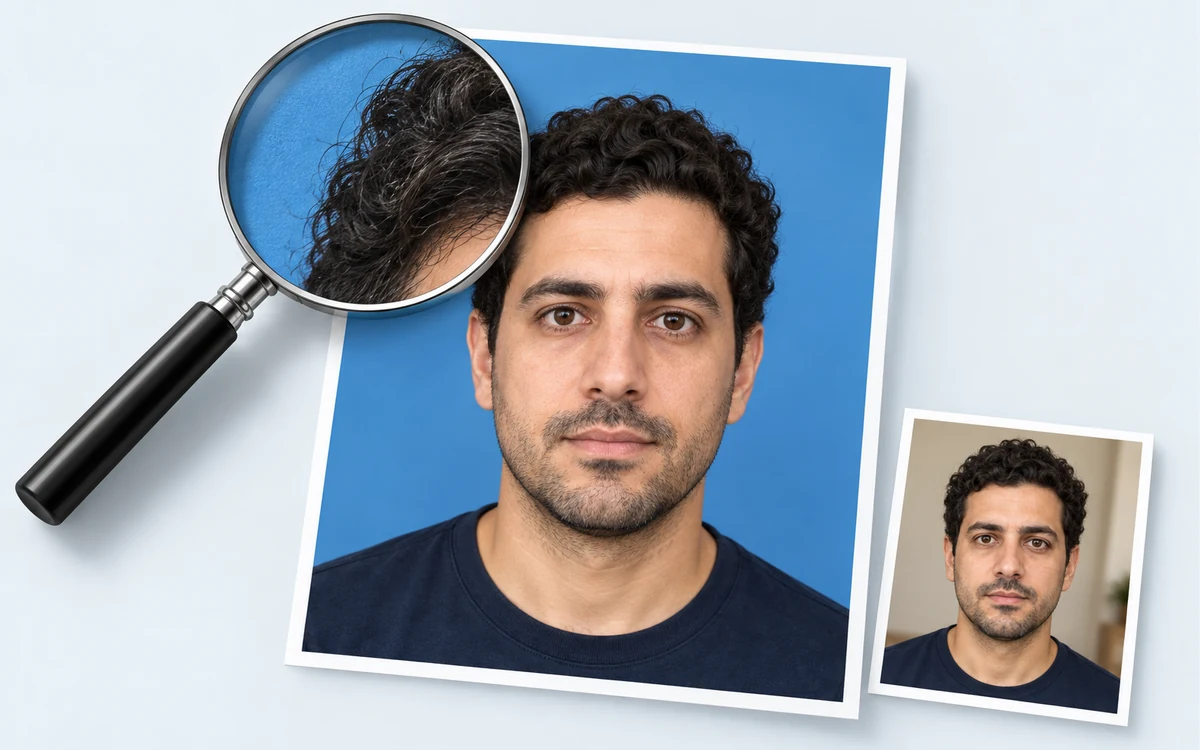
工作区会并排显示原始人像照片与编辑结果。下载前,对比人物轮廓、肩部和残留背景细节,再决定保留结果,还是换一张更清晰的原图重试。
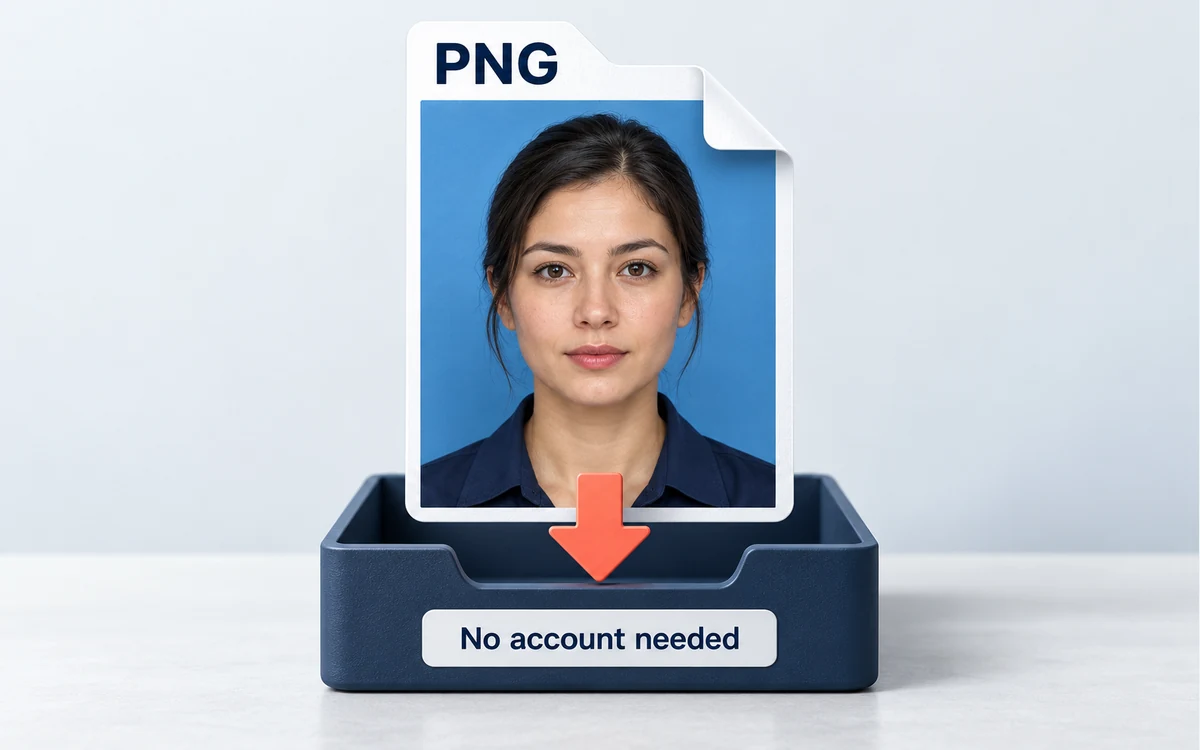
单张图片处理流程支持去除背景、选择纯色背景和下载 PNG,无需付费或注册。所选背景会保存到实际图片文件中;保存后,请检查文件格式是否适合后续用途。
不同表格可能对人像背景有不同要求。无论是核对护照照片要求、准备学生照片,还是更新员工个人资料,都应先查看接收照片的机构规定,仅在允许更换背景时进行编辑。
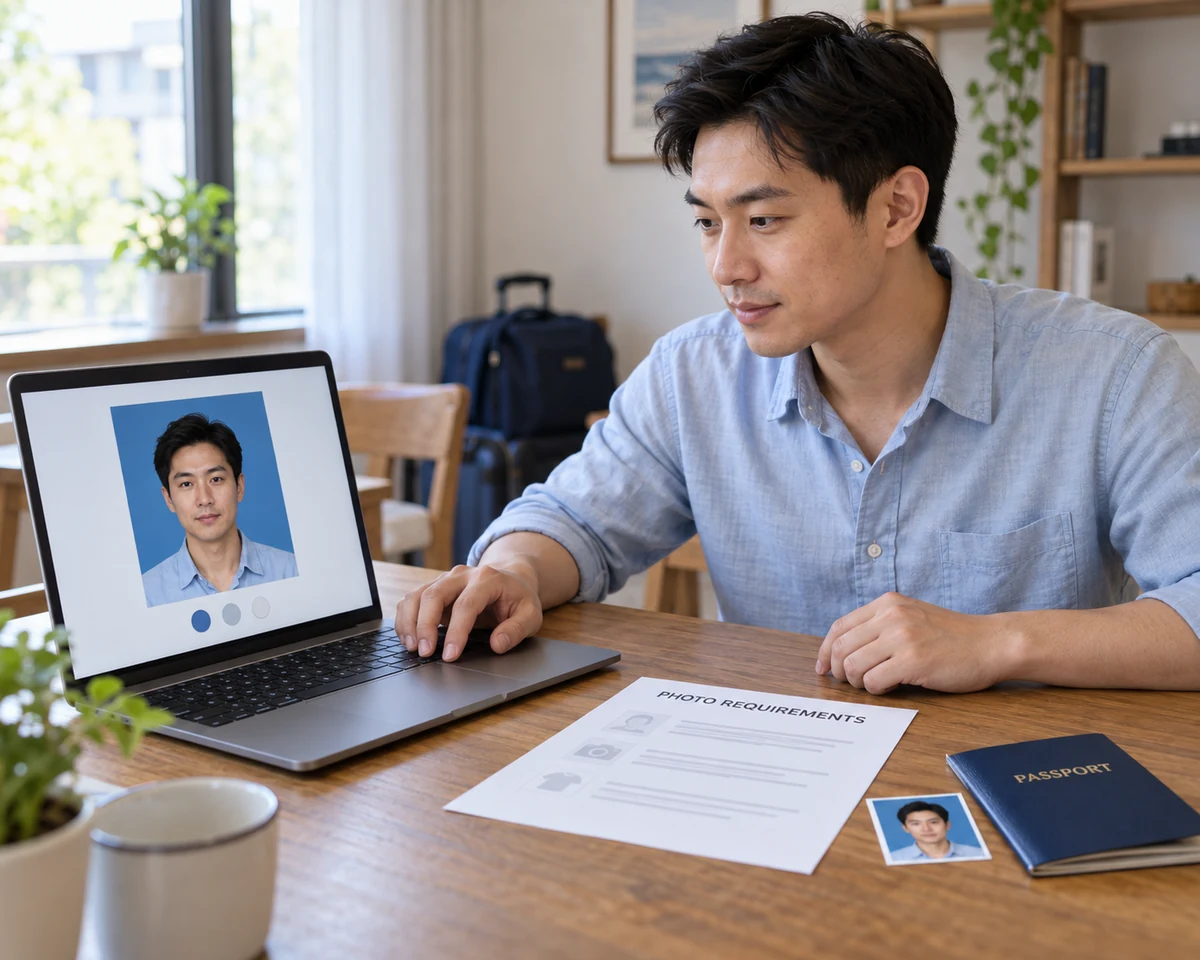
更换背景前,先查看申请受理机构的护照照片要求。如果允许通过数字编辑替换背景,可用清晰的人像照片设置所需底色,再按其他要求检查保存后的文件。申请美国护照时,请重新拍摄未经编辑的原始照片。
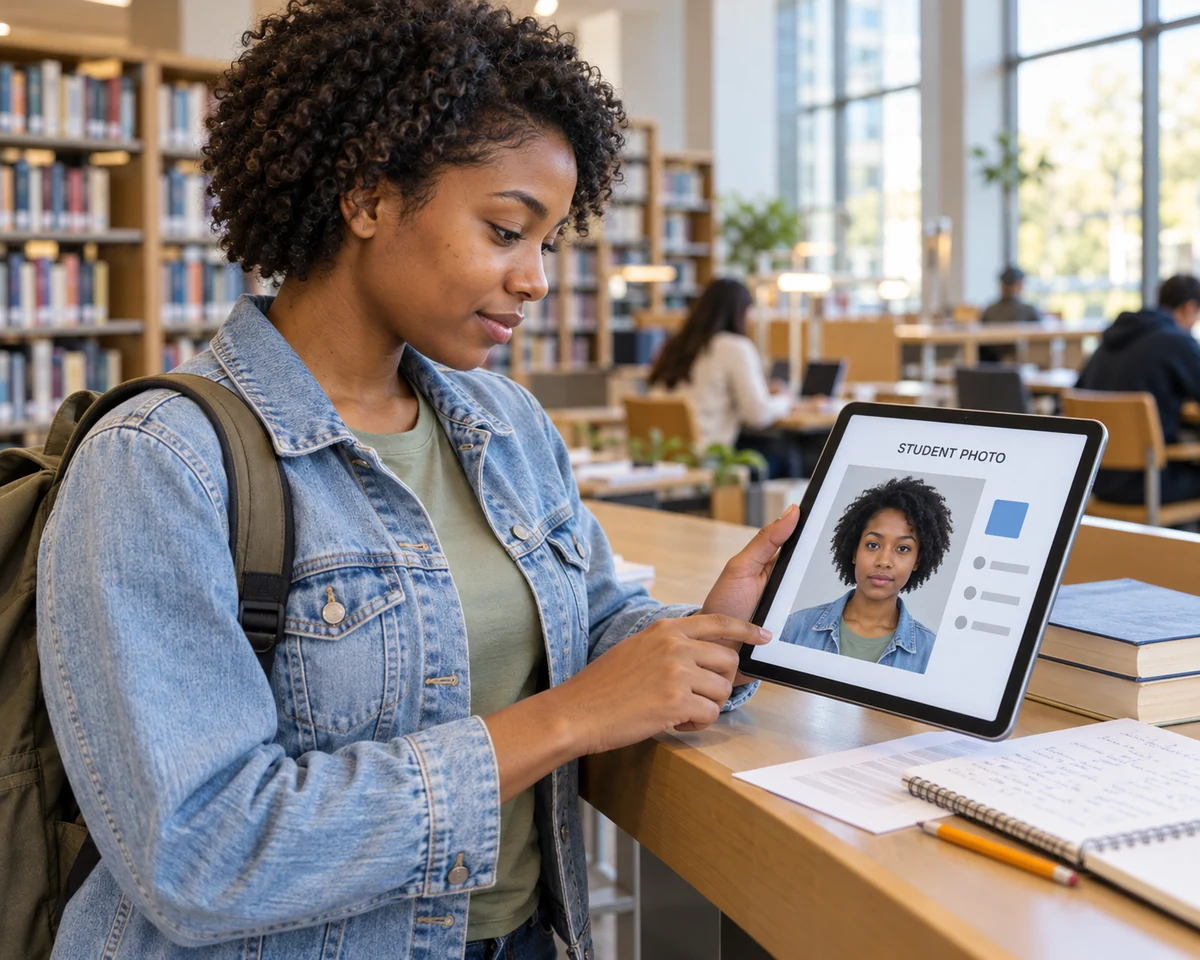
学校报名表和学生档案可能需要提交纯色背景的证件照。如果学校允许编辑背景,可以替换杂乱、分散注意力的背景,再下载 PNG。上传前,请核对学校对照片尺寸、构图和文件类型的要求。
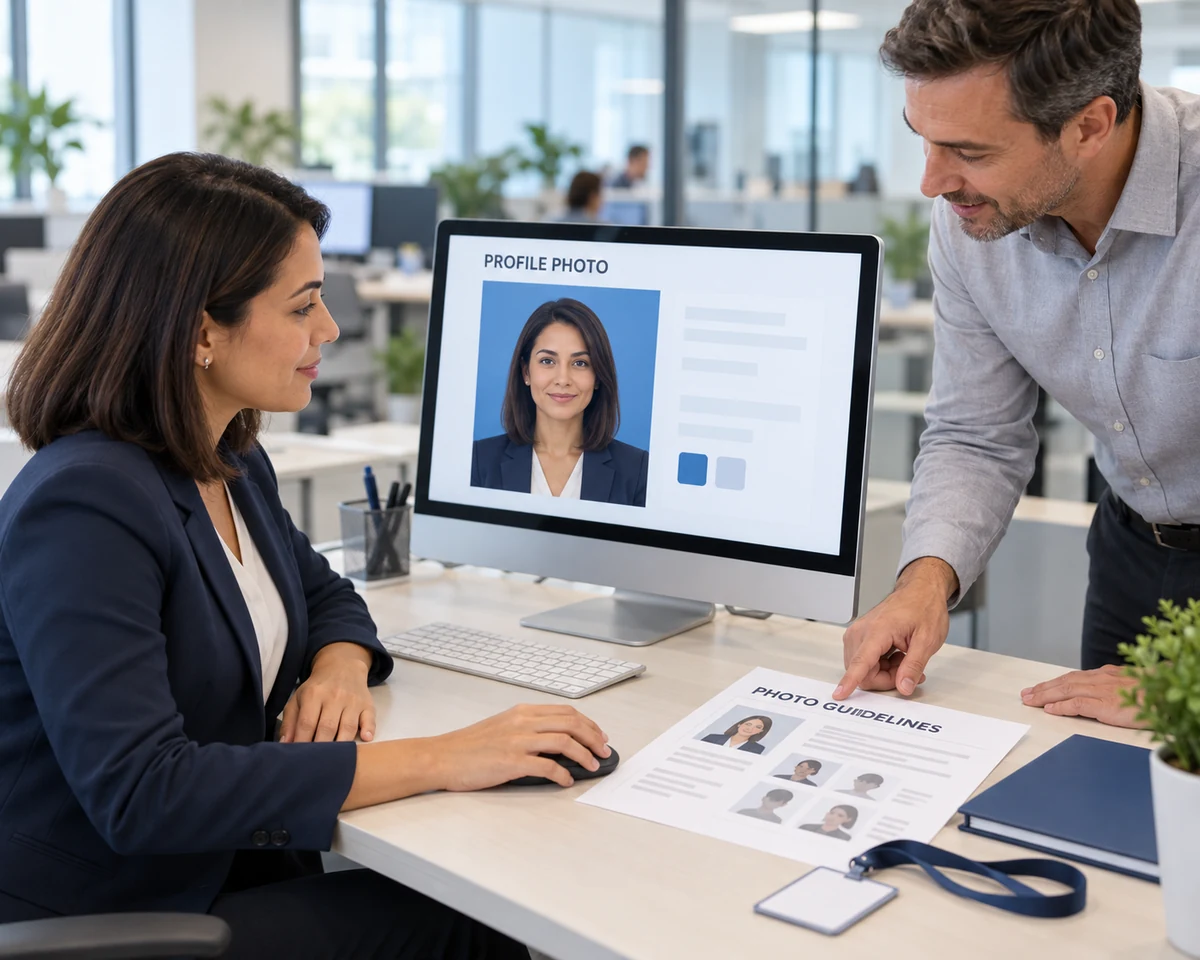
雇主可能要求提交证件照,用于内部个人资料或工牌。如果允许编辑背景,可以选择公司要求的颜色,并将结果与原图对比。请核对构图和文件要求,尤其是在照片还需要打印时。
上传支持格式的人像照片,点击“去除背景”,等待处理完成。在“图片背景”区域选择所需纯色背景,将结果与原图对比,再下载 PNG。使用照片前,请确认接收照片的机构允许通过数字编辑更换背景。
是的。目前的单张图片工具支持去除原始背景、选择纯色背景和下载 PNG,无需付费或账号。保存前可以预览效果。免费更换背景不包含护照照片尺寸调整,也不提供官方合规检查。
不可以。美国国务院要求使用未经修改的原始照片,禁止通过软件、应用、滤镜或 AI 进行修改,包括以数字方式替换背景。请重新拍摄一张使用合适白色或近白色背景的照片。
不会。工具仅更换背景并导出 PNG,不会自动裁剪为护照照片尺寸、调整照片中的头部大小,也不会生成打印排版。如果允许编辑背景,请使用其他工具调整尺寸,并遵循接收机构的最新照片要求。
支持上传不超过 15 MB 的 JPG、PNG 或 WebP 图片,编辑结果下载为 PNG。如果接收照片的机构要求 JPG 或特定文件大小,请用其他工具转换格式或调整已保存图片的尺寸,并再次检查最终文件。
下载前,将编辑后的人像照片与原图对比。更换背景颜色不能恢复缺失的头发,也不能去除残留像素。目前工具没有用于手动擦除或恢复的画笔。可以尝试使用更清晰、人物与背景区分更明显的原图。
请遵循接收机构的照片要求。编辑器提供预设白色背景,也支持通过自定义颜色选择器和 RGB 控件设置其他颜色。不存在适用于所有护照或身份证件申请的通用背景色,同时还需确认机构允许通过数字编辑更换背景。
首次编辑时需要加载 AI 模型,可能花费更长时间。处理速度取决于设备和网络连接,处理期间请保持标签页打开。目前的背景去除流程要求浏览器和设备正常支持 WebGPU。
了解如何更换背景、选择颜色、免费下载、检查照片尺寸,以及何时可以使用编辑后的人像照片。
准备好清晰的人像照片和接收机构的照片要求了吗?将旧背景替换为所选纯色背景,对比效果后下载 PNG,无需账号。
免费更换护照照片背景