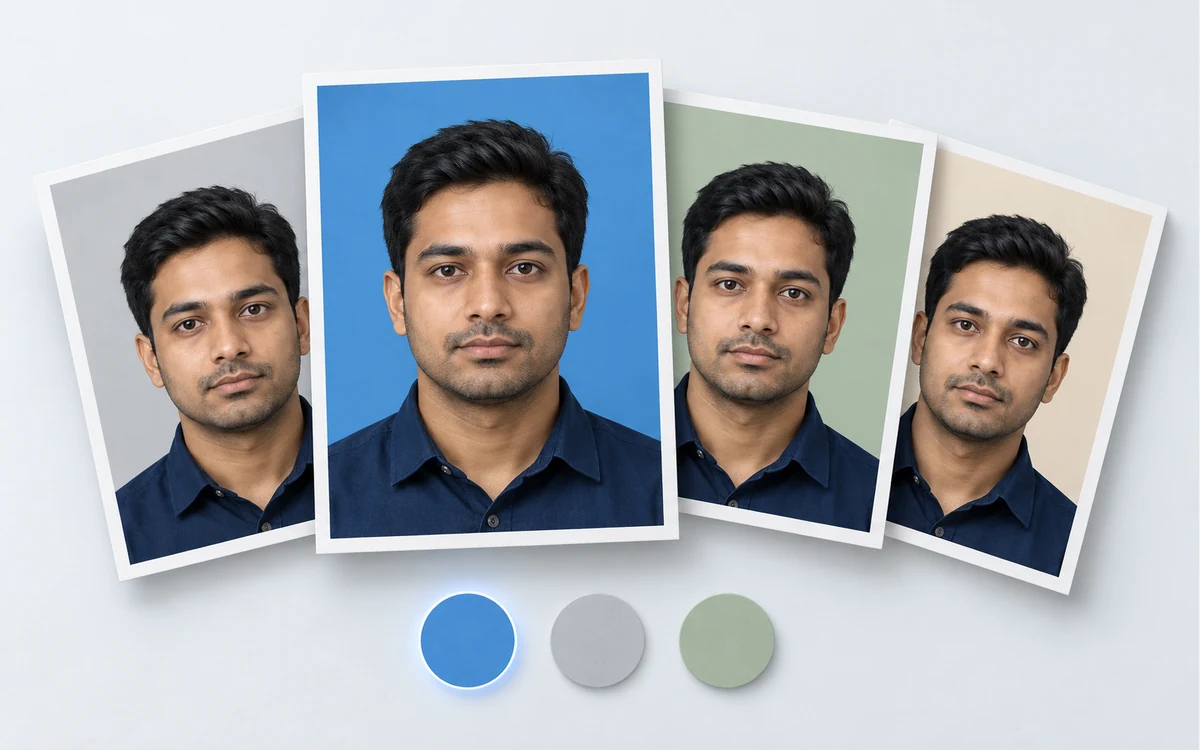
필요한 배경색 선택
사용자 지정 색상 선택기와 RGB 조절 기능으로 제출 기관이 요구하는 배경색을 선택하세요. 흰색 프리셋도 제공됩니다. 다운로드할 PNG에 저장하기 전에 인물 뒤에 적용한 색상을 미리보기로 확인하세요.
✦ 100% 무료계정 없이 이용
여권 사진의 배경을 바꾸려면 인물 사진을 업로드하세요. 단색 배경을 선택하고 미리보기로 확인한 뒤 PNG를 무료로 다운로드할 수 있습니다. 계정은 필요 없습니다.
여권 사진 배경 변경
JPG, PNG 또는 WebP · 최대 15 MB
개인정보 처리 안내물건이 많은 실내나 색이 있는 벽은 사진 속 인물에게서 시선을 분산시킬 수 있습니다. Free BGRemover는 AI로 인물을 원래 배경에서 분리하므로, 윤곽을 직접 그리지 않고도 배경을 단색으로 바꿀 수 있습니다. 선명한 사진으로 시작하고 처리 후에는 머리카락, 목, 어깨를 확인하세요.
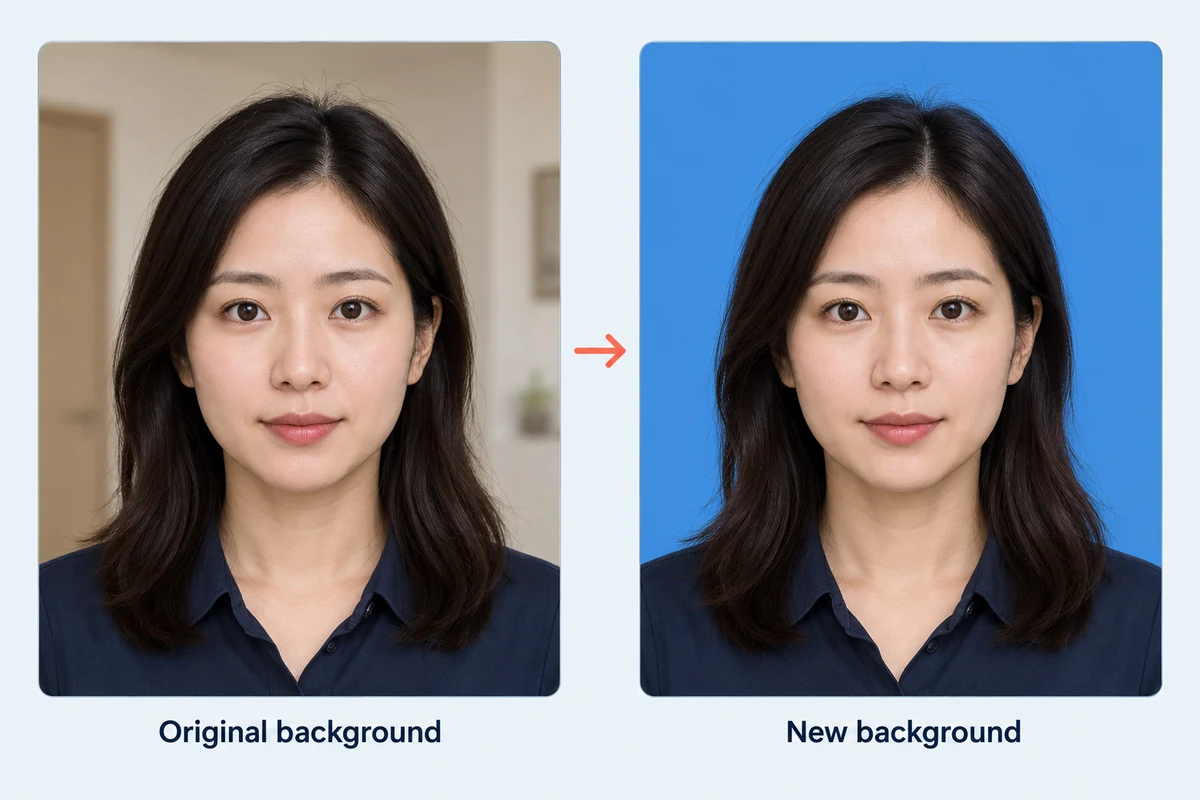
원래 배경을 제출 기관이 요구하는 단색으로 바꾸세요. ‘흰색’을 선택하거나 ‘사용자 지정 색상’의 RGB 조절 기능으로 파란색, 회색 등 원하는 색을 설정할 수 있습니다. 저장 전에 미리보기로 확인하세요. 선택한 색상은 다운로드한 PNG에도 그대로 적용됩니다. 결과를 사용하기 전에 배경 편집이 허용되는지 확인하세요.
여권 사진 배경 선택하기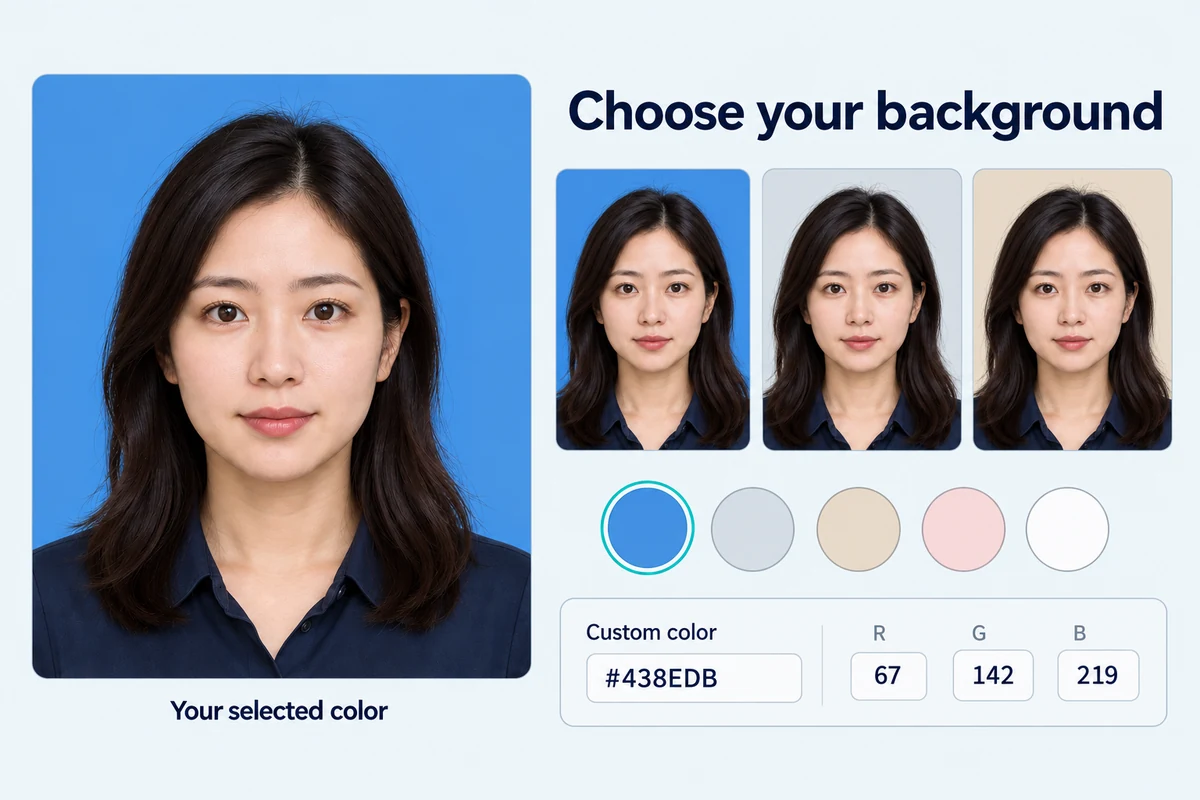
저장 전에 편집한 인물 사진을 원본과 비교하세요. 머리카락이 잘려 나가거나 어깨 주변에 원래 배경이 남아 있는지, 옷이 선택한 배경색과 구분되지 않는지 살펴보세요. 다음 용도에 적합한 결과라면 PNG를 다운로드하세요. 배경 변경 기능은 여권 사진 크기를 설정하거나 얼굴 조명을 보정하지 않으며, 공식 사진 요건 충족 여부도 확인하지 않습니다.
여권 사진 배경 미리보기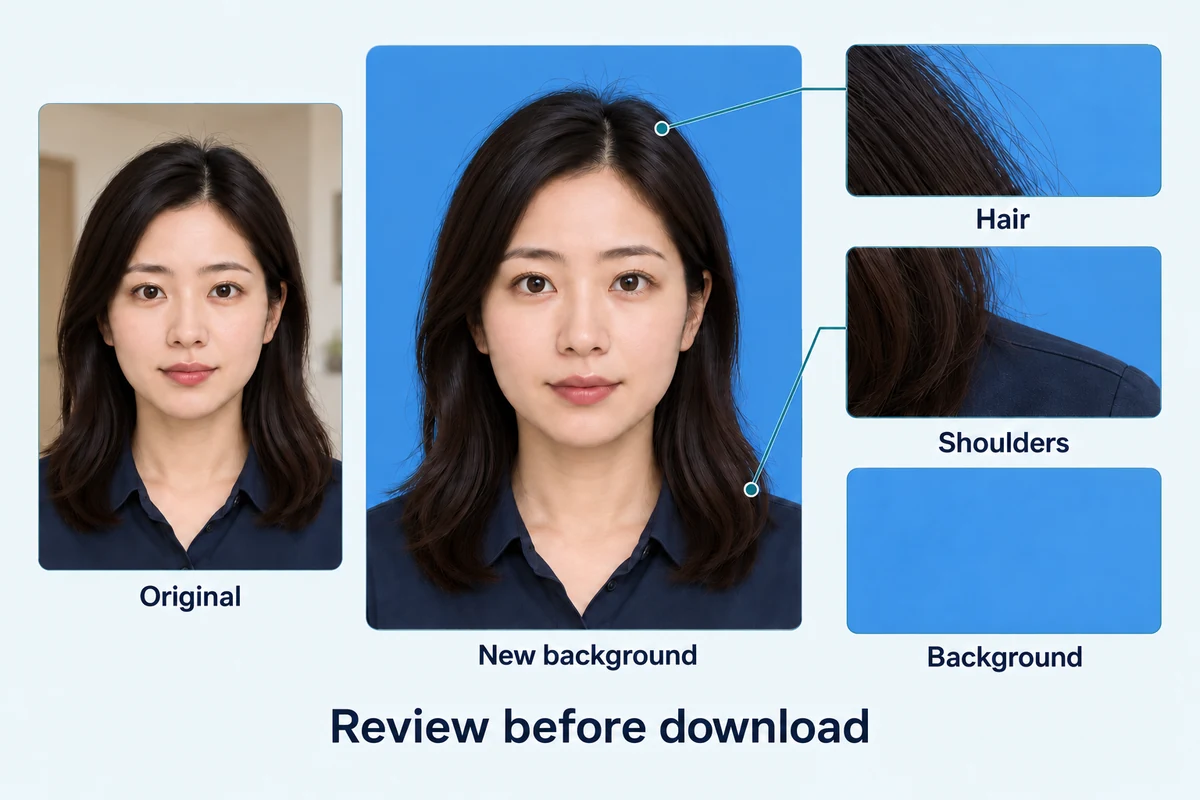
인물 사진을 업로드하고 원래 배경을 제거한 뒤 색상을 선택하세요. 결과를 확인하고 PNG를 다운로드하면 됩니다.
최대 15 MB의 선명한 JPG, PNG 또는 WebP 이미지를 선택하세요. 머리카락과 어깨가 보이고 인물과 배경이 뚜렷하게 구분되는 사진을 사용하세요. 제출 기관이 디지털 배경 변경을 허용하는지 확인하세요.
‘배경 제거’를 클릭하고 처리가 끝날 때까지 기다리세요. ‘결과 이미지의 배경’에서 ‘사용자 지정 색상’을 선택해 색을 고르거나 RGB 값을 입력하세요. ‘흰색’ 프리셋도 사용할 수 있습니다. 제출 기관의 색상 안내를 따르고 결과를 원본과 비교하세요.
‘PNG 다운로드’를 클릭해 결과를 저장하세요. 파일을 열고 가장자리, 배경색, 픽셀 크기를 확인하세요. 제출 기관의 구도 및 파일 요건을 확인하고, 필요하면 별도의 도구로 크기나 형식을 변경하세요.
Free BGRemover는 AI 배경 제거와 단색 배경 선택 기능을 함께 제공하므로 윤곽을 직접 따지 않고 인물 사진의 배경을 바꿀 수 있습니다. 편집이 허용되는 여권용 사진, 학생 제출 서류, 직원 프로필에 사용할 사진의 배경 선택부터 원본과의 비교, PNG 다운로드까지 한 작업 공간에서 진행할 수 있습니다.
사용자 지정 색상 선택기와 RGB 조절 기능으로 제출 기관이 요구하는 배경색을 선택하세요. 흰색 프리셋도 제공됩니다. 다운로드할 PNG에 저장하기 전에 인물 뒤에 적용한 색상을 미리보기로 확인하세요.
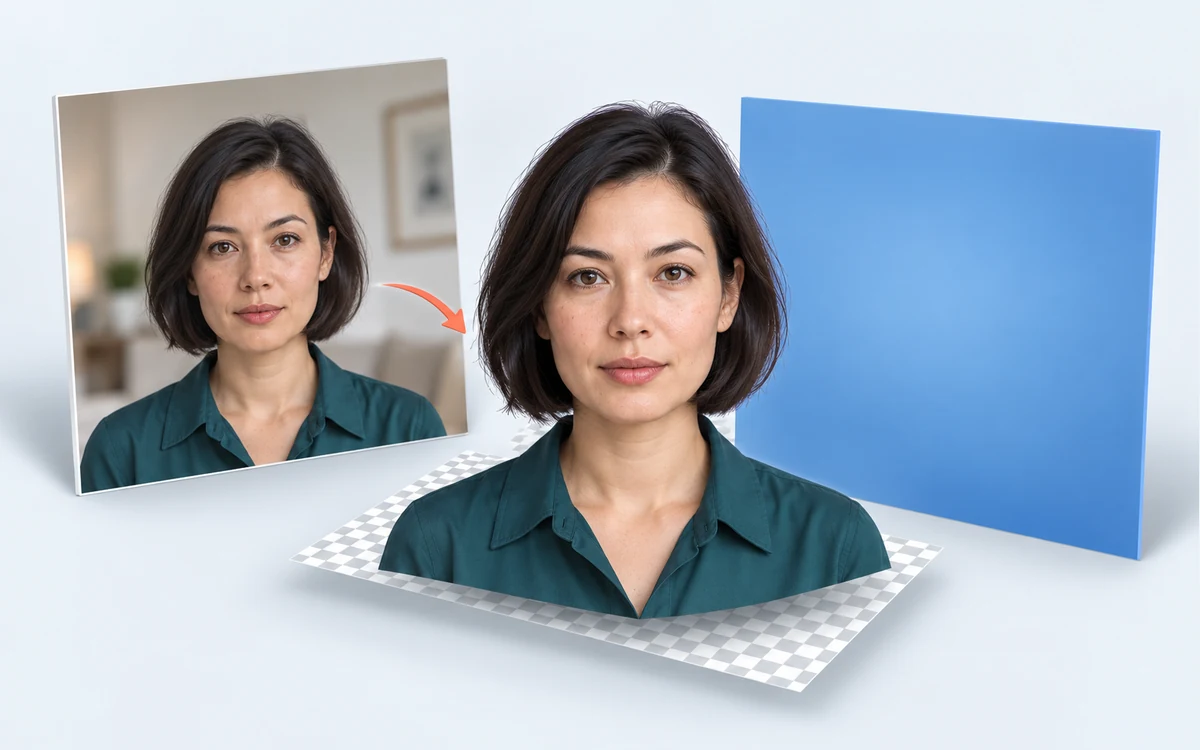
AI가 인물을 원래 배경에서 분리해 배경색 변경에 사용할 인물 이미지를 만듭니다. 수동 선택 작업은 줄어들지만, 머리카락과 옷의 가장자리 같은 세부 부분은 직접 확인해야 합니다.
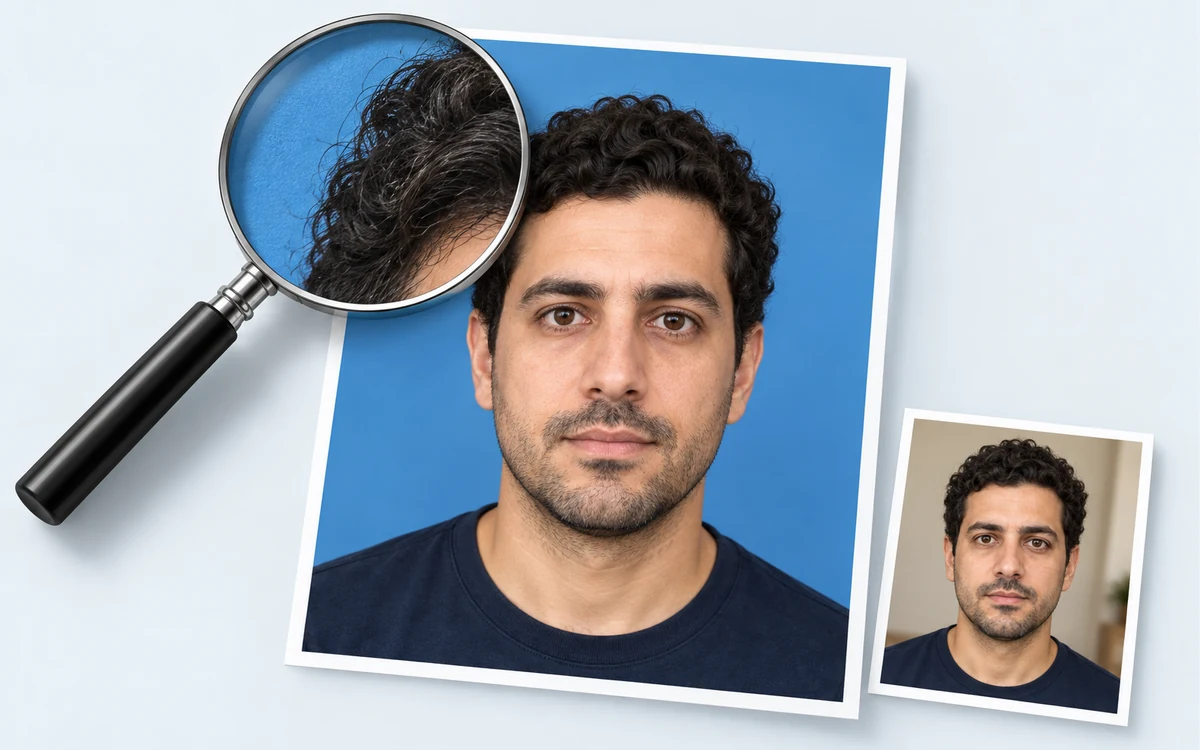
작업 공간에는 원본 인물 사진과 편집 결과가 나란히 표시됩니다. 다운로드 전에 윤곽, 어깨, 남아 있는 배경 부분을 비교해 결과를 사용할지, 더 선명한 원본 사진으로 다시 시도할지 결정하세요.
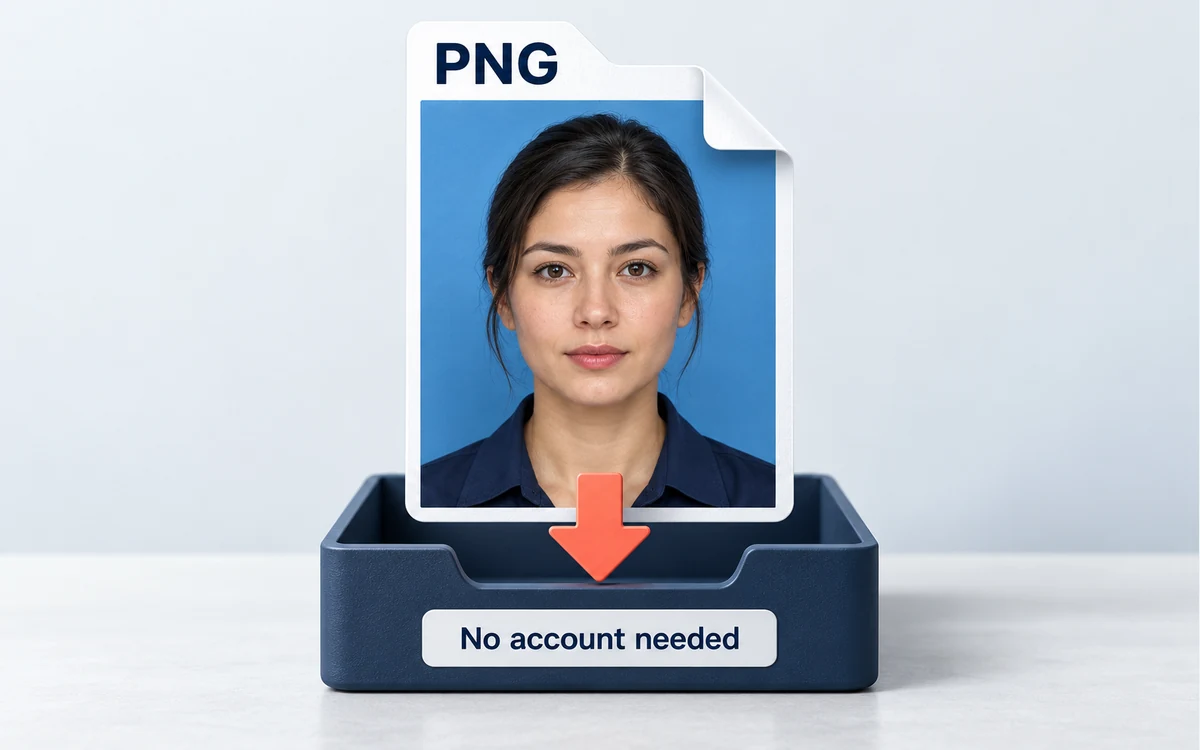
이미지를 한 장씩 처리하는 기능에는 배경 제거, 단색 배경 선택, PNG 다운로드가 포함되며 결제나 회원가입이 필요 없습니다. 선택한 배경을 실제 이미지 파일에 저장한 뒤, 파일 형식이 다음 용도에 맞는지 확인하세요.
제출 서류마다 요구하는 인물 사진 배경이 다릅니다. 여권 사진 안내를 확인하거나 학생 사진을 준비하거나 직원 프로필을 업데이트할 때, 먼저 제출 기관의 규정을 확인하고 배경 변경이 허용되는 경우에만 편집하세요.
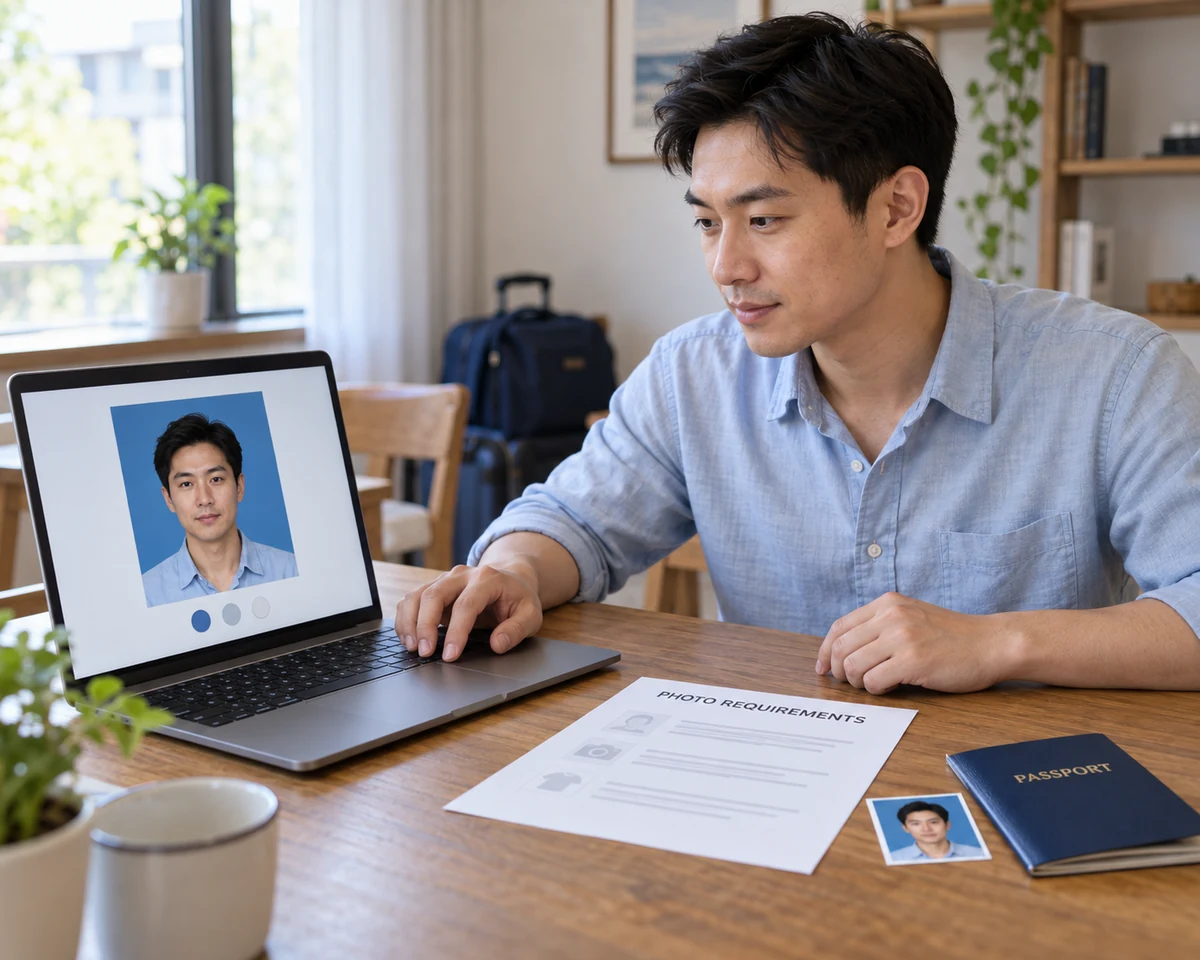
배경을 바꾸기 전에 제출 기관의 여권 사진 안내를 확인하세요. 디지털 배경 변경이 허용된다면 선명한 인물 사진으로 요청된 색상을 적용하고, 저장한 파일이 나머지 요건에도 맞는지 확인하세요. 미국 여권 신청에는 새 사진을 촬영하고 편집하지 않은 원본을 사용하세요.
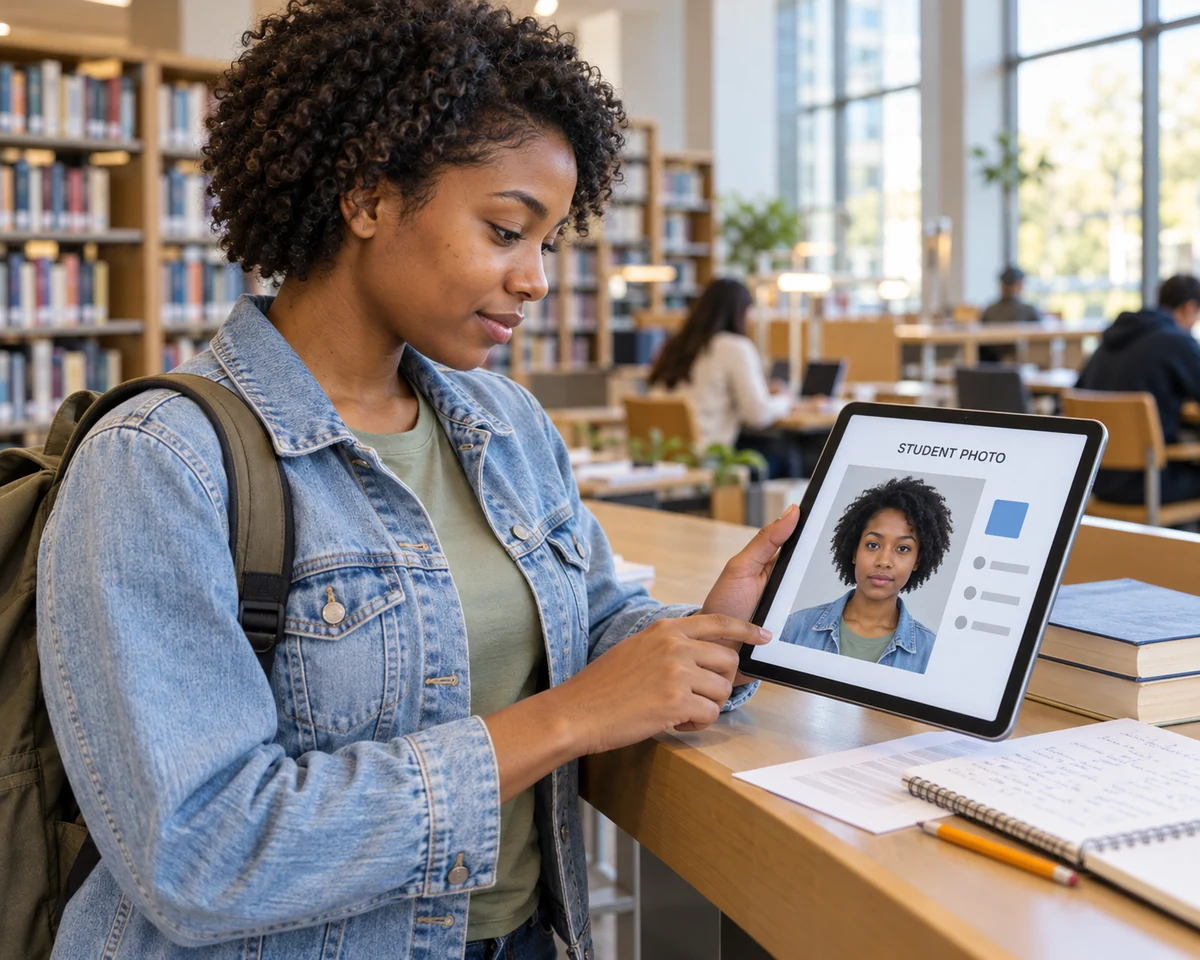
학교 등록 서류나 학생 기록에 단순한 배경의 여권 사진 형태 인물 사진이 필요할 수 있습니다. 학교에서 배경 편집을 허용한다면 시선을 분산시키는 배경을 바꾸고 PNG를 다운로드하세요. 업로드 전에 학교의 이미지 크기, 구도, 허용 파일 형식 안내를 확인하세요.
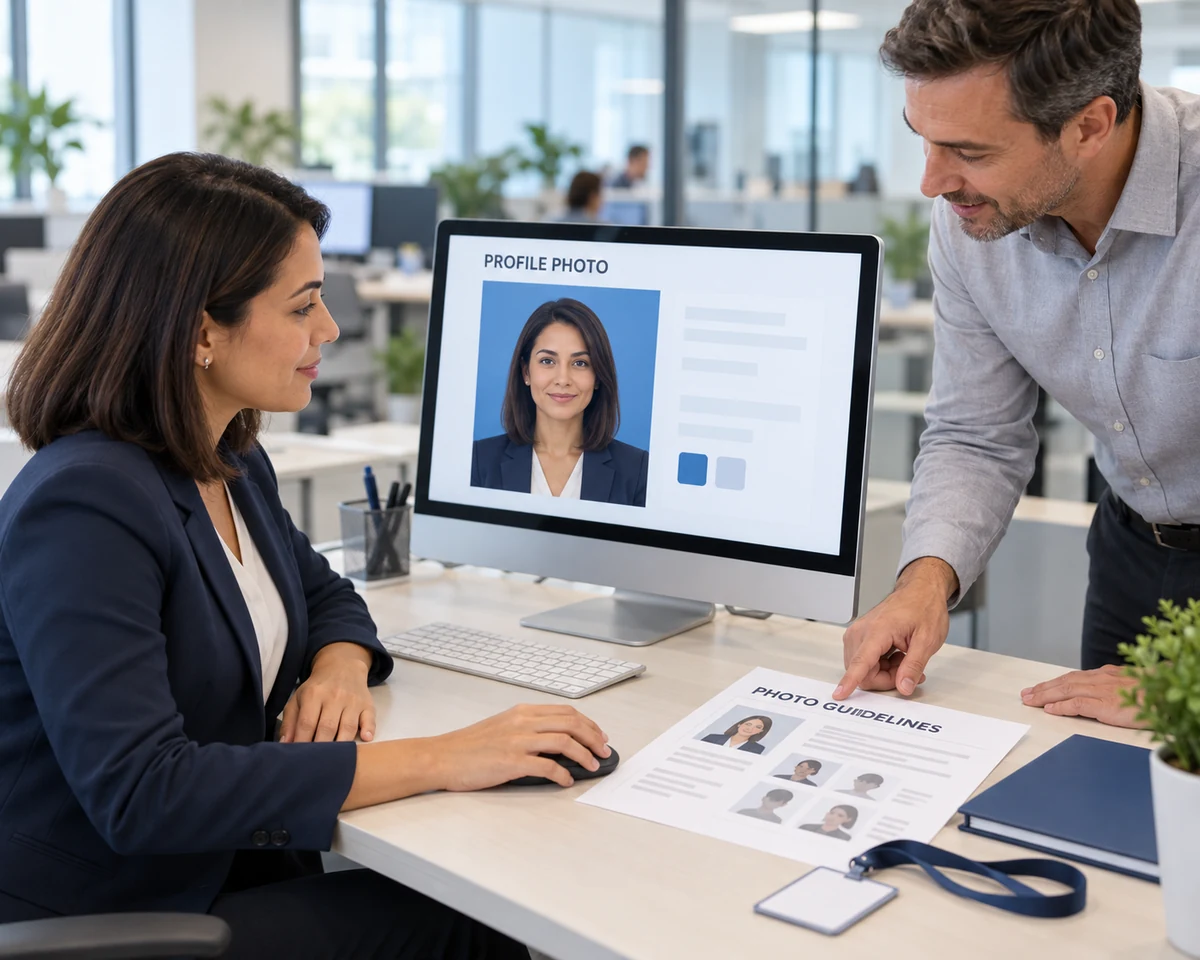
회사에서 내부 프로필이나 사원증에 사용할 여권 사진 형태의 얼굴 사진을 요청할 수 있습니다. 배경 편집이 허용된다면 회사가 지정한 색상을 선택하고 결과를 원본 사진과 비교하세요. 특히 인쇄할 사진이라면 구도와 파일 요건도 확인하세요.
지원되는 형식의 인물 사진을 업로드하고 ‘배경 제거’를 클릭한 뒤 처리가 끝날 때까지 기다리세요. ‘결과 이미지의 배경’에서 요청된 단색을 선택하고 원본과 비교한 뒤 PNG를 다운로드하세요. 사용하기 전에 제출 기관이 디지털 배경 변경을 허용하는지 확인하세요.
네. 현재 이미지를 한 장씩 처리하는 도구로 원래 배경을 제거하고 단색을 선택한 뒤 PNG를 다운로드할 수 있습니다. 결제나 계정이 필요 없으며 저장 전에 미리보기로 결과를 확인할 수 있습니다. 무료 배경 편집에는 여권 사진 크기 조정이나 공식 요건 충족 여부 확인이 포함되지 않습니다.
아니요. 미국 국무부는 변경하지 않은 원본 사진을 요구하며 소프트웨어, 앱, 필터 또는 AI를 통한 수정을 금지합니다. 디지털 방식으로 배경을 바꾸는 것도 포함됩니다. 대신 적절한 흰색 또는 미색 배경 앞에서 새 사진을 촬영하세요.
아니요. 배경을 바꾸고 PNG로 내보내는 도구입니다. 여권 사진 크기로 자동 자르기, 사진 속 머리 크기 조정, 인쇄용 레이아웃 제작은 하지 않습니다. 배경 편집이 허용되는 경우에는 별도의 크기 조정 도구를 사용하고 제출 기관의 최신 사진 안내를 따르세요.
최대 15 MB의 JPG, PNG 또는 WebP 이미지를 업로드할 수 있습니다. 편집 결과는 PNG로 다운로드됩니다. 제출 기관이 JPG나 특정 파일 크기를 요구한다면 저장한 이미지의 형식이나 크기를 별도로 변경하고 최종 파일을 다시 확인하세요.
다운로드 전에 편집한 인물 사진과 원본을 비교하세요. 배경색을 바꿔도 사라진 머리카락은 복원되지 않고 남은 픽셀도 제거되지 않습니다. 현재 도구에는 수동 지우기나 복원 브러시가 없습니다. 인물과 배경이 더 뚜렷하게 구분되는 선명한 원본 사진으로 다시 시도하세요.
사진을 제출할 기관의 안내를 따르세요. 편집기에는 흰색 프리셋과 RGB 조절 기능이 있는 사용자 지정 색상 선택기가 있습니다. 모든 여권이나 신분증 신청에 공통으로 적용되는 배경색은 없습니다. 디지털 배경 편집이 허용되는지도 확인하세요.
처음 편집할 때는 AI 모델을 불러오느라 시간이 더 걸릴 수 있습니다. 처리 시간은 기기와 연결 상태에 따라 달라집니다. 처리 중에는 탭을 열어 두세요. 현재 배경 제거 기능에는 WebGPU가 정상적으로 작동하는 브라우저와 기기가 필요합니다.
배경 변경, 색상 선택, 무료 다운로드, 사진 크기와 편집한 인물 사진을 사용할 수 있는 조건에 관한 답변을 확인하세요.
선명한 인물 사진과 제출 기관의 사진 안내를 준비하셨나요? 원래 배경을 원하는 단색으로 바꾸고 결과를 비교한 뒤 PNG를 다운로드하세요. 계정은 필요 없습니다.
내 여권 사진 배경 무료로 바꾸기