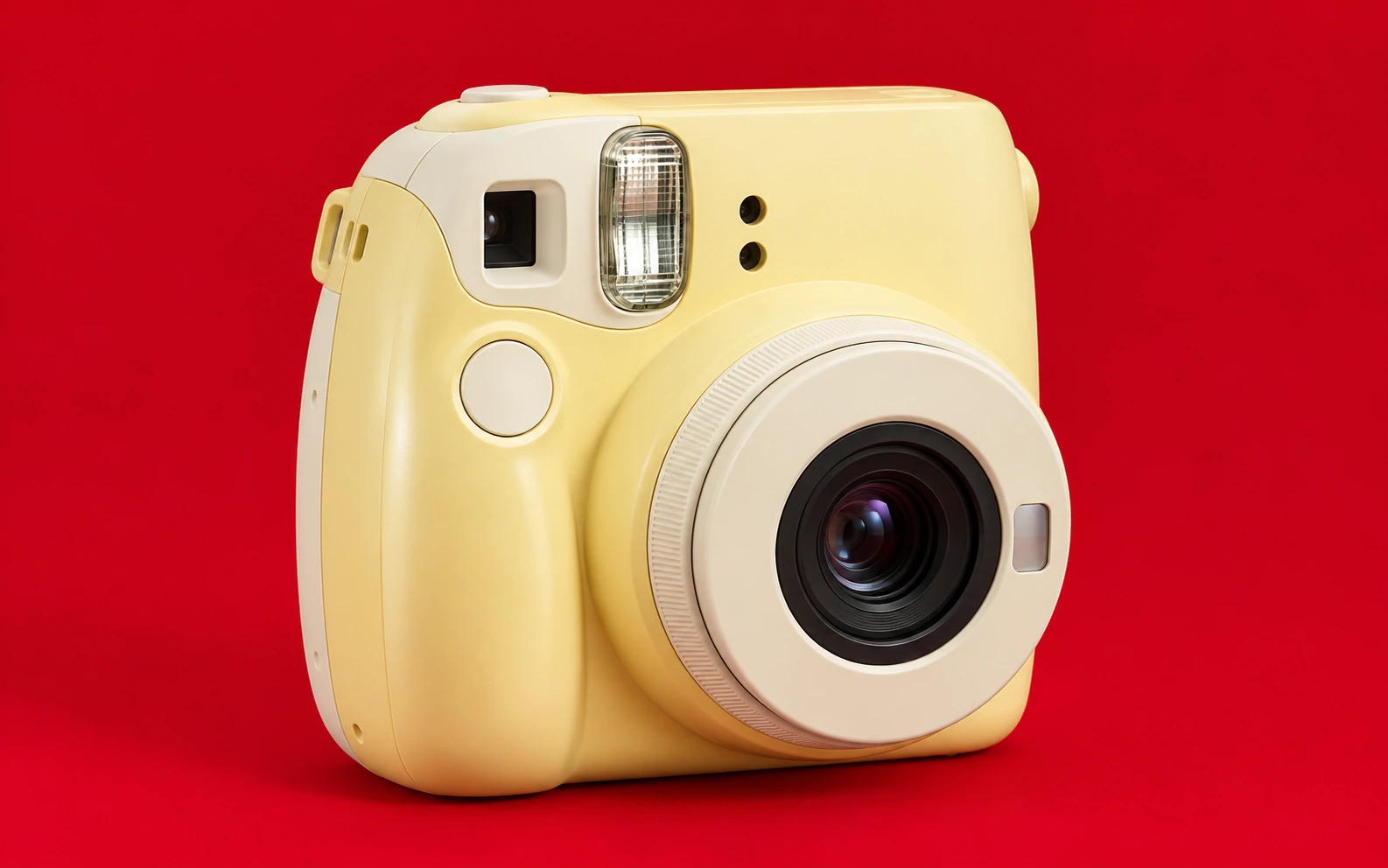
워터마크 추가 없이 무료 다운로드
완성된 사진을 PNG로 무료 다운로드하세요. 계정이 필요하지 않고 도구가 워터마크를 추가하지 않습니다. 이미지를 공유하거나 디자인에 넣을 때도 피사체와 선택한 빨간 배경에 시선이 집중됩니다.
무료 사용회원가입 불필요워터마크 없음
사진을 다시 찍지 않고 빨간 배경으로 바꾸고 싶으신가요? 사진을 업로드하면 AI로 기존 배경을 제거할 수 있습니다. 그런 다음 몇 초 만에 다양한 빨강을 바꿔가며 확인하세요. 인물 사진, 프로필 사진, 상품 홍보에 쓸 PNG를 무료로 다운로드할 수 있습니다. 직접 피사체를 따내거나 회원가입을 할 필요가 없고, 워터마크도 없습니다.
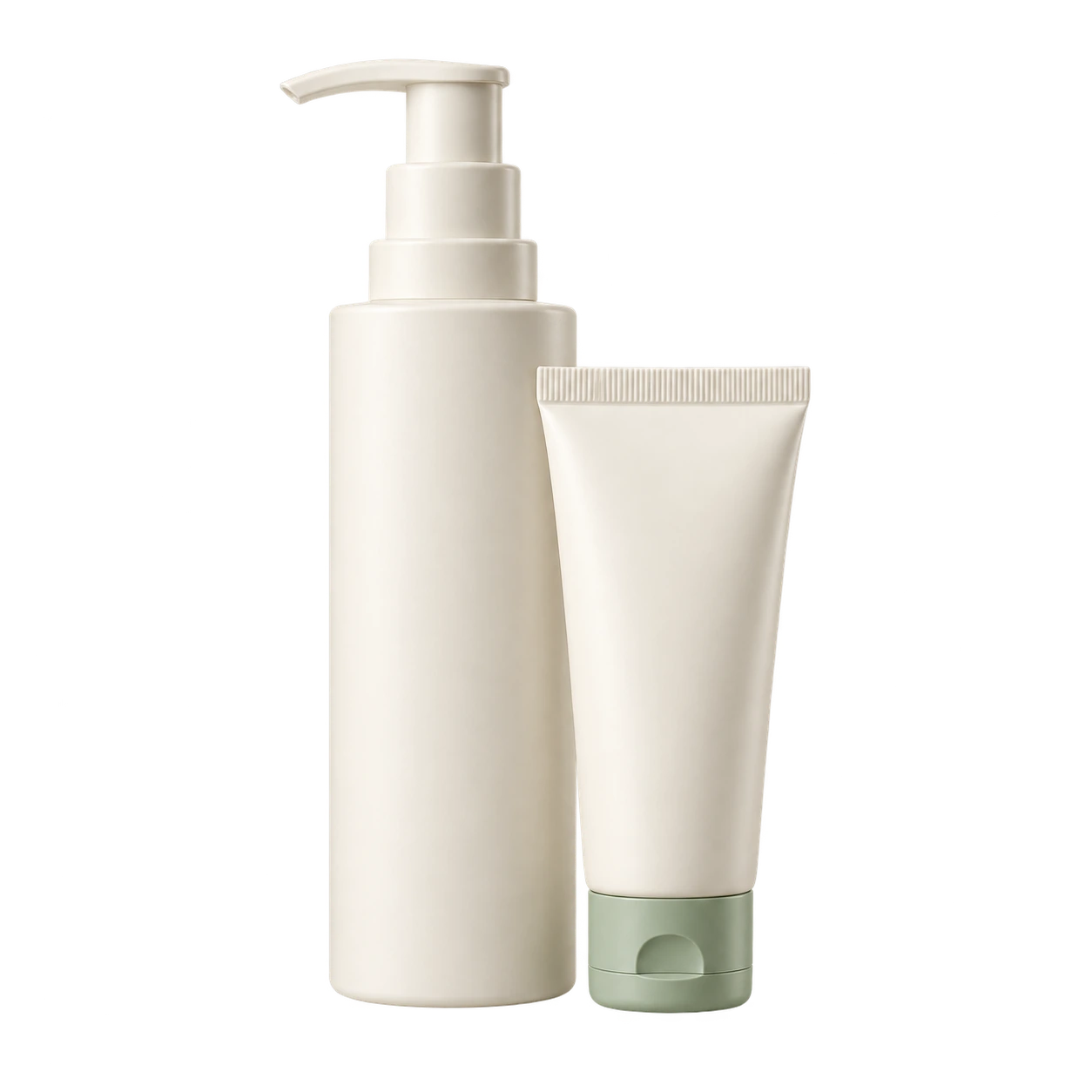
순수한 빨강 · RGB 255, 0, 0
내 사진에 새로운 배경
JPG, PNG 또는 WebP · 최대 15 MB
개인정보 처리 안내빨간 단색 배경으로 인물 사진이나 상품 사진에 새롭고 강렬한 인상을 더해보세요. 피사체에 어울리는 색상을 골라 프로필 사진이나 홍보 디자인을 돋보이게 할 수 있습니다. Free BGRemover는 기존 배경을 바꿔주므로 다시 촬영하거나 직접 피사체를 따내지 않고도 가지고 있는 사진을 활용할 수 있습니다.
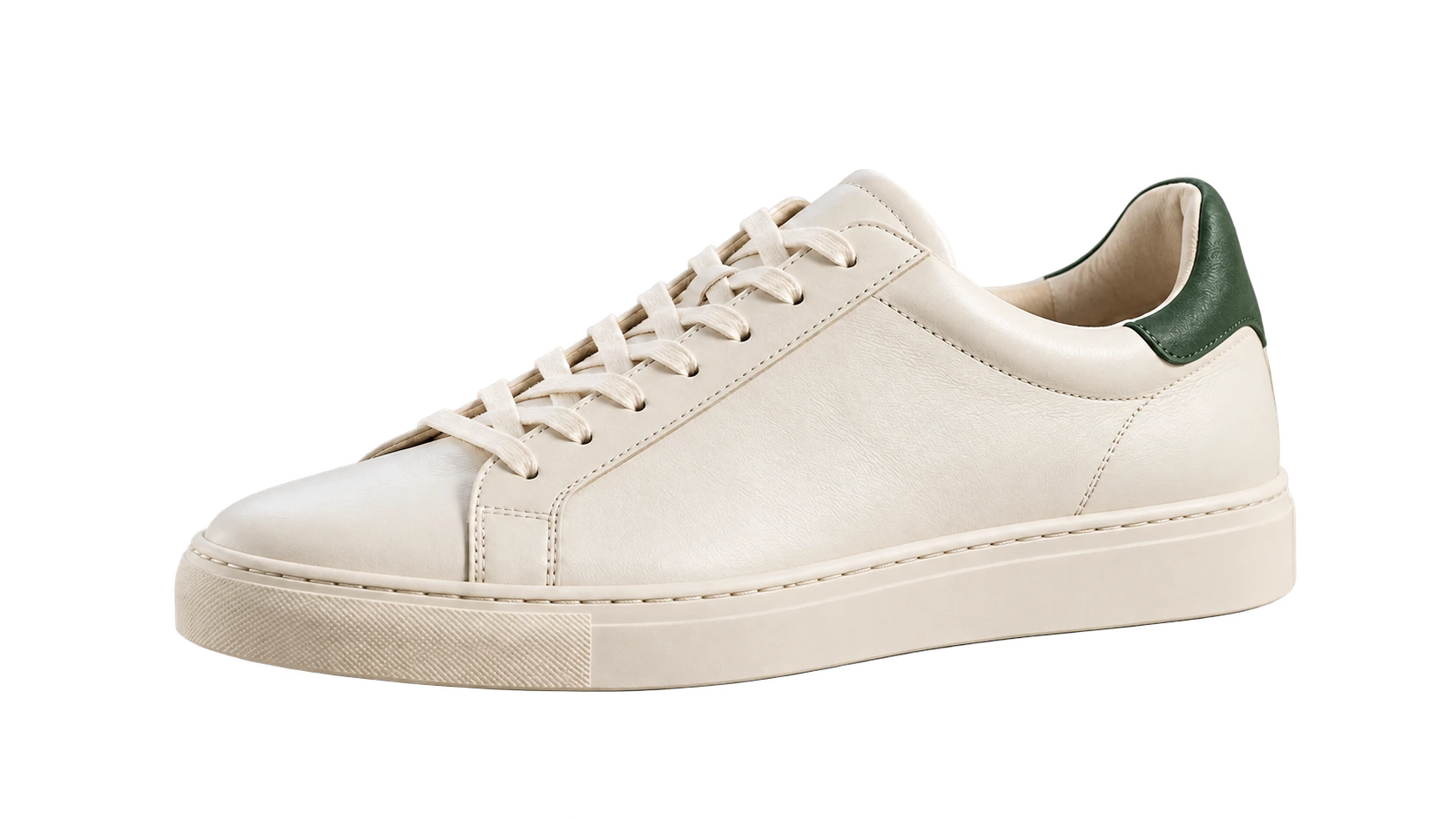
상품 사진이나 인물 사진이 브랜드 색상과 어울리지 않나요? Free BGRemover로 기존 배경을 AI로 제거한 다음 브랜드의 색상 구성에 맞는 빨강을 설정할 수 있습니다. 브랜드의 RGB 값을 입력하고 사진을 한 장씩 편집할 때 같은 값을 사용하세요. 홍보물, 프로필 사진, SNS 디자인의 배경색을 통일할 수 있습니다.
빨간 배경 만들기 무료로 사용하기빨간 배경으로 프로필 사진을 새롭고 개성 있게 바꿔보세요. LinkedIn 프로필 사진, 팀 소개, 설날을 기념하는 아바타 등에 쓸 수 있도록 피부 톤과 옷에 어울리는 색상을 선택하세요. Free BGRemover로 마음에 드는 기존 인물 사진을 바꾸고, 프로필 사진이나 다음 SNS 게시물에 사용할 PNG를 다운로드할 수 있습니다.
내 사진 배경을 빨강으로 바꾸기
피사체가 선명한 사진을 준비하고 원하는 색상을 선택하세요. 다음 작업에 쓰기 위해 저장하기 전에 완성된 이미지를 확인하세요.
사진을 업로드하고 배경을 제거한 뒤 색상을 선택하세요. 가장자리를 확인한 후 PNG를 다운로드하면 됩니다.
최대 15 MB의 JPG, PNG 또는 WebP 파일을 선택하세요. 가능하면 원본 이미지를 사용해 처리에 필요한 세부 정보를 확보하세요. 배경 제거에는 WebGPU를 지원하는 브라우저와 기기가 필요합니다.
AI 배경 제거를 시작하세요. 처리가 끝나면 사용자 지정 색상 옵션을 선택하고 색상 선택기나 RGB 입력란으로 원하는 색상을 설정하세요. 원본 사진과 비교하면서 섬세한 가장자리와 작은 틈을 확인하세요.
필요하면 색상을 조정한 후 완성된 PNG를 다운로드하세요. 프로필, 상품 홍보 또는 신청서에 사용하기 전에 저장한 파일을 확인하세요. 이미지의 색상, 크기, 형식이 사용할 플랫폼이나 제출 기관의 요건에 맞는지도 확인하세요.
Free BGRemover는 AI로 사진 배경을 원하는 빨강으로 바꿔줍니다. 직접 피사체를 따내거나 다시 촬영할 필요가 없습니다. 프로필 사진을 바꾸거나 상품 홍보물 또는 명절을 기념하는 인물 사진을 만들 때, 워터마크가 추가되지 않은 PNG를 무료로 받을 수 있습니다.
완성된 사진을 PNG로 무료 다운로드하세요. 계정이 필요하지 않고 도구가 워터마크를 추가하지 않습니다. 이미지를 공유하거나 디자인에 넣을 때도 피사체와 선택한 빨간 배경에 시선이 집중됩니다.
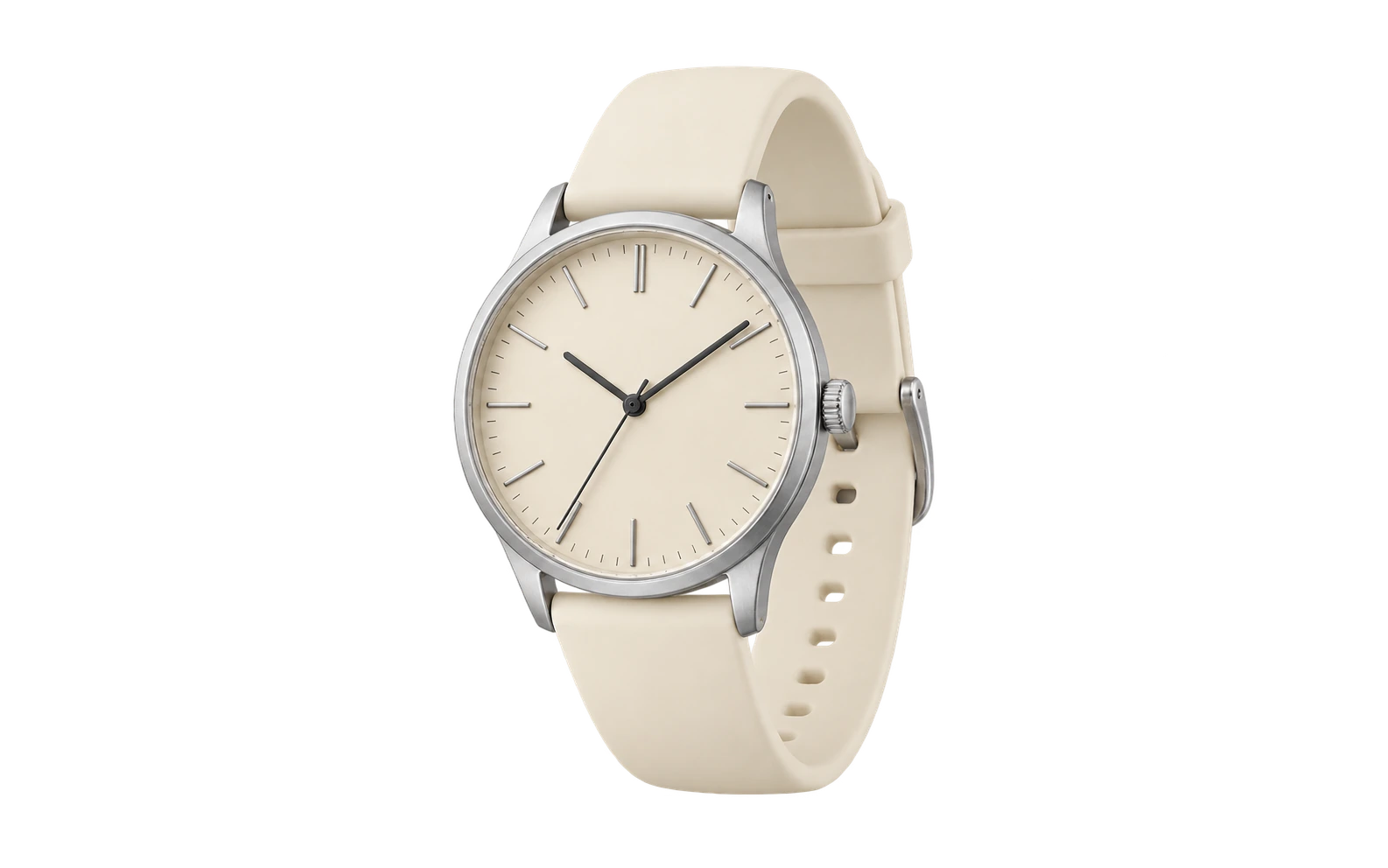
RGB 255, 0, 0으로 순수한 빨강을 설정하거나 원하는 색상의 값을 입력하세요. 캠페인이나 인물 사진 모음의 배경을 통일해야 할 때 사진을 한 장씩 편집하면서 같은 색상을 사용할 수 있습니다.
순수한 빨강 · RGB 255, 0, 0
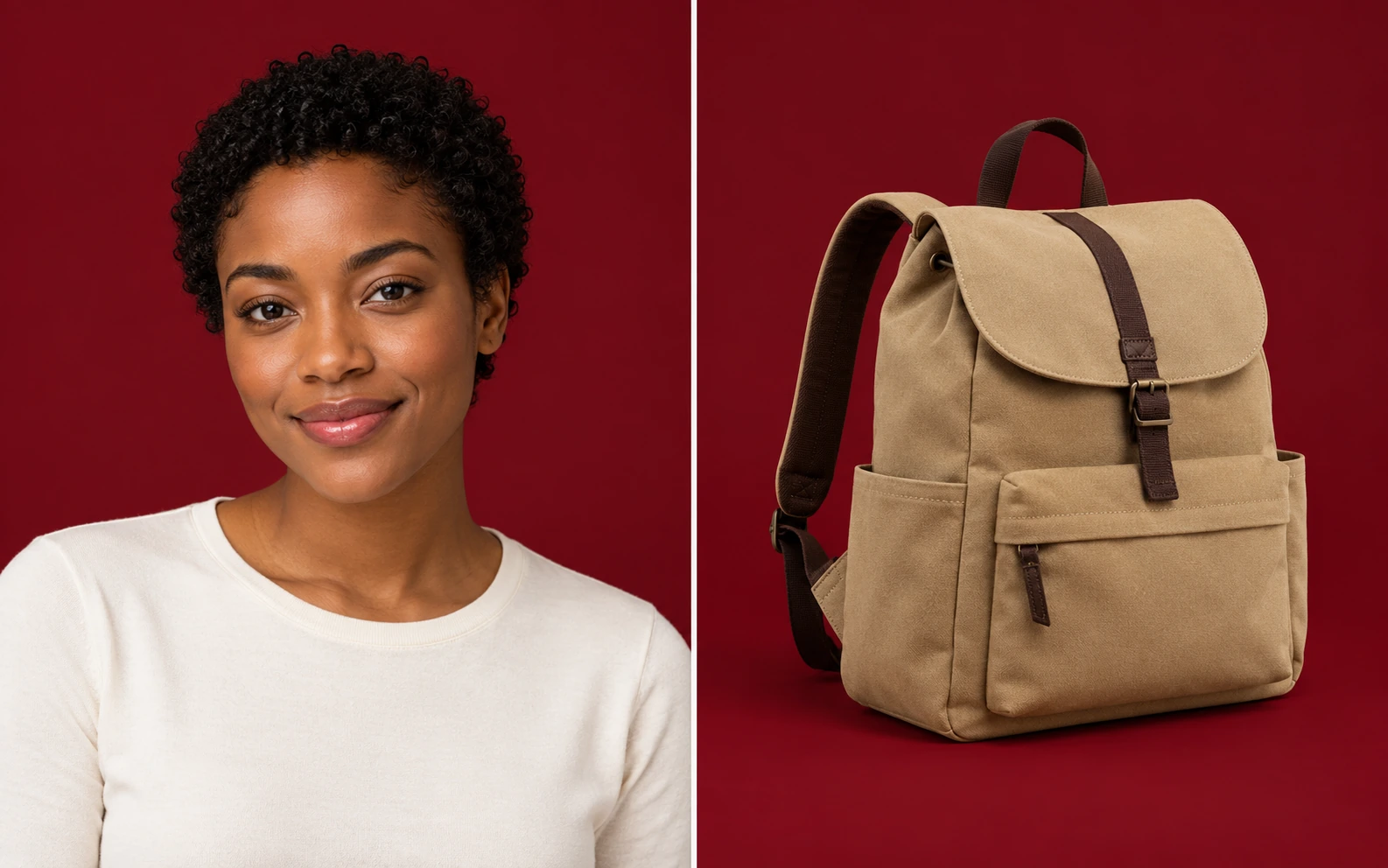
인물 사진이나 상품 사진을 포함해 최대 15 MB의 JPG, PNG 또는 WebP 사진을 사용할 수 있습니다. 다시 촬영하지 않고 기존 이미지에 새 배경을 더해 프로필이나 홍보에 활용하세요.
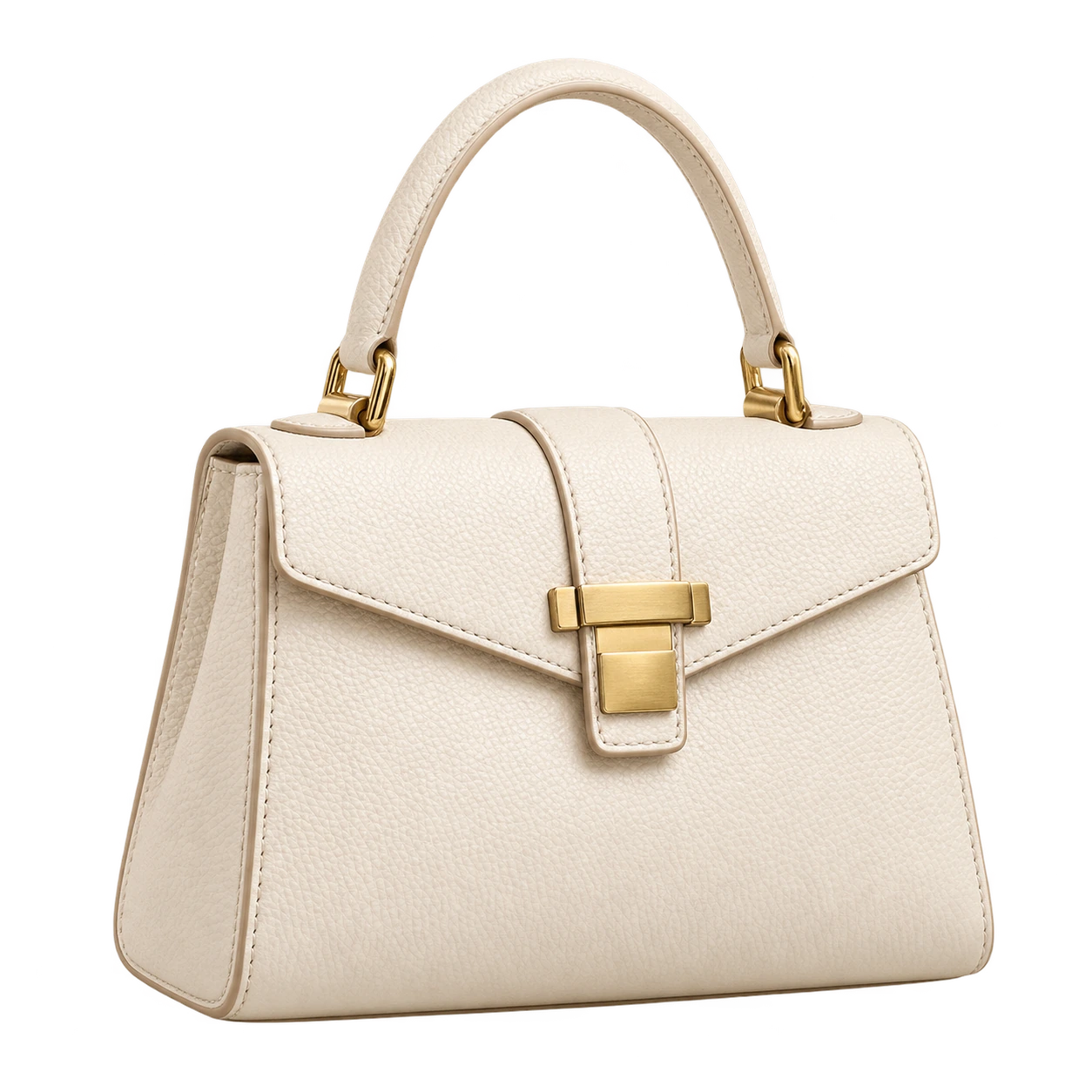 순수한 빨강짙은 빨강버건디
배경색을 조정하는 동안 배경을 제거한 피사체를 계속 사용할 수 있습니다. 사진을 다시 업로드하거나 AI 배경 제거를 반복하지 않고 피부 톤, 옷, 포장에 어울리는 빨강을 비교해 보세요.
사진의 사용처에 맞는 편집 방법을 선택하세요. 상품 홍보, 프로필 변경, 콘텐츠 디자인, 사진이 필요한 일부 신청 절차에서는 색상 선택과 결과 확인 기준이 달라집니다.

할인 안내, 시즌 행사, 브랜드 디자인에 쓸 상품 사진을 준비하세요. 상품이 돋보이는 색상을 고르고 사진을 한 장씩 편집할 때 같은 RGB 값을 사용하세요. 저장하기 전에 라벨과 섬세한 가장자리를 확인하세요. 온라인 마켓에 상품을 등록할 때는 대표 이미지 규정이 유색 배경을 허용하는지 확인해야 합니다.
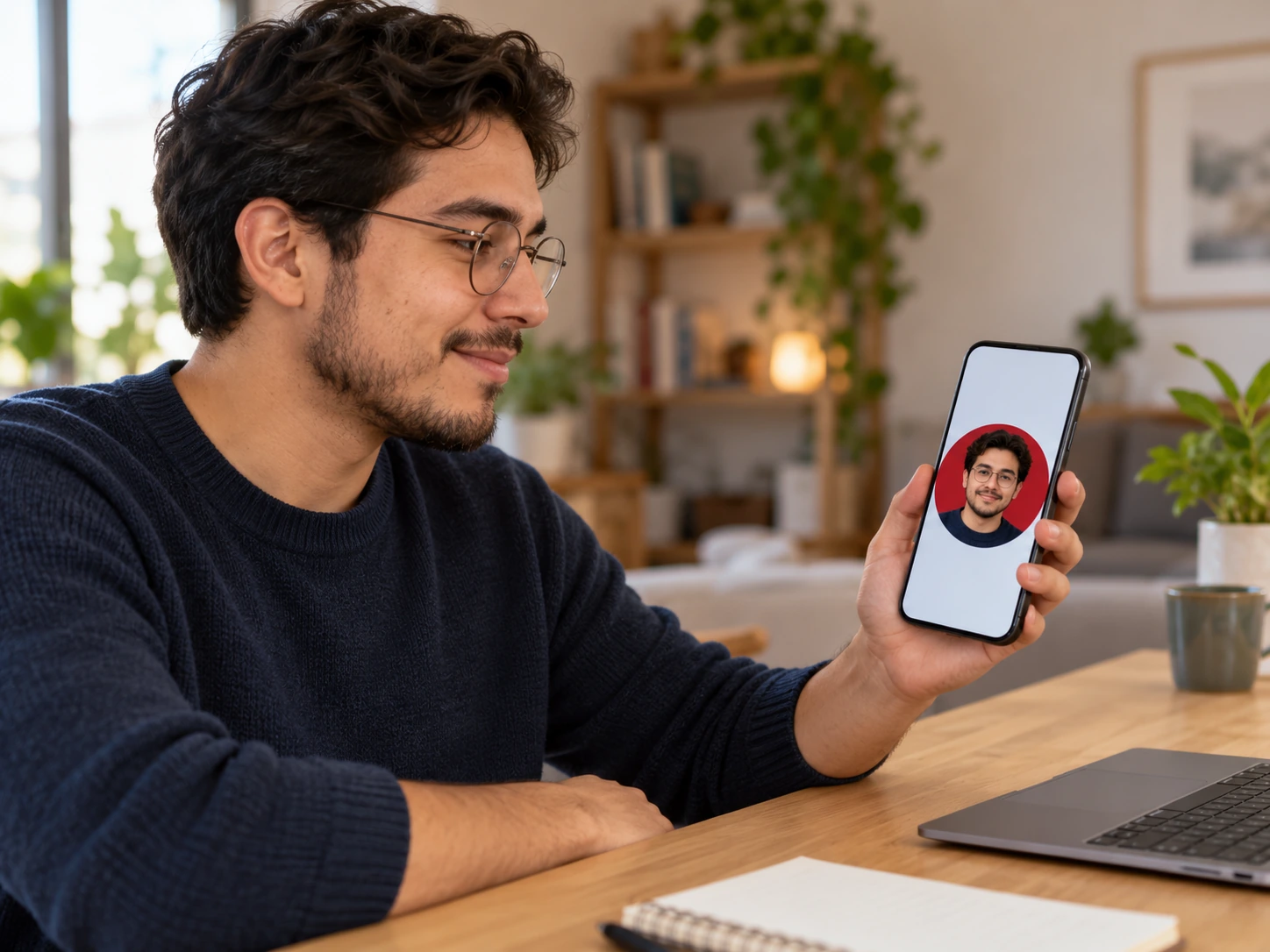
새 촬영 장소를 찾지 않고 개인 프로필이나 팀 소개 페이지에 쓸 인물 사진을 바꿔보세요. 피부 톤과 옷에 어울리는 색상을 고른 뒤 머리카락과 어깨 가장자리를 확인하세요. PNG를 저장하고 사용처에서 잘린 모습도 확인하세요. 특히 프로필 사진이 원형으로 표시될 때는 잘리는 부분을 살펴봐야 합니다.
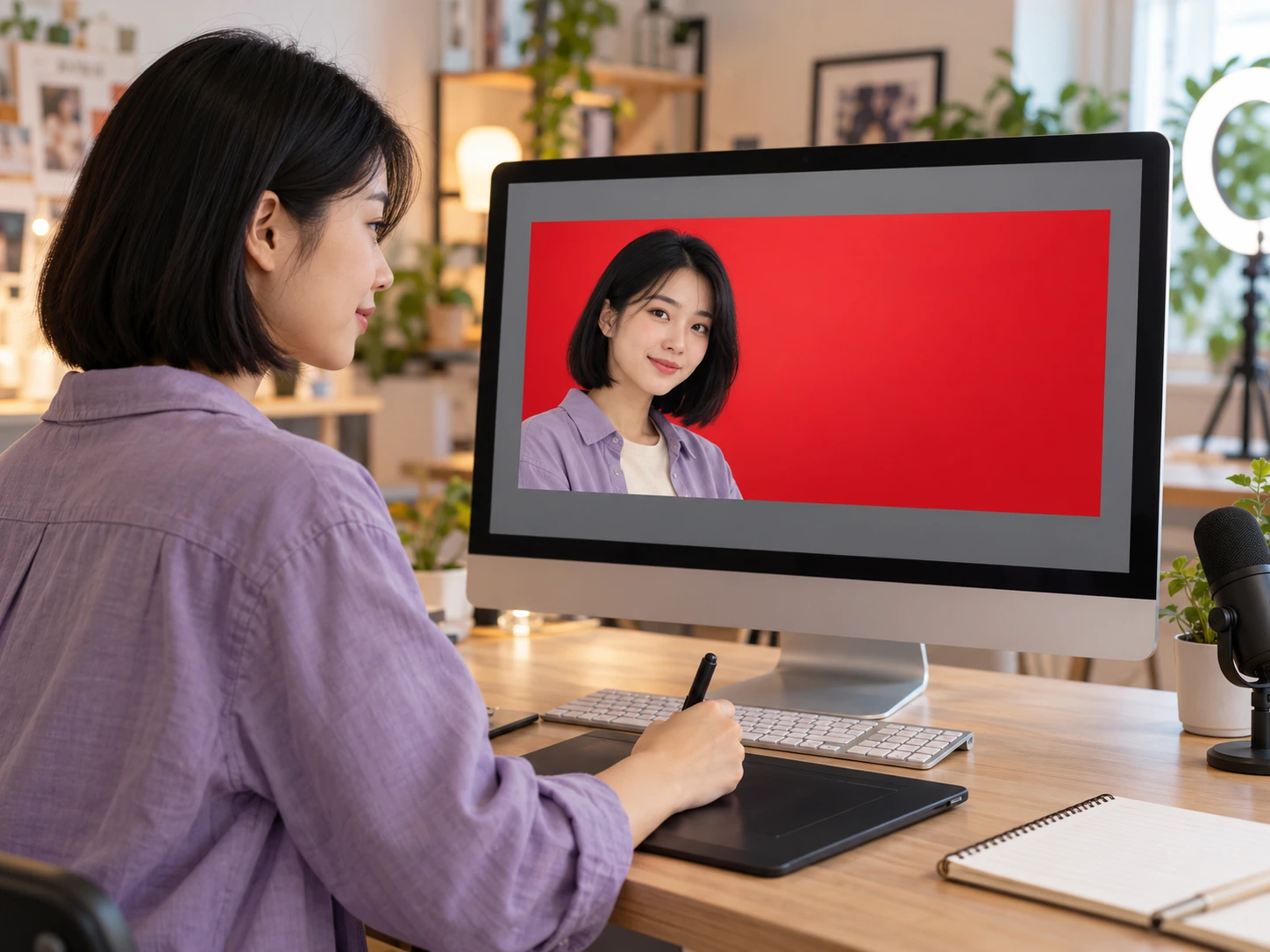
인물이나 사물 사진의 배경을 썸네일, 행사 안내, SNS 게시물에 어울리게 바꿔보세요. 강렬한 구성에는 더 선명한 색상을, 밝은 피사체와 대비를 높이고 싶을 때는 더 짙은 색상을 사용해 보세요. PNG를 다운로드한 후 원하는 디자인 도구에서 이미지를 자르고 글자와 다른 레이아웃 요소를 추가하세요.
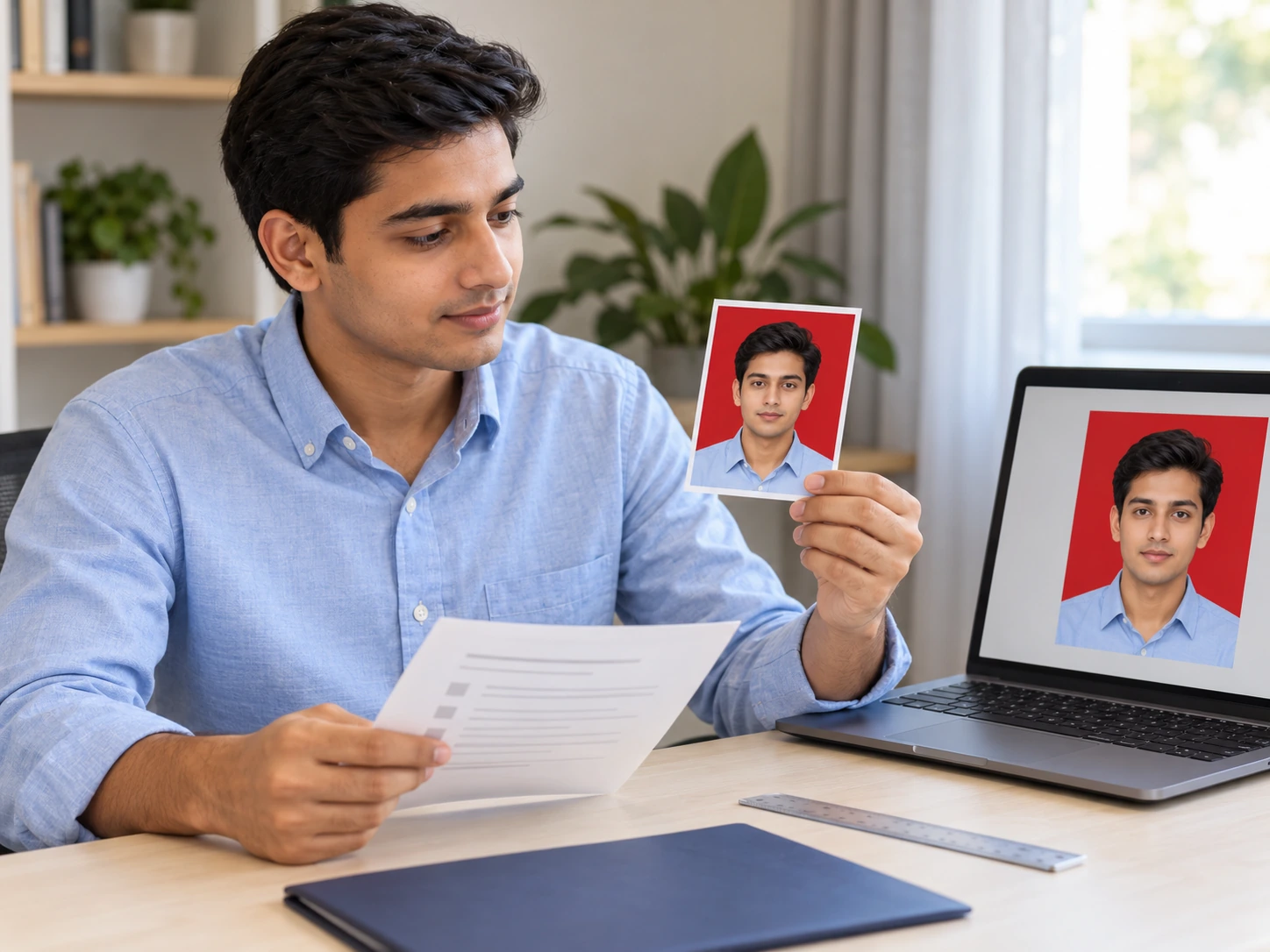
학교, 고용주, 신청 접수 기관이 증명사진에 빨간 배경을 명시적으로 요구할 때 이 도구로 해당 부분을 바꿀 수 있습니다. 편집 전에 요구하는 색상, 구도, 치수, 파일 형식을 확인하세요. 이 도구는 배경을 바꿀 뿐, 사진이 제출 기관의 규정을 충족한다고 인증하지 않습니다.
네. Free BGRemover에서 지원되는 이미지를 업로드하고 AI로 배경을 제거한 뒤 단색을 선택하면 PNG를 무료로 다운로드할 수 있습니다. 계정을 만들 필요가 없고 도구가 워터마크를 추가하지 않습니다. 저장하기 전에 미리보기를 확인하세요. 특히 세밀한 부분과 대비가 낮은 가장자리를 살펴보세요.
사진을 업로드하고 배경 제거를 시작하세요. 처리가 끝나면 사용자 지정 색상 설정에서 원하는 색상을 선택하세요. 도구는 모든 흰색·파란 픽셀을 바꾸는 대신 피사체를 배경에서 분리합니다. 밝은 옷, 빛을 반사하는 포장, 머리카락 등을 확인해 배경 제거 결과가 원하는 용도에 맞는지 살펴보세요.
네. 색상 선택기를 사용하거나 RGB 값을 입력하세요. 시작 값으로 선명한 빨강(예시의 ‘순수한 빨강’)은 255, 0, 0, 짙은 빨강은 139, 0, 0, 버건디는 128, 0, 32, 크림슨은 220, 20, 60을 사용할 수 있습니다. 이 값들은 직접 입력해야 합니다. 정해진 색상이 있다면 그 값을 사용하세요.
투명한 부분이 있는 파일을 포함해 PNG 파일을 사용할 수 있습니다. 현재 작업 과정은 단색을 넣기 전에 AI로 피사체를 분리합니다. 기존의 투명 픽셀만 채우는 방식은 아닙니다. 세밀한 부분이나 반투명 영역이 원래의 컷아웃과 달라질 수 있으므로 처리 결과를 꼼꼼히 확인한 후 PNG를 다운로드하세요.
제출 기관이 빨간 배경을 명시적으로 요구할 때 사용하세요. 편집 전에 안내를 확인하고, 정확한 색상이 지정되어 있다면 그 색상도 확인하세요. 배경을 바꿔도 얼굴 위치, 표정, 자르기, 치수, 허용되는 보정은 검증되지 않습니다. 이런 요건은 별도로 확인해야 합니다. 도구는 사진의 승인을 보장하거나 인증된 신청용 사진을 만들어주지 않습니다.
최대 15 MB의 JPG, PNG 또는 WebP 파일을 업로드하세요. 완성된 이미지는 PNG로 다운로드됩니다. 단색을 선택하면 투명 배경 대신 색으로 채워진 배경이 만들어집니다. 다른 레이아웃에 쓸 컷아웃이 필요하면 다운로드하기 전에 투명 옵션을 선택하세요.
처리 시간은 이미지, 기기, 최초 모델 다운로드에 따라 달라집니다. 배경 제거에는 WebGPU 지원이 필요하므로 업로드 버튼이 작동하는 것만으로 호환성을 확인할 수는 없습니다. 처리가 실패하면 연결 상태를 확인하고 WebGPU를 지원하는 브라우저와 기기를 사용해 보세요. 모든 사진에 대해 검증된 일정한 완료 시간은 없습니다.
선택한 RGB 값을 기록해 두었다가 각 사진을 편집할 때 입력하세요. 캠페인이나 인물 사진 모음의 단색 배경을 통일하는 데 도움이 됩니다. 피사체의 색상과 배경 제거 품질이 달라질 수 있으므로 사진을 한 장씩 처리하고 확인하세요. 색상을 맞춘다고 조명, 그림자, 구도까지 같아지는 것은 아닙니다.
무료 다운로드, 색상 선택, 흰색·파란 배경, PNG 파일, 제출 조건이 정해진 사진에 관한 궁금증을 확인하세요.
가지고 있는 사진으로 시작하세요. 기존 배경을 제거하고 피사체에 어울리는 색상을 선택한 뒤 프로필, 홍보, 디자인 작업에 쓸 PNG를 저장하세요. 다운로드하기 전에 미리보기를 확인하세요.
빨간 배경 변경 무료로 사용하기