정확한 색상 선택
이미지의 픽셀을 클릭하거나 6자리 HEX 값을 입력하세요.
✦ 100% 무료가입 불필요워터마크 없음
PNG에서 색상을 선택해 투명하게 만들거나 단색으로 바꾼 후 깔끔한 PNG를 다운로드하세요. 무료이며 가입이나 워터마크가 없습니다.
 원본투명 PNG
최대 15MB의 PNG, JPG 또는 WebP 이미지를 선택하세요. 최종 배경을 투명하게 유지하려면 PNG가 가장 적합합니다.
원본 이미지의 색상을 클릭하거나 HEX 값을 입력하세요. 낮은 값에서 시작해 비슷한 색조에는 허용 범위를 조금씩 높이세요.
피사체 주변의 체커보드를 확인하세요. 선택한 색상이 사라지고 중요한 세부 정보가 남아 있으면 투명 PNG를 다운로드하세요.
정확한 색상 제어
배경의 모든 세부 정보를 지우는 대신 바꾸고 싶은 색상을 선택하세요. 평면 아트, 아이콘, 로고, 스크린샷, 스티커, 단순한 배경에 특히 잘 맞습니다.
이미지의 픽셀을 클릭하거나 6자리 HEX 값을 입력하세요.
선택한 색상과 허용 범위에 포함된 비슷한 색조만 바뀝니다.
선택한 영역을 투명하게 만들거나 단색 대체 색상으로 채우세요.
피사체에 배경과 같은 색상이 있다면 낮은 허용 범위부터 시작하고 다운로드 전에 결과를 확인하세요.
색상 배경 시나리오
제거하려는 영역이 한 가지 색상 또는 비슷한 색조의 작은 범위일 때 색상 제거를 사용하세요. 해당 색상을 고르고 가장자리를 확인한 뒤 나머지 PNG는 새 레이아웃에 사용할 수 있습니다.
평면 제품 그래픽, 스캔 또는 로고를 투명 PNG로 바꾸세요. 피사체 안의 흰색 글자, 하이라이트, 빈 공간을 확인하세요.
녹색 또는 파란색을 선택하고, 머리카락·직물·반사 가장자리가 사라지지 않도록 허용 범위를 천천히 높이세요.
단순한 아트 뒤의 색상 상자를 제거하면 정사각형 배경 없이 웹사이트, 슬라이드, 라벨, 소셜 그래픽에 PNG를 배치할 수 있습니다.
디자인의 나머지 부분을 유지하면서 원치 않는 채우기 색상을 제거하거나 단색으로 바꾸세요.
단색 또는 거의 단색인 배경에 가장 적합합니다. 다양한 사진 배경 위의 사람, 제품 또는 물체에는 AI 배경 제거 도구.
신중한 일치 조정
허용 범위는 선택한 색상과 얼마나 가까운 픽셀을 바꿀지 결정합니다. 신중하게 조정하면 색상 잔여물을 지우면서 유지할 디테일을 보호할 수 있습니다.
평면 로고, 아이콘 또는 색상 블록에는 낮은 허용 범위를 사용하세요.
단색 배경에 옅은 그림자나 비슷한 색조가 있을 때는 작은 단계로 허용 범위를 높이세요.
가는 선, 머리카락, 반사, 옅은 글자, 투명한 물체, 배경색과 같은 색상을 가진 영역을 확인하세요.
너무 많이 사라졌나요? 허용 범위를 낮추거나 색상을 다시 선택하세요. 색상이 남아 있나요? 허용 범위를 조금 높이고 가장자리를 다시 확인하세요.
색상을 제거한 후 자유롭게 배치하려면 투명을, 완성된 평면 배경에는 단색을 선택하세요. 결과에 투명 픽셀을 유지하려면 PNG로 다운로드하세요.
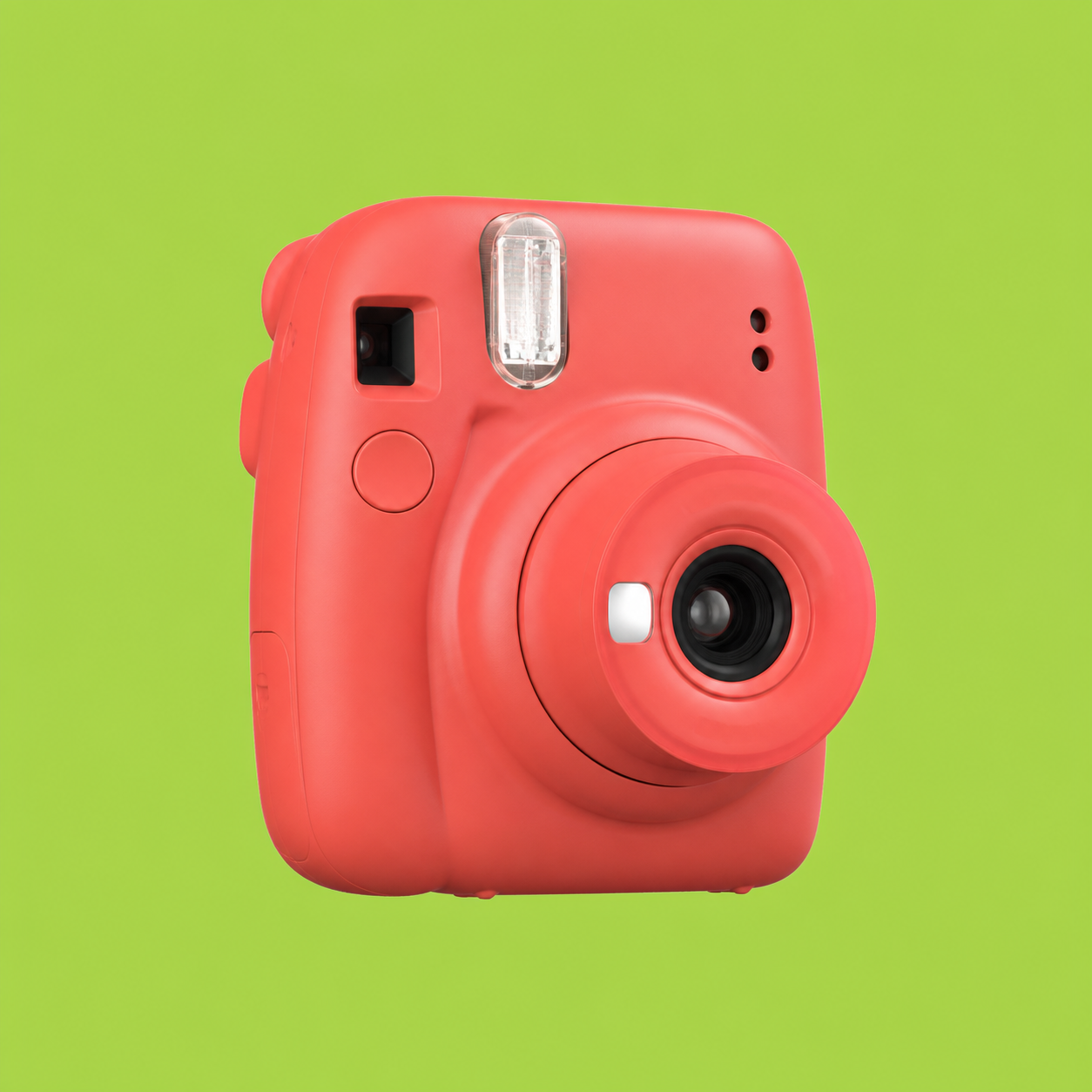
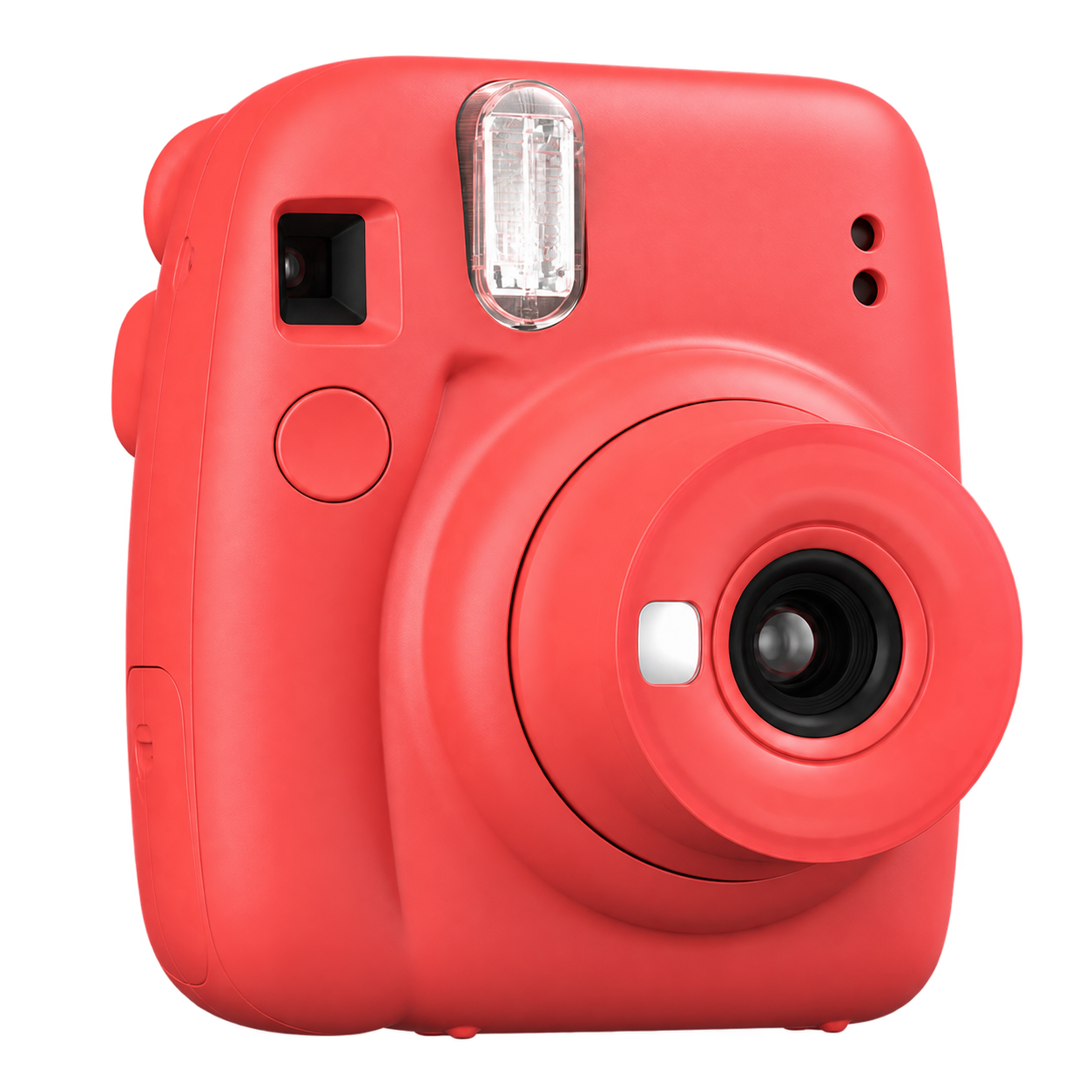
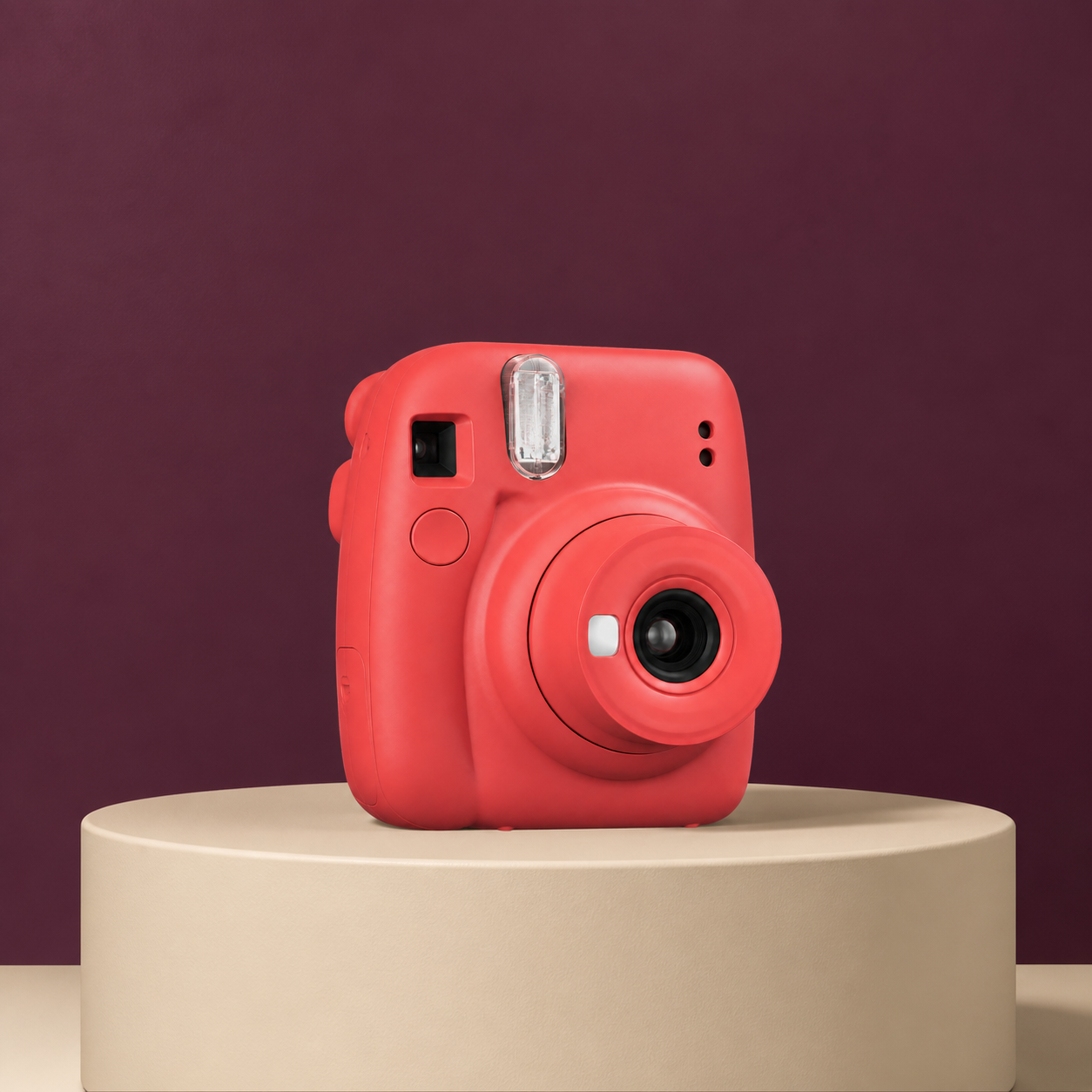
이미지 유형으로 선택
가장 빠른 방법은 무엇을 제거하려는지에 따라 다릅니다. 익숙한 편집 용어가 아니라 이미지 유형을 기준으로 선택하세요.
로고, 아이콘, 스캔, 스티커 또는 그래픽 뒤의 평면 또는 거의 평면인 한 가지 색상
PNG에서 색상 제거정확한 색상을 선택하고 비슷한 색조를 조절할 수 있습니다.
복잡하거나 여러 색의 사진 배경 위에 있는 사람, 제품 또는 물체
AI 배경 제거 도구한 색상에 맞추는 것이 아니라 피사체를 분리하는 작업이기 때문입니다.
작은 원치 않는 물체, 텍스트 자국 또는 불규칙한 영역
수동 편집기 또는 개체 지우개원치 않는 영역이 하나의 색상으로 정의되지 않을 때는 브러시나 선택 도구가 더 정확합니다.
명확한 이용 조건
도구를 열고 색상을 선택한 다음 결과를 확인하고 계정 절차 없이 PNG를 다운로드하세요. 이용 조건은 작은 글씨에 숨겨 두지 않고 작업 흐름에서 명확히 안내합니다.
크레딧, 체험판 또는 계정 없이 선택한 색상을 제거하세요.
다음 레이아웃에 바로 쓸 수 있는 깔끔한 PNG를 다운로드하세요.
도구를 열고 이미지를 업로드한 뒤 결과를 확인하고 다운로드하세요.
최대 15MB의 JPG, PNG, WebP 이미지를 업로드하고 결과를 PNG로 다운로드하세요.
자주 묻는 질문
배경색 제거, 한 색상을 투명하게 만들기, 비슷한 색조 수정, PNG 다운로드에 관한 빠른 도움말입니다.
이미지를 업로드하고 배경색을 클릭하거나 6자리 HEX 값을 입력한 뒤 비슷한 색조에 맞춰 허용 범위를 조정하세요. 결과를 미리 보고 PNG를 다운로드하세요.
예. 이 도구는 선택한 색상과 허용 범위에 포함된 비슷한 색조만 바꿉니다. 피사체에 비슷한 색상이 있으면 낮은 값부터 시작하세요.
예. 배경이 단색이거나 거의 단색일 때 좋은 사용 사례입니다. 다운로드 전에 하이라이트, 머리카락, 직물, 텍스트를 확인하세요.
허용 범위는 선택한 색상과 얼마나 비슷한 픽셀을 바꿀지 결정합니다. 비슷한 색조를 지우려면 조금씩 높이고, 피사체 일부가 사라지면 낮추세요.
피사체에 선택한 색상이나 비슷한 색조가 있을 수 있습니다. 허용 범위를 낮추고 색상을 다시 선택한 뒤 투명 격자무늬 미리보기를 확인하세요.
투명을 선택하고 결과를 PNG로 다운로드하세요. PNG는 투명 픽셀을 유지하지만 JPG는 그렇지 않습니다.
예. 최대 15MB의 JPG, PNG 또는 WebP를 업로드하고 색상 제거 결과를 PNG로 다운로드할 수 있습니다.
이 도구는 선택한 한 가지 색상이나 거의 단색인 배경에 가장 적합합니다. 다양한 사진 배경 위의 사람, 제품 또는 물체에는 AI 배경 제거 도구를 사용하세요.
예. Free BGRemover는 100% 무료이며 가입이나 워터마크가 없습니다.

튜토리얼 및 가이드

튜토리얼 및 가이드

PNG가 준비되면