흰색 배경 제거
흰색 스캔, 제품 그래픽 또는 로고를 투명 PNG로 바꾸세요. 피사체 내부의 흰색 부분을 확인하세요.
✦ 100퍼센트 무료워터마크 없음
배경색을 지우거나 원하는 색상을 투명하게 만드세요. 초록, 흰색, 파란색 등 어떤 색조든 선택한 후 깔끔한 PNG를 다운로드하세요. 무료이며 가입이나 워터마크가 없습니다.
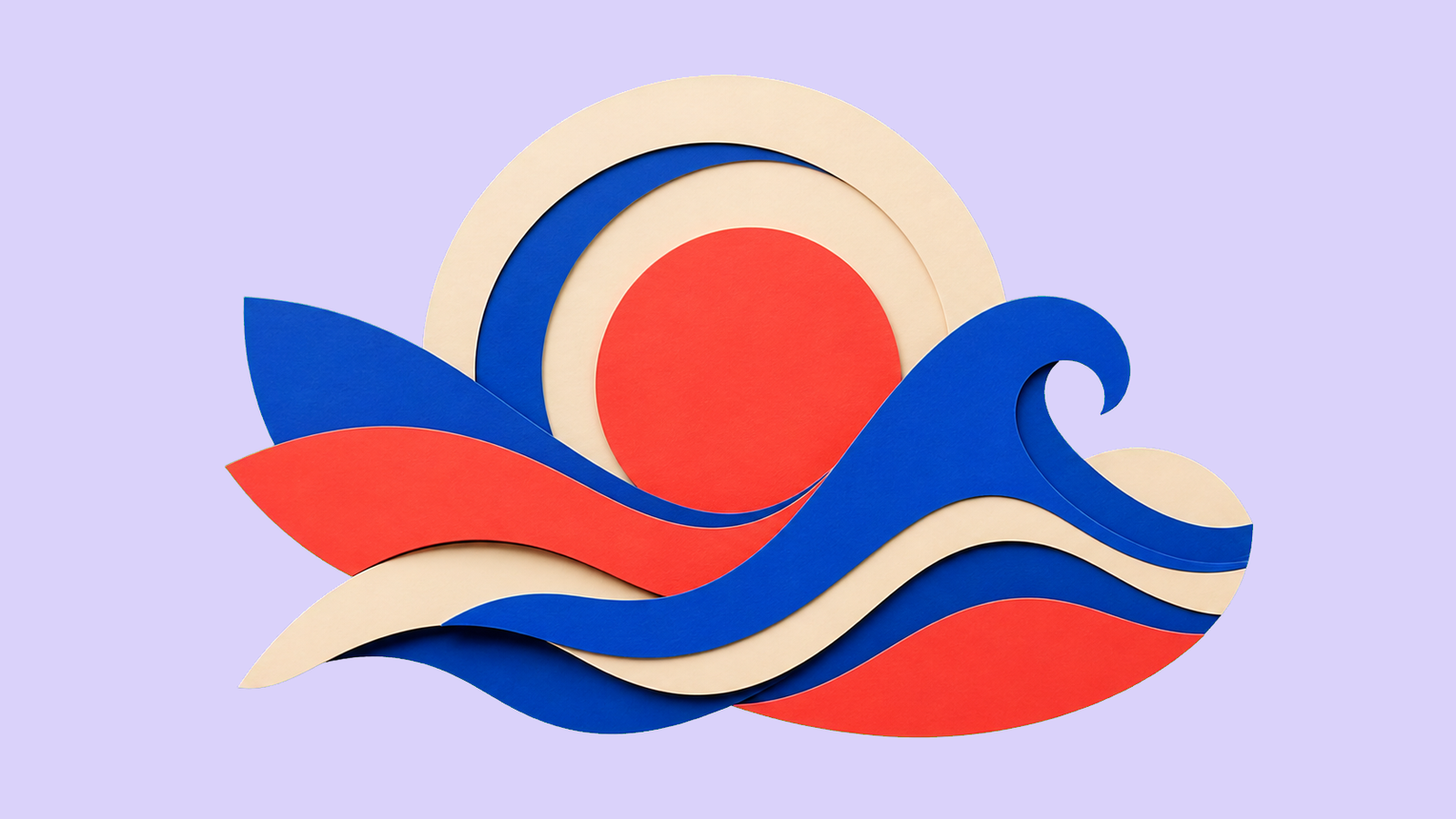 원본투명 PNG
최대 15 MB의 JPG, PNG 또는 WebP 파일을 선택하고 사라지게 할 색상을 고르세요.
원본 이미지를 클릭하거나 HEX 값을 입력하세요. 가까운 색조에는 허용 오차를 조금씩 높이세요.
체크무늬 결과를 살피고 필요하면 원본과 비교한 뒤 투명 PNG를 다운로드하세요.
선택한 색상별 활용 사례
이 색상 제거기로 JPG, PNG 또는 WebP 이미지에서 선택한 배경색 하나를 투명하게 만들 수 있습니다. 흰색, 초록색, 파란색 등 단순한 단색 배경에서 가장 잘 작동합니다.
흰색 스캔, 제품 그래픽 또는 로고를 투명 PNG로 바꾸세요. 피사체 내부의 흰색 부분을 확인하세요.
초록색을 고르고 허용 오차를 주의해서 높인 다음 다운로드 전에 머리카락, 천, 투명한 물체를 확인하세요.
전경의 가장자리를 유지하면서 블루 스크린이나 단색 스튜디오 배경을 제거하세요.
에셋을 다시 그리지 않고 PNG 아이콘, 일러스트 또는 평면 도형에서 색상을 제거하세요.
단색 또는 거의 단색인 배경에 가장 적합합니다. 피사체에 같은 색상이 있으면 낮은 허용 오차부터 시작해 가장자리를 확인하세요. 복잡하고 여러 색이 섞인 사진 배경에는 AI 배경 제거기를 사용하세요.
JPG, PNG 또는 WebP 이미지에서 흰색, 초록색, 파란색 등의 단색 배경을 제거하세요. 색상을 선택하고 피사체를 보호하도록 허용 오차를 조절한 후 투명 PNG를 다운로드하세요.


배경색을 제거한 후 제품 사진, 로고, 프레젠테이션 슬라이드, 디자인 파일용 투명 PNG를 다운로드하세요. 피사체를 깔끔하게 분리하여 새 배경이나 레이아웃에 바로 사용할 수 있습니다.



특정 배경색을 제거한 후 원래의 색상 배경을 가져오지 않고 제품 이미지, 프레젠테이션, 디자인 레이아웃에 투명 PNG를 사용할 수 있습니다.

자주 묻는 질문
배경색 제거, 한 색상 투명화, 가까운 색조 보정 및 PNG 다운로드에 대한 빠른 안내입니다.
이미지를 업로드하고 제거할 배경색을 클릭하거나 여섯 자리 HEX 값을 입력한 뒤 가까운 색조에 맞게 허용 오차를 조절하세요. 가장자리가 제대로 보이면 결과를 미리 보고 투명 PNG를 다운로드하세요.
예. 이 도구는 선택한 색상이나 가까운 색조만 투명하게 만들고 다른 색상은 유지합니다. 특히 피사체에 비슷한 색이 있을 때는 가장 정확하게 맞추기 위해 낮은 허용 오차부터 시작하세요.
예. 흰색 배경, 그린 스크린, 블루 스크린 및 다른 단순한 단색 배경에 적합합니다. 다운로드 전에 배경색과 비슷한 색의 머리카락, 천, 로고 등 피사체의 세부 요소를 확인하세요.
허용 오차 설정은 픽셀이 선택한 색상과 얼마나 가까이 일치해야 하는지 결정합니다. 피사체 일부가 사라지면 낮추고, 배경 색조 변화나 색상 테두리가 남으면 조금씩 높이세요. 체크무늬 미리보기로 결과를 확인하세요.
투명을 선택한 후 결과를 PNG로 다운로드하세요. PNG는 투명 픽셀을 보존하지만 JPG는 그렇지 않으므로 단색 배경이 필요합니다.
이 색상 제거기는 하나의 배경색이 단색이거나 거의 단색일 때 가장 잘 작동합니다. 여러 색이 섞인 사진 배경 앞의 인물, 제품 또는 물체에는 AI 배경 제거기를 사용하세요.
최대 15 MB의 JPG, PNG 또는 WebP 이미지를 업로드할 수 있습니다. 완성된 투명 결과는 PNG로 다운로드하세요.
예. FreeBG의 온라인 색상 제거기는 무료이며 가입이나 워터마크가 없습니다.
온라인에서 빠르고 정확하게 색상을 제거해야 할 때는 이 도구를 사용하세요. 개체를 브러시로 지우려면 개체 지우개를, 레이어 또는 세밀한 수동 보정이 필요하면 Photoshop 또는 Photopea를 사용하세요.

튜토리얼 및 가이드


무료 색상 제거