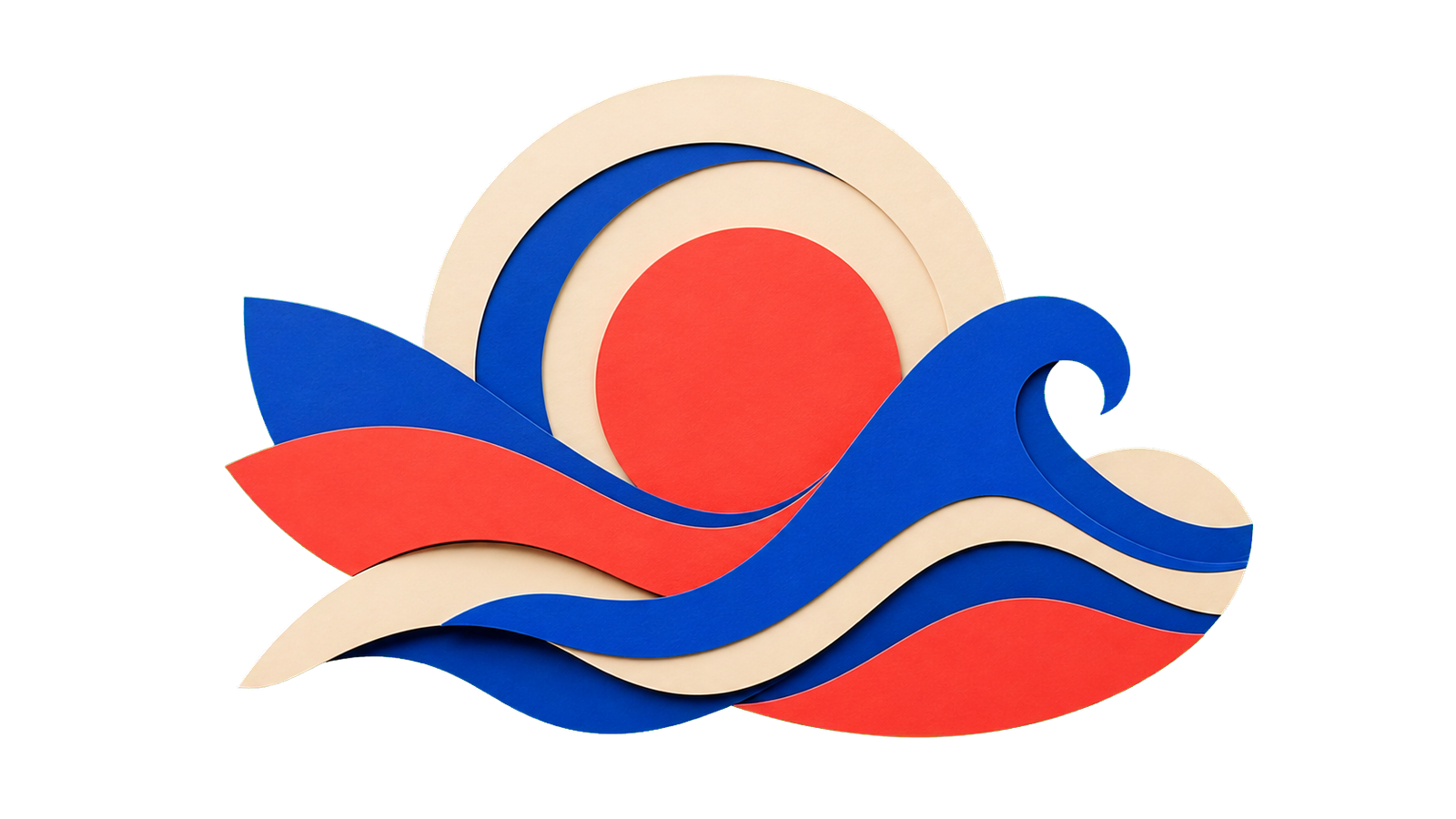
إزالة خلفية بيضاء
قم بتحويل المسح الضوئي الأبيض المسطح أو رسم المنتج أو الشعار إلى PNG الشفاف. التحقق من التفاصيل البيضاء داخل الموضوع.
✦ مجاني 100 بالمئةلا توجد علامة مائية
قم بإزالة لون الخلفية أو جعل أي لون شفافًا. اختر اللون الأخضر، أو الأبيض، أو الأزرق، أو أي ظل آخر، ثم قم بتنزيل PNG — مجانًا، من دون تسجيل أو علامة مائية.
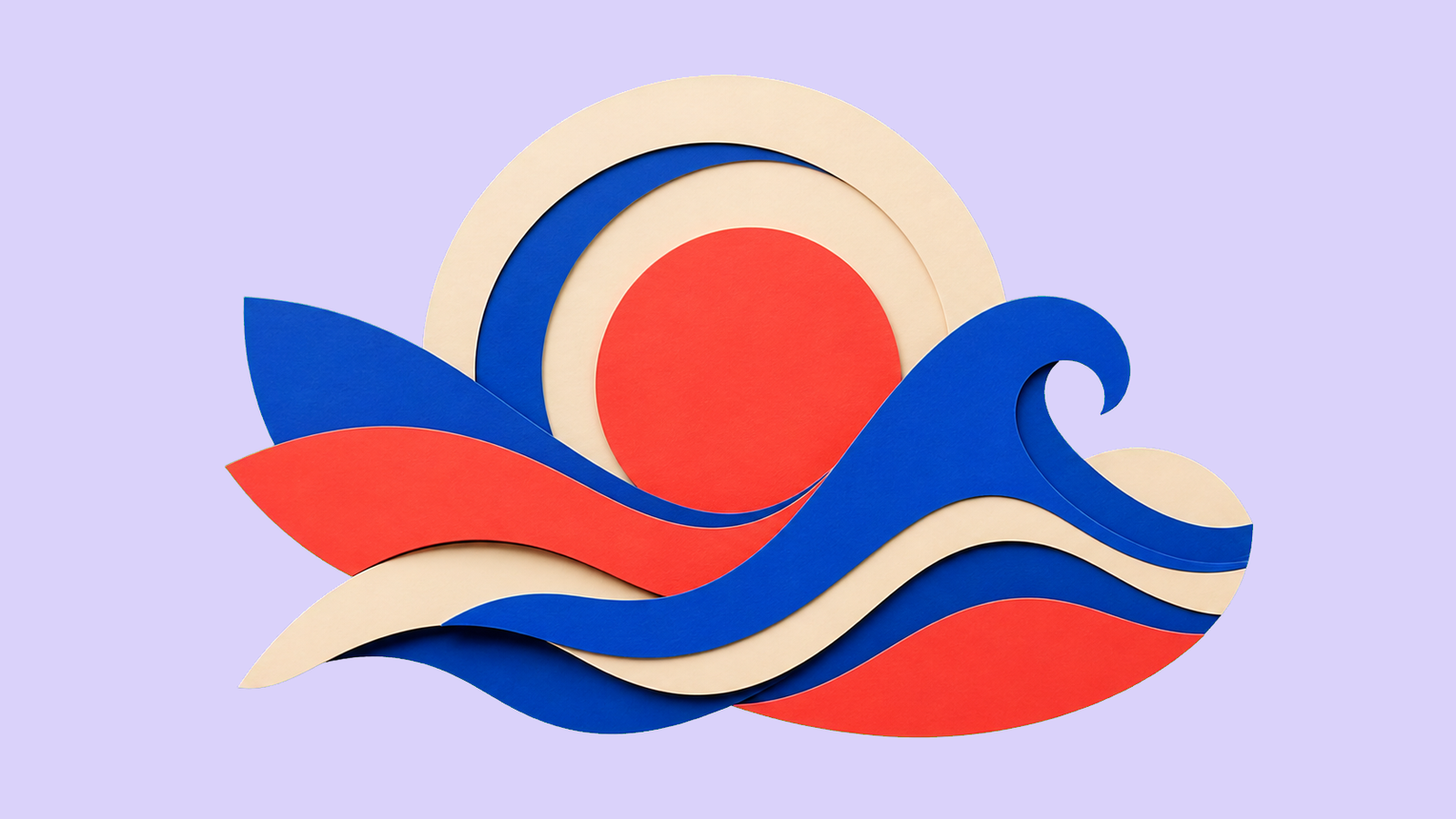 أصليPNG شفاف
اختر ملف JPG أو PNG أو WebP بحجم يصل إلى 15 ميجابايت، ثم حدد اللون الذي يجب أن يختفي.
انقر على الصورة المصدر أو أدخل قيمة HEX. رفع مستوى التحمل تدريجيًا للظلال القريبة.
افحص نتيجة رقعة الشطرنج، وقارن النسخة الأصلية إذا لزم الأمر، ثم قم بتنزيل ملف PNG الشفاف.
حالات استخدام اللون المحدد
استخدم مزيل الألوان هذا لجعل لون الخلفية المحدد شفافًا في صورة JPG أو PNG أو WebP. يعمل بشكل أفضل مع الخلفيات البيضاء والخضراء والزرقاء وغيرها من الخلفيات ذات الألوان الصلبة البسيطة.
قم بتحويل المسح الضوئي الأبيض المسطح أو رسم المنتج أو الشعار إلى PNG الشفاف. التحقق من التفاصيل البيضاء داخل الموضوع.
اختر اللون الأخضر، وارفع درجة التسامح بعناية، ثم افحص الشعر والنسيج والأشياء الشفافة قبل التنزيل.
قم بتنظيف شاشة زرقاء أو خلفية استوديو ذات ألوان ثابتة مع الحفاظ على الحواف الأمامية.
قم بإزالة اللون من أيقونة PNG أو الرسم التوضيحي أو الشكل المسطح دون إعادة رسم الأصل.
الأفضل للخلفيات الصلبة أو شبه الصلبة. إذا كان الموضوع يحتوي على نفس اللون، فابدأ بتفاوت منخفض وافحص الحواف. للحصول على خلفية صور معقدة ومتعددة الألوان، استخدم برنامجنا مزيل الخلفية AI.
قم بإزالة خلفية بيضاء أو خضراء أو زرقاء أو أي خلفية أخرى ذات ألوان ثابتة من صورة JPG أو PNG أو WebP. حدد اللون، واضبط التسامح لحماية الموضوع، ثم قم بتنزيل ملف PNG الشفاف.


بعد إزالة لون الخلفية، قم بتنزيل PNG الشفاف لصور المنتج والشعارات وشرائح العرض التقديمي وملفات التصميم. أبقِ الموضوع منفصلاً بشكل واضح وجاهزًا لخلفية أو تخطيط جديد.



بعد إزالة لون خلفية معين، استخدم PNG الشفاف في صور المنتج والعروض التقديمية وتخطيطات التصميم دون حمل الخلفية الملونة الأصلية.

أسئلة وأجوبة
مساعدة سريعة لإزالة لون الخلفية وجعل لون واحد شفافًا وتثبيت الظلال القريبة وتنزيل PNG.
ارفع صورتك، وانقر على لون الخلفية الذي تريد إزالته أو أدخل قيمته السداسية المكونة من ستة أرقام، ثم اضبط التفاوت للظلال القريبة. قم بمعاينة النتيجة وقم بتنزيل PNG الشفاف عندما تبدو الحواف صحيحة.
نعم. تعمل هذه الأداة على جعل اللون المحدد أو الظلال القريبة شفافة مع الاحتفاظ بالألوان الأخرى. ابدأ بتفاوت منخفض للمطابقة الأكثر دقة، خاصة عندما يحتوي الهدف على لون مشابه.
نعم. تُعد الخلفيات البيضاء والشاشات الخضراء والشاشات الزرقاء وغيرها من الخلفيات البسيطة ذات الألوان الصلبة حالات استخدام جيدة. قبل التنزيل، تحقق من الشعر والنسيج والشعارات وتفاصيل الموضوع الأخرى التي تشترك في لون الخلفية.
يتحكم إعداد التفاوت في مدى تطابق وحدات البكسل مع اللون المحدد. قم بخفضه إذا اختفى جزء من الموضوع؛ ارفعه تدريجيًا في حالة بقاء اختلاف في ظل الخلفية أو هامش اللون. استخدم معاينة رقعة الشطرنج لفحص النتيجة.
اختر الشفافية، ثم قم بتنزيل النتيجة كـ PNG. يحافظ PNG على وحدات البكسل الشفافة؛ JPG لا يفعل ذلك، لذا فهو يحتاج إلى خلفية صلبة بدلاً من ذلك.
يعمل مزيل الألوان هذا بشكل أفضل عندما يكون لون الخلفية ثابتًا أو شبه ثابت. بالنسبة لشخص أو منتج أو كائن مقابل خلفية صورة متنوعة، استخدم مزيل الخلفية AI بدلاً من ذلك.
يمكنك تحميل صور JPG أو PNG أو WebP بحجم يصل إلى 15 ميجابايت. قم بتنزيل النتيجة الشفافة النهائية كـ PNG.
نعم. مزيل الألوان عبر الإنترنت الخاص بـ FreeBG مجاني للاستخدام، بدون تسجيل أو علامة مائية.
استخدم هذه الأداة عندما تحتاج إلى إزالة الألوان بسرعة ودقة عبر الإنترنت. استخدم ممحاة كائن لإزالة عنصر ما، واستخدم Photoshop أو Photopea عندما تحتاج إلى طبقات أو تنقيح يدوي مفصل.

دروس وأدلة

دروس وأدلة

دروس وأدلة
إزالة اللون مجانًا