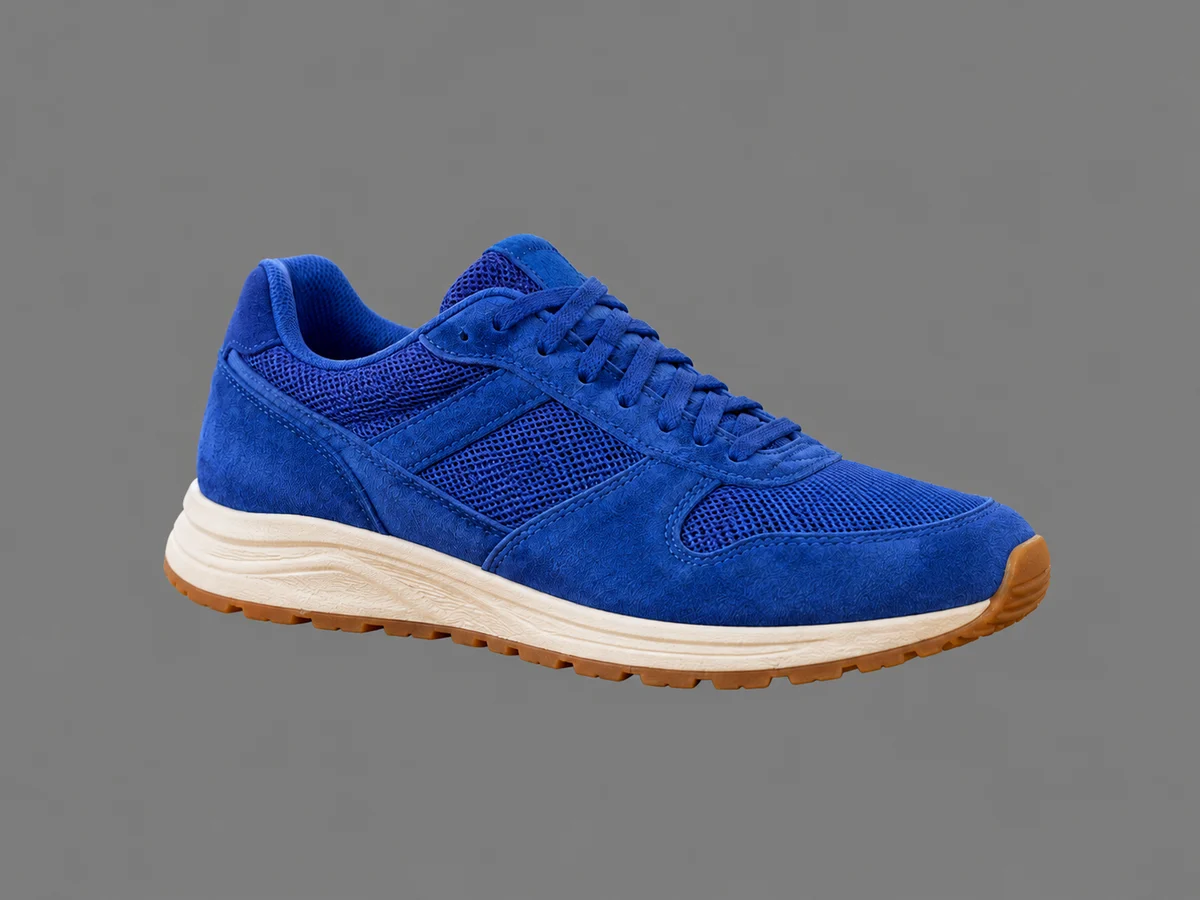

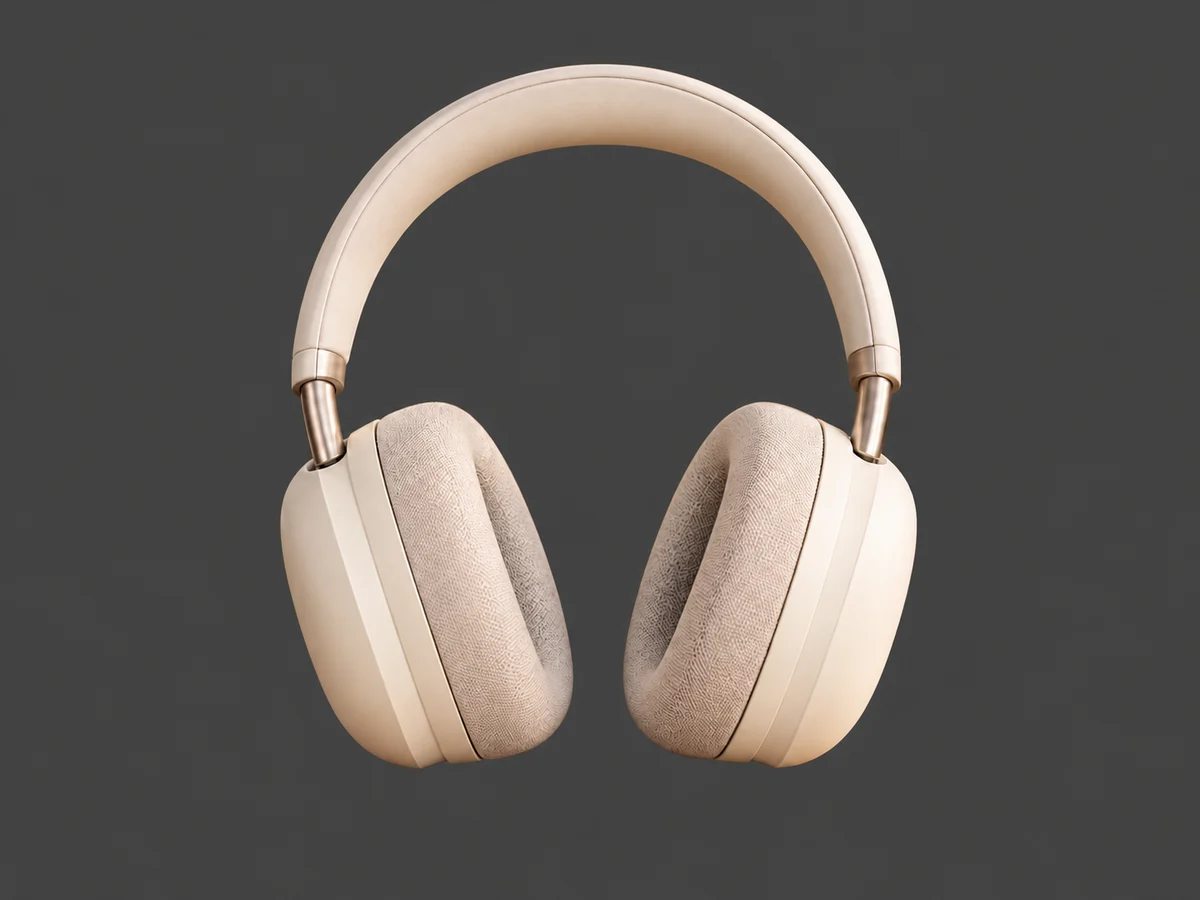

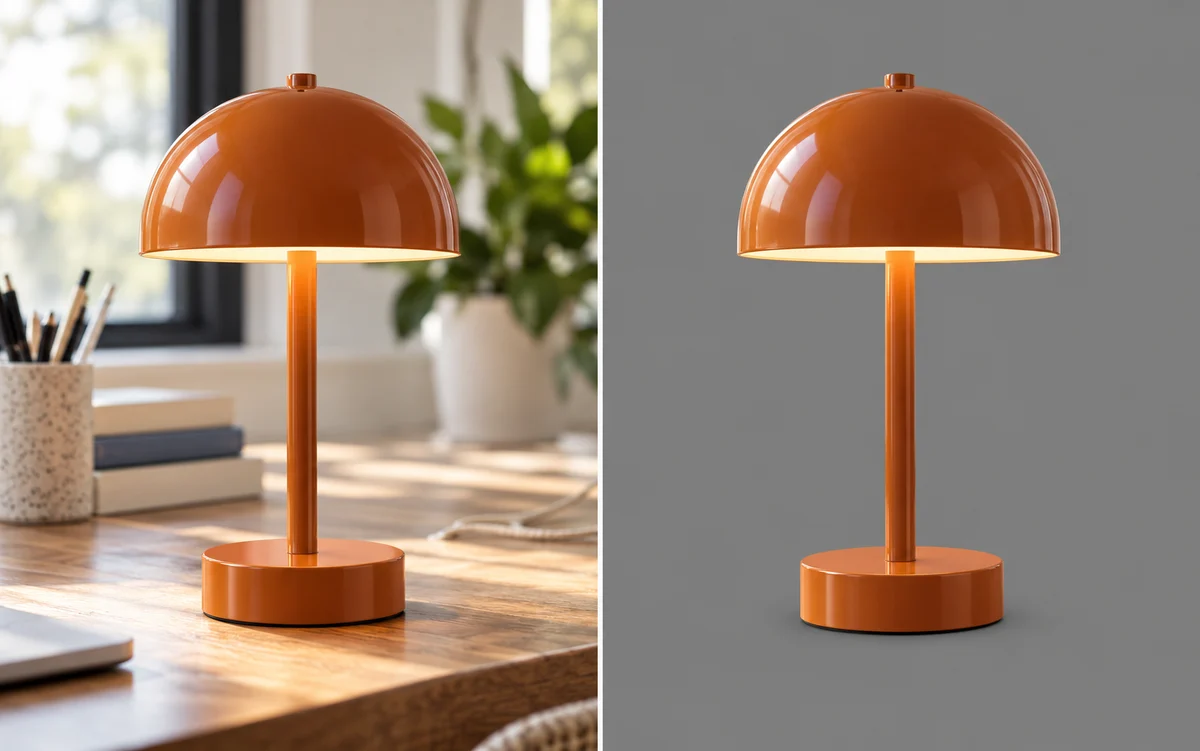
استخدم صورة لديك بالفعل
حوّل صورة التُقطت في المنزل أو في الخارج أو على مكتب مزدحم إلى صورة بخلفية رمادية أبسط. يفصل الذكاء الاصطناعي (AI) العنصر الرئيسي عن محيطه، مما يقلل الحاجة إلى رسم حدوده يدويًا قبل اختيار خلفية جديدة.
استخدام مجانيدون تسجيلدون علامة مائية
ارفع صورتك، ودع الذكاء الاصطناعي (AI) يزيل الخلفية الأصلية، ثم اختر لونًا موحدًا في المعاينة. جهّز صور منتجات أو صورًا شخصية أو صورًا لمنشورات على وسائل التواصل الاجتماعي بخلفية محايدة، دون رسم حدود العنصر الرئيسي يدويًا. استخدم Free BGRemover مجانًا، دون تسجيل.
صورتك بخلفية جديدة
JPG أو PNG أو WebP · حتى 15 MB
تفاصيل الخصوصية#808080رمادي فاتح #EEEEEEرمادي داكن #404040رمادي مزرق #DCE2E8 تملأ الخلفية الرمادية الموحدة المساحة خلف العنصر الرئيسي بلون محايد واحد. ابدأ بالقيم RGB 128, 128, 128 (#808080) للحصول على رمادي متوسط دون مسحة زرقاء أو تدرّج أو ملمس. استخدمها لصور المنتجات والصور الشخصية وصور العروض التقديمية عندما تريد خلفية بسيطة تُبقي التركيز على العنصر الرئيسي. قارن درجة اللون بألوان ملابسك أو منتجك، ثم أدخل قيم RGB نفسها في صور أخرى للحصول على مظهر متناسق.
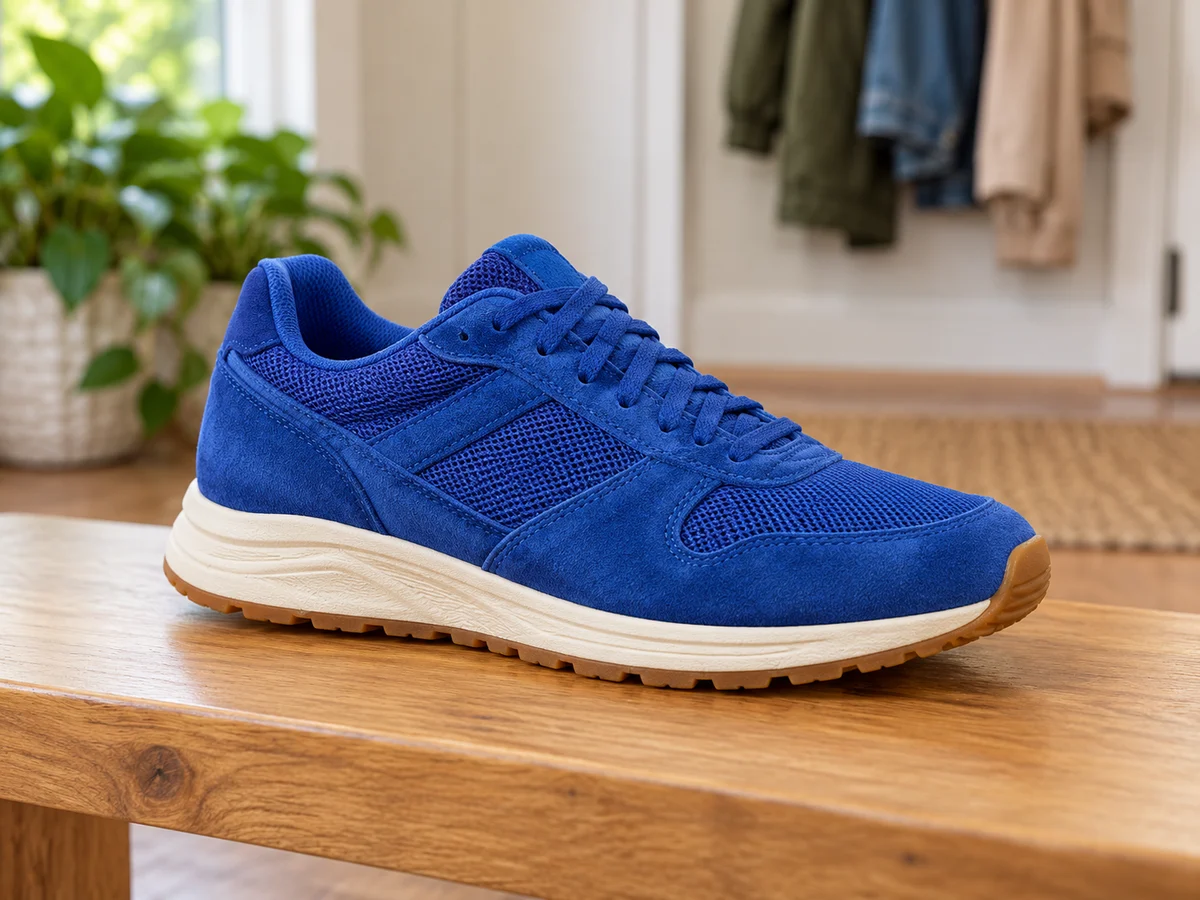
استبدل الغرفة المليئة بالأغراض أو الجدار غير المتجانس بخلفية فاتحة ومحايدة تُبقي التركيز على العنصر الرئيسي. ابدأ بالقيم RGB 238, 238, 238، ثم تحقق من أن الملابس والعبوات والتفاصيل الفاتحة الأخرى ما زالت ظاهرة. قد تناسب درجة أكثر نعومة صور المنتجات والصور الشخصية غير الرسمية عندما تريد خلفية مشرقة دون المظهر الحاد للأبيض النقي. عدّل اللون في المعاينة قبل التنزيل.

قد تساعد درجة محايدة أغمق على إبراز الملابس والعبوات الفاتحة والأشياء الزاهية أمام الخلفية. جرّب القيم RGB 64, 64, 64 كبداية، ثم افحص الحواف في المعاينة. قد يندمج الشعر الداكن والملابس السوداء والتفاصيل المظللة مع درجة مشابهة، لذا اختر درجة أفتح عند الحاجة. تغيير الخلفية لا يعيد إضاءة العنصر الرئيسي ولا يستعيد التفاصيل المفقودة من الصورة الأصلية.
أنشئ خلفية رمادية داكنة الآن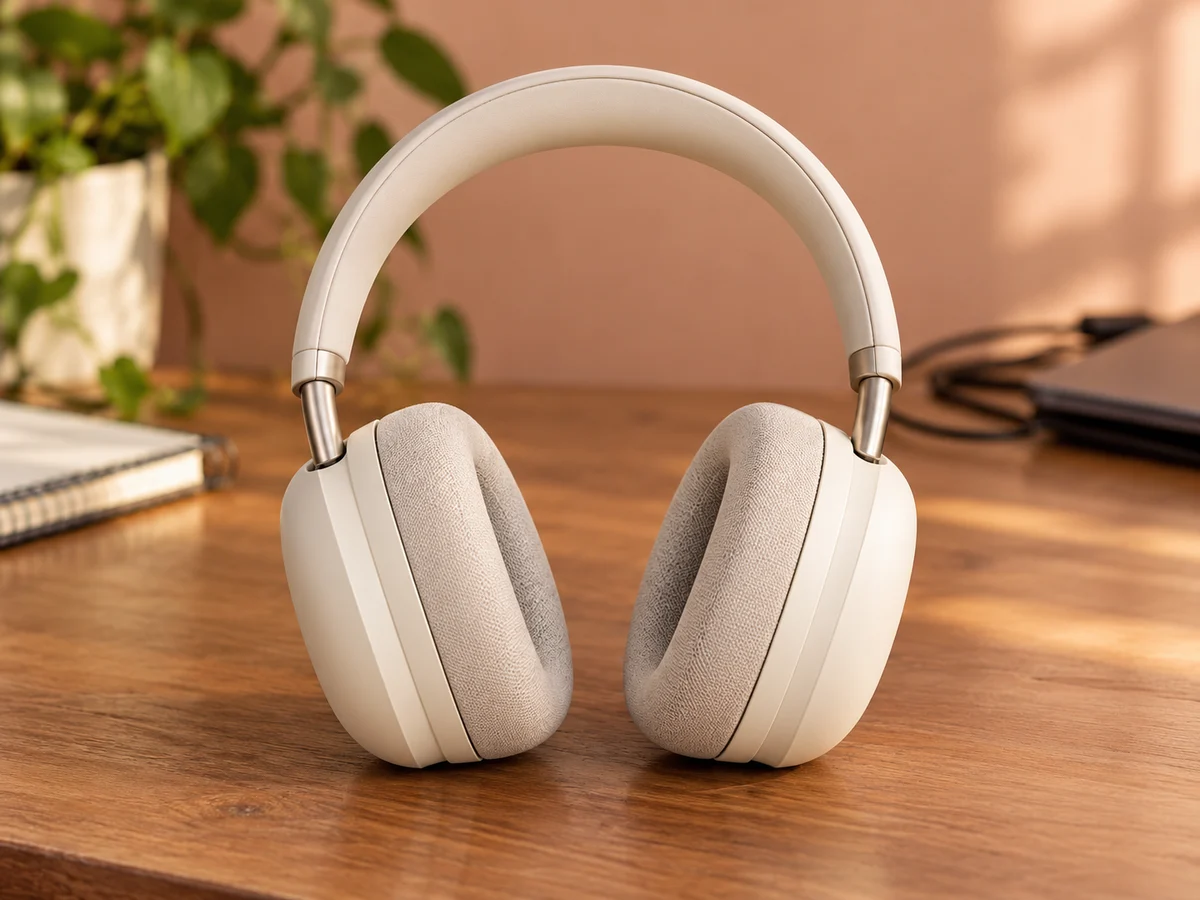
هل تريد خلفية محايدة مع لمسة لون؟ ابدأ بالقيم RGB 220, 226, 232 للحصول على رمادي مزرق فاتح، ثم عدّله ليلائم صورتك. تمنحك المسحة الزرقاء الخفيفة بديلًا للون المحايد تمامًا في صور الملف الشخصي والمشاريع الشخصية ورسومات العروض التقديمية. قارنها بدرجة محايدة في المعاينة، خاصةً إذا كان العنصر الرئيسي يحتوي بالفعل على ألوان باردة. تستخدم النتيجة لونًا موحدًا واحدًا، وليست خلفية متدرجة أو ذات ملمس.
جرّب أداة الخلفية الرمادية مجانًا
استبدل الخلفية الأصلية، واختر اللون، ثم احفظ النتيجة في ثلاث خطوات.
ارفع صورة وأزل خلفيتها، ثم اختر لونًا موحدًا وراجع المعاينة قبل الحفظ.
اختر صورة JPG أو PNG أو WebP بحجم يصل إلى 15 MB. استخدم صورة واضحة يظهر فيها العنصر الرئيسي بوضوح. تكون الصورة أنسب للمعالجة عندما تكون حواف العنصر الرئيسي واضحة ويبرز عن محيطه.
ابدأ إزالة الخلفية وانتظر النتيجة. اختر «لون مخصص»، وافتح منتقي الألوان، ثم عدّل اللون أو أدخل قيم RGB. تحقق من وضوح العنصر الرئيسي على الخلفية المختارة قبل المتابعة.
افحص الشعر والملابس وحواف الأشياء في المعاينة. غيّر درجة اللون إذا اندمج العنصر الرئيسي معها، ثم نزّل صورة PNG باللون المختار. يمكنك أيضًا التبديل إلى نتيجة شفافة لاستخدامها في تصميم آخر.
استخدم صورة لديك بالفعل، واستبدل خلفيتها المزدحمة، وجرّب درجة الرمادي التي تناسب العنصر الرئيسي. يتيح لك Free BGRemover تعديل الخلفية بعد إزالتها، وإعادة استخدام قيم RGB في صور منفصلة، وتنزيل صورة PNG مجانًا، دون حساب أو علامة مائية مضافة.
حوّل صورة التُقطت في المنزل أو في الخارج أو على مكتب مزدحم إلى صورة بخلفية رمادية أبسط. يفصل الذكاء الاصطناعي (AI) العنصر الرئيسي عن محيطه، مما يقلل الحاجة إلى رسم حدوده يدويًا قبل اختيار خلفية جديدة.
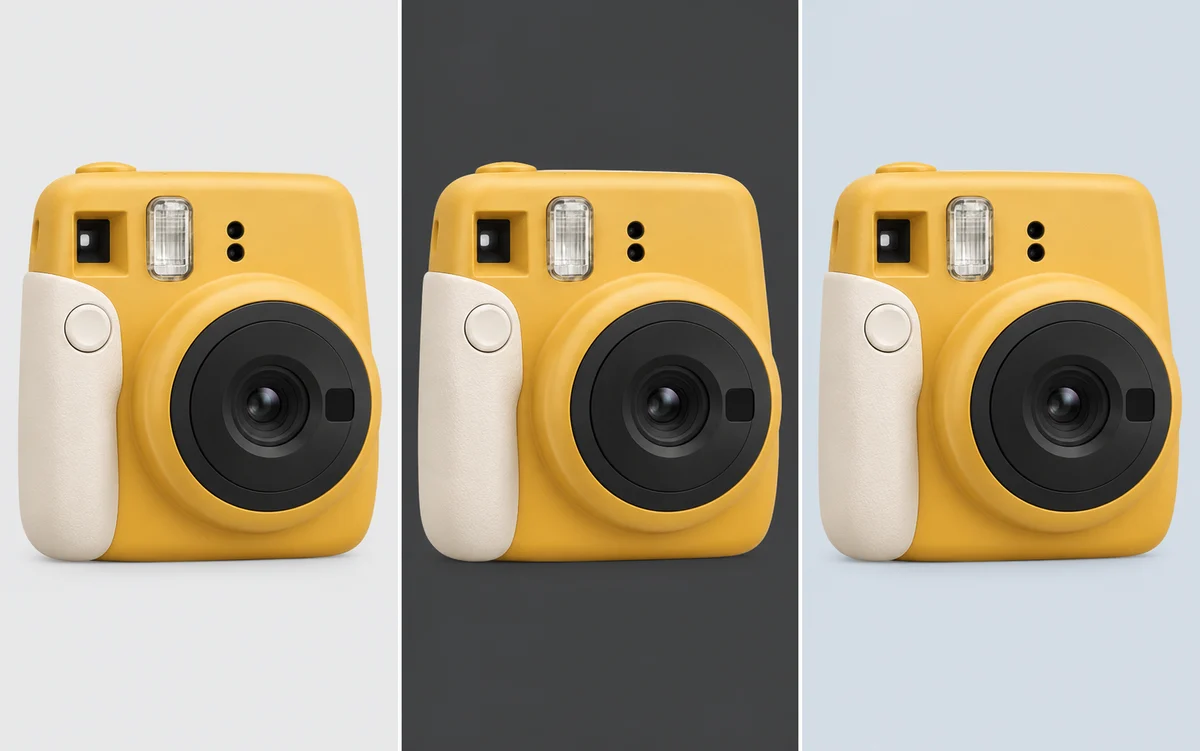
قارن بين درجات أفتح أو أغمق أو رمادية مزرقة بعد إزالة الخلفية. عدّل اللون خلف العنصر الرئيسي نفسه دون رفع الصورة مجددًا، لتستكشف أشكالًا مختلفة قبل اختيار النسخة النهائية.

أعد استخدام قيم RGB نفسها في صور منتجات أو صور شخصية منفصلة للحفاظ على تناسق لون الخلفية. يساعد ذلك على جعل الصور المرتبطة تبدو أكثر انسجامًا في مجموعة أو تعريف بفريق أو عرض تقديمي.
احفظ صورتك المعدّلة بالخلفية الرمادية المختارة لمشروعك التالي. التنزيل مجاني، ولا يتطلب حسابًا، ولا يضيف علامة مائية. يمكنك أيضًا اختيار صورة PNG شفافة عندما تحتاج إلى العنصر الرئيسي لتصميم آخر.
اختر الاستخدام الأقرب إلى مشروعك. يمكن للخلفية الموحدة إزالة المشتتات البصرية، لكن أفضل درجة تعتمد على العنصر الرئيسي ومكان عرض الصورة. راجع النتيجة قبل تحديد ما إذا كانت درجة فاتحة أو داكنة أو مائلة قليلًا للألوان الباردة تناسب احتياجاتك.
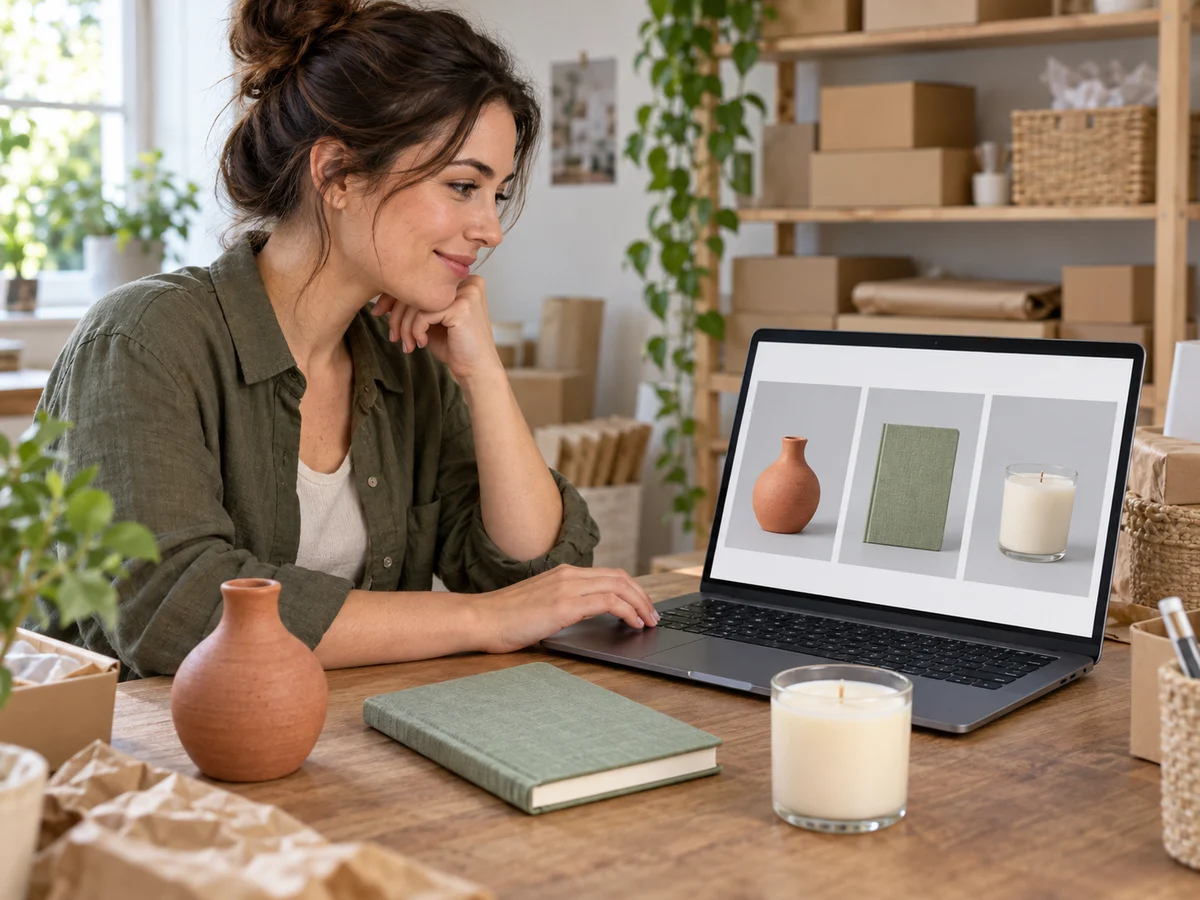
استبدل الأسطح المشتتة خلف كل منتج، ثم أعد استخدام قيم RGB المختارة في صور أخرى. قد تساعد الخلفية المتناسقة على جعل المجموعة أكثر انسجامًا. تحقق من متطلبات الصور لكل منصة بيع قبل النشر؛ فبعض إعلانات المنتجات تتطلب خلفية بيضاء بدلًا من درجة محايدة أخرى.
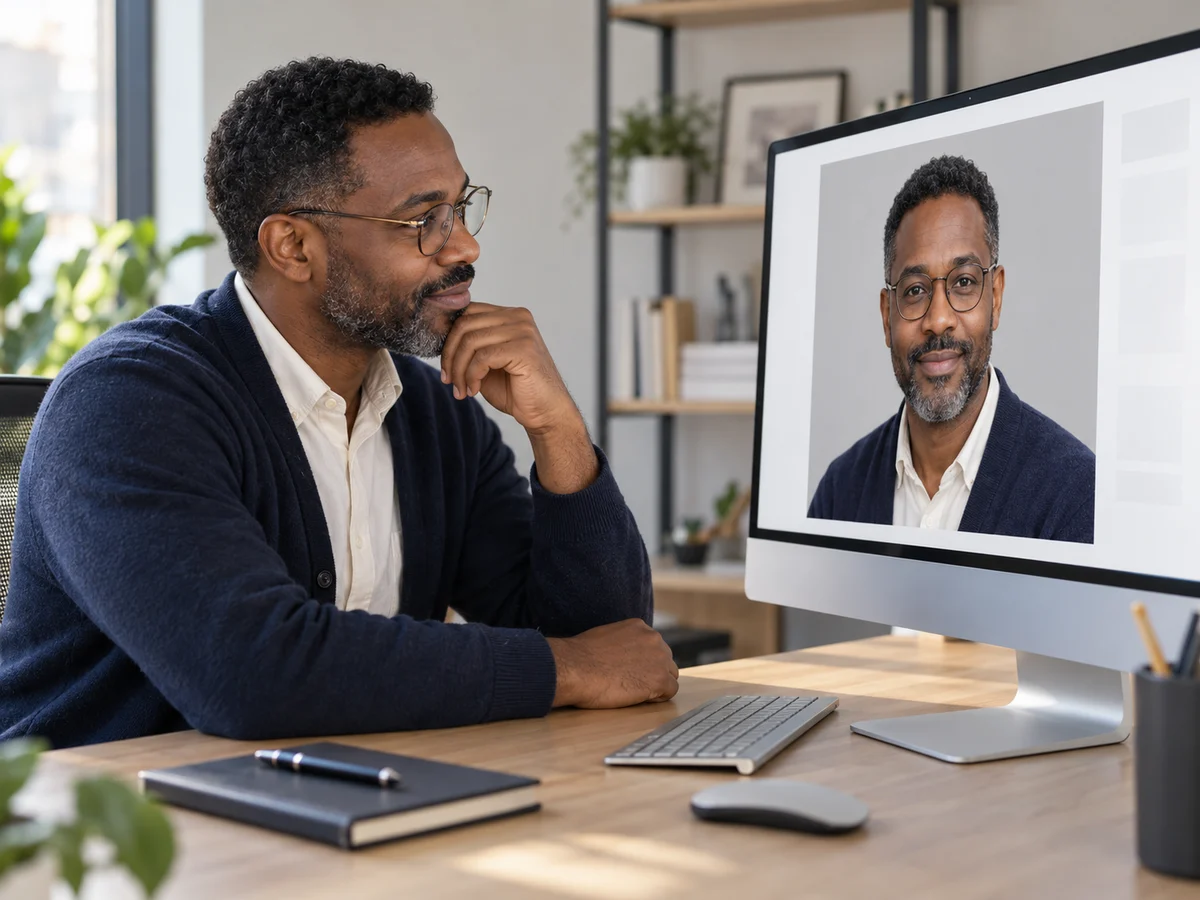
استبدل الغرفة المليئة بالأغراض أو المكان الخارجي خلف صورتك الشخصية بلون محايد واحد. اختر درجة تُبقي وجهك وشعرك وملابسك واضحة. هذا يغيّر الخلفية وراءك؛ ولا يُجري تنقيحًا للوجه أو يحاكي إضاءة الاستوديو.
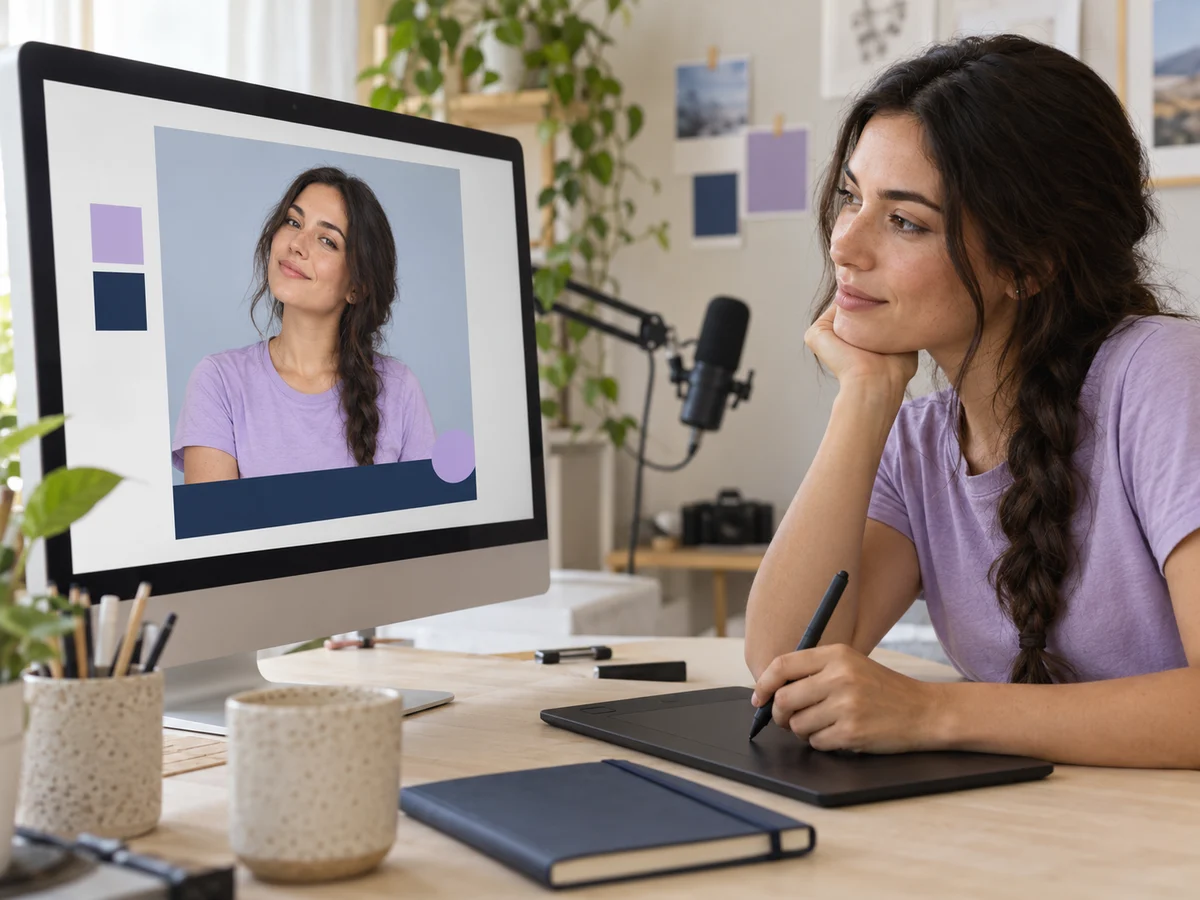
امنح الصورة خلفية أبسط قبل استخدامها في شريحة عرض تقديمي أو منشور على وسائل التواصل الاجتماعي أو تصميم آخر. نسّق الخلفية مع ألوان مشروعك، ثم نزّل الصورة. قصّ الصورة وأضف النص وعناصر التصميم الأخرى في أداة التصميم التي تفضّلها.
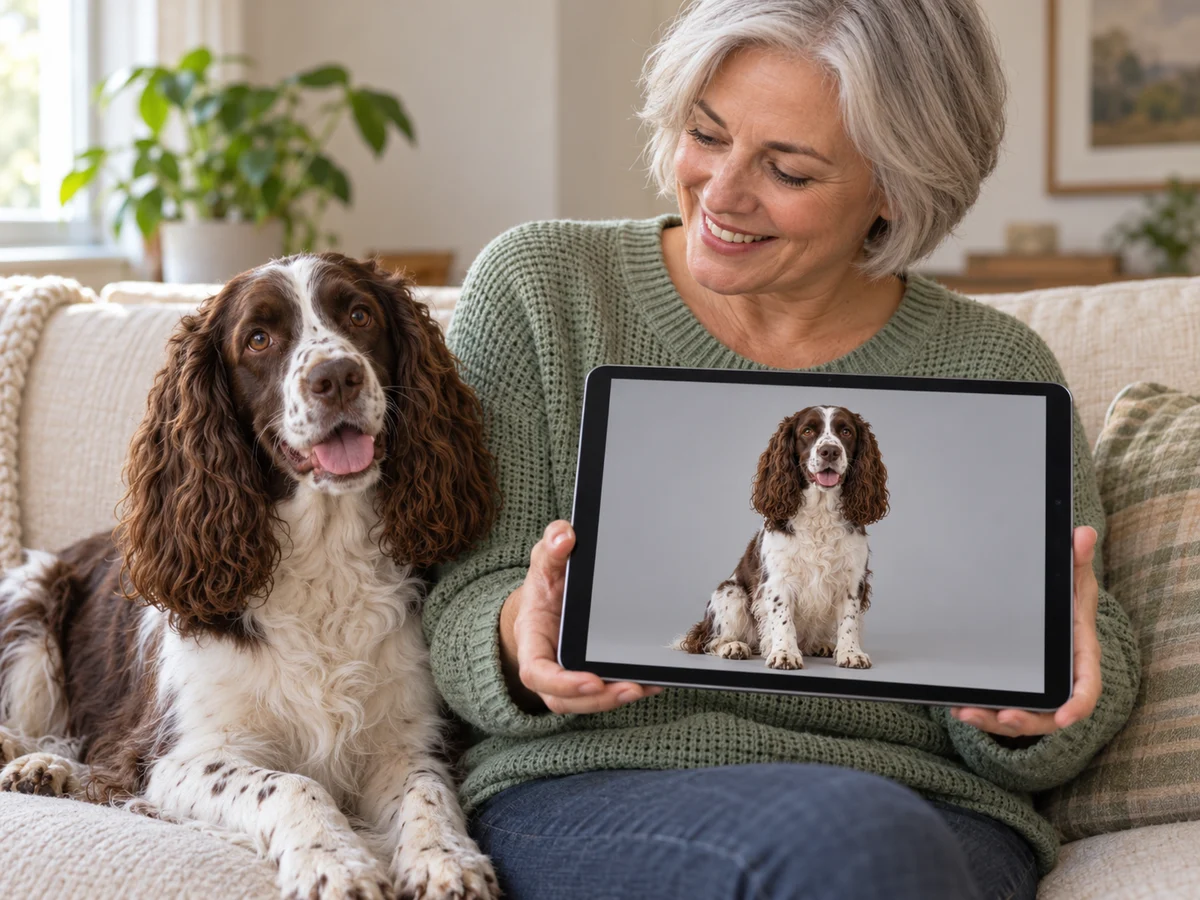
جرّب خلفية أبسط لصورة شخصية أو صورة حيوان أليف عندما تجذب الخلفية الأصلية انتباهًا زائدًا. قارن درجة اللون المفضلة بالعنصر الرئيسي قبل التنزيل. يحتاج الفراء والشعر المتطاير والأشياء المتداخلة إلى فحص أدق، لأن الفصل التلقائي قد يترك حواف غير متقنة.
نعم. يتيح لك Free BGRemover إزالة الخلفية الأصلية، واختيار لون موحد، وتنزيل صورة PNG مجانًا. لا تحتاج إلى إنشاء حساب، ولا تُضاف علامة مائية إلى الصورة التي تنزّلها. راجع النتيجة قبل استخدامها في مشروعك.
ابدأ بالتباين. قد تناسب الخلفية الفاتحة الملابس الداكنة أو المنتجات الأغمق، بينما قد تساعد الدرجة الداكنة على إبراز العناصر الفاتحة. جرّب RGB 238, 238, 238 لخيار فاتح، أو 64, 64, 64 لخيار أغمق، ثم راجع المعاينة بدلًا من الاعتماد على اللون وحده.
نعم. افتح منتقي الألوان المخصص وجرّب القيم RGB 220, 226, 232 كبداية. عدّلها لتناسب صورتك، وتحقق مما إذا كانت الملابس أو الأشياء ذات الألوان الباردة تندمج مع الخلفية. أنت تختار لونًا موحدًا واحدًا، لذلك لا ينشئ هذا الخيار تدرّجًا لونيًا أو تأثير إضاءة.
يمكنك رفع صور JPG أو PNG أو WebP بحجم يصل إلى 15 MB. اختر صورة يظهر فيها العنصر الرئيسي بوضوح، وتحقق من أن الملف يفتح بصورة صحيحة قبل رفعه. تُنزّل النتيجة المعدّلة بصيغة PNG، حتى عندما يستخدم الملف الأصلي صيغة مدعومة مختلفة.
قد تترك الإزالة بالذكاء الاصطناعي (AI) حواف غير متقنة حول الشعر أو الفراء أو الأشياء الشفافة أو العناصر التي تندمج مع الخلفية الأصلية. افحص هذه المناطق في المعاينة. لا توفر هذه الأداة فرشاة لتنقيح الحواف يدويًا؛ فإذا فُقدت تفاصيل مهمة، فجرّب صورة أصلية أوضح أو حسّن الصورة المفرّغة في محرر آخر.
عندما تختار لونًا موحدًا، تتضمن صورة PNG هذا اللون خلف العنصر الرئيسي. إذا كنت تحتاج إلى العنصر المفرّغ وحده، فانتقل إلى الخيار الشفاف قبل التنزيل. اختر النسخة المناسبة لمهمتك التالية؛ فصيغة PNG وحدها لا تعني أن الخلفية شفافة.
تستبدل الأداة الحالية الخلفية الأصلية بلون موحد واحد. ولا تنشئ أنماطًا مقسمة إلى لونين أو ملمسًا أو تدرّجات. لإنشاء تصميم أكثر تعقيدًا، نزّل العنصر المفرّغ بخلفية شفافة وضعه فوق خلفية تنشئها في أداة تصميم منفصلة.
تتطلب المعالجة متصفحًا وجهازًا يدعمان WebGPU مع تفعيل هذا الدعم. إذا فشلت الإزالة، فتحقق من التوافق أو جرّب بيئة أخرى مدعومة. قد تستغرق صورتك الأولى وقتًا أطول أثناء تحميل النموذج. يختلف وقت المعالجة بحسب الصورة والجهاز والاتصال، لذلك لا يمكن ضمان مدة ثابتة لإتمامها.
يمكنك تجهيز صورة منتج بخلفية محايدة، لكن تحقق من متطلبات المنصة التي ستعرضها عليها قبل رفعها. تشترط بعض منصات البيع خلفيات بيضاء نقية لصور المنتجات الرئيسية. افحص أيضًا حواف المنتج ولونه وتفاصيله الظاهرة؛ فتغيير الخلفية لا يؤكد أن النتيجة تستوفي قواعد المنصة.
احصل على إجابات عملية حول اختيار الألوان ورفع الصور وتنزيلها وما ينبغي فحصه قبل استخدام صورتك المعدّلة.
ارفع صورة، واستبدل الخلفية الأصلية، واختر درجة تناسب العنصر الرئيسي. راجع المعاينة، ثم احفظ صورة PNG للخطوة التالية. الاستخدام مجاني، ولا يتطلب تسجيلًا.
أضف خلفية رمادية مجانًا