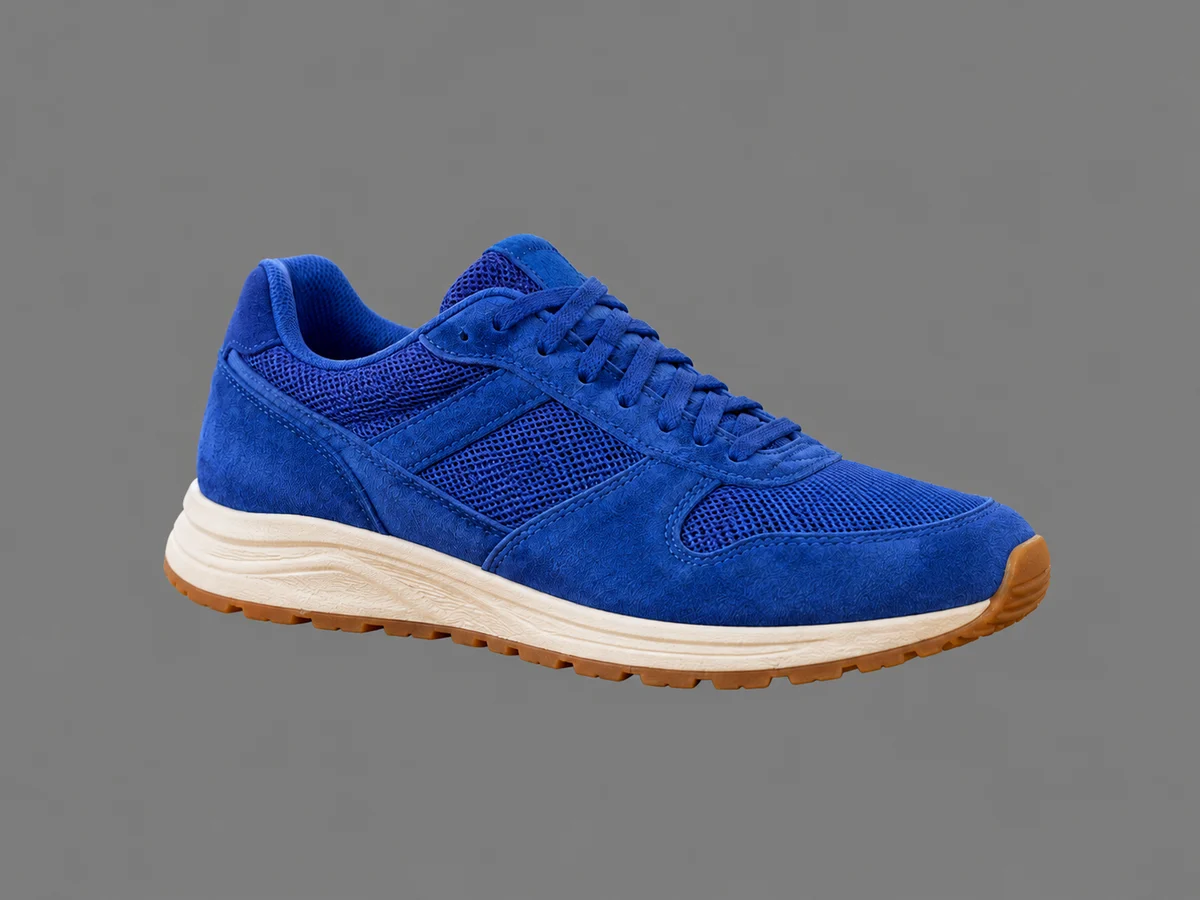
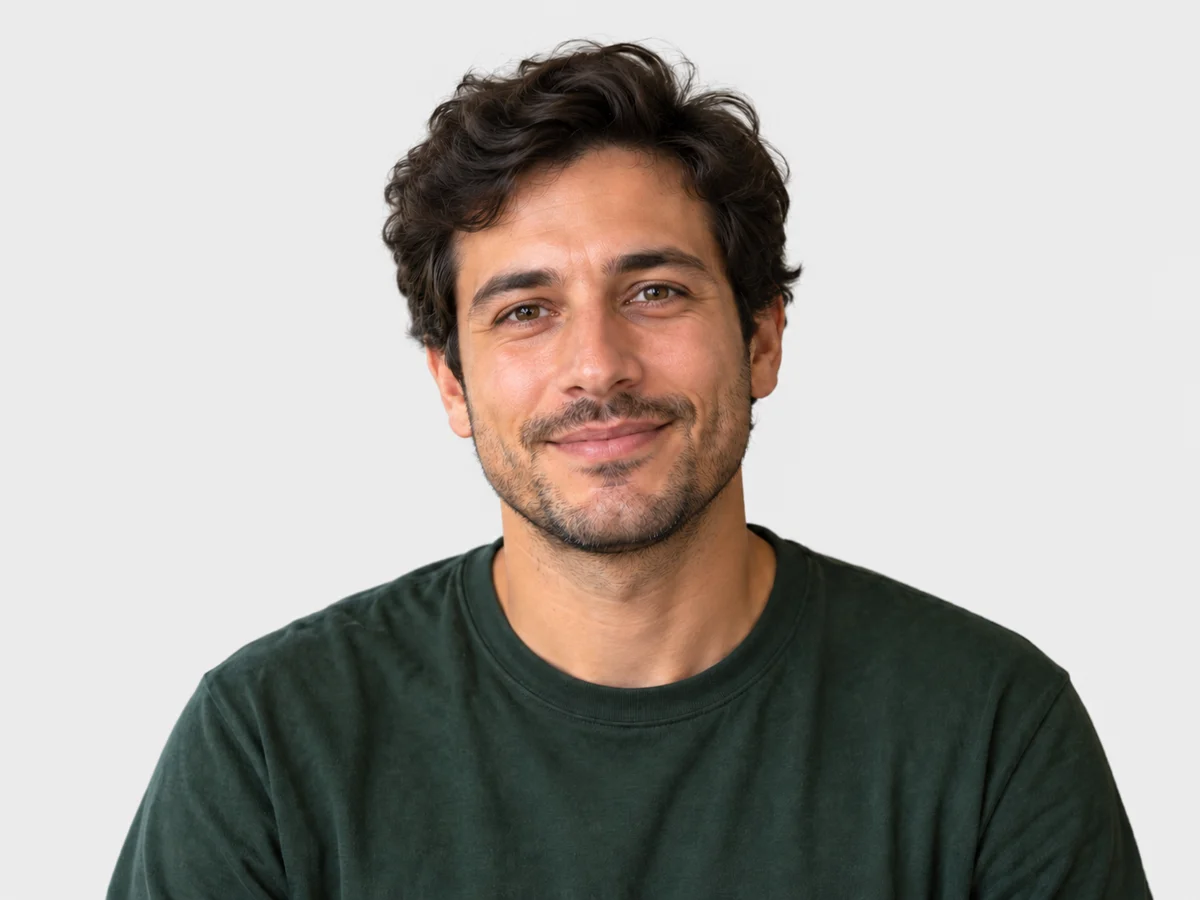
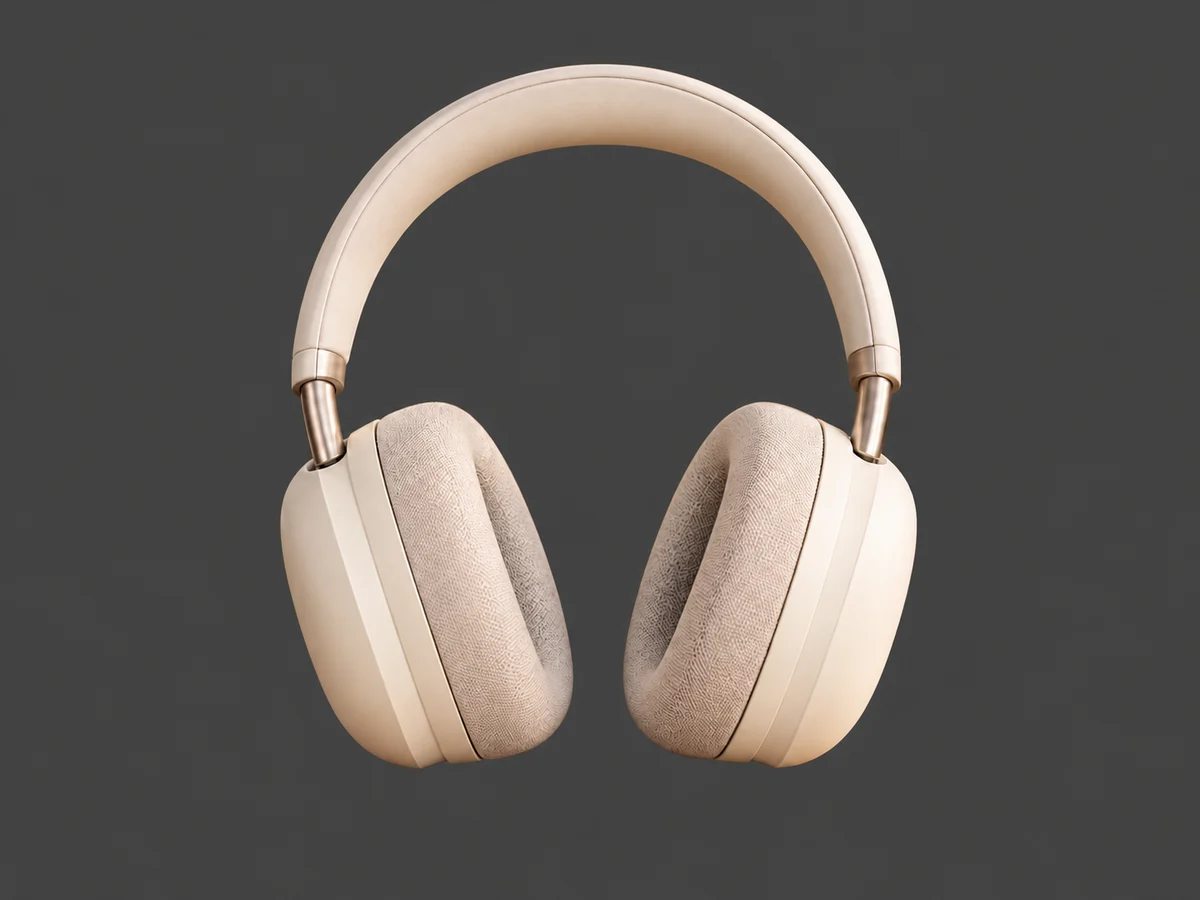
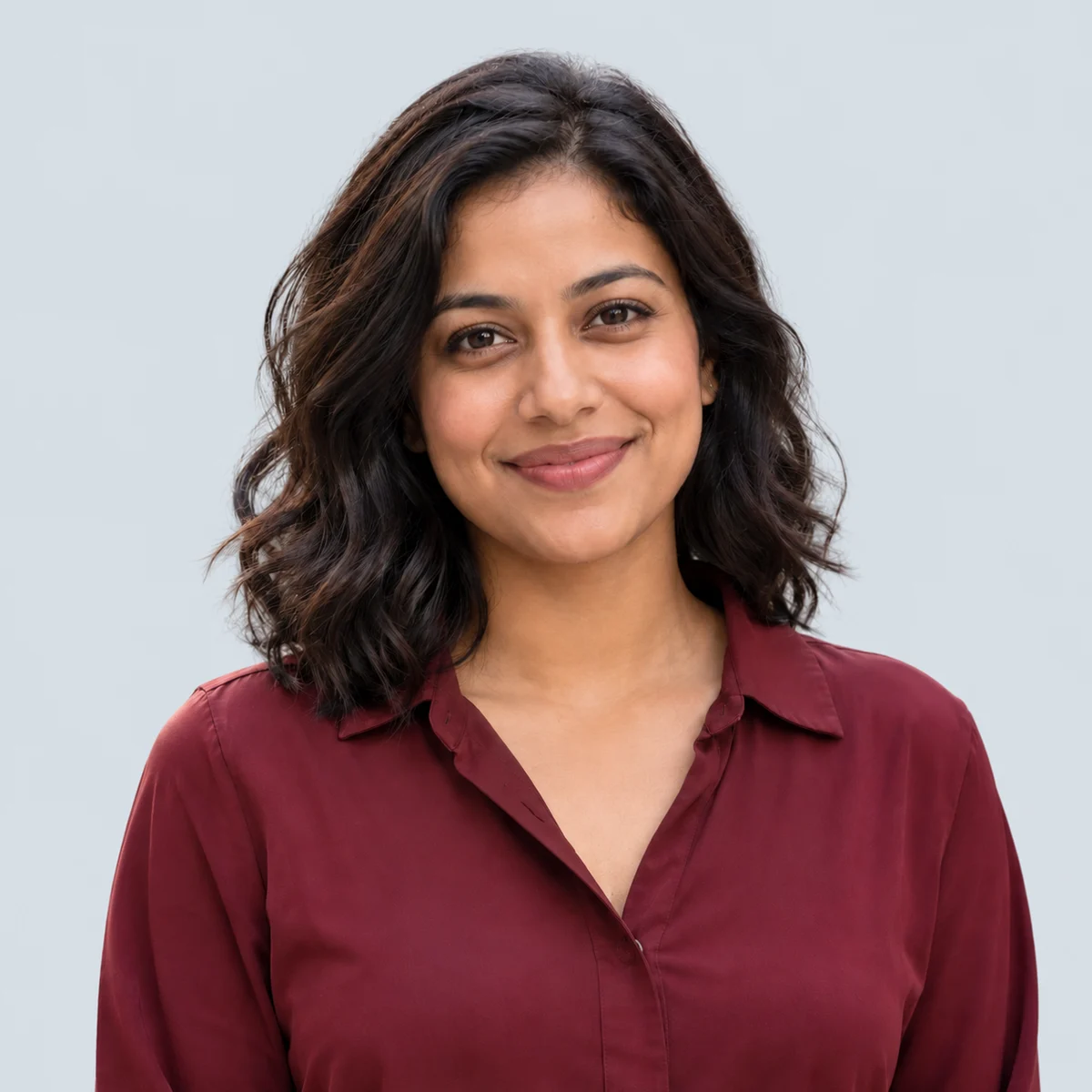
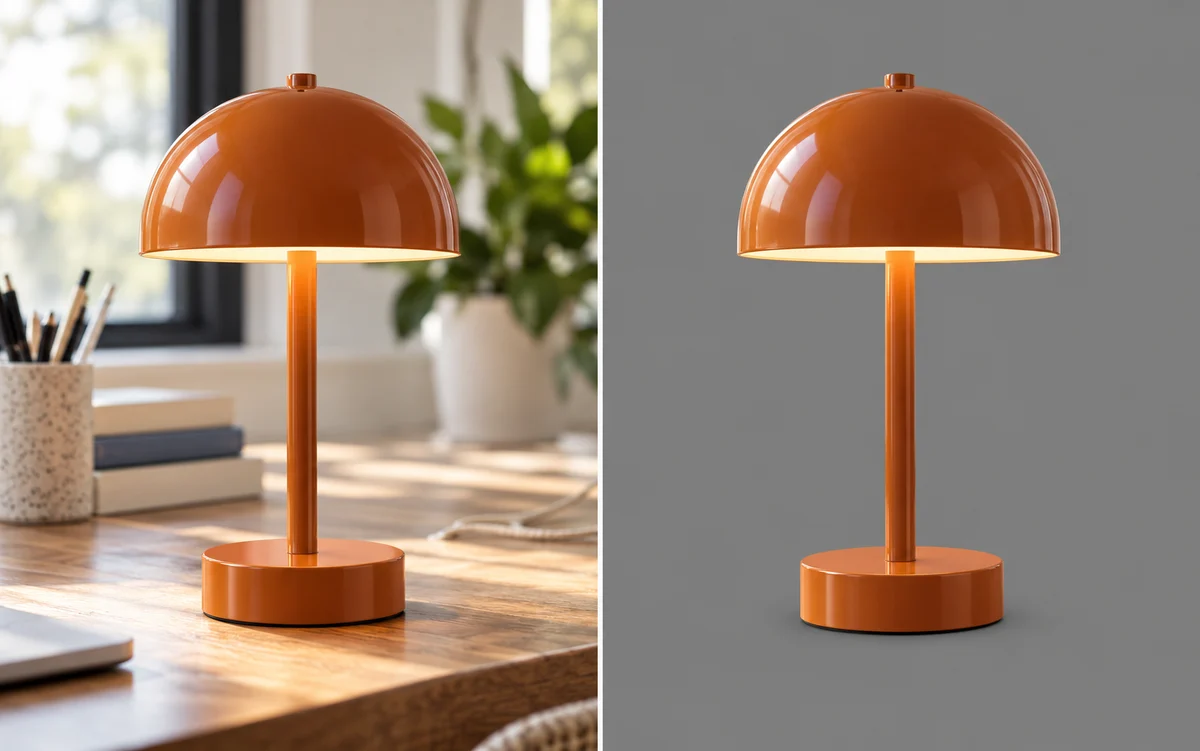
Použijte fotografii, kterou už máte
Proměňte fotografii pořízenou doma, venku nebo na přeplněném stole v obrázek s jednodušším šedým pozadím. AI oddělí objekt od okolí, takže jej před výběrem nového pozadí nemusíte ručně obkreslovat.
ZdarmaBez registraceBez vodoznaku
Nahrajte fotografii, nechte AI odstranit původní pozadí a v náhledu vyberte jednolitý odstín. Vytvářejte neutrální produktové obrázky, portréty nebo příspěvky na sociální sítě bez ručního obkreslování objektu. Free BGRemover můžete používat zdarma a bez registrace.
Vaše fotografie, nové pozadí
JPG, PNG nebo WebP · maximálně 15 MB
Informace o ochraně soukromí#808080Světle šedá #EEEEEETmavě šedá #404040Modrošedá #DCE2E8 Jednolité šedé pozadí vyplní prostor za objektem jednou rovnoměrnou neutrální barvou. Začněte střední šedou bez modrého nádechu, přechodu či textury: RGB 128, 128, 128 (#808080). Hodí se pro produktové fotografie, profilové portréty i obrázky do prezentace, pokud chcete jednoduché pozadí, které nechá vyniknout objekt. Porovnejte odstín s barvou oblečení nebo produktu a u dalších fotografií zadejte stejné hodnoty RGB, abyste dosáhli jednotného vzhledu.
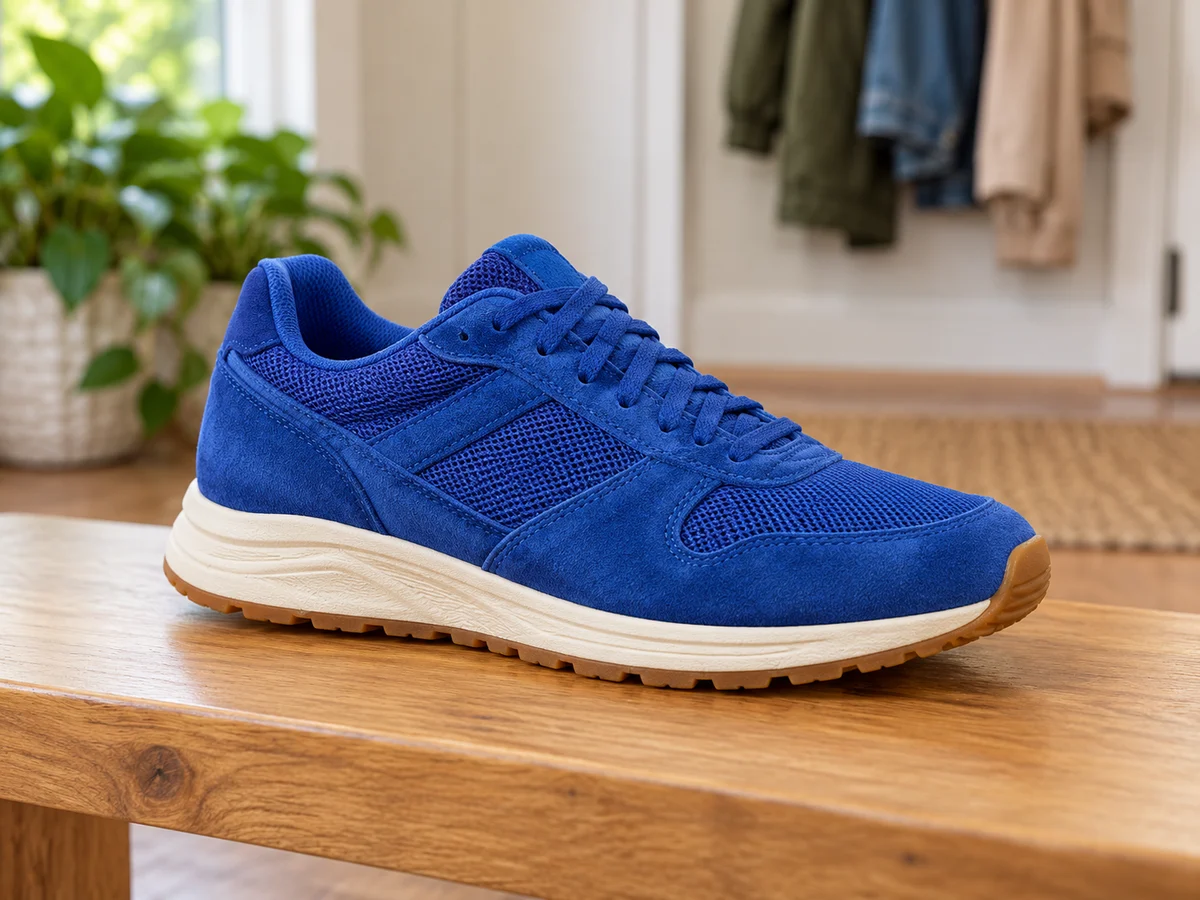
Nahraďte rušnou místnost nebo nerovnou zeď světlým neutrálním pozadím, které nechá vyniknout hlavní objekt. Začněte hodnotami RGB 238, 238, 238 a zkontrolujte, zda zůstávají viditelné světlé detaily oblečení, obalů či dalších předmětů. Jemnější odstín se hodí pro produktové fotografie a neformální portréty, pokud chcete světlé pozadí bez strohého dojmu čistě bílé. Před stažením upravte barvu v náhledu.
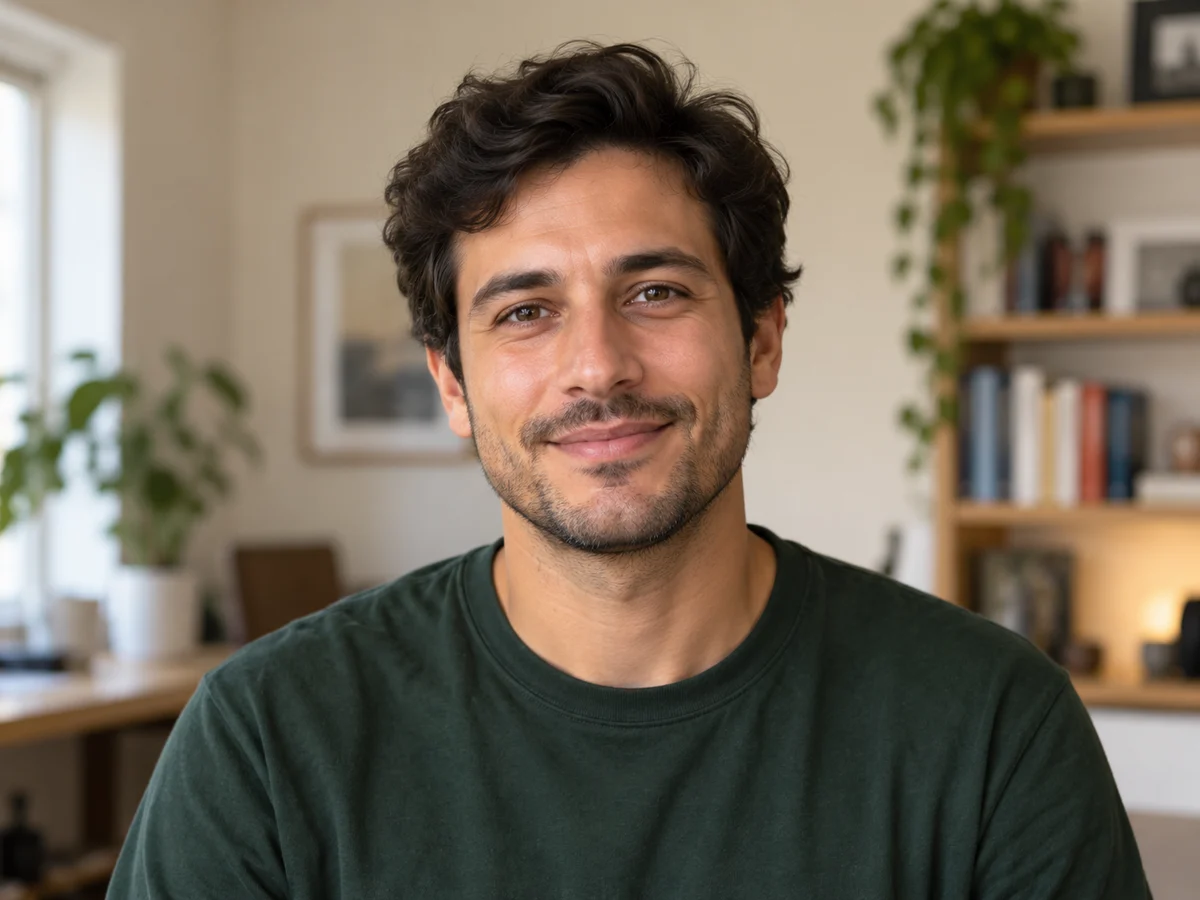
Tmavší neutrální odstín může pomoci odlišit světlé oblečení, obaly a jasné předměty od pozadí. Začněte hodnotami RGB 64, 64, 64 a zkontrolujte obrys v náhledu. Tmavé vlasy, černé oblečení a detaily ve stínu mohou s podobným tónem splývat, proto v případě potřeby zvolte světlejší odstín. Změna pozadí nezmění osvětlení objektu ani neobnoví detaily, které v původní fotografii chybí.
Vytvořit tmavě šedé pozadí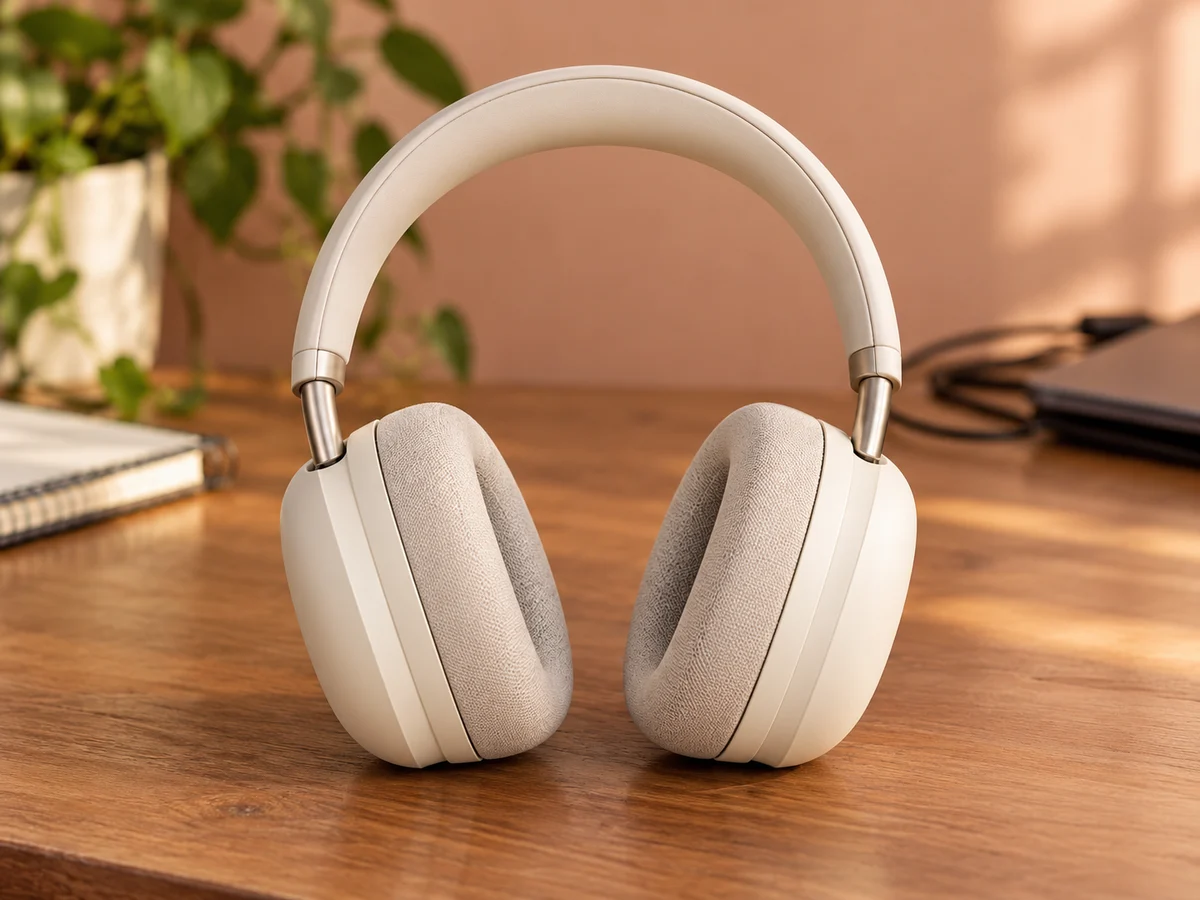
Chcete neutrální pozadí s nádechem barvy? Začněte světle modrošedým odstínem RGB 220, 226, 232 a upravte jej podle obrázku. Jemný modrý nádech představuje alternativu k čistě neutrálnímu tónu pro profilové fotografie, osobní projekty a grafiku prezentací. V náhledu jej porovnejte s obyčejnou šedou, zejména pokud objekt už obsahuje chladné barvy. Výsledek používá jednu jednolitou barvu, nikoli přechod nebo texturované pozadí.
Vyzkoušet šedé pozadí zdarma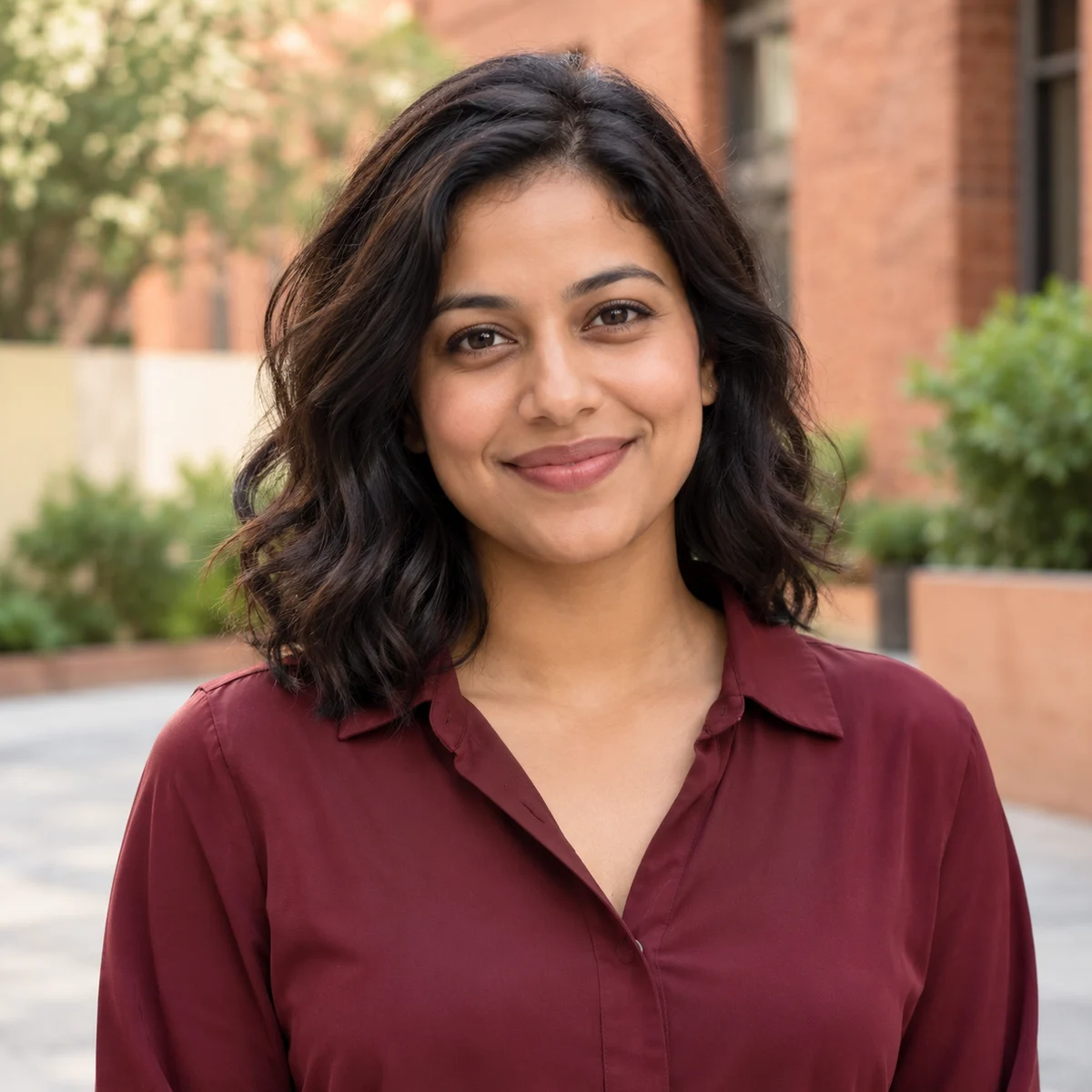
Ve třech krocích nahraďte původní pozadí, vyberte barvu a uložte výsledek.
Nahrajte fotografii, odstraňte pozadí, vyberte jednolitý odstín a před uložením zkontrolujte náhled.
Vyberte obrázek JPG, PNG nebo WebP do velikosti 15 MB. Použijte kvalitní fotografii s dobře viditelným objektem. Ostrý obrys a jasné oddělení objektu od okolí jsou lepším výchozím bodem.
Spusťte odstranění pozadí a počkejte na výsledek. Zvolte „Vlastní barva“, otevřete výběr barvy a upravte odstín nebo zadejte hodnoty RGB. Než budete pokračovat, zkontrolujte objekt na vybraném pozadí.
V náhledu zkontrolujte vlasy, oblečení a okraje objektu. Pokud s pozadím splývá, změňte odstín a poté stáhněte PNG s vybranou barvou. Pro jiný návrh můžete zvolit také možnost „Průhledné“.
Použijte fotografii, kterou už máte, nahraďte rušivé pozadí a vyzkoušejte šedý odstín, který se hodí k objektu. Free BGRemover umožňuje po odstranění pozadí upravit barvu, používat stejné hodnoty RGB u různých fotografií a stáhnout PNG zdarma bez účtu a vodoznaku.
Proměňte fotografii pořízenou doma, venku nebo na přeplněném stole v obrázek s jednodušším šedým pozadím. AI oddělí objekt od okolí, takže jej před výběrem nového pozadí nemusíte ručně obkreslovat.
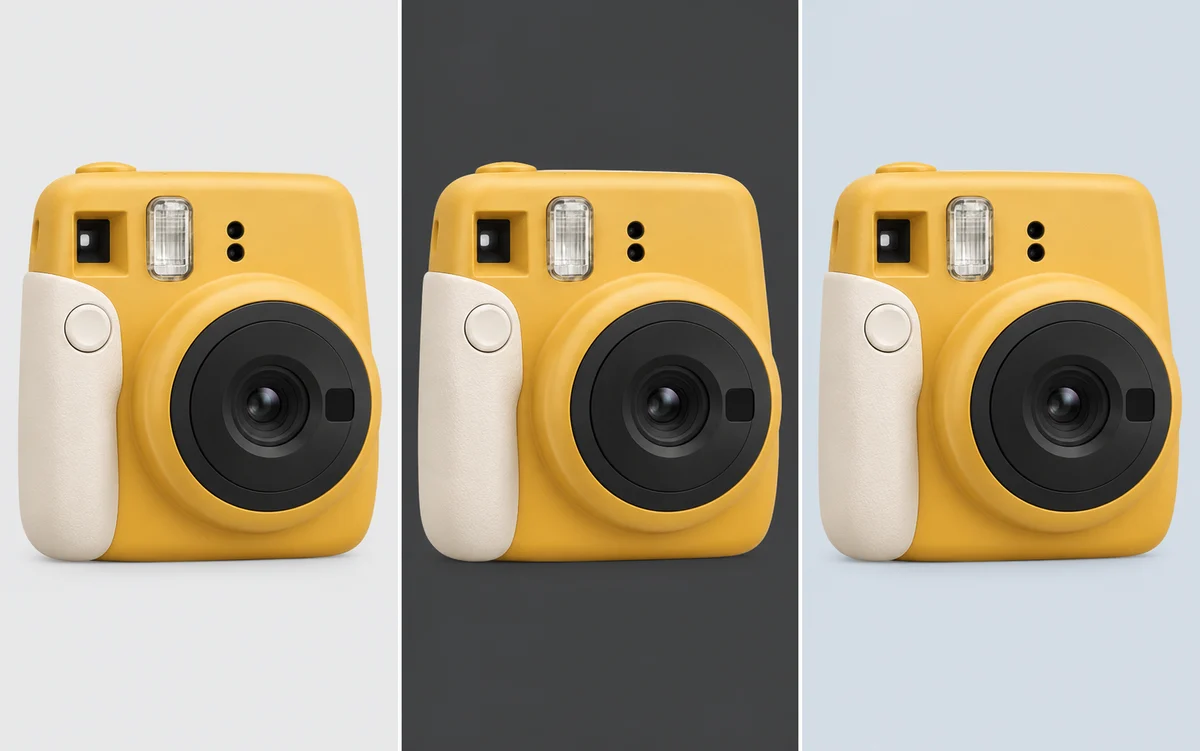
Po odstranění pozadí porovnejte světlejší, tmavší nebo modrošedé odstíny. Upravujte barvu za stejným objektem bez opětovného nahrávání fotografie a vyzkoušejte různé varianty, než vyberete výslednou verzi.
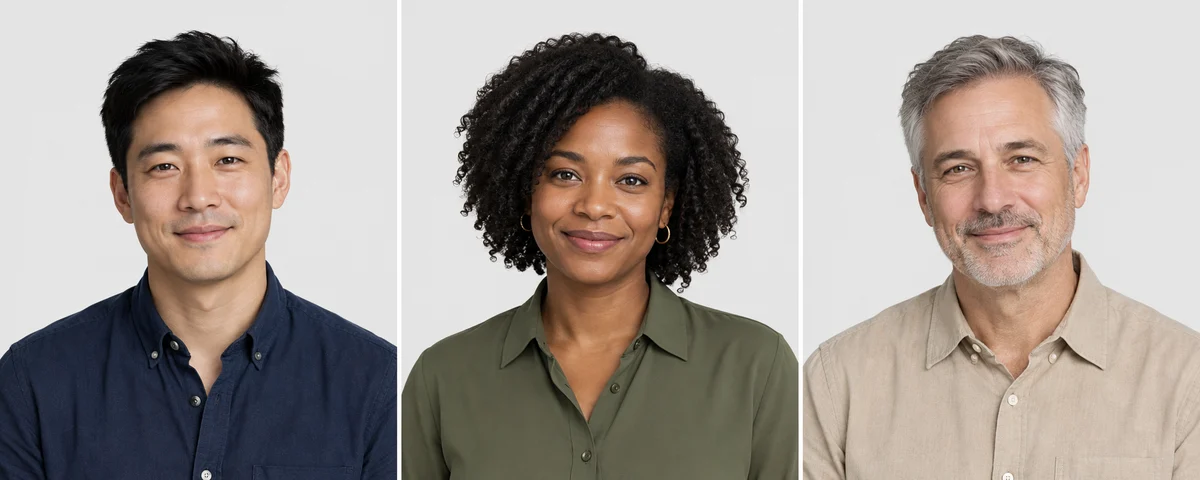
U samostatných produktových fotografií nebo portrétů znovu použijte stejné hodnoty RGB a zachovejte jednotnou barvu pozadí. Související obrázky tak budou působit sladěněji v kolekci, představení týmu nebo prezentaci.
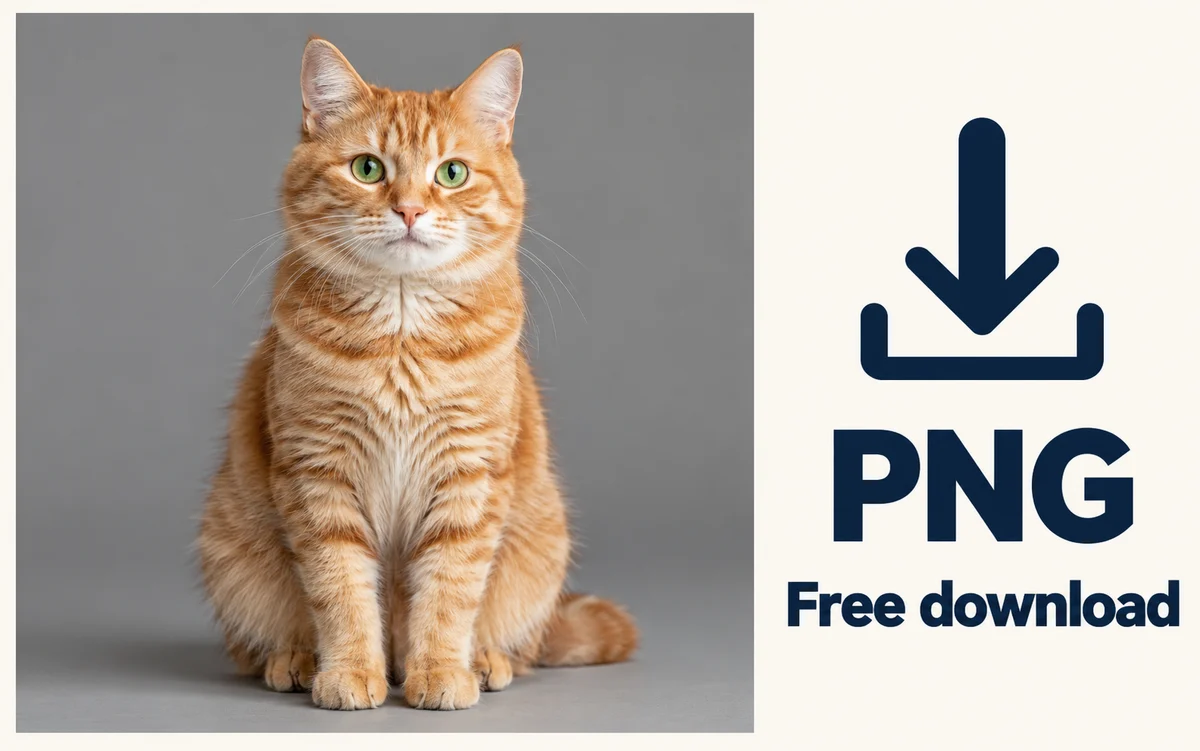
Uložte upravenou fotografii s vybraným šedým pozadím pro další projekt. Stahování je zdarma, bez účtu a vodoznaku. Pokud potřebujete objekt pro jiný návrh, můžete zvolit také průhledné PNG.
Vyberte použití, které nejlépe odpovídá projektu. Jednolité pozadí může omezit rušivé prvky, správný odstín ale závisí na objektu a místě, kde se obrázek zobrazí. Před rozhodnutím, zda vám vyhovuje světlý, tmavý nebo lehce chladný tón, si prohlédněte náhled.
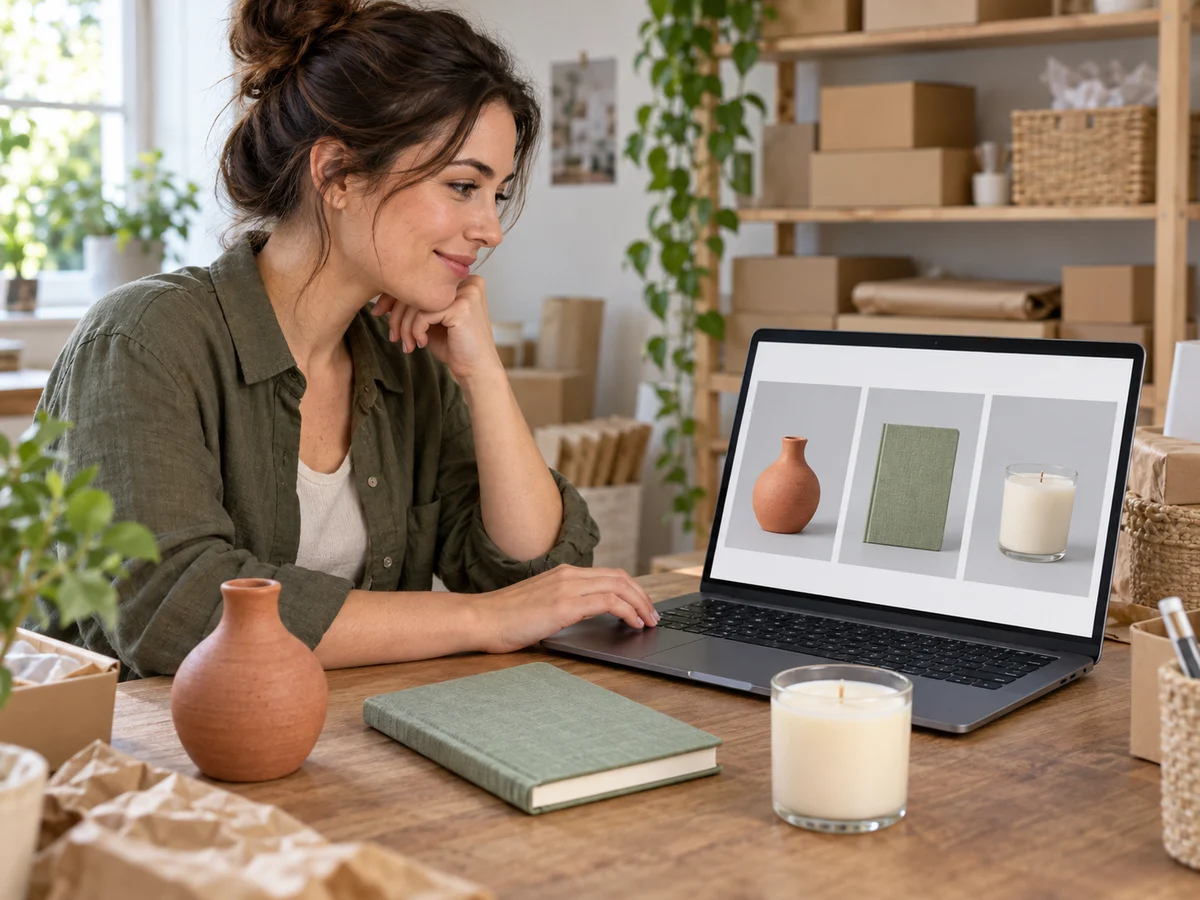
Nahraďte rušivé povrchy za jednotlivými produkty a zvolené hodnoty RGB použijte také u dalších obrázků. Jednotné pozadí může kolekci dodat soudržnější vzhled. Před zveřejněním zkontrolujte požadavky tržiště na obrázky; některé nabídky vyžadují bílou místo jiného neutrálního odstínu.
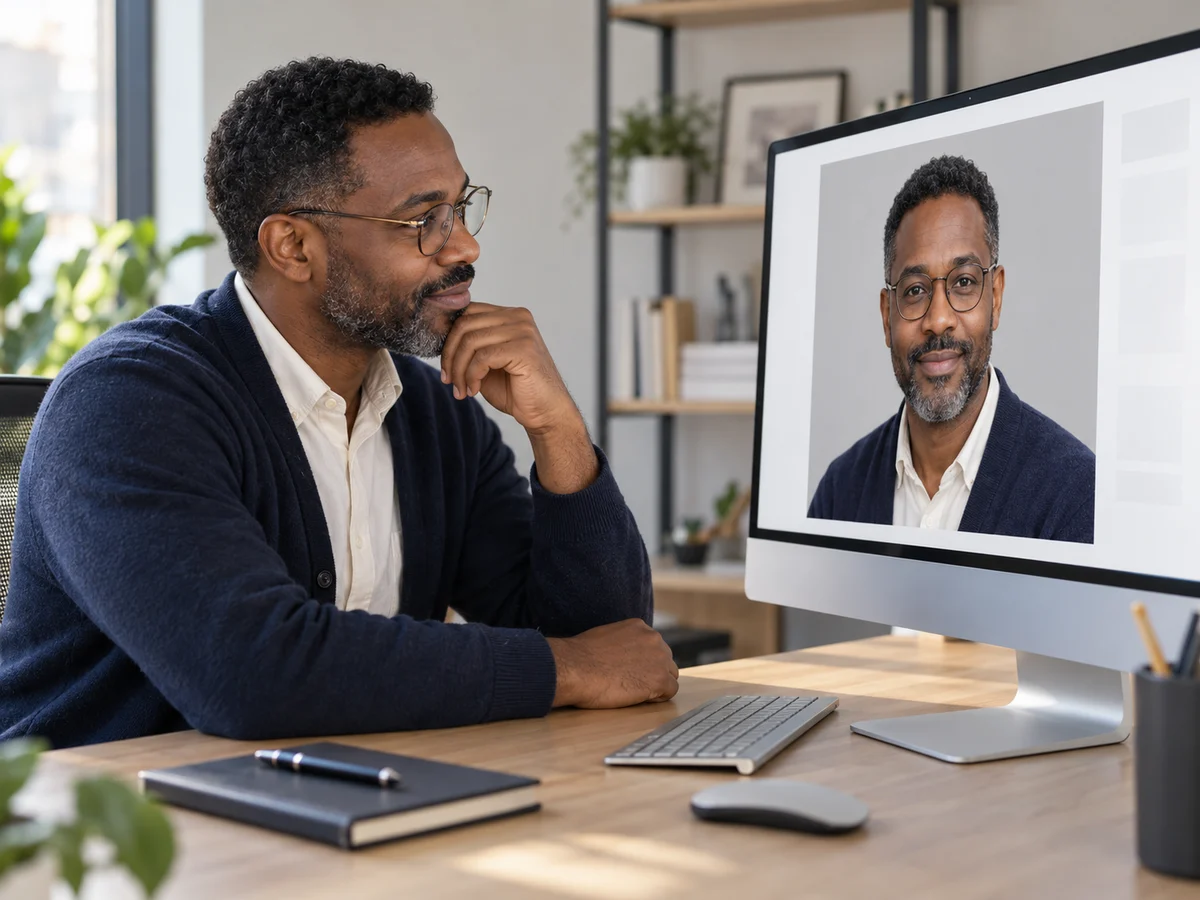
Nahraďte neuklizenou místnost nebo venkovní prostředí za portrétem jednou neutrální barvou. Vyberte odstín, na kterém zůstane viditelný obličej, vlasy i oblečení. Změní se pozadí za vámi; obličej se neretušuje ani se nevytváří studiové osvětlení.
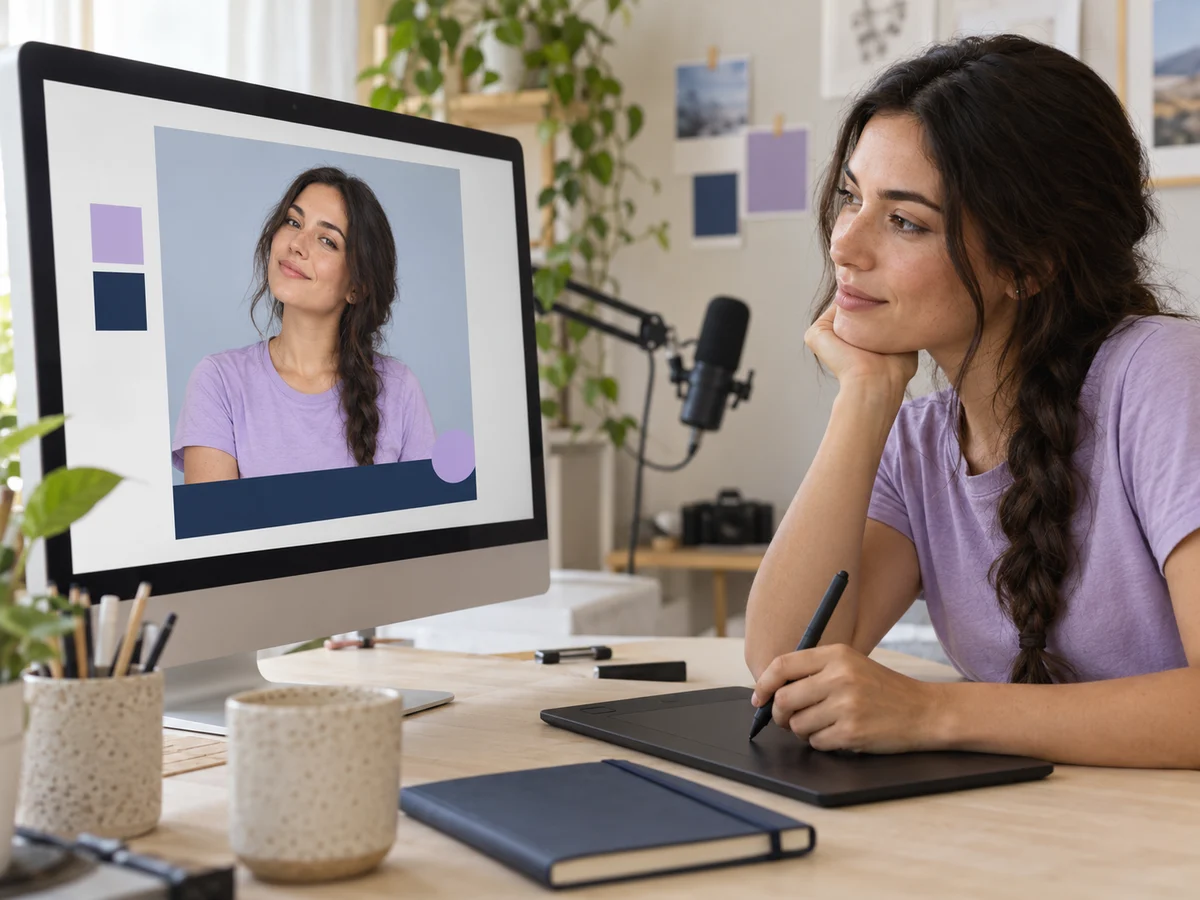
Před vložením fotografie objektu do prezentačního snímku, příspěvku na sociální síti nebo jiného návrhu jí dodejte jednodušší pozadí. Sladěte barvu pozadí s projektem a obrázek stáhněte. Ve svém oblíbeném grafickém nástroji pak přidejte text, ořízněte obrázek a upravte rozvržení.
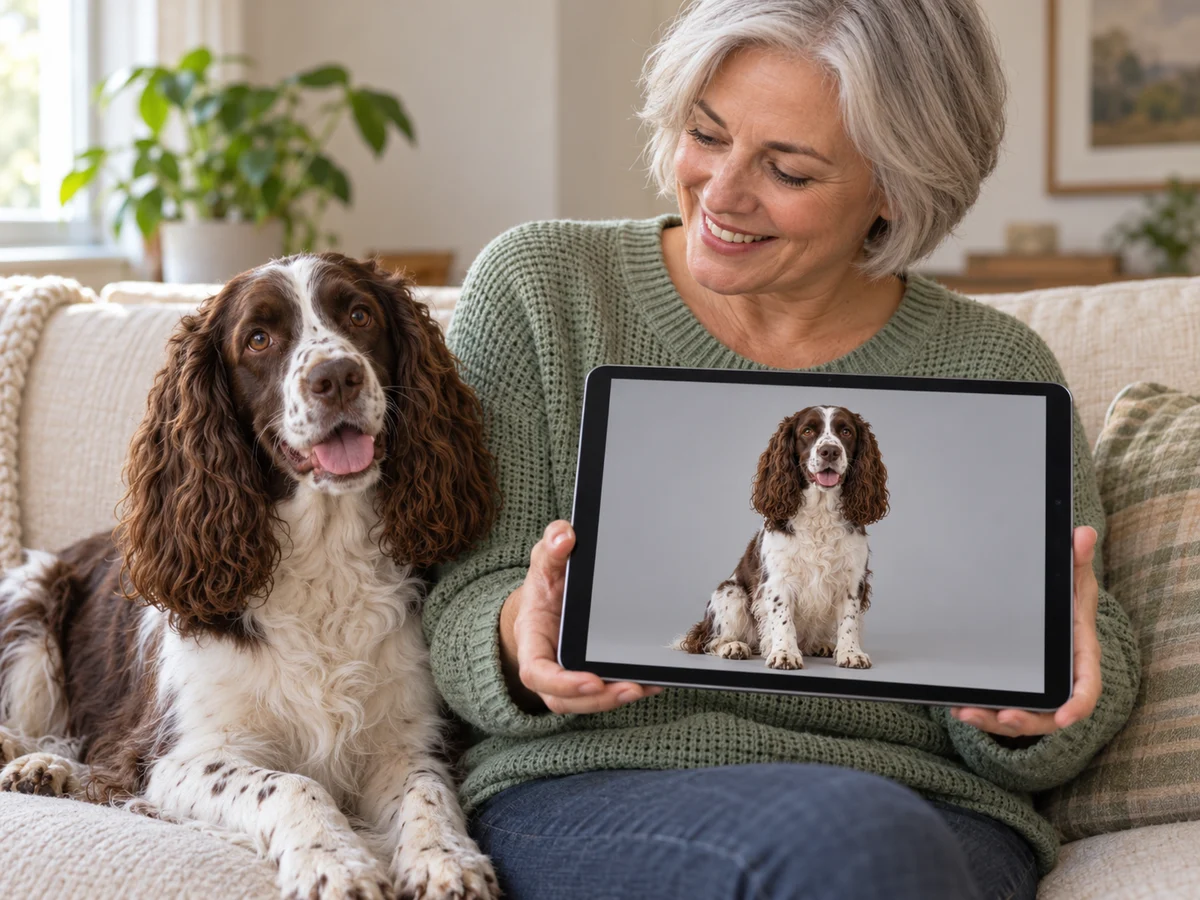
Pokud původní prostředí příliš odvádí pozornost, vyzkoušejte jednodušší pozadí pro osobní portrét nebo fotografii mazlíčka. Před stažením porovnejte preferovaný odstín s objektem. Srst, jemné vlasy a překrývající se předměty pečlivě zkontrolujte, protože automatické oddělení může zanechat nedokonalé okraje.
Ano. Free BGRemover umožňuje odstranit původní pozadí, vybrat jednolitou barvu a stáhnout PNG zdarma. Nemusíte si zakládat účet a stažený soubor neobsahuje přidaný vodoznak. Před použitím v projektu výsledek zkontrolujte.
Začněte kontrastem. Světlé pozadí se může hodit k tmavému oblečení nebo produktům, zatímco tmavší tón může zvýraznit světlé objekty. Vyzkoušejte světlejší variantu RGB 238, 238, 238 nebo tmavší 64, 64, 64 a poté zkontrolujte náhled, nespoléhejte jen na samotnou barvu.
Ano. Otevřete výběr vlastní barvy a jako výchozí bod zkuste RGB 220, 226, 232. Upravte odstín podle obrázku a ověřte, zda chladně zbarvené oblečení nebo předměty nesplývají s pozadím. Vybíráte jednu jednolitou barvu, tato možnost tedy nevytváří přechod ani světelný efekt.
Můžete nahrát obrázky JPG, PNG nebo WebP do velikosti 15 MB. Vyberte obrázek s jasně viditelným objektem a před nahráním ověřte, že se soubor správně otevře. Upravený výsledek se stáhne jako PNG, i když má původní soubor jiný podporovaný formát.
Odstranění pomocí AI může zanechat nedokonalé okraje kolem vlasů, srsti, průhledných objektů nebo objektů splývajících s původním prostředím. Tyto oblasti zkontrolujte v náhledu. Nástroj nenabízí štětec pro ruční retuš okrajů; pokud chybí důležitý detail, zkuste kvalitnější zdroj nebo výřez dolaďte v jiném editoru.
Při výběru jednolité barvy obsahuje PNG tuto barvu za objektem. Pokud místo toho potřebujete samostatný výřez, před stažením zvolte možnost „Průhledné“. Zvolte verzi podle dalšího použití; samotný formát PNG neznamená, že je pozadí průhledné.
Aktuální nástroj nahrazuje původní prostředí jednou jednolitou barvou. Nevytváří dvoubarevné vzory, textury ani přechody. Pro složitější kompozici stáhněte průhledný výřez a vložte jej na pozadí vytvořené v samostatném grafickém nástroji.
Zpracování vyžaduje prohlížeč a zařízení se zapnutou podporou WebGPU. Pokud odstranění selže, ověřte kompatibilitu nebo zkuste jiné podporované zařízení a prohlížeč. Zpracování prvního obrázku může trvat déle kvůli načítání modelu. Doba závisí na obrázku, zařízení a připojení, proto nelze zaručit pevný čas dokončení.
Produktovou fotografii můžete připravit s neutrálním pozadím, ale před nahráním ověřte požadavky cílové platformy. Některá tržiště vyžadují pro hlavní obrázky nabídky čistě bílé pozadí. Zkontrolujte také okraje, barvu a viditelné detaily produktu; změna pozadí nepotvrzuje, že výsledek splňuje pravidla platformy.
Praktické odpovědi na otázky o výběru barvy, nahrávání, stahování a kontrole upraveného obrázku před použitím.
Nahrajte fotografii, nahraďte původní pozadí a vyberte odstín podle objektu. Zkontrolujte náhled a uložte PNG pro další krok. Zdarma a bez registrace.
Přidat šedé pozadí zdarma