Odstraňte pozadí PNG bez změny krytí celého obrázku
Objekt zůstane viditelný, zatímco se odstraní pozadí. Celý obrázek se tím nestane poloprůhledným.
TVORBA PRŮHLEDNÝCH PNG
Nahrajte obrázek JPG, PNG nebo WebP, odstraňte pozadí pomocí AI a stáhněte průhledné PNG ve vysokém rozlišení — zdarma, bez registrace a vodoznaku.
Začněte obrázkem
JPG, PNG nebo WebP. Maximálně 15 MB.
Informace o ochraně soukromíPOZNEJTE VÝSLEDEK
Objekt zůstane viditelný, zatímco se odstraní pozadí. Celý obrázek se tím nestane poloprůhledným.
Šachovnicový náhled označuje průhledná místa. Pokud místo něj vidíte jednolitou bílou plochu, pozadí je stále součástí obrázku.
Chcete-li z JPG vytvořit průhledné PNG, nejprve odstraňte pozadí a výsledek stáhněte jako PNG. JPG nedokáže zachovat průhledné pixely.
ČTYŘI JEDNODUCHÉ KROKY
Nahrajte JPG, PNG nebo WebP, odstraňte pozadí, zkontrolujte průhledný náhled a stáhněte PNG — bez instalace dalšího programu.
Vyberte v zařízení soubor JPG, PNG nebo WebP, případně jej přetáhněte do oblasti pro nahrání. Velikost souboru nesmí překročit 15 MB.
Free BGRemover oddělí hlavní objekt od pozadí a připraví průhledný výsledek.
Ověřte šachovnicový náhled a zkontrolujte vlasy, odlesky, tenké čáry, okraje produktu a oblasti s barvou podobnou původnímu pozadí.
Stáhněte soubor jako PNG, aby zůstala zachována průhledná místa. JPG průhledné pozadí nepodporuje.
PŘIPRAVENO NA DALŠÍ KROK
Čistý výřez můžete vložit na nové pozadí, do grafiky, nabídky produktu nebo příspěvku.

FOTOGRAFIE PRODUKTŮ

LOGA A GRAFIKA

LIDÉ A ZVÍŘATA
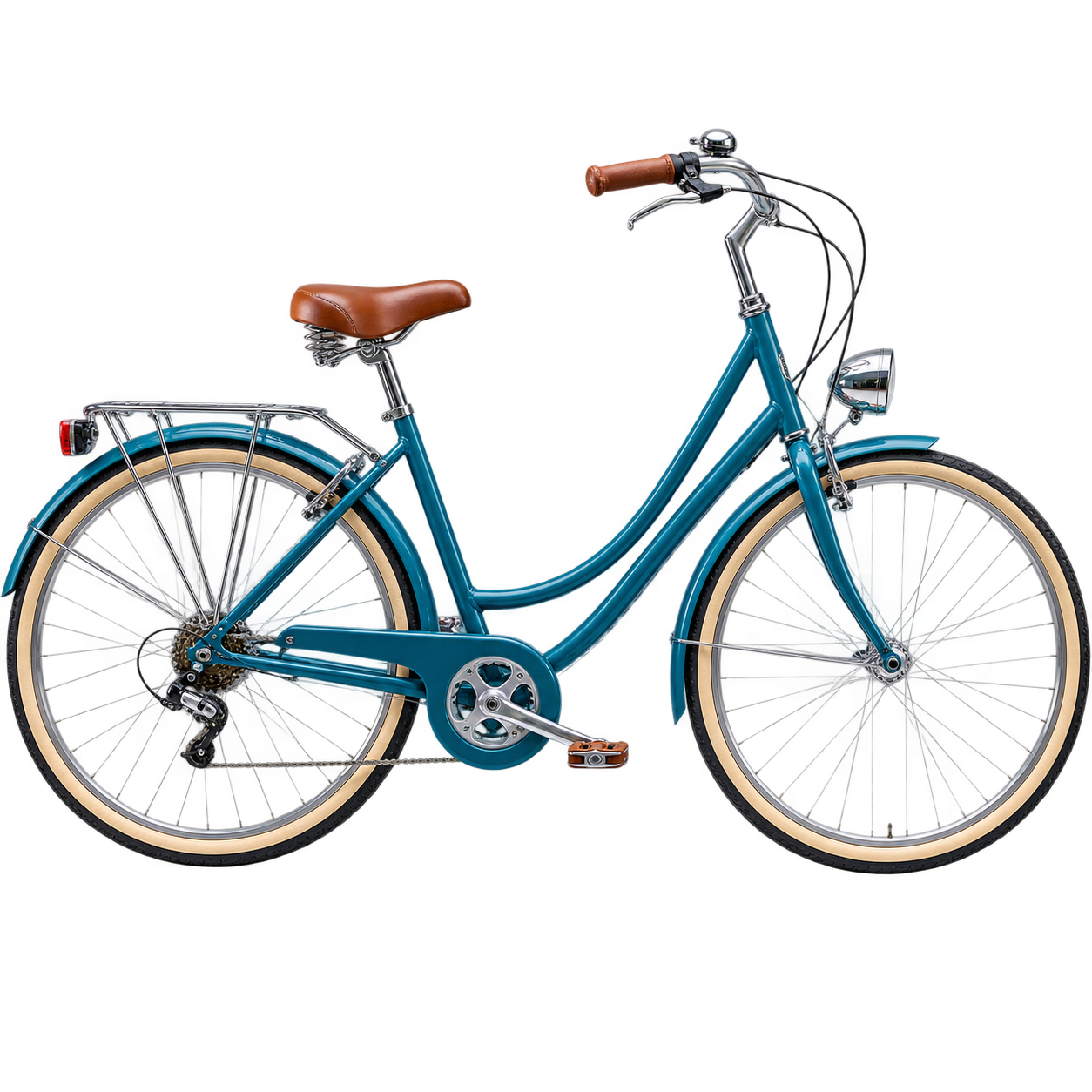 ZKONTROLUJTE OKRAJE
ZKONTROLUJTE PŘED STAŽENÍM
Po odstranění pozadí pomocí AI pečlivě zkontrolujte složité okraje. Prohlédněte si, zda objekt zůstal celý a zda někde nezůstaly části nežádoucího pozadí.
Omezení tohoto nástroje: Free BGRemover v tomto postupu nenabízí ruční štětec na úpravu okrajů ani nastavení prahu pro odstranění barvy.
JASNÉ INFORMACE PŘED NAHRÁNÍM
Používejte Free BGRemover bez registrace. Hotový obrázek stáhnete jako průhledné PNG ve vysokém rozlišení a bez vodoznaku.
Soubory JPG, PNG a WebP do velikosti 15 MB.
Po odstranění pozadí pomocí AI si stáhnete průhledné PNG.
V nastavení výsledku můžete místo průhlednosti zvolit možnost „Bílé“ a přidat bílé pozadí.
UŽITEČNÉ ODPOVĚDI
Stručné odpovědi na otázky o zprůhlednění pozadí PNG, kontrole bílého pozadí a uložení výsledku jako PNG.
Nahrajte obrázek, nechte Free BGRemover odstranit pozadí, zkontrolujte šachovnicový náhled a stáhněte výsledek jako PNG.
Soubor PNG může stále obsahovat viditelné bílé nebo barevné pozadí. Nejprve ho odstraňte a hotový výsledek stáhněte jako PNG, aby průhledné pixely zůstaly průhledné.
Bílá plocha může být tvořena pixely obrázku, nikoli průhledným místem. Nahrajte obrázek, odstraňte pozadí a před stažením zkontrolujte šachovnicový náhled.
Formát PNG podporuje průhlednost, ale ne každý soubor PNG již obsahuje průhledné pixely. Bílé pozadí může být přímo součástí obrázku.
Ano. Nahrajte JPG, odstraňte pozadí a zpracovaný obrázek stáhněte jako PNG. Samotný formát JPG průhledné pozadí nezachová.
Ne. Při odstranění pozadí zůstává objekt viditelný a odstraní se jeho pozadí. Snížení krytí naopak zprůhlední celý obrázek.
Free BGRemover lze používat zdarma a bez registrace. Výsledek stáhnete bez vodoznaku. Podporované jsou soubory JPG, PNG a WebP do velikosti 15 MB.

Návody a průvodci

Návody a průvodci

Návody a průvodci
VÁŠ OBRÁZEK PŘIPRAVENÝ NA NOVÉ POZADÍ
Nahrajte obrázek, odstraňte jeho pozadí a stáhněte průhledné PNG. Účet není potřeba.
Nahrát obrázek