
Soubor PNG není automaticky průhledný. Může stále obsahovat pixely pozadí, při exportu se mohlo přidat jednolité pozadí nebo prohlížeč může za průhlednými místy zobrazovat bílou.
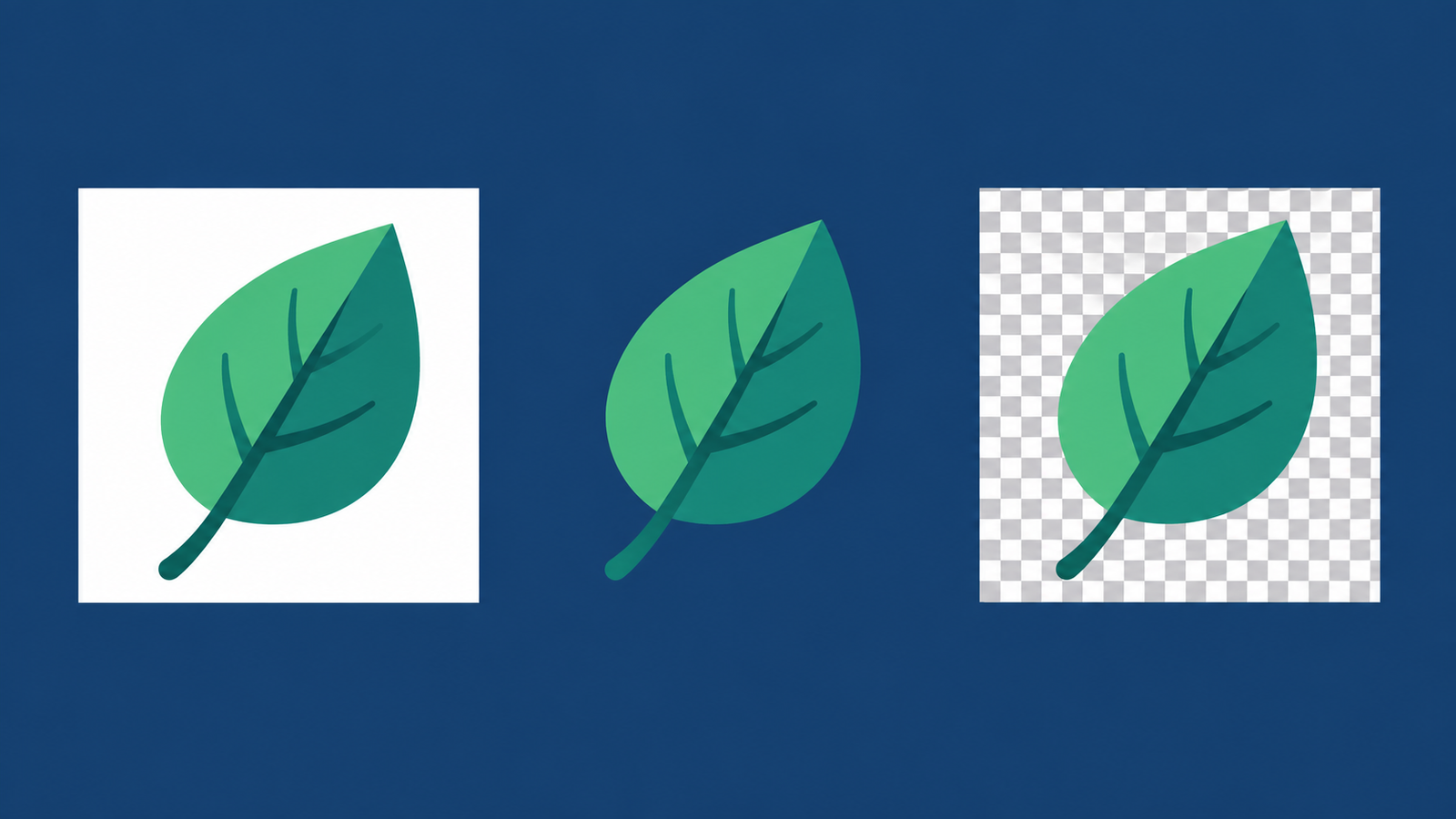
Začněte staženým souborem a položte ho na barevné pozadí. Pokud barva prosvítá kolem objektu, jsou tato místa průhledná a pozadí z nich nemusíte znovu odstraňovat. Jestli kolem obrázku zůstane bílý obdélník, projděte následující kontroly.
Proč má můj soubor PNG bílé pozadí?
Bílé a průhledné pixely vypadají na bílé stránce stejně. Logo tam může vypadat v pořádku, ale po umístění na tmavě modré záhlaví se kolem něj objeví bílý obdélník.
Soubor ověříte takto:
- V prezentaci, grafickém návrhu nebo na stránce, kde chcete obrázek použít, nastavte pozadí na modrou či jinou kontrastní barvu.
- Vložte na něj stažený soubor PNG. Ponechte obrázek s plným krytím a vypněte případný vyplněný rámeček kolem něj.
- Změňte pozadí na tmavší barvu. Sledujte plochu kolem objektu i místa, která mají zůstat prázdná.
Změna motivu prohlížeče ani zobrazení miniatury tento test nenahradí: kontrastní barva musí být přímo za obrázkem. Pokud jste PNG ještě nevložili do návrhu, bílá miniatura sama o sobě není důvodem k úpravě souboru.
| Co vidíte | Co to znamená | Co dál |
|---|---|---|
| Kolem objektu prosvítá nová barva | Tato místa jsou průhledná | Soubor PNG ponechte beze změny a ověřte pozadí v místě, kde vypadal bíle. |
| Kolem obrázku zůstává bílý obdélník | Soubor obsahuje bílé pozadí nebo je za obrázkem neprůhledný rámeček | Zkontrolujte rámeček a poté původní soubor i nastavení exportu. |
| Na místě zůstává šachovnicový vzor | Šachovnice může být uložená přímo v obrázku | Stáhněte původní soubor, ne jeho náhled. |
| Zůstal jen světlý obrys | Pozadí je průhledné, na okraji ale zůstaly jeho barevné zbytky | Přejděte ke kontrole světlých okrajů níže. |
Prohlížeče obrázků mohou pro průhledná místa zobrazit zvolenou barvu pozadí; toto chování popisuje také specifikace PNG. To, že v prohlížeči vidíte bílou, samo o sobě neznamená, že jsou v souboru na těchto místech bílé pixely.
Nefunguje průhlednost PNG? Zkontrolujte běžné příčiny
Vyberte situaci, která odpovídá okamžiku, kdy se pozadí poprvé objevilo.
Původní obrázek stále obsahuje pozadí
Když obrázek s bílým pozadím uložíte jako PNG, bílá v něm zůstane. Přejmenování přípony .jpg na .png nepomůže: nezmění formát souboru ani jeho pixely.
Máte upravitelný zdrojový soubor? Skryjte vrstvu pozadí nebo odstraňte objekt, který pozadí tvoří, a potom obrázek exportujte se zapnutou průhledností. Pokud už je pozadí součástí jediného obrázku, před uložením průhledného PNG ho odstraňte pomocí FreeBG.
Stáhli jste náhled místo původního souboru
Miniatura nebo snímek obrazovky může obsahovat bílé pozadí či šachovnicový vzor, který byl vidět na obrazovce. Čtverečky se pak stanou součástí obrázku, i když název souboru obsahuje slovo „transparentní“.
Vraťte se ke zdroji a stáhněte původní soubor. Pokud už není k dispozici, budete muset zachycené pozadí odstranit; změna přípony ho nevymaže.
Pozadí se přidalo při exportu
Pokud návrh před exportem vypadal průhledně, ale uložený soubor má bílé pozadí, zkontrolujte viditelné vrstvy pozadí, bílé obdélníky a výplň plátna. Tento obsah skryjte, zvolte PNG a zapněte dostupnou volbu průhlednosti.
Ve FreeBG se při výběru možnosti Bílé nebo Vlastní barva uloží do PNG jednolité pozadí. Přepněte na Průhledné a stáhněte soubor znovu. Kvůli změně výstupu není potřeba opakovat odstranění pozadí.
Průhlednost se ztratila při převodu nebo přenosu
Pokud PNG fungovalo před odesláním nebo nahráním, porovnejte místní soubor s verzí, kterou jste později obdrželi nebo stáhli. Oba soubory položte na stejné barevné pozadí.
- Funguje jen místní soubor: Přenesená kopie se změnila. Odešlete původní PNG jako přílohu souboru a ověřte, že přijatá kopie průhlednost zachovala.
- Fungují oba soubory: Zkontrolujte rámeček obrázku a nastavení pozadí v cílové aplikaci.
- Nefunguje ani jeden: Vraťte se ke zdroji nebo nastavení exportu. Problém vznikl ještě před přenosem.
Příčinou může být mezikrok, při kterém se soubor uložil jako JPG. Běžný JPG průhlednost neuchovává a převodem zpět na PNG ji neobnovíte. Pokud máte poslední funkční soubor PNG, použijte ho.
Náhled zobrazuje za průhledným obrázkem bílou
Průhledné logo na bílém obsahovém bloku bude vypadat, jako by mělo bílé pozadí, a to i na tmavé stránce. Změňte výplň bloku nebo umístěte logo přímo na zamýšlené pozadí.
Pokud už PNG prošlo barevným testem, ponechte soubor beze změny. Opětovným odstraněním pozadí nezměníte plochu stránky, na které obrázek leží.
Jak vytvořit průhledné pozadí PNG pomocí FreeBG
Pokud je bílé pozadí součástí obrázku, můžete pomocí nástroje FreeBG pro odstranění pozadí PNG vytvořit průhlednou verzi.
- Nahrajte původní obrázek. Klikněte na Nahrát obrázek a vyberte kvalitní zdrojový soubor, ne snímek obrazovky nebo malou miniaturu.
- Odstraňte pozadí. Klikněte na Odstranit pozadí a počkejte, až FreeBG oddělí hlavní objekt od okolí. Samotné nahrání zpracování nespustí.
- Zkontrolujte výsledek. Prohlédněte si vlasy, tenké čáry, světlé detaily a mezery uvnitř objektu.
- Vyberte průhledné pozadí. V části Pozadí výstupu zvolte Průhledné. Pokud si zobrazíte náhled s bílým pozadím nebo vlastní barvou, před uložením přepněte zpět.
- Stáhněte PNG. Klikněte na Stáhnout průhledné PNG. Potom otevřete stažený soubor na místě, kde ho chcete použít, a zkontrolujte ho na kontrastním pozadí.
Postup se staženým souborem ukazuje také návod Jak vytvořit průhledné PNG. Možnosti barvy pozadí ve FreeBG umožňují prohlédnout zpracovaný výsledek, ale samostatně neověřují průhlednost nahraného ani staženého PNG.
Jak při odstraňování pozadí zachovat bílé detaily
U bílých sluchátek na bílém pozadí má zmizet plocha kolem výrobku, hlavový most i náušníky ale musí zůstat zachované. Odstranění všech bílých pixelů by poškodilo také samotný výrobek.

Porovnejte výřez s originálem na tmavém pozadí. Hledejte chybějící bílé nápisy, světlou látku, odlesky a tenké obrysy. Zvlášť zkontrolujte prázdná místa: prostor pod držadlem může vyžadovat průhlednost, zatímco odlesk na držadle patří k objektu.
Pokud některý důležitý detail chybí, vraťte se k originálu. Když je obrázek malý nebo rozmazaný, může pomoci kvalitnější zdroj. Pokud je zdroj dostatečně ostrý, opakování stejného postupu může přinést stejnou chybu.
Automatický postup ve FreeBG nemá štětec pro obnovení odstraněných částí. Pokud nástroj opakovaně odstraní část objektu, použijte jiný zdroj nebo upravitelný originál. Poškozený výřez do hotového návrhu nevkládejte.
Proč má průhledné PNG stále bílé okraje?
Po odstranění okolního pozadí může kolem tmavého objektu zůstat světlý obrys. Okrajové pixely mohou stále obsahovat barvu původního bílého pozadí, která je pak vidět na tmavém podkladu.
Než se pokusíte okraj odstranit, porovnejte ho s originálem. Bílá srst, odlesky a záměrné obrysy mají zůstat zachované. Rovnoměrný světlý lem, který v původním obrázku nebyl, může být zbytkem pozadí.

Pokud se lem objevil až po pozdějším exportu, vraťte se k dřívějšímu průhlednému PNG. Jestli už byl v prvním výřezu, změna barvy výstupního pozadí ho pouze skryje. Pokud okraj nevyhovuje, začněte s kvalitnějším zdrojem nebo upravitelnou předlohou.
Kontrolujte obrázek při zamýšlené velikosti i při zvětšení. Vlasy a měkké stíny potřebují částečnou průhlednost; změna všech hran na ostré čáry může vytvořit zubaté obrysy.
Jak ověřit, že je soubor PNG opravdu průhledný
Stažený soubor je připravený k použití, když v místě, kam ho chcete vložit, splňuje tato kritéria:
- Zamýšlená prázdná místa propouštějí barvu pozadí. Nezůstává v nich bílý obdélník ani šachovnicový vzor.
- Bílé detaily, tenké čáry i obrys objektu zůstaly neporušené.
- Okraje vypadají dobře na světlém i tmavém pozadí a v požadované velikosti.
Uložte průhledné PNG vedle neupraveného originálu. Pokud se jeho vzhled po pozdějším nahrání změní, budete mít funkční soubor pro porovnání.
Časté otázky
Zprůhlední se pozadí při převodu JPG na PNG?
Ne. Převodem JPG na PNG zůstane obrázek včetně pozadí stejný. Nejdřív pozadí odstraňte a potom výsledek uložte jako PNG, aby se zachovala nově vzniklá průhledná místa.
Proč má můj soubor PNG šachovnicové pozadí?
Šachovnicový vzor může být jen způsob, jakým náhled znázorňuje průhlednost, ale může být také skutečně uložený v obrázku. Položte PNG na jednolité barevné pozadí. Pokud čtverečky zůstanou viditelné, jsou součástí obrázku, nikoli prázdným pozadím.
Mohu opravit PNG s bílým pozadím, když nemám původní soubor?
Často ano. Z dostupného PNG odstraňte pozadí a uložte novou průhlednou kopii. Malý text, rozmazané okraje a bílé objekty na bílém pozadí se oddělují obtížně. Nástroj nedokáže spolehlivě obnovit jemné detaily, které už v dostupném obrázku nejsou.


