Vyhněte se ručnímu obkreslování objektu
AI vytvoří první výřez z fotografie a omezí potřebu ručního obkreslování objektu. V náhledu zkontrolujte jemné okraje a posuďte, zda vám výsledek vyhovuje.
Nahrajte fotografii a nechte AI odstranit původní pozadí. Vyberte jednolitou barvu pozadí pro produktové obrázky, příspěvky na sociálních sítích nebo profilové fotografie, zkontrolujte náhled a stáhněte PNG. Zdarma a bez registrace.
Začněte svou fotografií
JPG, PNG nebo WebP · maximálně 15 MB
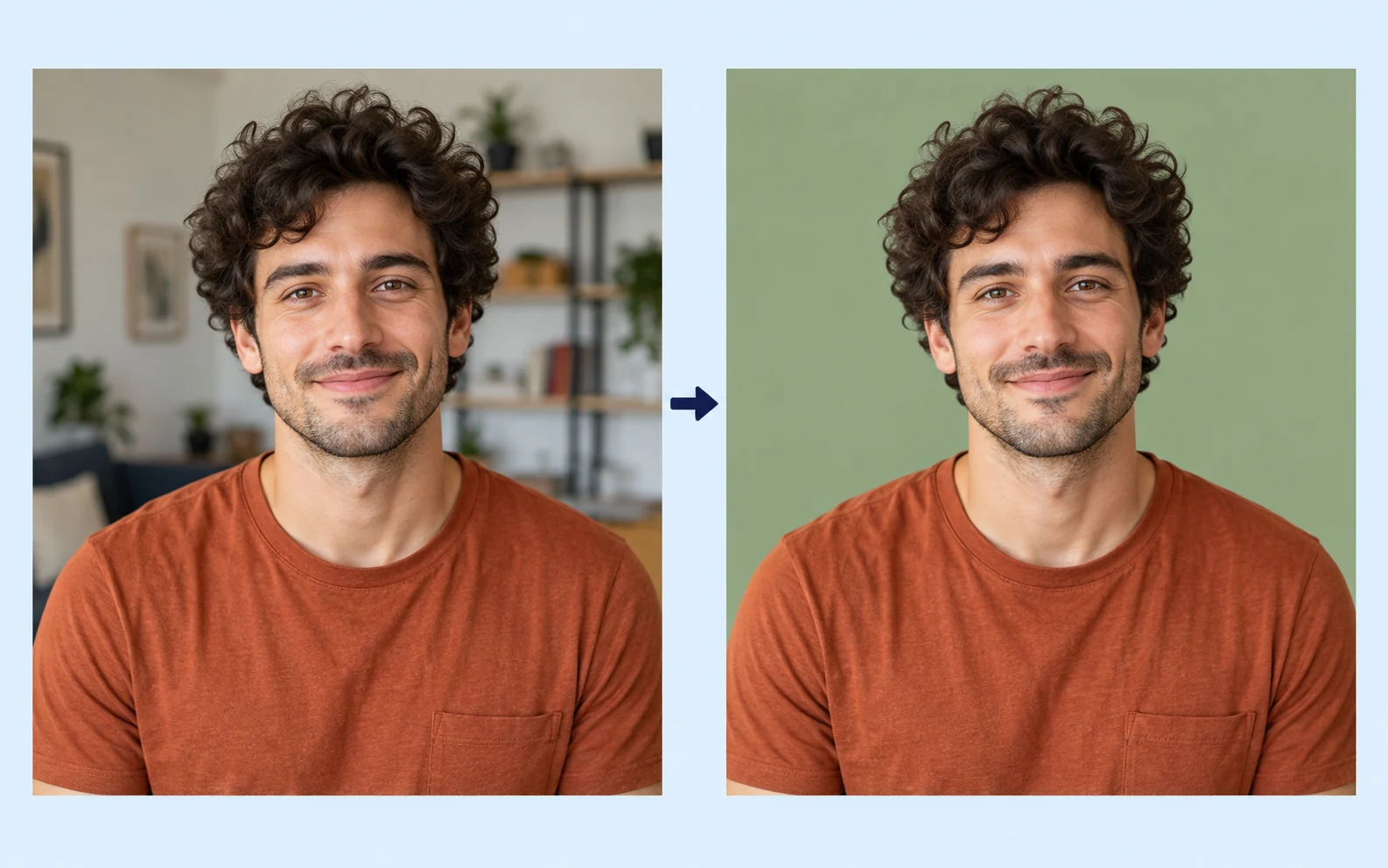
Informace o ochraně soukromíRušivé detaily v místnosti nebo nerovnoměrné pozadí mohou odvádět pozornost od hlavního objektu. Odstraňte původní pozadí fotografie a nahraďte ho jednolitou barvou. Začněte ostrým obrázkem a zkontrolujte výřez kolem vlasů, oblečení a okrajů produktu. Fotografii tak můžete dát nové pozadí, aniž byste museli znovu fotit.
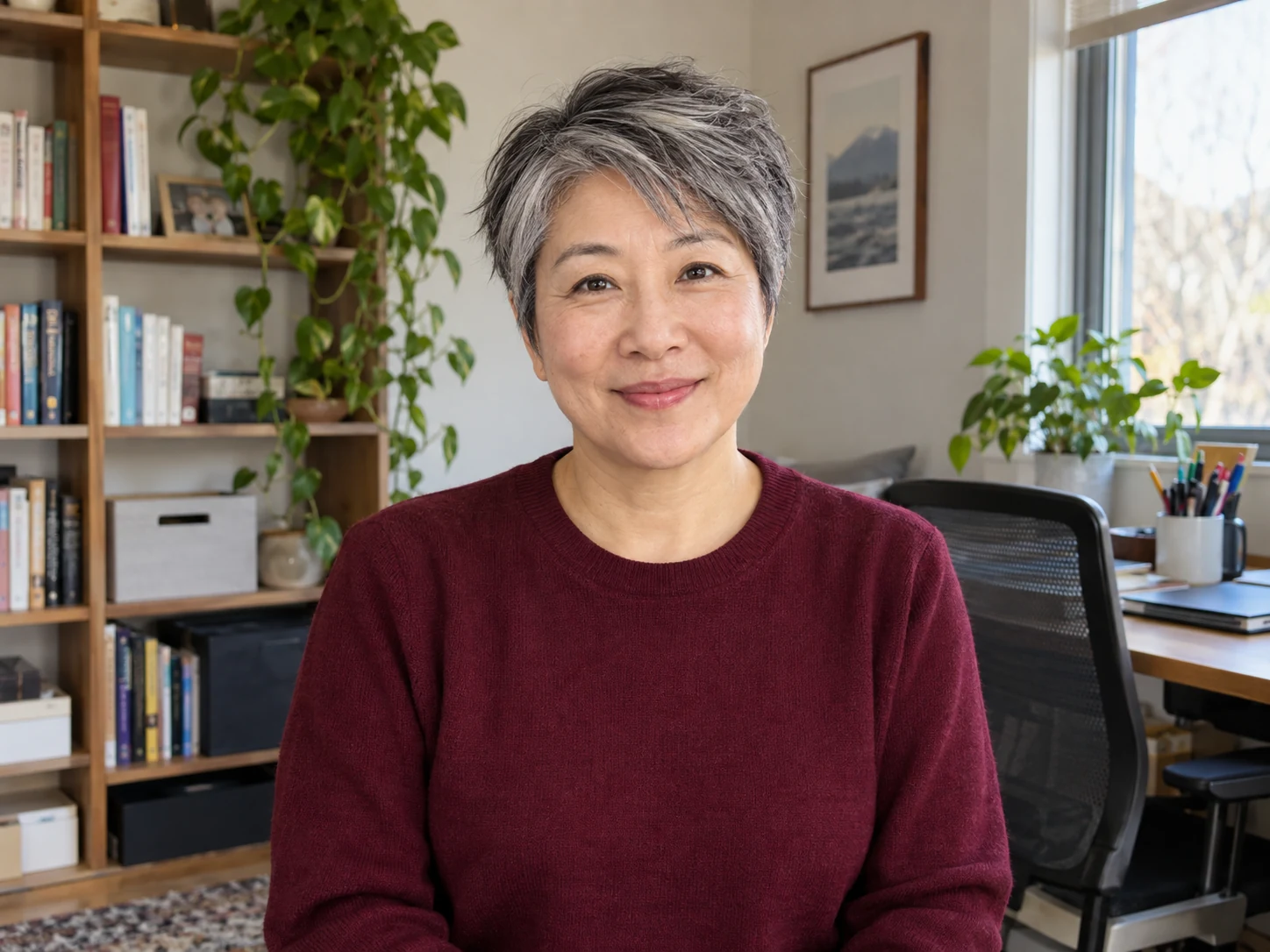
Ilustrace vytvořená pomocí AI ukazuje nahrazení rušivého pozadí fotografie jednolitou barvou. Skutečné výsledky se liší podle fotografie.
Bílá může produktové fotografii dodat neutrální prostředí, zatímco tmavší odstín pomůže zvýraznit světlý objekt. Zvolte bílou nebo otevřete výběr vlastní barvy a vyzkoušejte další možnosti. Upravte barvu vizuálně nebo zadejte hodnoty RGB a porovnejte náhled s původním obrázkem. Před uložením vybrané varianty zkontrolujte kontrast i celkový vzhled.
Přidat barevné pozadí zdarma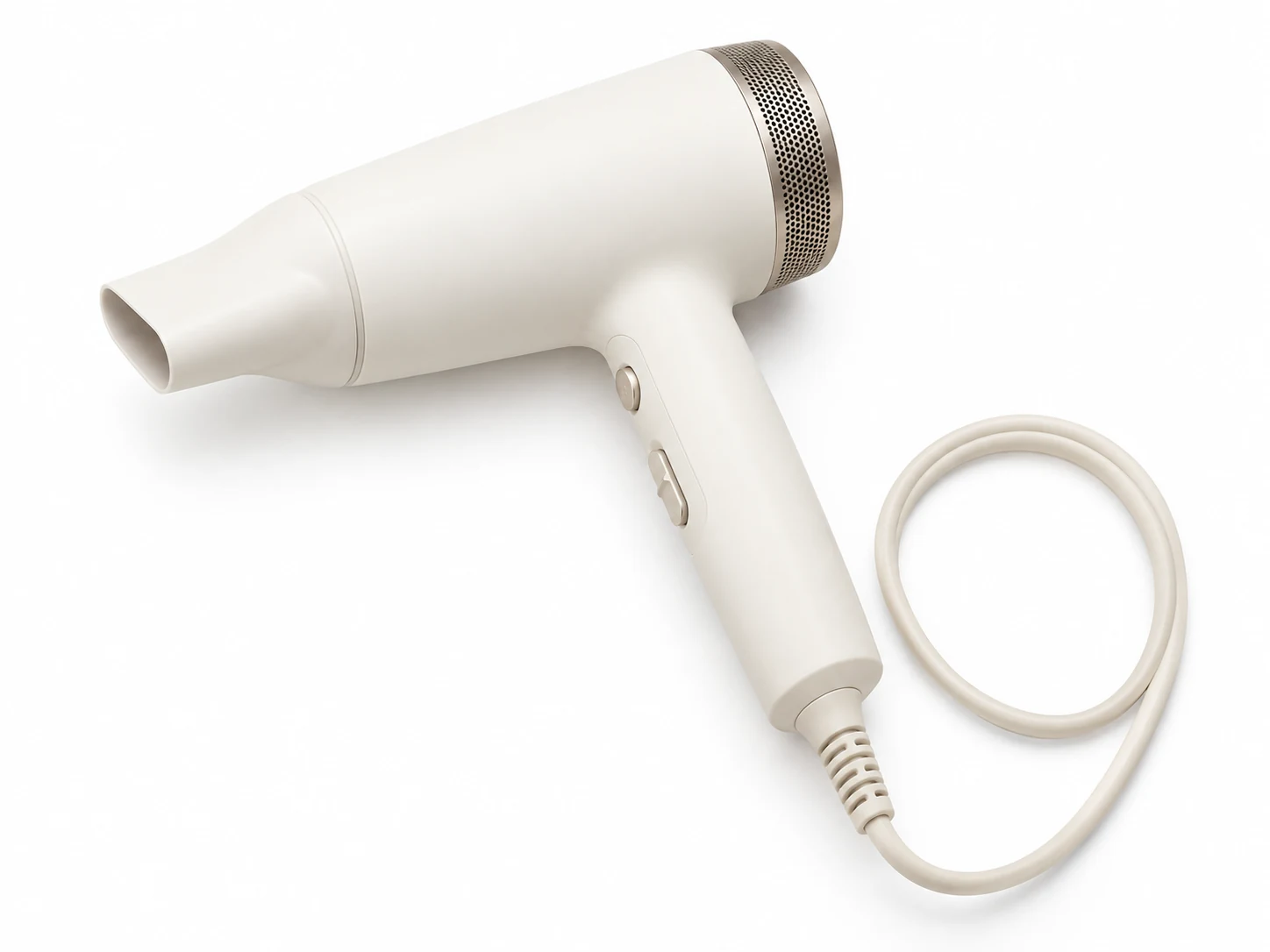
Ilustrace barevného pozadí vytvořená pomocí AI. Skutečné výsledky se liší podle fotografie.
Pro produktovou fotografii do e-shopu použijte neutrální pozadí, pro příspěvek na sociální sítě vyzkoušejte barvu kampaně. Po kontrole výsledku stáhněte PNG s jednobarevným pozadím a vložte ho do svého grafického editoru. K ovládání barev se můžete vrátit a uložit další variantu stejného výřezu. Ořez, text a rozvržení pak upravte ve svém editoru podle toho, kde obrázek použijete.
Změnit barvu pozadí obrázku zdarma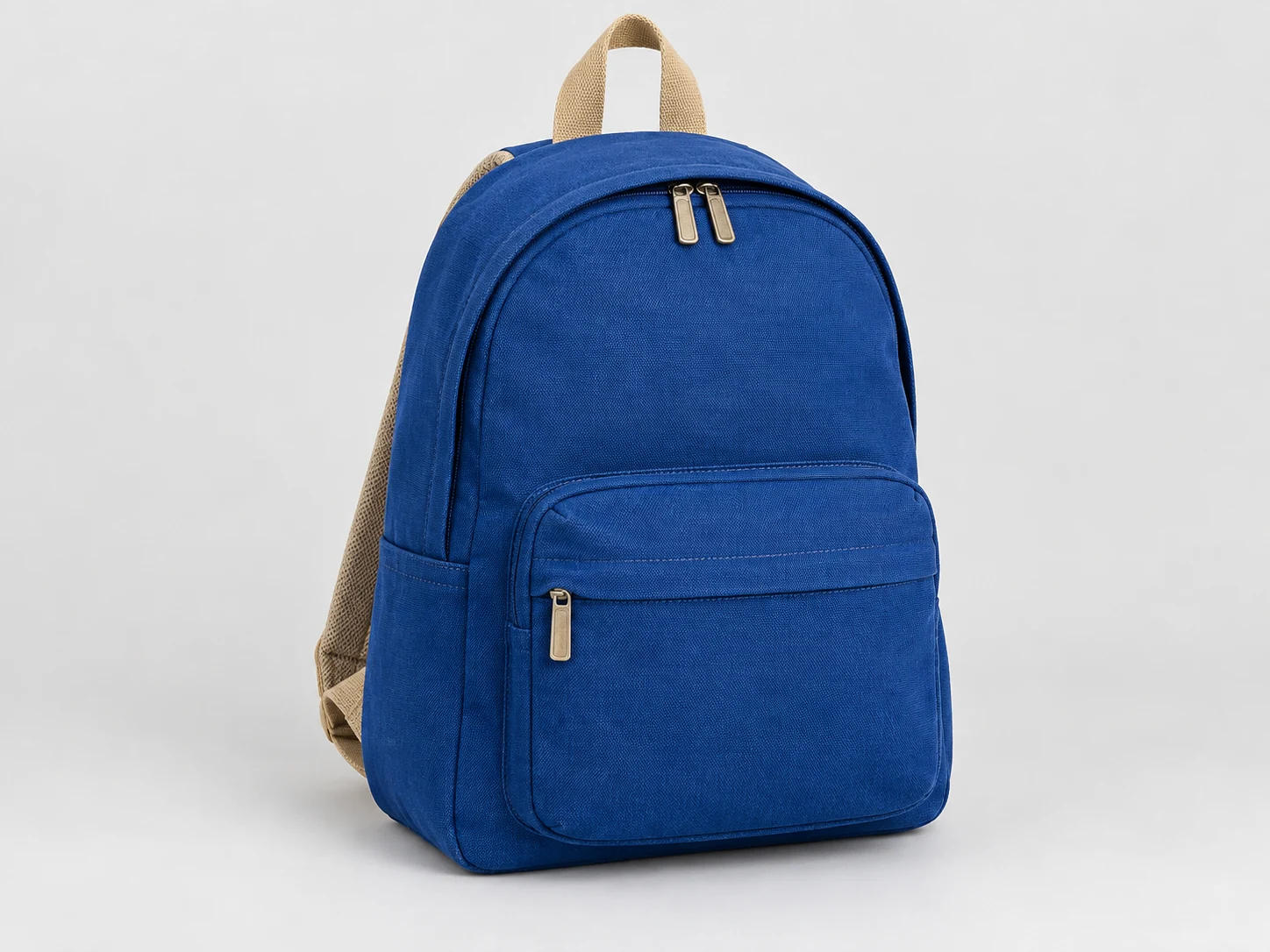
Ilustrace barevného pozadí vytvořená pomocí AI. Skutečné výsledky se liší podle fotografie.
Změňte pozadí fotografie ve třech krocích: nahrajte obrázek, odstraňte původní pozadí a uložte variantu se zvolenou barvou.
Začněte ostrou fotografií, vyberte jednobarevné pozadí a před stažením zkontrolujte výsledné PNG.
Vyberte soubor JPG, PNG nebo WebP do 15 MB. Použijte fotografii s jasně viditelným objektem a dostatečným kontrastem vůči pozadí.
Klikněte na „Odstranit pozadí“ a počkejte na náhled. Porovnejte výřez s originálem, zejména kolem vlasů, tenkých částí a mezer uvnitř objektu.
Vyberte bílou nebo jinou jednolitou barvu. Upravte ji pomocí výběru barev nebo hodnot RGB, zkontrolujte výsledek a až bude pozadí vypadat správně, stáhněte PNG.
Free BGRemover pomocí AI oddělí objekt od okolí, takže můžete změnit pozadí bez ručního obkreslování. Vyberte jednolitou barvu pro produktové nabídky, obrázky kampaní nebo osobní portréty. Zkontrolujte náhled a stáhněte PNG pro svůj další návrh.
AI vytvoří první výřez z fotografie a omezí potřebu ručního obkreslování objektu. V náhledu zkontrolujte jemné okraje a posuďte, zda vám výsledek vyhovuje.
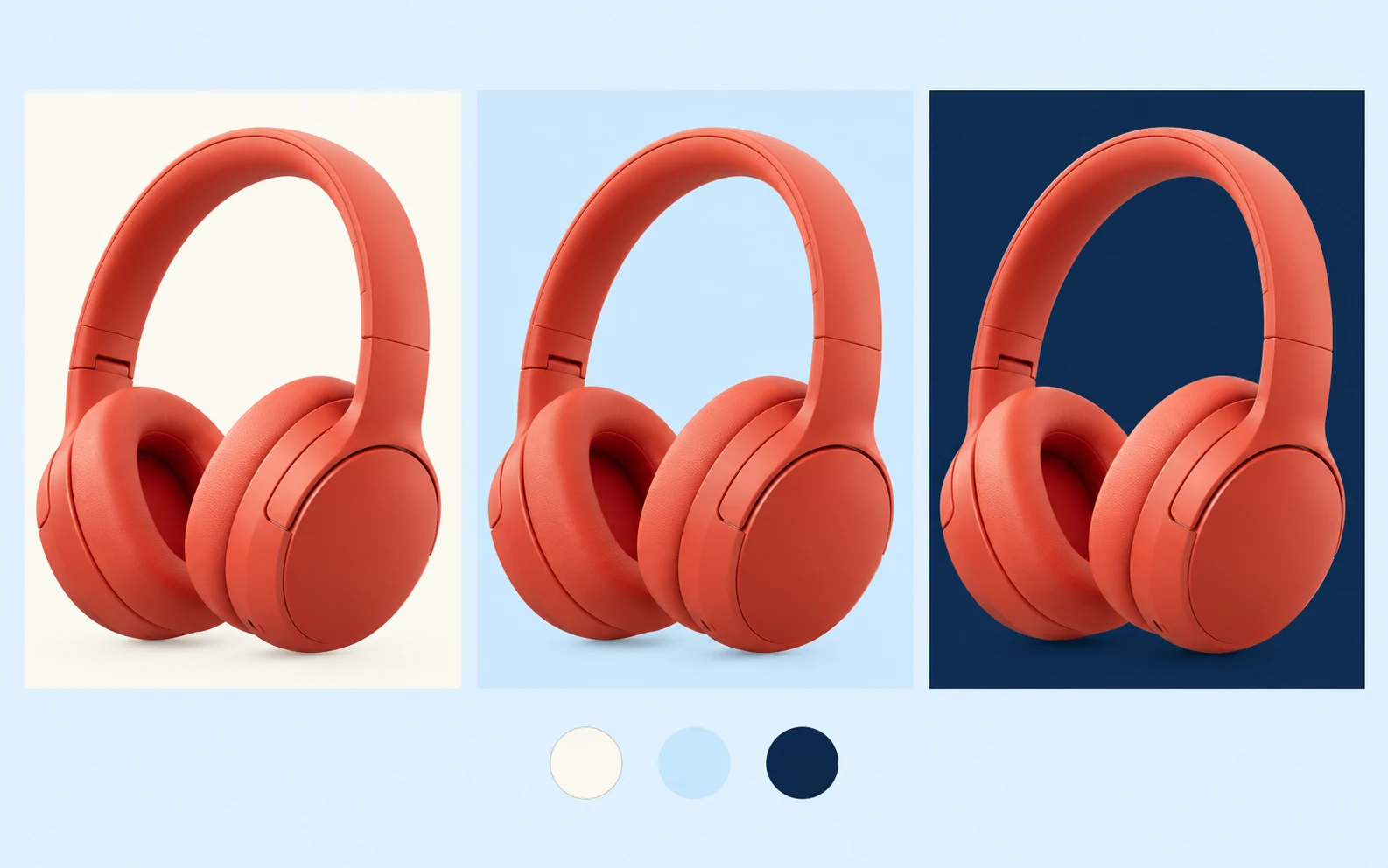
Výběr vlastní barvy a ovládací prvky RGB umožňují zvolit i jiné než bílé pozadí. Vyzkoušejte kontrastní nebo doplňkové barvy a zkontrolujte, zda objekt na novém pozadí stále dobře vyniká.
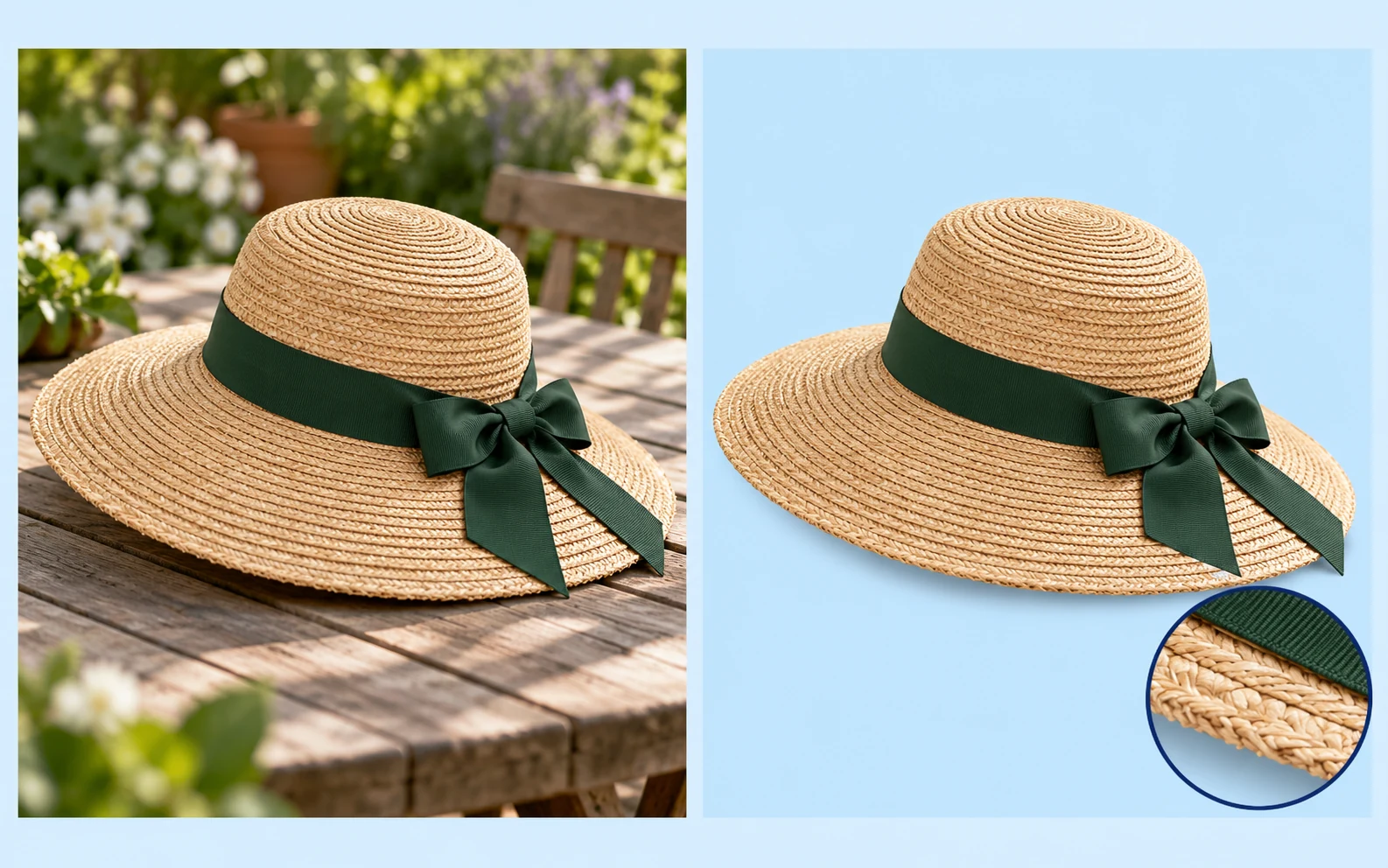
Původní a upravené obrázky se zobrazí vedle sebe, abyste mohli zkontrolovat oddělení objektu i zvolené pozadí. Před stažením vybrané varianty zkontrolujte chybějící detaily nebo zbytky původního pozadí.
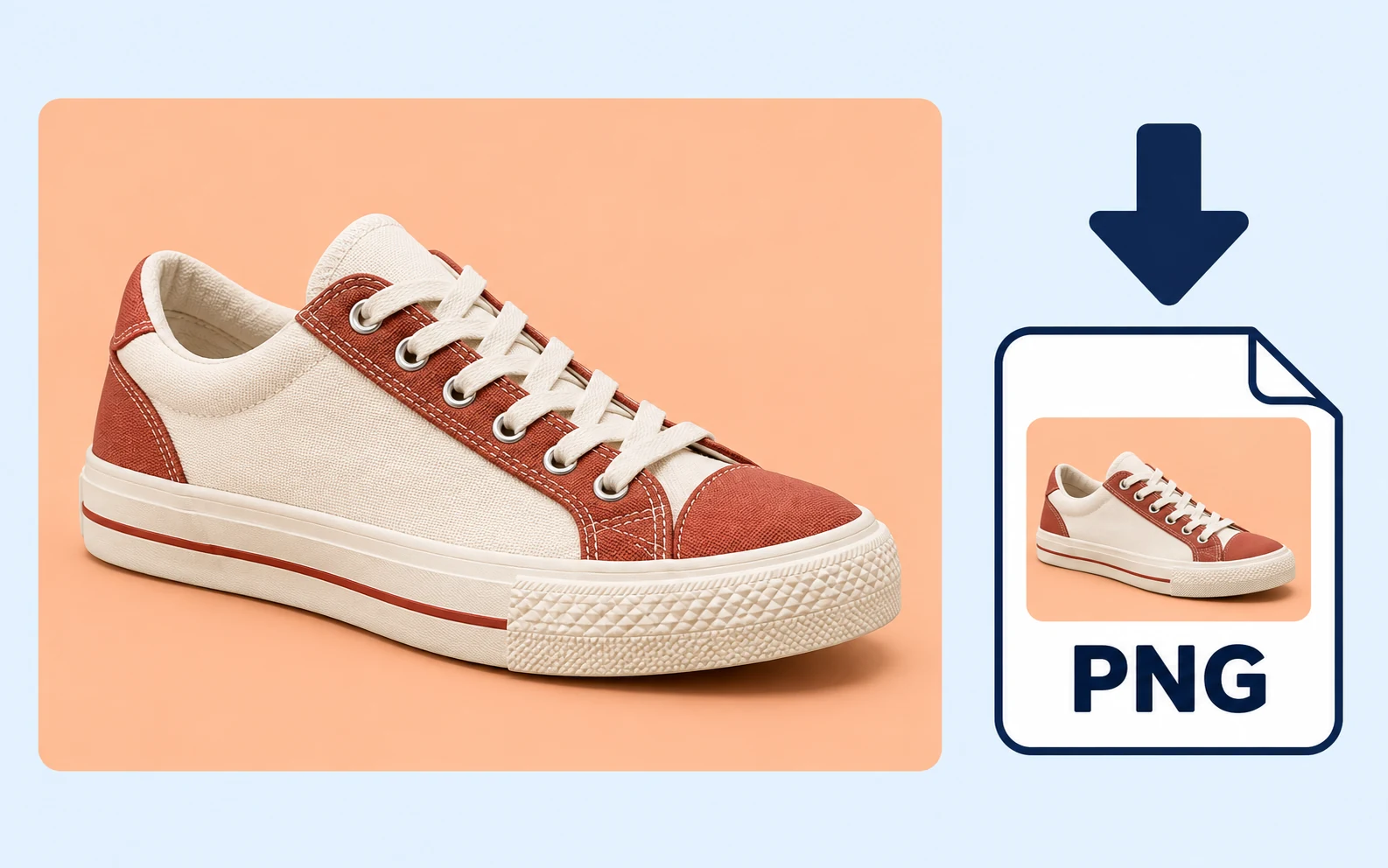
Použijte nástroj a uložte výsledek bez vytváření účtu a placení za stažení. PNG obsahuje zvolené jednobarevné pozadí a můžete jej nahrát nebo vložit do jiného grafického editoru.
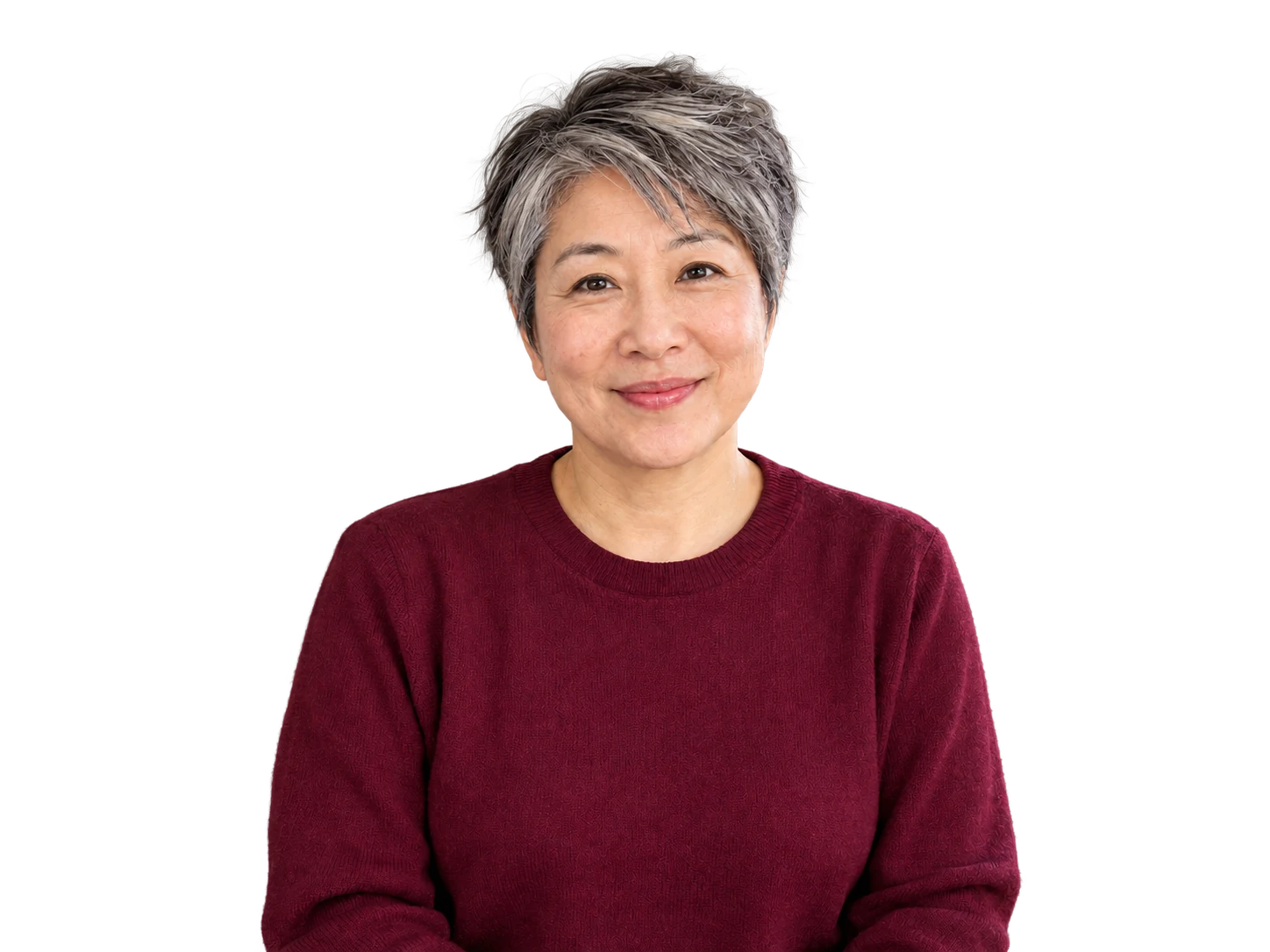
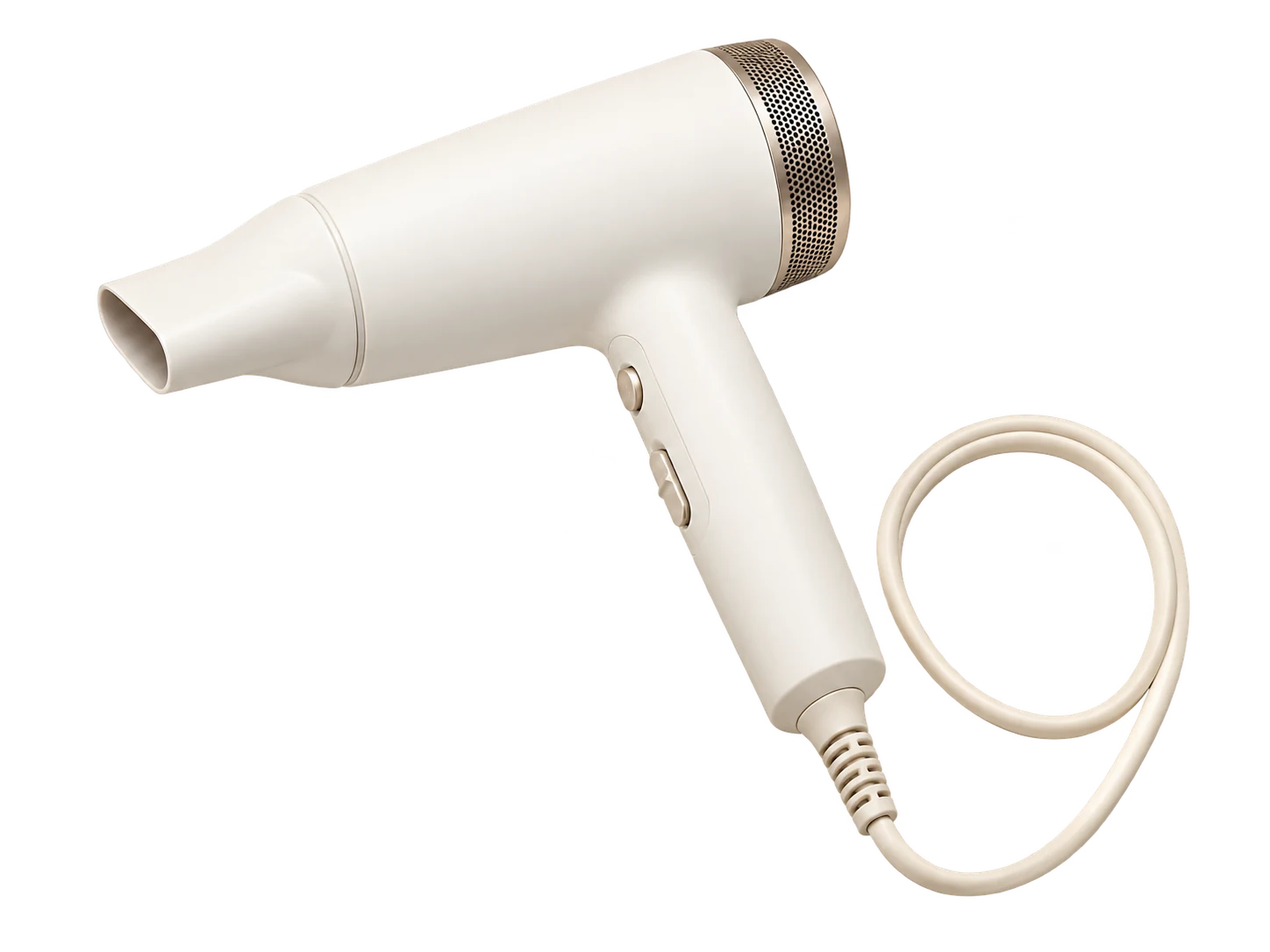
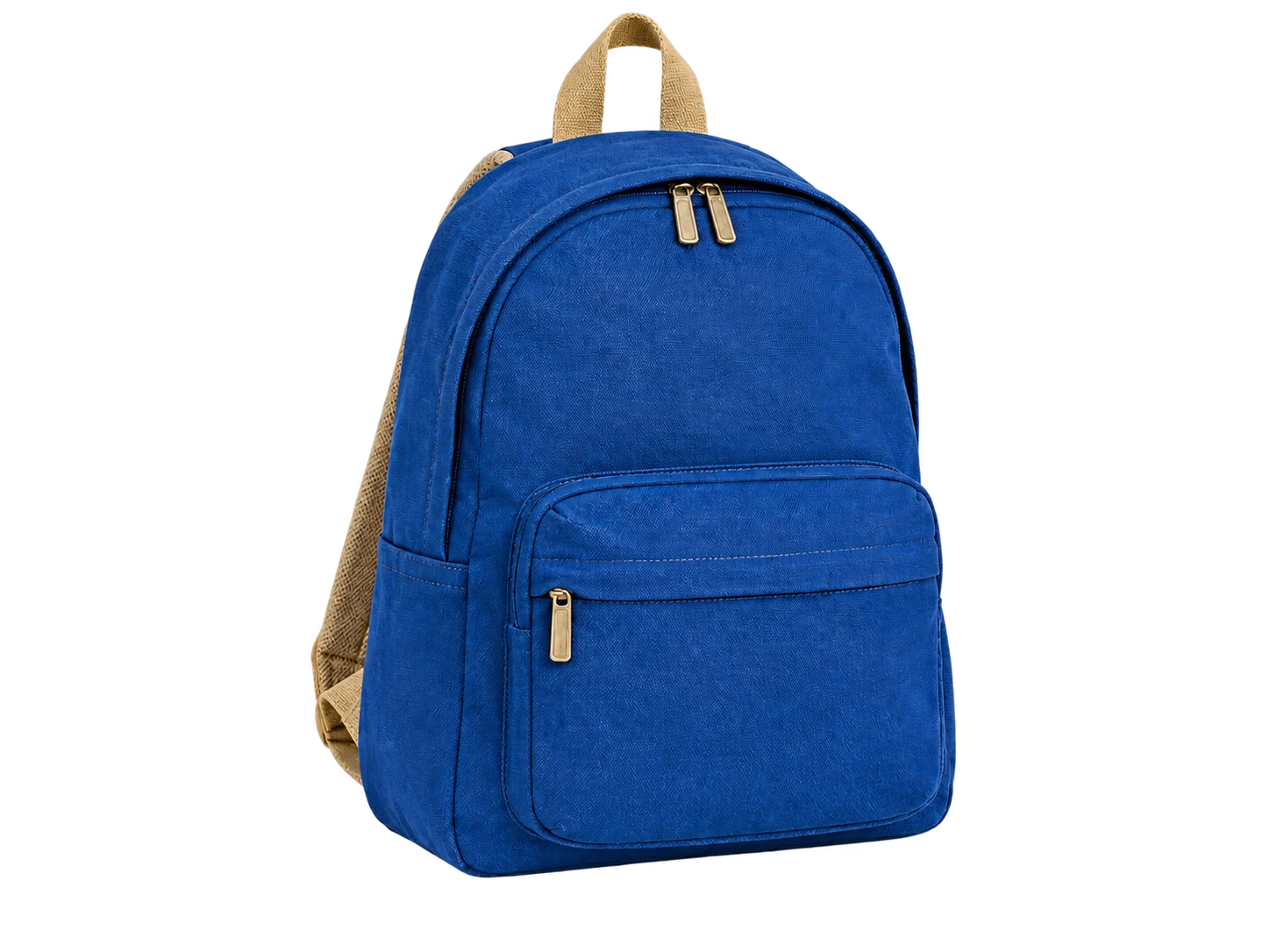
Ilustrační příklady. Skutečné výsledky se liší podle fotografie.
Dodejte existující fotografii pozadí vhodné pro její další použití. Ať připravujete produktový obrázek, vizuál kampaně nebo osobní portrét, vyberte odstín, který udrží pozornost na objektu.
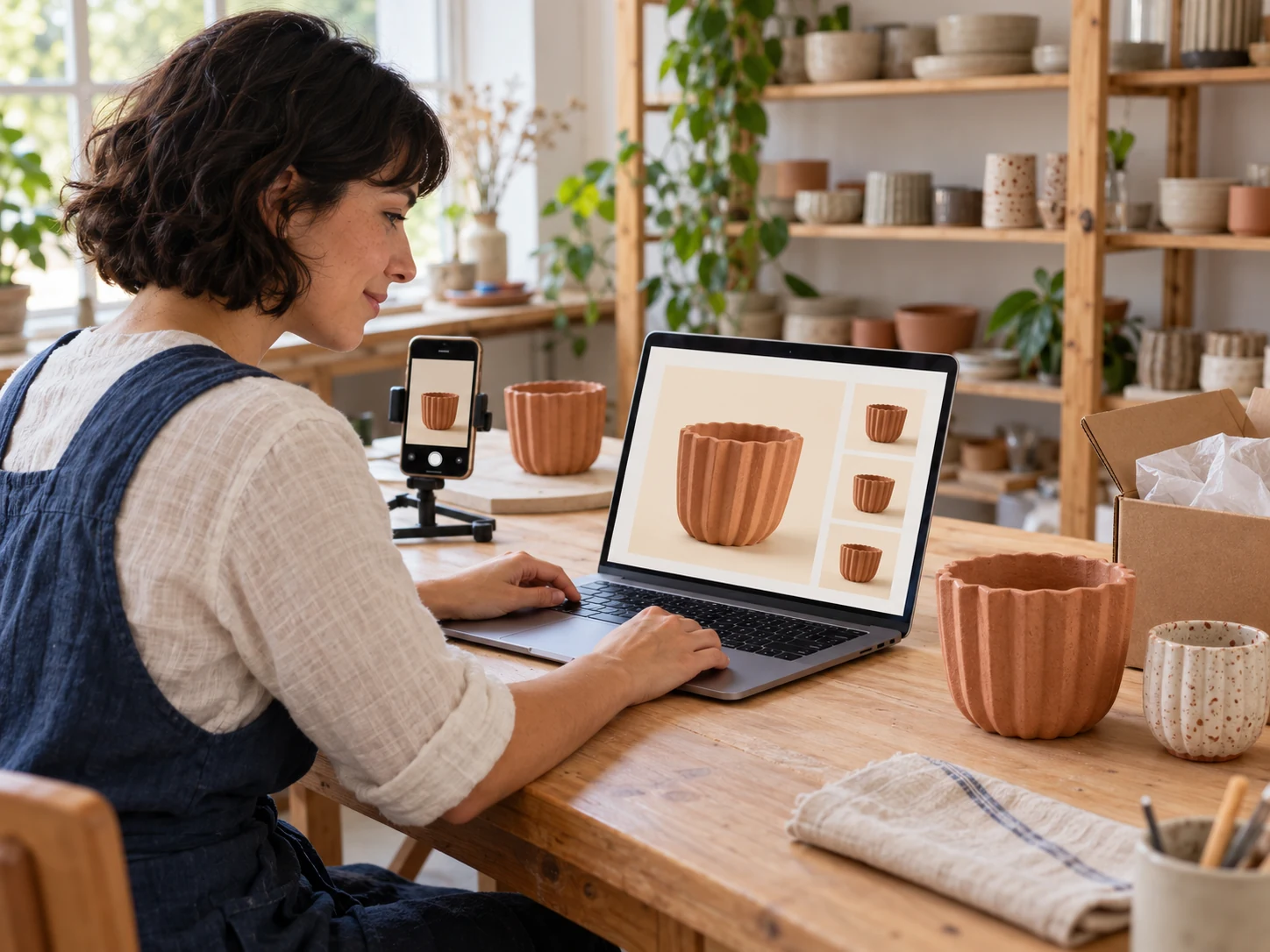
Připravte produktové obrázky pro svůj obchod s neutrálním nebo vlastním pozadím. U jednotlivých fotografií použijte stejné hodnoty RGB pro jednotnou prezentaci a před uložením zkontrolujte okraje každého produktu.
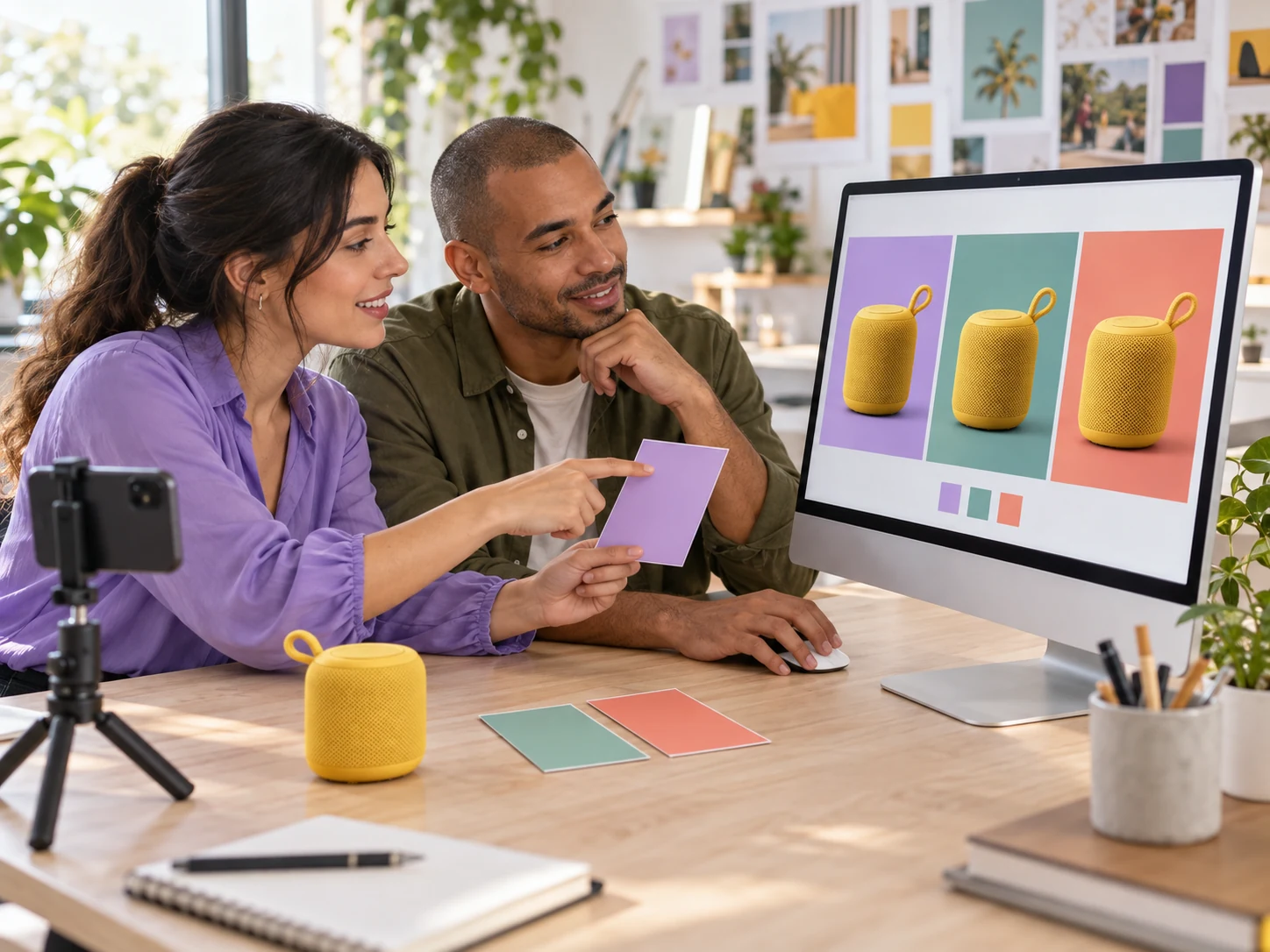
Vyberte pozadí odpovídající barevné paletě kampaně a stáhněte obrázek pro další příspěvek nebo propagaci. Po exportu přidejte nadpisy, loga a další prvky ve svém grafickém editoru.
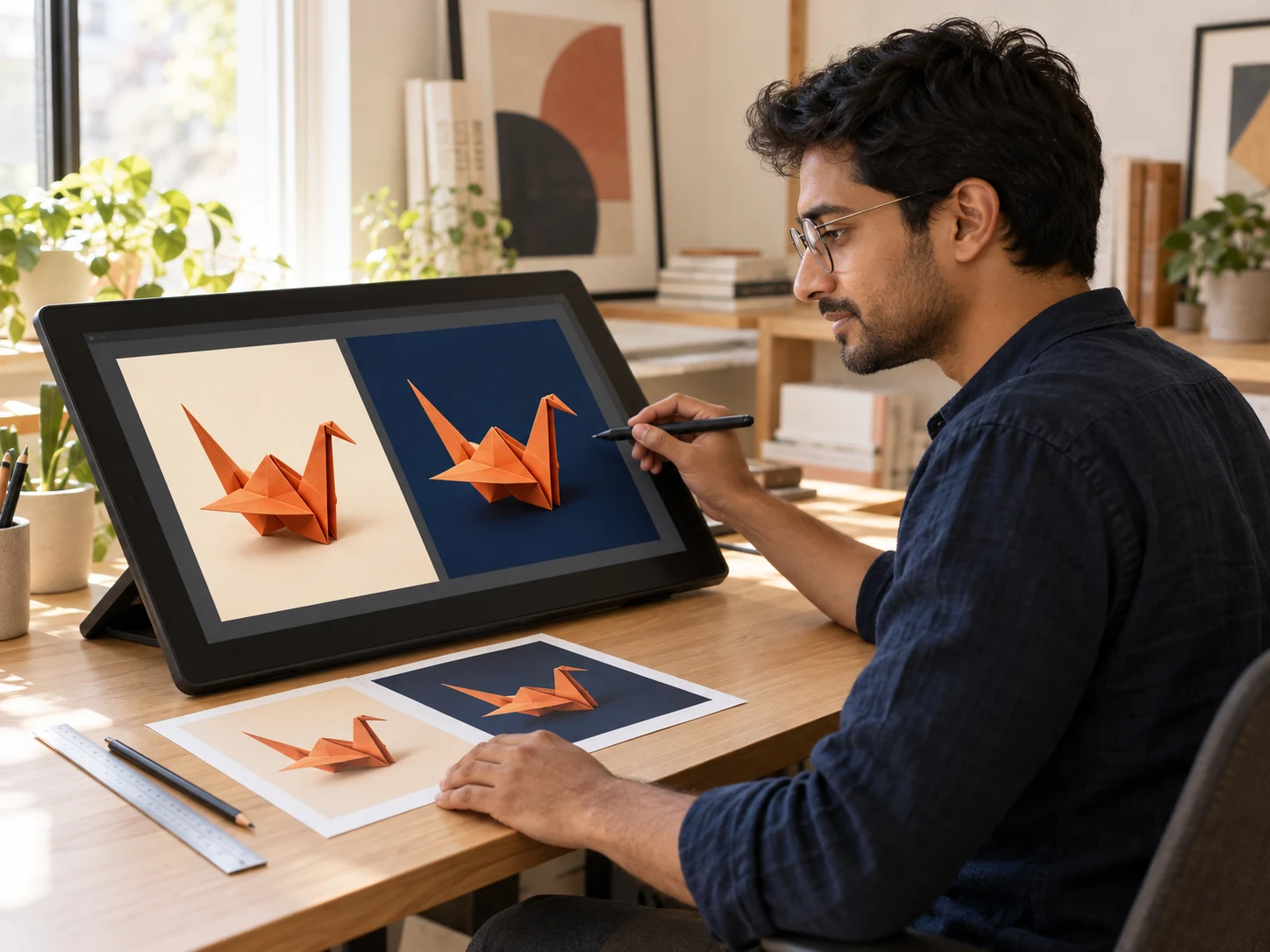
Vyzkoušejte za objektem různé jednolité barvy, než ho vložíte do makety nebo prezentace pro klienta. Stáhněte varianty, které chcete porovnat, a pokračujte v úpravě kompozice ve svém grafickém programu.
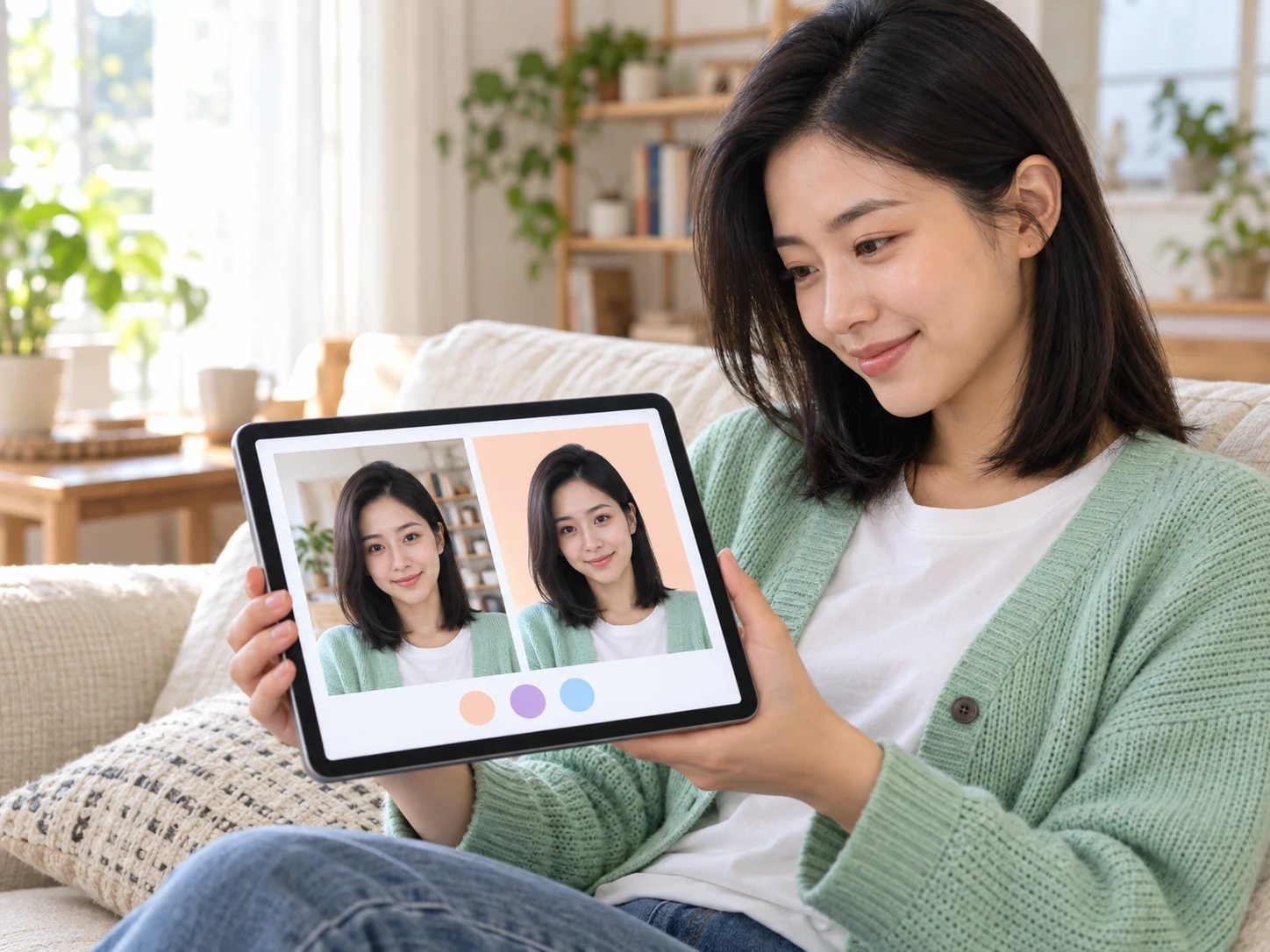
Nahraďte rušivé pozadí místnosti za portrétem odstínem, který se vám líbí. Zkontrolujte vlasy a oblečení na novém pozadí a uložte PNG pro profilový obrázek, osobní projekt nebo fotografii ke sdílení.
Ilustrační příklady pozadí. Skutečné výsledky se liší podle fotografie.
Nahrajte obrázek, klikněte na „Odstranit pozadí“ a počkejte na náhled výřezu. Vyberte bílou nebo vlastní jednolitou barvu, zkontrolujte výsledek a stáhněte PNG. Nástroj mění oblast za rozpoznaným objektem; na celou fotografii nepoužívá barevný filtr.
Ano. Ve Free BGRemover můžete zpracovat obrázek, vybrat jednobarevné pozadí a stáhnout PNG bez platby a registrace. Nejprve zkontrolujte náhled a posuďte, zda výřez i vybraná barva odpovídají fotografii.
Nástroj funguje v prohlížeči, ale zpracování pomocí AI vyžaduje podporu WebGPU. Dostupnost závisí na modelu iPhonu a verzi prohlížeče. Pokud zpracování není dostupné, zkuste podporovaný prohlížeč na jiném zařízení. Fotografii uloženou v iPhonu jako HEIC je před nahráním nutné převést na JPG, PNG nebo WebP.
Konkrétní odstín můžete nastavit zadáním hodnot RGB do vlastního výběru barev. Výběr zobrazuje také odpovídající hodnotu HEX. Přímé zadání HEX není v současnosti dostupné, proto při přesném sladění známé barvy použijte hodnoty RGB.
Nástroj vloží zvolenou barvu za výřez vytvořený pomocí AI; nepoužije barevný filtr na celý obrázek. Oddělení pozadí přesto může ovlivnit jemné okraje nebo oblasti s nízkým kontrastem. Před uložením zkontrolujte vlasy, světlé oblečení a tenké detaily v náhledu.
Nahrajte obrázek JPG, PNG nebo WebP do 15 MB. Výsledek se stáhne jako PNG s vybraným pozadím. Pokud chcete výřez bez viditelného pozadí, zvolte místo jednobarevného pozadí průhlednou variantu.
Vlasy, tenké objekty a objekty barevně podobné původnímu pozadí se mohou hůře oddělovat. Zkuste ostřejší zdrojovou fotografii s vyšším kontrastem. Před stažením porovnejte obě verze a pokud okraje potřebují další úpravy, použijte samostatný editor.
Odpovědi na otázky o změně pozadí, výběru barev, podporovaných souborech a kontrole hotového obrázku před stažením.
Vyberte fotografii k úpravě, nahraďte její pozadí jednolitým odstínem a zkontrolujte hotový obrázek. Stáhněte PNG pro další nabídku, příspěvek nebo osobní projekt. Zdarma a bez registrace.
Přidat fotografii barevné pozadí zdarma