
Bez ręcznego obrysowywania obiektu
AI wstępnie wycina obiekt ze zdjęcia, ograniczając potrzebę samodzielnego zaznaczania jego konturu. Sprawdź drobne detale na krawędziach obiektu w podglądzie, aby ocenić, czy został dobrze oddzielony od tła.
Prześlij zdjęcie i pozwól AI usunąć oryginalne tło. Wybierz jednolity kolor tła do zdjęć produktów, postów w mediach społecznościowych lub zdjęć profilowych, a następnie sprawdź podgląd i pobierz PNG. Za darmo, bez rejestracji.
Zacznij od swojego zdjęcia
JPG, PNG lub WebP · Do 15 MB
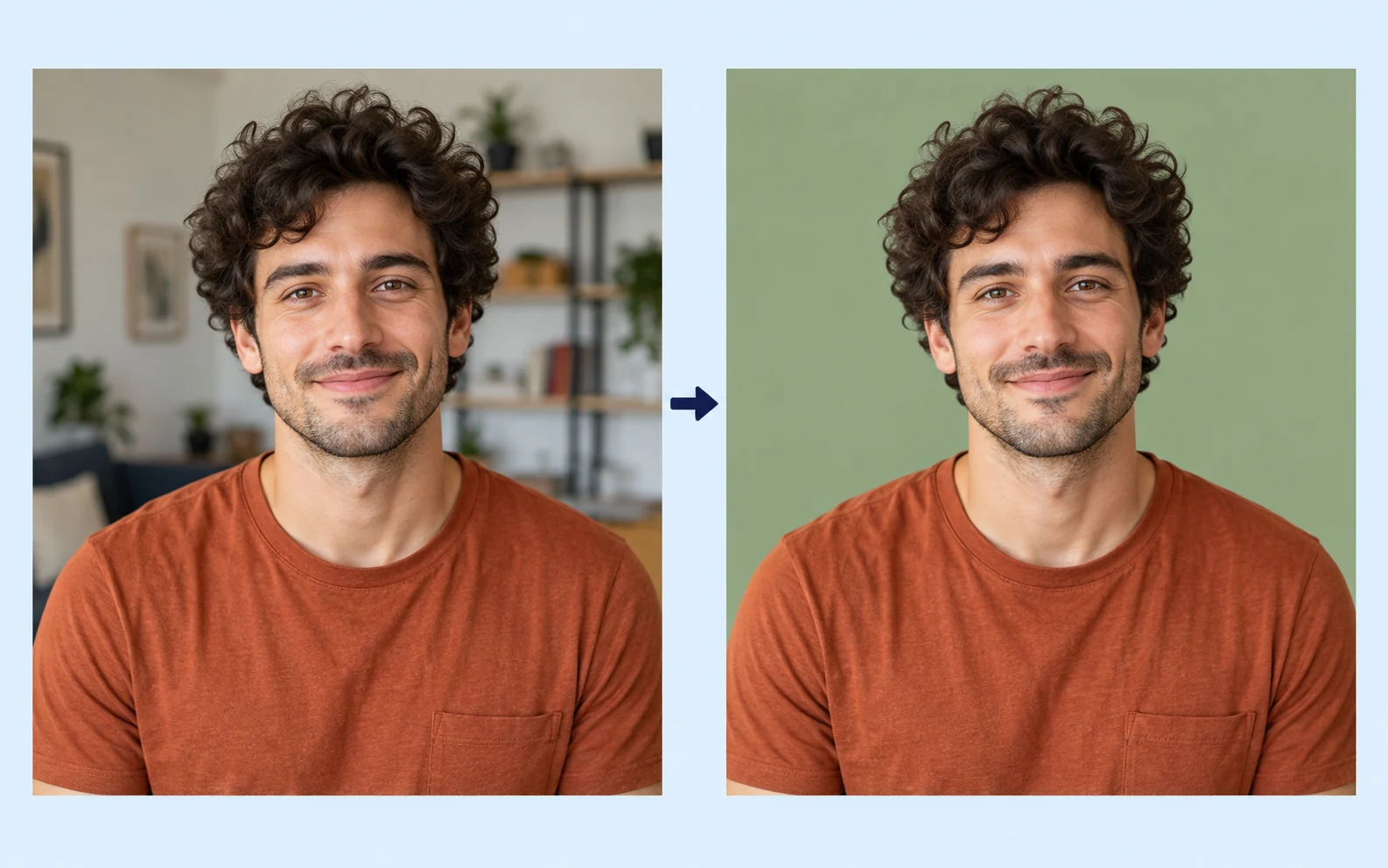
Informacje o prywatnościZagracony pokój lub niejednolite tło mogą odwracać uwagę od głównego obiektu. Usuń oryginalne tło i zastąp je jednolitym kolorem. Zacznij od wyraźnego obrazu, a następnie sprawdź krawędzie wyciętego obiektu, szczególnie przy włosach, ubraniu i konturach produktu. W ten sposób zmienisz tło istniejącego zdjęcia bez robienia kolejnego ujęcia.
Ilustracja wygenerowana przez AI pokazująca zastąpienie pełnego szczegółów tła zdjęcia jednolitym kolorem. Rzeczywiste wyniki zależą od zdjęcia.
Białe tło może nadać zdjęciu produktu neutralny charakter, a ciemniejszy odcień może pomóc wyróżnić jasny obiekt. Wybierz białe tło lub otwórz panel wyboru własnego koloru, aby wypróbować inne możliwości. Dobierz kolor w panelu lub wpisz wartości RGB, a następnie porównaj podgląd z oryginalnym obrazem. Sprawdź kontrast i ogólny wygląd, zanim zdecydujesz, które tło zapisać.
Dodaj kolorowe tło do zdjęcia za darmo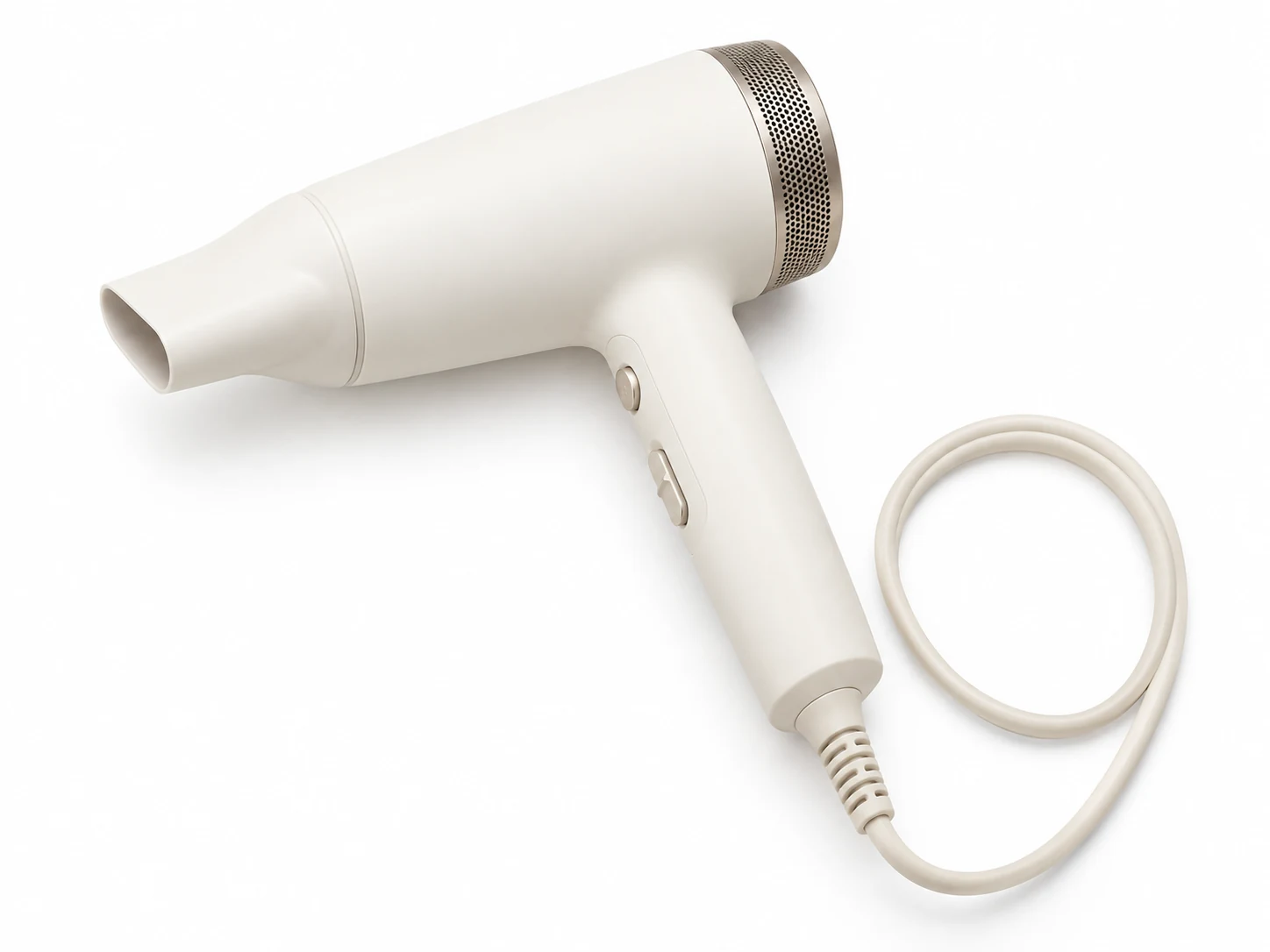
Ilustracja kolorowego tła wygenerowana przez AI. Rzeczywiste wyniki zależą od zdjęcia.
Użyj neutralnego tła na zdjęciu do sklepu internetowego lub wypróbuj kolor kampanii w poście w mediach społecznościowych. Po sprawdzeniu wyniku pobierz plik PNG z jednolitym tłem i dodaj go do wybranego programu do projektowania. Możesz wrócić do ustawień koloru, aby zapisać kolejną wersję tego samego wyciętego obiektu. Dopasuj kadrowanie, tekst i układ w edytorze graficznym do każdego zastosowania.
Zmień kolor tła zdjęcia za darmo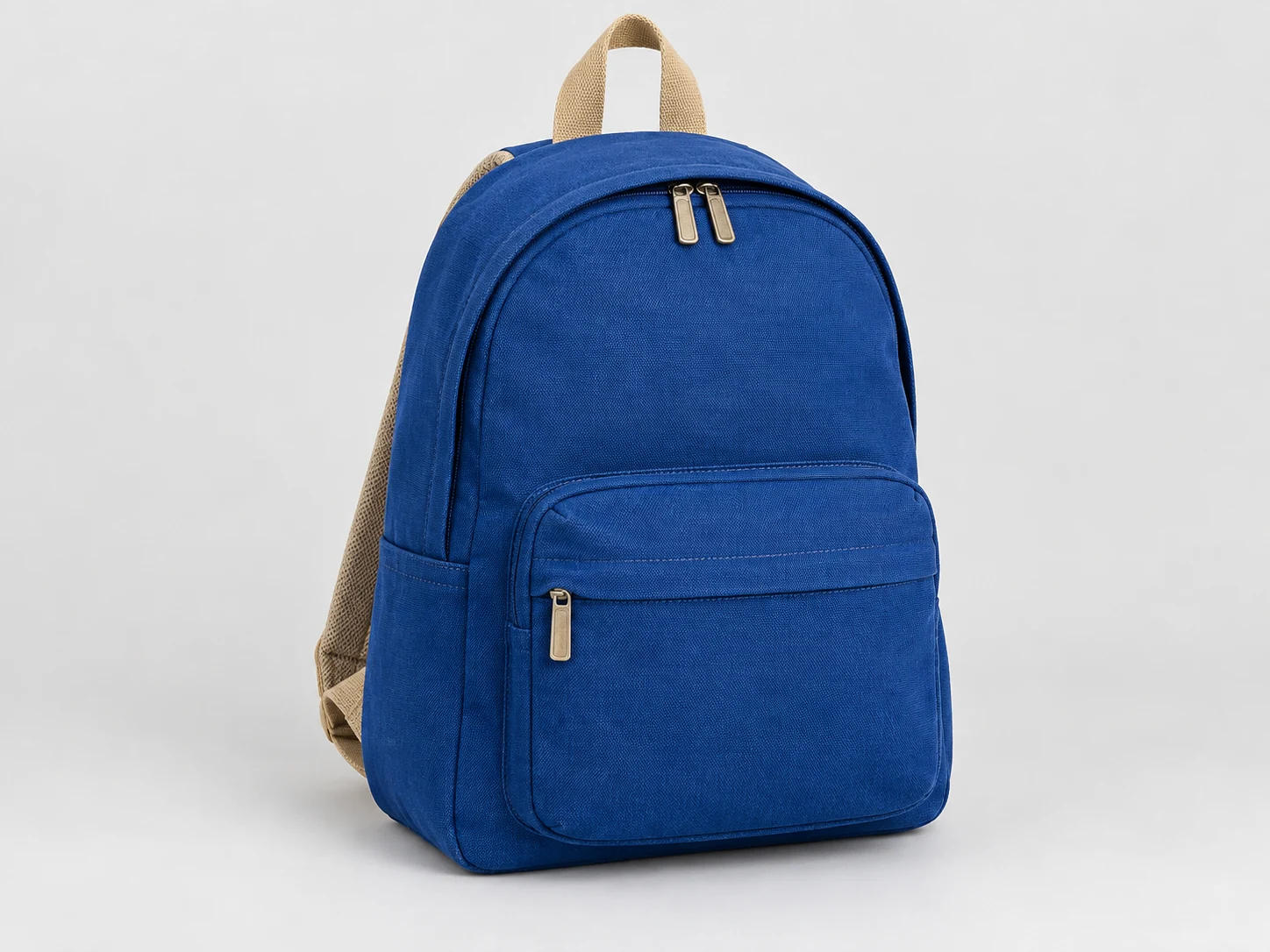
Ilustracja kolorowego tła wygenerowana przez AI. Rzeczywiste wyniki zależą od zdjęcia.
Zmień tło zdjęcia w trzech krokach: prześlij obraz, usuń oryginalne tło i zapisz wersję z wybranym kolorem.
Zacznij od wyraźnego zdjęcia, wybierz jednolite tło i sprawdź gotowy PNG przed pobraniem.
Wybierz plik JPG, PNG lub WebP o rozmiarze do 15 MB. Użyj zdjęcia z dobrze widocznym obiektem i wystarczającym kontrastem, aby odróżnić go od otaczającego tła.
Kliknij „Usuń tło” i poczekaj na podgląd. Porównaj wycięty obiekt z oryginałem, szczególnie przy włosach, cienkich elementach oraz otworach i prześwitach w obiekcie.
Wybierz białe tło lub własny jednolity kolor. Ustaw kolor w panelu wyboru lub wpisz wartości RGB, sprawdź wynik i pobierz PNG, gdy tło będzie wyglądać tak, jak chcesz.
Free BGRemover wykorzystuje AI do oddzielenia obiektu od otoczenia, dzięki czemu możesz zastąpić tło bez ręcznego obrysowywania. Wybierz jednolity kolor do zdjęć w ofertach produktów, materiałów kampanii lub portretów na własny użytek. Sprawdź podgląd i pobierz PNG do wykorzystania w kolejnym projekcie.
AI wstępnie wycina obiekt ze zdjęcia, ograniczając potrzebę samodzielnego zaznaczania jego konturu. Sprawdź drobne detale na krawędziach obiektu w podglądzie, aby ocenić, czy został dobrze oddzielony od tła.
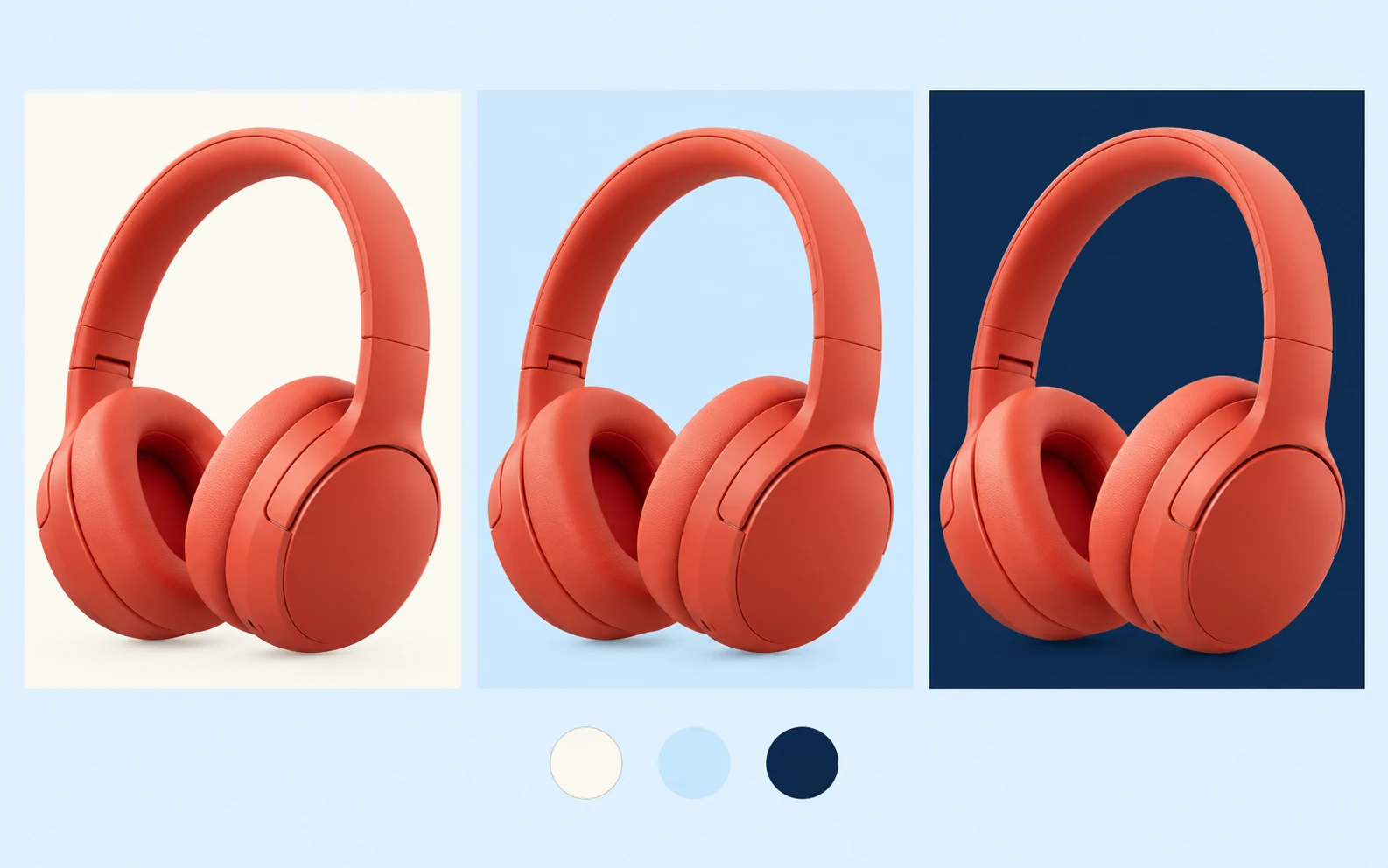
Panel wyboru własnego koloru i ustawienia RGB pozwalają wybrać tło w innym kolorze niż biały. Wypróbuj kolory kontrastowe lub dopełniające i sprawdź, czy obiekt pozostaje dobrze widoczny na nowym tle.
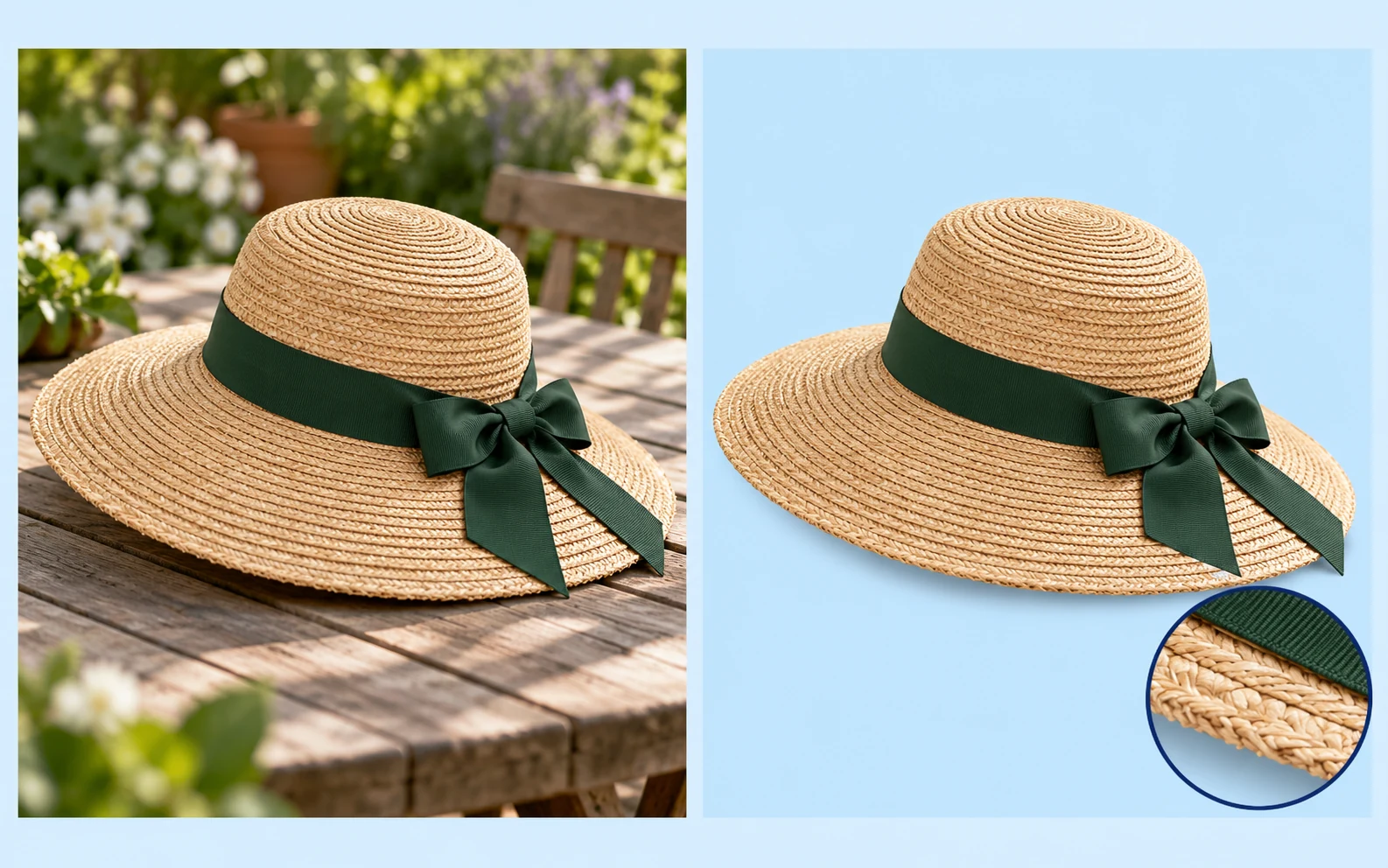
Oryginalny i zmieniony obraz są widoczne obok siebie, więc możesz sprawdzić oddzielenie obiektu od tła i wybrany kolor. Zwróć uwagę na brakujące szczegóły i pozostałości tła, zanim pobierzesz wersję, której chcesz użyć.
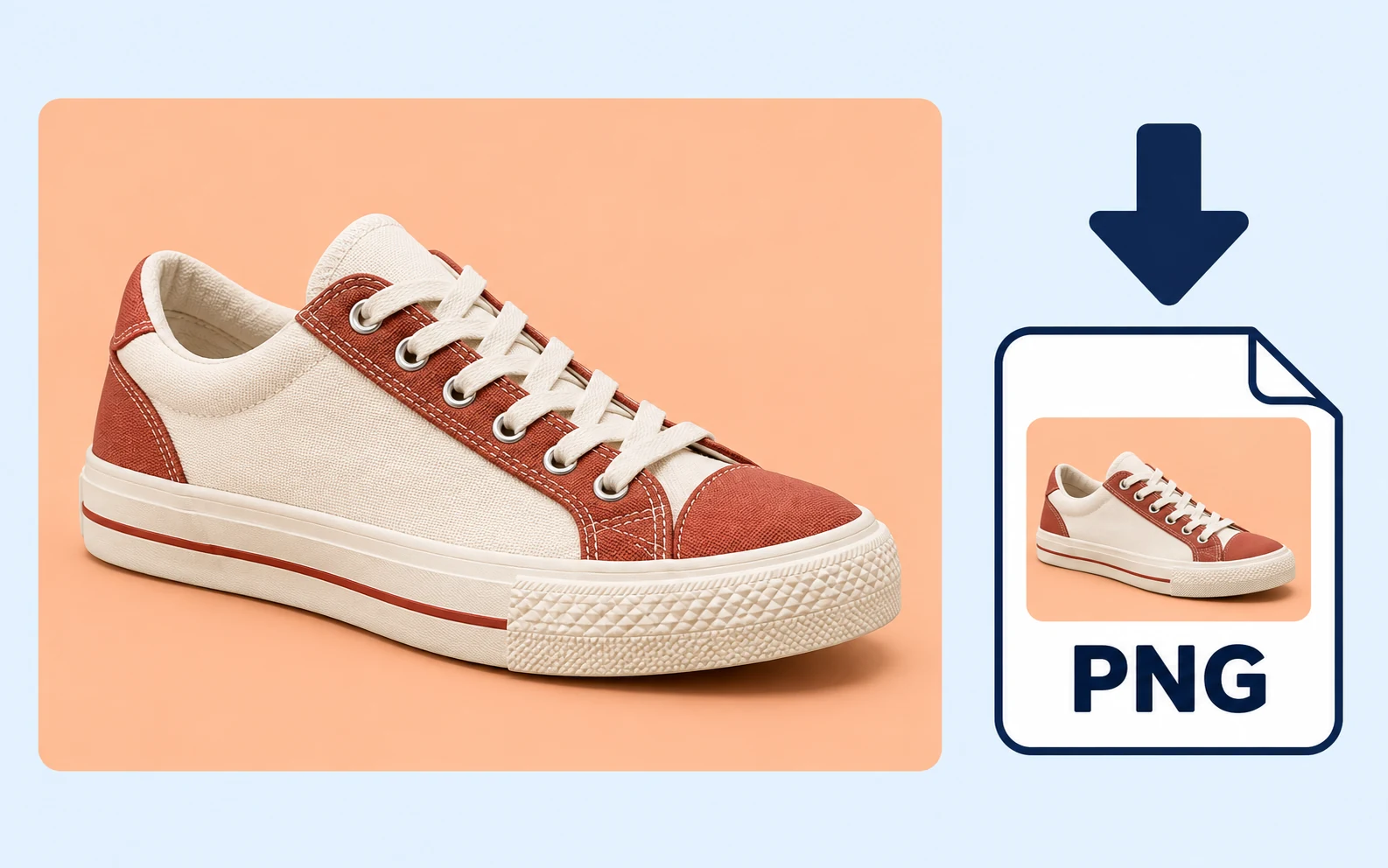
Skorzystaj z narzędzia i zapisz wynik bez zakładania konta i bez opłat za pobranie. Plik PNG zawiera wybrane jednolite tło i jest gotowy do przesłania lub umieszczenia w innym edytorze graficznym.
Przykłady mają charakter poglądowy. Rzeczywiste wyniki zależą od zdjęcia.
Zmień tło istniejącego zdjęcia tak, aby pasowało do tego, jak chcesz je wykorzystać. Niezależnie od tego, czy przygotowujesz zdjęcie produktu, materiał kampanii czy portret na własny użytek, wybierz odcień, który skupia uwagę na głównym obiekcie.
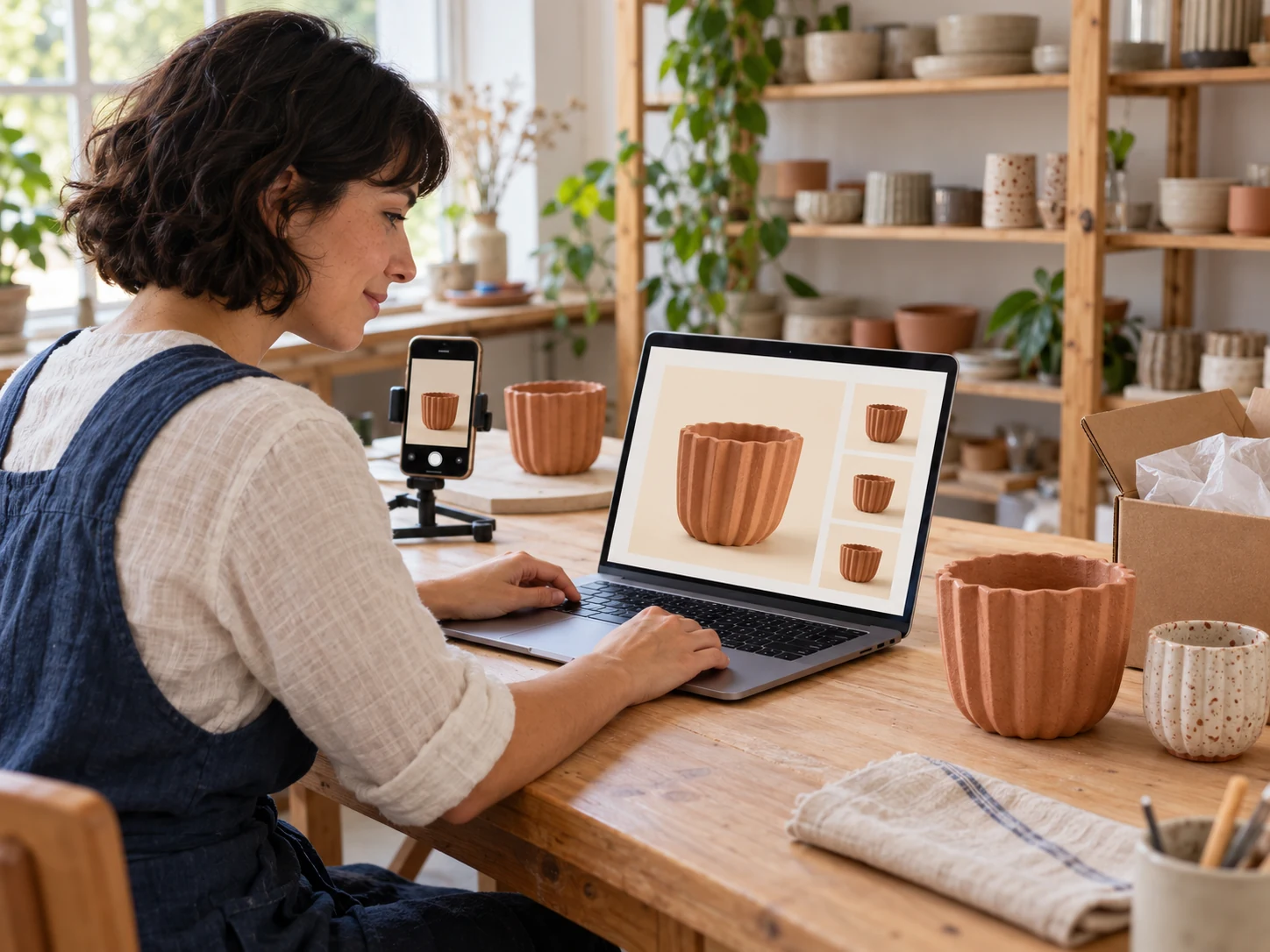
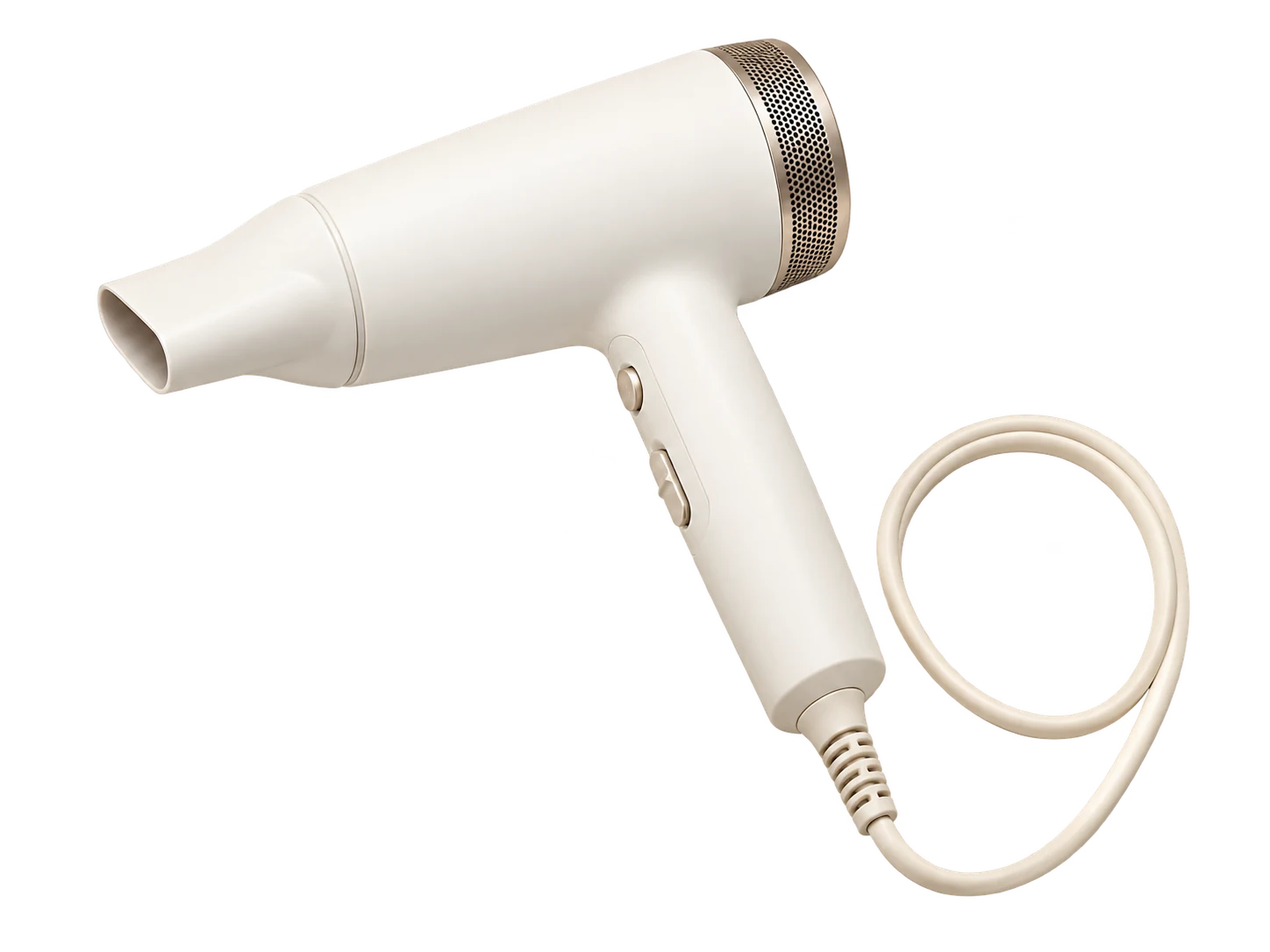
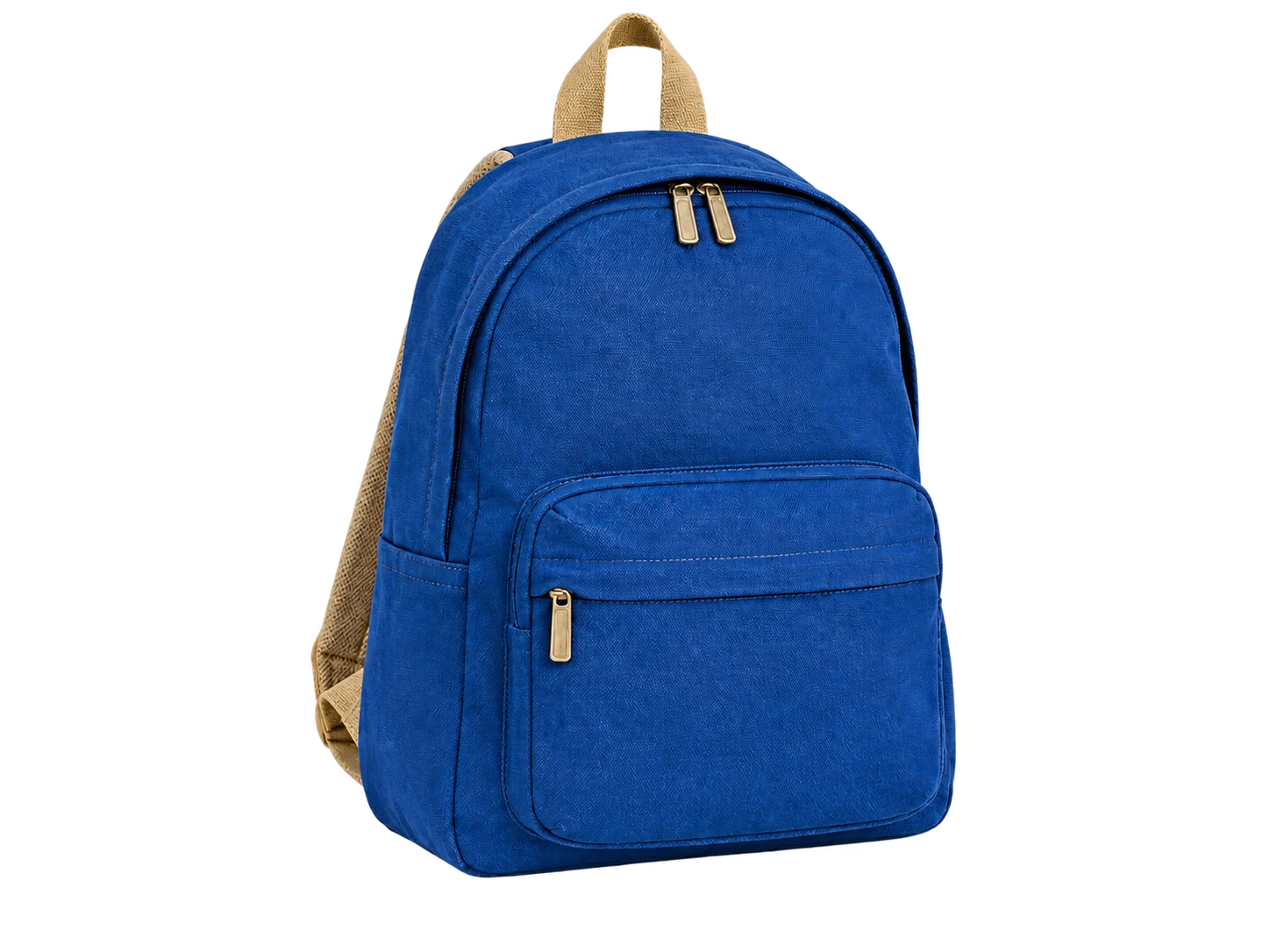
Przygotuj dla swojego sklepu zdjęcia produktów na neutralnym tle lub na tle w wybranym kolorze. Używaj tych samych wartości RGB na poszczególnych zdjęciach, aby uzyskać spójną prezentację, i przed zapisaniem sprawdź krawędzie każdego produktu.

Wybierz tło pasujące do palety kolorów kampanii, a następnie pobierz obraz, który wykorzystasz w kolejnym poście lub materiale promocyjnym. Po wyeksportowaniu dodaj nagłówki, logo i pozostałe elementy kompozycji w wybranym edytorze graficznym.
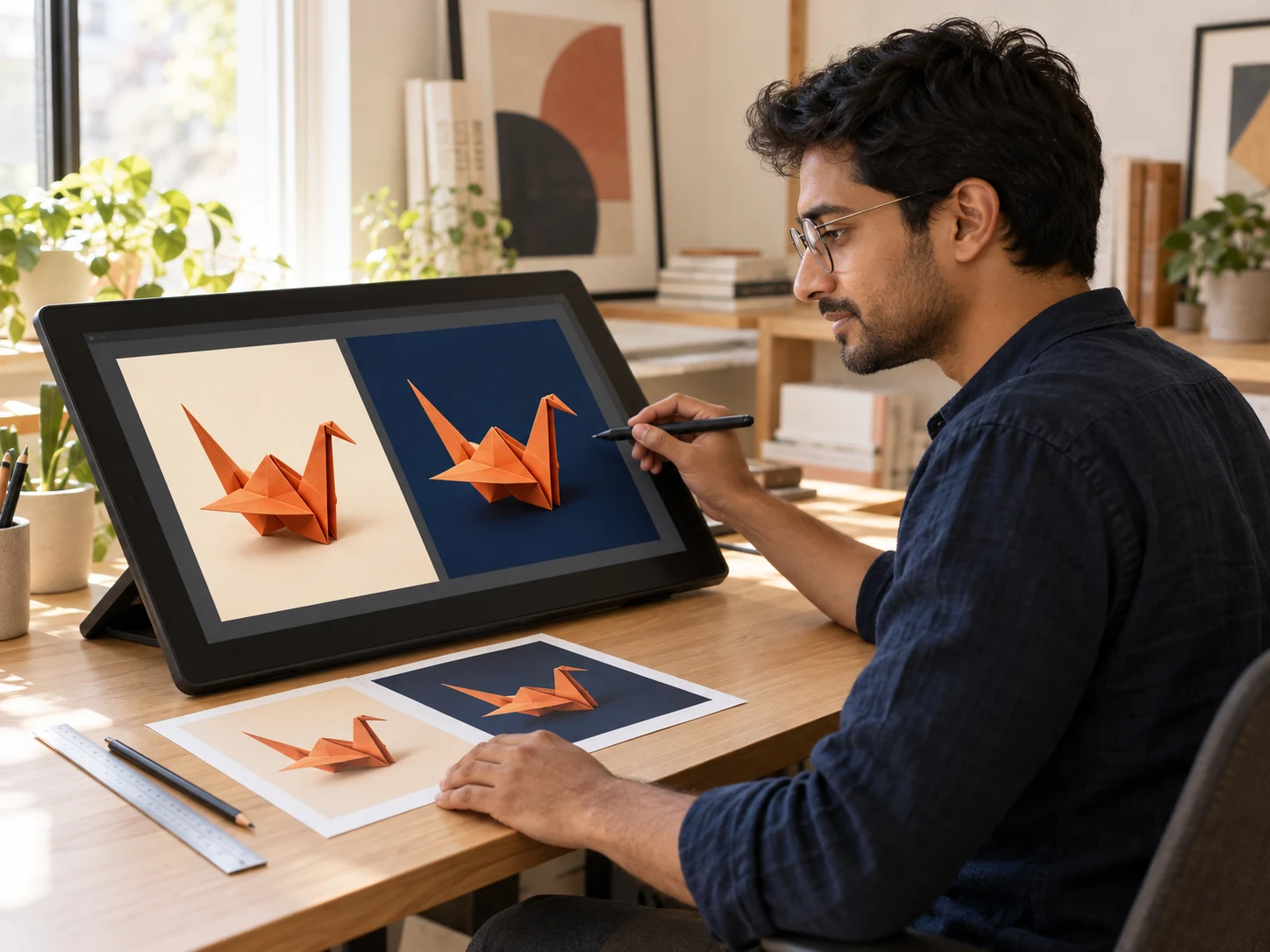
Przetestuj jednolite kolory wokół obiektu, zanim umieścisz go w makiecie lub prezentacji dla klienta. Pobierz wersje, które chcesz porównać, a następnie kontynuuj pracę nad kompozycją w swoim dotychczasowym programie graficznym.
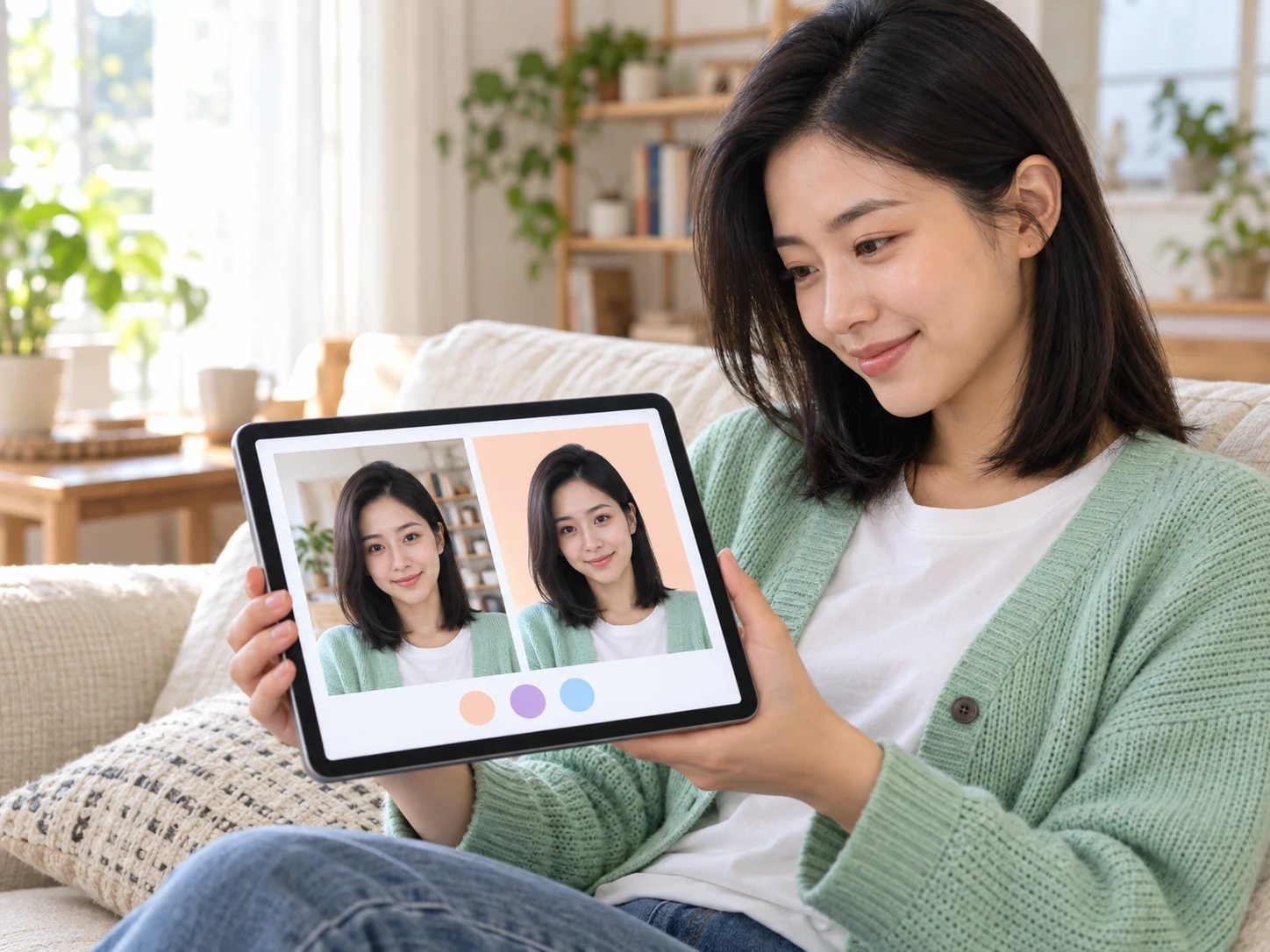
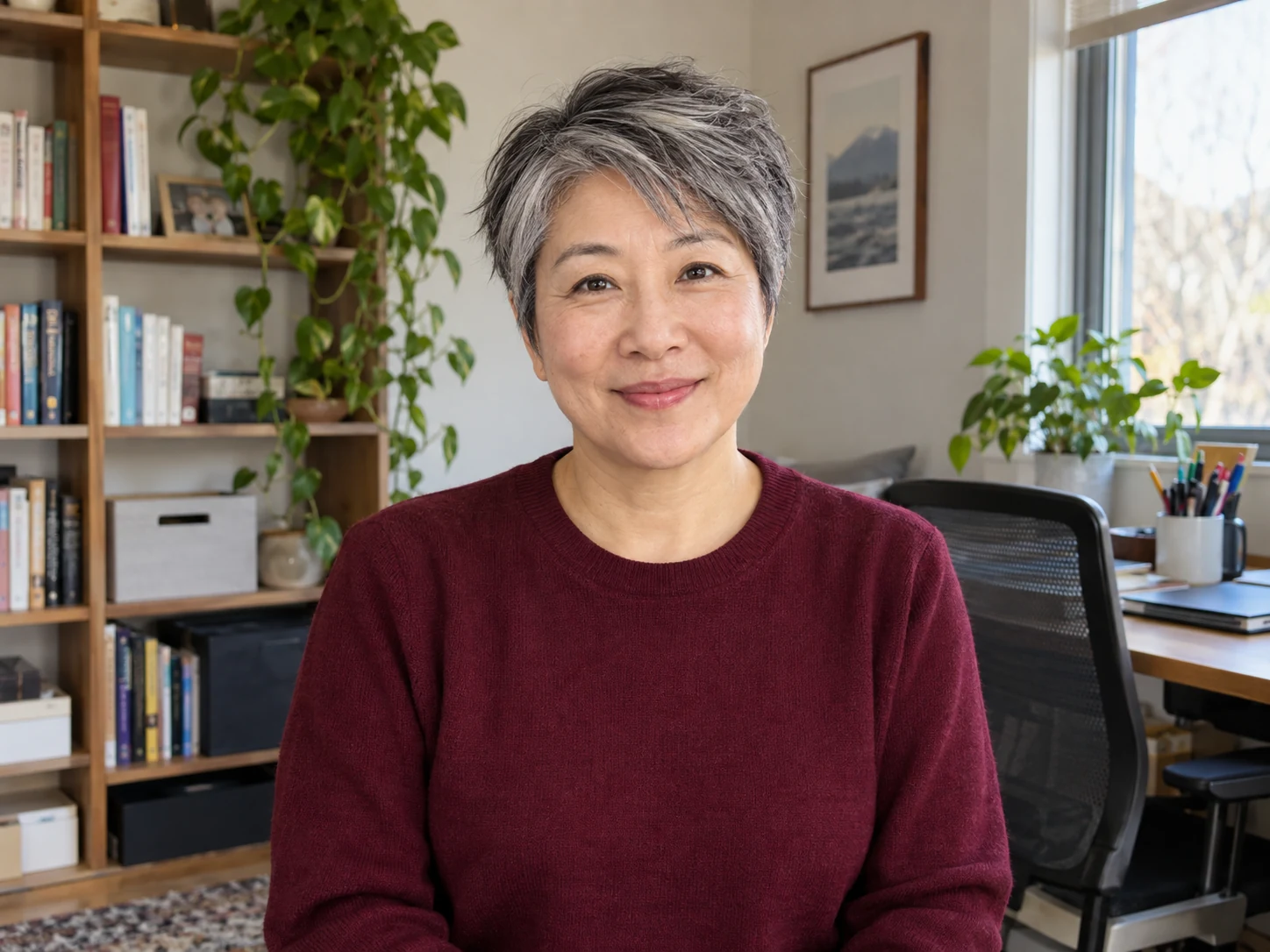
Zastąp rozpraszające wnętrze w tle portretu wybranym odcieniem. Sprawdź włosy i ubranie na tle nowego koloru, a następnie zapisz plik PNG, który wykorzystasz jako zdjęcie profilowe, w osobistym projekcie lub jako fotografię do udostępnienia.
Przykładowe tła mają charakter poglądowy. Rzeczywiste wyniki zależą od zdjęcia.
Prześlij obraz, kliknij „Usuń tło” i poczekaj na podgląd wyciętego obiektu. Wybierz białe tło lub własny jednolity kolor, sprawdź wynik i pobierz PNG. Narzędzie zmienia obszar za wykrytym obiektem, zamiast nakładać filtr kolorystyczny na całe zdjęcie.
Tak. Free BGRemover pozwala przetworzyć obraz, wybrać jednolite tło i pobrać PNG bez opłat i bez rejestracji. Najpierw sprawdź podgląd, aby ocenić, czy obiekt został dobrze wycięty, a wybrany kolor pasuje do zdjęcia.
Narzędzie działa w przeglądarce, ale przetwarzanie przez AI wymaga obsługi WebGPU. Jej dostępność zależy od modelu iPhone’a i wersji przeglądarki. Jeśli przetwarzanie jest niedostępne, wypróbuj obsługiwaną przeglądarkę na innym urządzeniu. Zdjęcie z iPhone’a zapisane jako HEIC trzeba przed przesłaniem przekonwertować do JPG, PNG lub WebP.
Możesz wpisać wartości RGB w panelu wyboru własnego koloru, aby ustawić konkretny odcień. Panel pokazuje również odpowiadającą mu wartość HEX. Bezpośrednie wpisywanie wartości HEX nie jest obecnie dostępne, dlatego użyj wartości RGB, gdy chcesz odtworzyć znany kolor.
Narzędzie umieszcza wybrany kolor za obiektem wyciętym przez AI; nie nakłada filtra kolorystycznego na cały obraz. Oddzielanie od tła może jednak wpływać na drobne krawędzie i obszary o małym kontraście. Przed zapisaniem sprawdź w podglądzie włosy, jasne ubranie i cienkie detale.
Prześlij obraz JPG, PNG lub WebP o rozmiarze do 15 MB. Wynik pobierzesz jako PNG z wybranym tłem. PNG z jednolitym kolorem ma widoczne tło; jeśli potrzebujesz wyciętego obiektu bez widocznego tła, wybierz opcję przezroczystą.
Włosy, cienkie przedmioty i obiekty o kolorze zbliżonym do oryginalnego tła mogą być trudniejsze do oddzielenia. Wypróbuj ostrzejsze zdjęcie źródłowe z wyraźniejszym kontrastem. Porównaj obie wersje przed pobraniem i użyj osobnego edytora, jeśli krawędzie wymagają dalszych poprawek.
Odpowiedzi na pytania o zmianę tła, wybór kolorów, obsługiwane pliki i sprawdzanie gotowego obrazu przed pobraniem.
Wybierz zdjęcie, które chcesz zmienić, zastąp jego tło jednolitym kolorem i sprawdź gotowy obraz. Pobierz PNG do kolejnej oferty, posta lub własnego projektu. Za darmo, bez rejestracji.
Dodaj kolorowe tło do zdjęcia za darmo