Zacznij od pustego obszaru roboczego
Zbuduj tło z dwóch kolorów. Jeśli elementy pierwszego planu są już gotowe, wystarczy przygotować obraz do umieszczenia pod nimi.
Wybierz dwa kolory, dopasuj przejście i od razu zobacz efekt. Pobierz tło w rozmiarze pasującym do strony, prezentacji, posta lub ekranu.
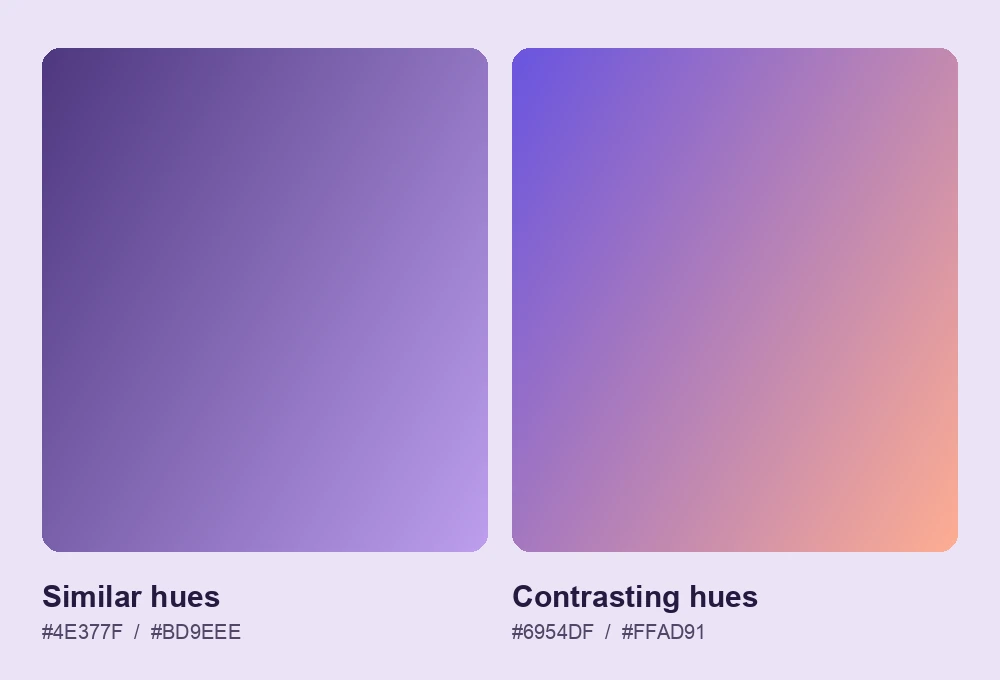
Wybierz dwa odcienie tego samego koloru, by uzyskać subtelny efekt, lub zestaw kolory kontrastowe. Jeśli projekt zawiera duży nagłówek lub logo, delikatne przejście pomoże je wyeksponować.
Gradient liniowy biegnie od góry do dołu albo po skosie. Jeśli chcesz podkreślić konkretny obszar, wybierz gradient radialny i ustaw jego środek w wybranym miejscu.
Dostosuj gradient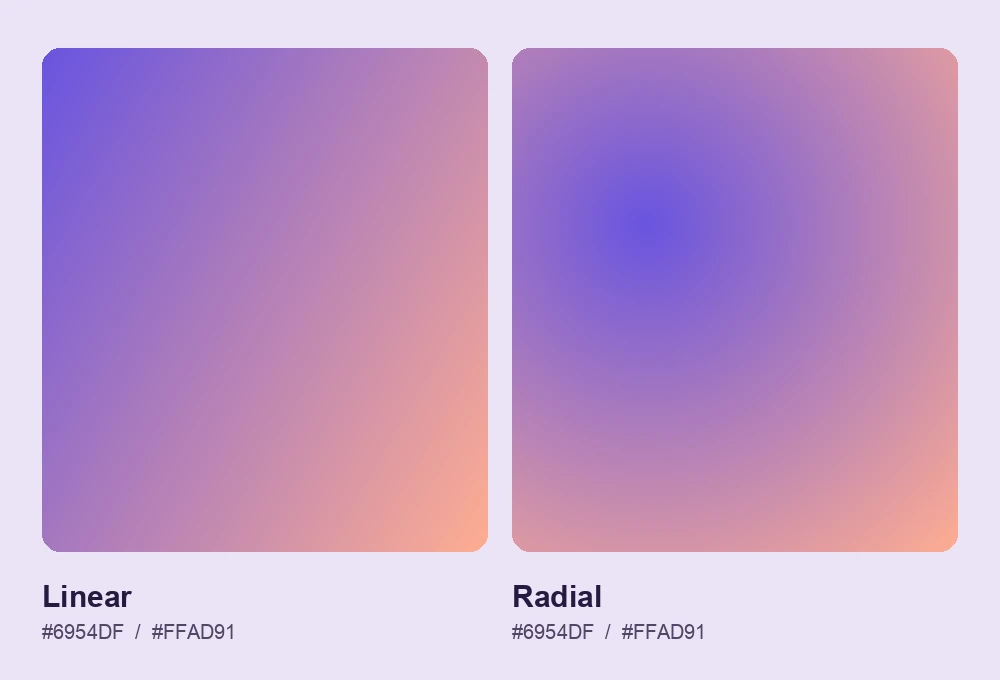
Dopasuj obszar roboczy do ekranu telefonu lub komputera. Zostaw spokojne tło za zegarem na ekranie blokady i wolne miejsce na ikony pulpitu. Sprawdź kadr przed pobraniem.
Utwórz tapetę gradientową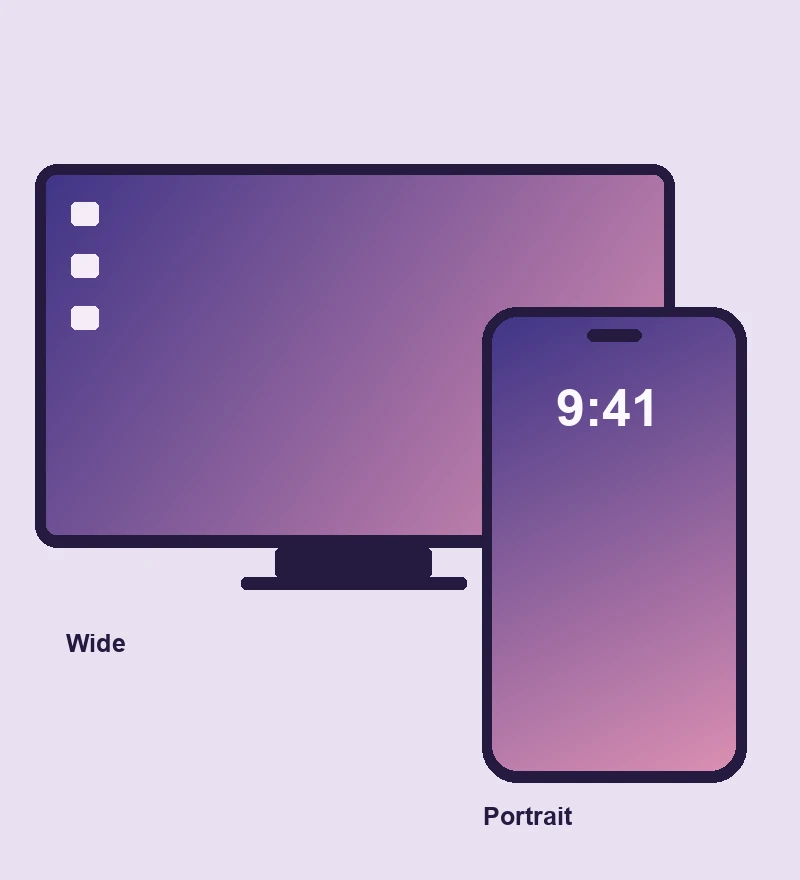
Wybierz dwa kolory, sprawdź ich przejście i zapisz gotowy obraz w rozmiarze odpowiednim do ekranu lub projektu.
Wskaż dwa kolory, które wyznaczą końce gradientu.
Wybierz gradient liniowy lub radialny, ustaw kąt albo środek i podaj szerokość oraz wysokość.
Obejrzyj obraz w wybranych proporcjach, a następnie zapisz gotowy plik.
Na osobnym obszarze roboczym ustawisz kolory, kształt przejścia i rozmiar. Dzięki temu przygotujesz tło pasujące do gotowego układu prezentacji, banera internetowego lub posta w mediach społecznościowych.
Zbuduj tło z dwóch kolorów. Jeśli elementy pierwszego planu są już gotowe, wystarczy przygotować obraz do umieszczenia pod nimi.
Dopasuj rozmiar do projektu
Zapisz wynik jako osobny obraz. Zaimportuj go do prezentacji lub edytora graficznego i umieść pod istniejącym tekstem oraz grafiką.
Pozioma tapeta na komputer i pionowa tapeta na telefon z tą samą paletą
Użyj przejścia kolorów wszędzie tam, gdzie w projekcie potrzebne jest tło.

Przygotuj obraz tła do głównej sekcji witryny lub banera. Za nagłówkiem zostaw stonowany obszar, a mocniejszy kolor przesuń ku krawędzi.

Utwórz szerokie tło do slajdów tytułowych i otwierających sekcje. Delikatne przejście ułatwi odczytanie tytułu nawet z końca sali.

Przygotuj tło do kwadratowego posta lub pionowej relacji. Przed zapisaniem obrazu sprawdź, gdzie będzie tytuł lub logo.
Kolory przenikają się wzdłuż linii prostej. Gradient radialny rozchodzi się od środka i pozwala delikatnie rozjaśnić wybrane miejsce.
Utrzymaj podobną jasność całego obszaru pod tekstem. Sprawdź kontrast z najjaśniejszym i najciemniejszym miejscem pod literami, zwłaszcza przy małym tekście.
Użyj wymiarów docelowego slajdu lub ekranu. Przykładowo 1920 × 1080 to wymiary slajdu w formacie 16:9, a 1080 × 1920 to punkt wyjścia dla układu pionowego 9:16. W przypadku tapety sprawdź rozmiar wyświetlacza urządzenia.
Ustaw pobrany plik jako tło sekcji. Sprawdź kadr na komputerze i telefonie, by tekst pozostał czytelny w obu widokach.
Wybierz styl, ustaw wymiary i przygotuj obraz do swojego projektu.
Wybierz dwa kolory i dopasuj przejście do dostępnego miejsca.
Utwórz mój gradient