Empieza con un lienzo en blanco
Crea el fondo con solo dos colores. Si ya tienes el contenido de primer plano, basta con generar una imagen para colocar debajo.
Elige dos colores, ajusta la transición y ve el resultado en tiempo real. Descarga un fondo del tamaño adecuado para tu web, presentación, publicación o pantalla.
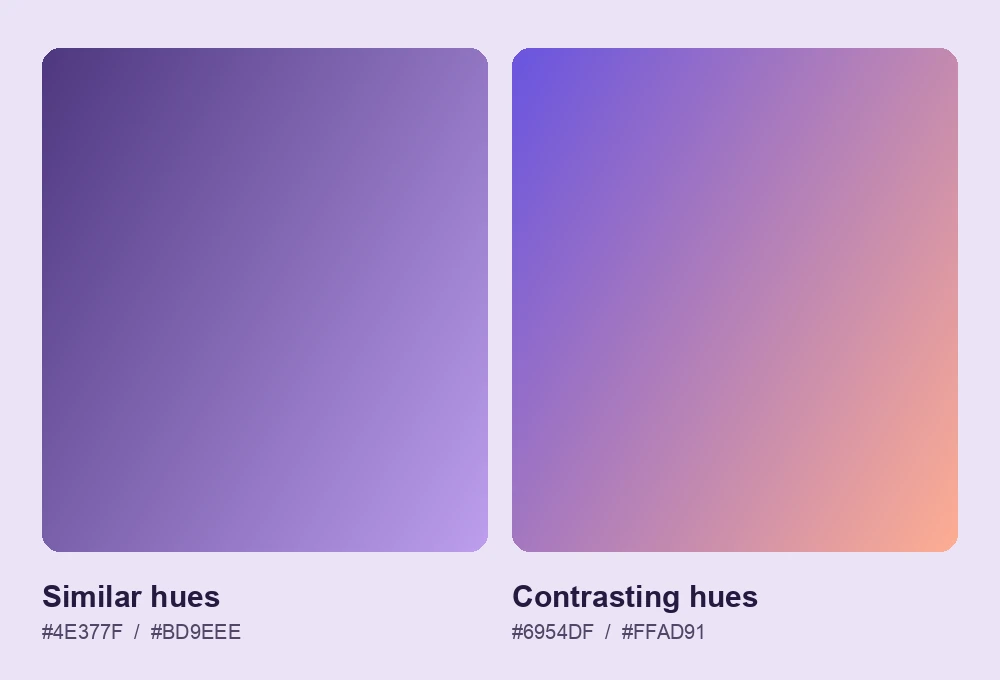
Prueba dos tonos de un mismo color para un cambio sutil, o elige colores contrastantes para un efecto más marcado. Si vas a colocar texto grande o un logotipo, usa un degradado discreto para destacarlos.
El degradado lineal recorre el lienzo de arriba abajo o en diagonal. Si quieres destacar una zona, usa el radial y coloca su centro donde quieras dirigir la atención.
Ajustar mi degradado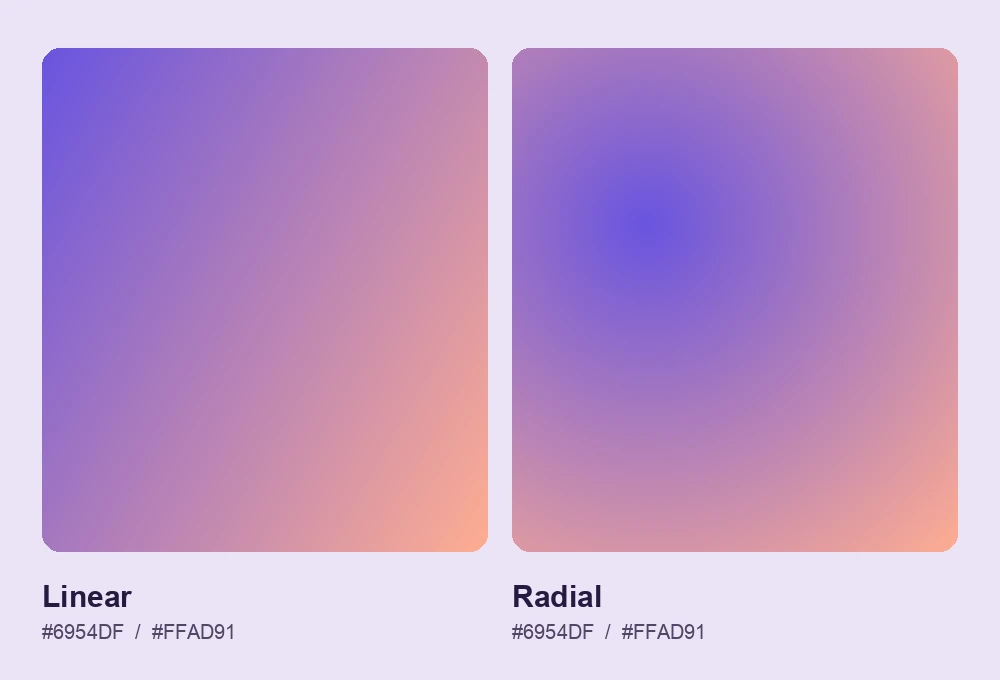
Ajusta el lienzo al tamaño de tu celular o computadora. Deja una zona tranquila detrás del reloj de la pantalla de bloqueo y un espacio despejado para los iconos del escritorio. Revisa el encuadre antes de descargar.
Crear un fondo degradado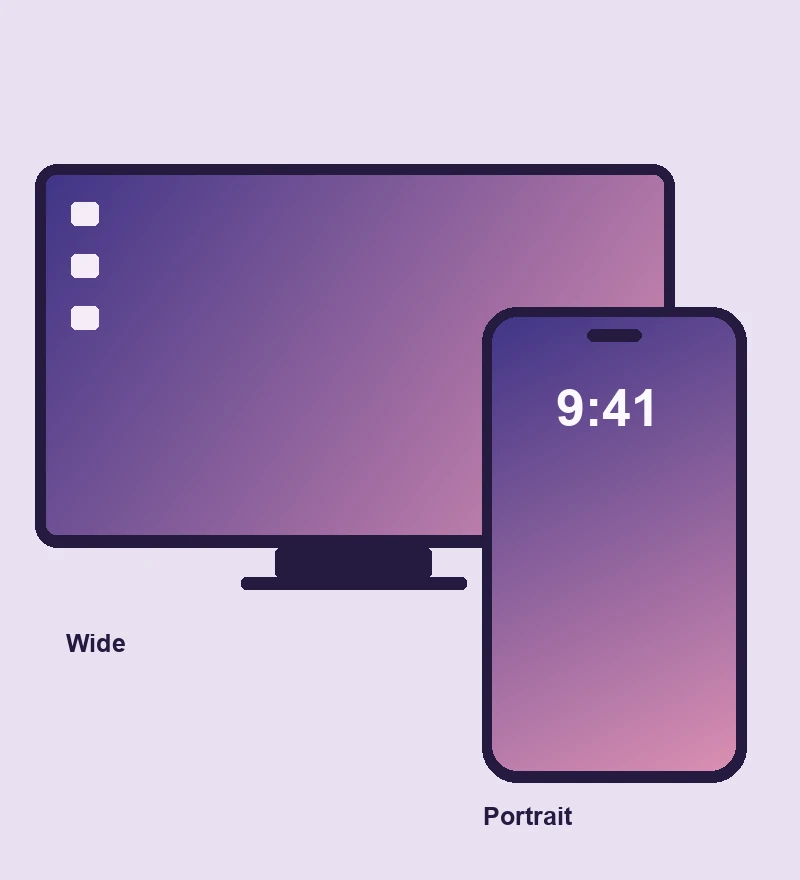
Elige dos colores, revisa la transición y guarda una imagen del tamaño de tu pantalla o diseño.
Selecciona los dos colores que definen el degradado.
Elige entre lineal o radial, ajusta el ángulo o el centro e introduce el ancho y el alto.
Revisa el lienzo con las proporciones elegidas y guarda la imagen final.
En un lienzo dedicado puedes centrarte en el color, la forma y el tamaño. Crea un fondo que encaje con el diseño que ya tienes, ya sea para una presentación, un banner web o una publicación en redes.
Crea el fondo con solo dos colores. Si ya tienes el contenido de primer plano, basta con generar una imagen para colocar debajo.
Adapta el tamaño a tu diseño
Guarda el resultado como imagen independiente. Puedes importarla a una presentación o a un editor de diseño y colocarla debajo del texto y los gráficos existentes.
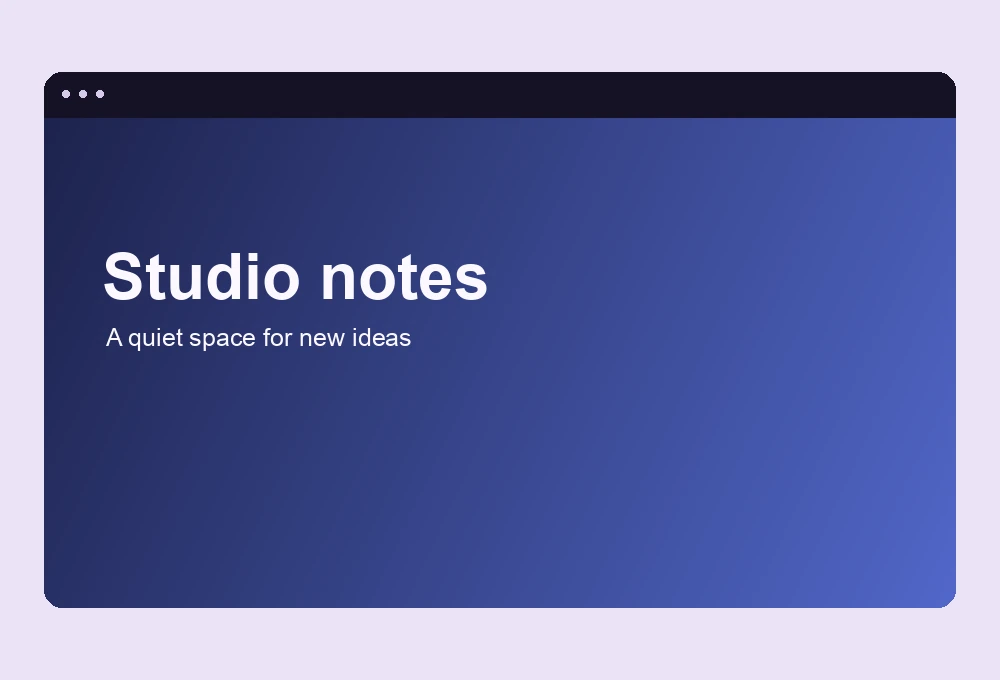
Fondo horizontal de escritorio y fondo vertical para celular con la misma paleta
Usa una transición de color donde tu diseño necesite un fondo.

Crea una imagen para la cabecera de una web o un banner. Mantén suave el tono detrás del titular y lleva el color más intenso hacia el borde.

Crea un fondo panorámico para diapositivas de portada o de sección. Una transición sutil ayuda a que el título se lea desde el fondo de la sala.

Diseña un fondo para una publicación cuadrada o una historia vertical. Comprueba dónde quedará el título o el logotipo antes de guardar la imagen.
Es un fondo cuyos colores cambian a lo largo de una línea recta. El degradado radial parte de un punto central y se expande hacia fuera, ideal para iluminar suavemente una zona.
Mantén una luminosidad similar detrás del texto. Comprueba el contraste con la zona más clara y la más oscura que cubre, sobre todo si el texto es pequeño.
Usa las dimensiones de la diapositiva o pantalla final. Por ejemplo, 1920 × 1080 corresponde a una diapositiva de 16:9 y 1080 × 1920 sirve como punto de partida para un formato vertical de 9:16. Para un fondo de pantalla, verifica el tamaño de tu dispositivo.
Usa el archivo descargado como fondo de una sección. Revisa el resultado en computadora y celular para asegurarte de que el recorte mantenga el texto legible.
Elige un estilo, ajusta el lienzo y prepara una imagen para tu diseño.
Elige dos colores y ajusta la transición al espacio disponible.
Crear mi degradado