白紙のキャンバスから始められる
2色だけで背景を作成できます。前面に置く素材が用意できていれば、その下に敷く画像を作るだけです。
2色を選んで色の変化を調整すると、仕上がりをその場で確認できます。Webサイト、スライド、SNS投稿、画面に合ったサイズで背景をダウンロードしましょう。
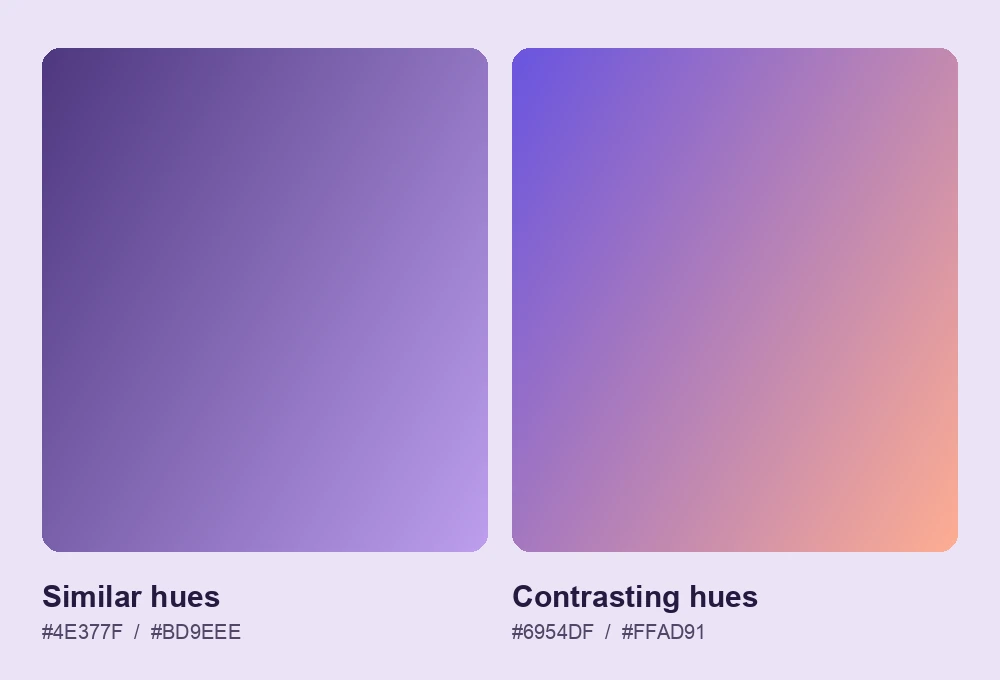
同系色の2色を使うと穏やかな印象に、対照的な色を組み合わせるとメリハリのある仕上がりになります。大きな文字やロゴを載せるときは、変化を抑えると主役が引き立ちます。
線形グラデーションでは、画面の上から下へ、または斜めに色を変化させられます。一部を目立たせたいときは放射状を選び、視線を集めたい位置に中心を移動します。
グラデーションを調整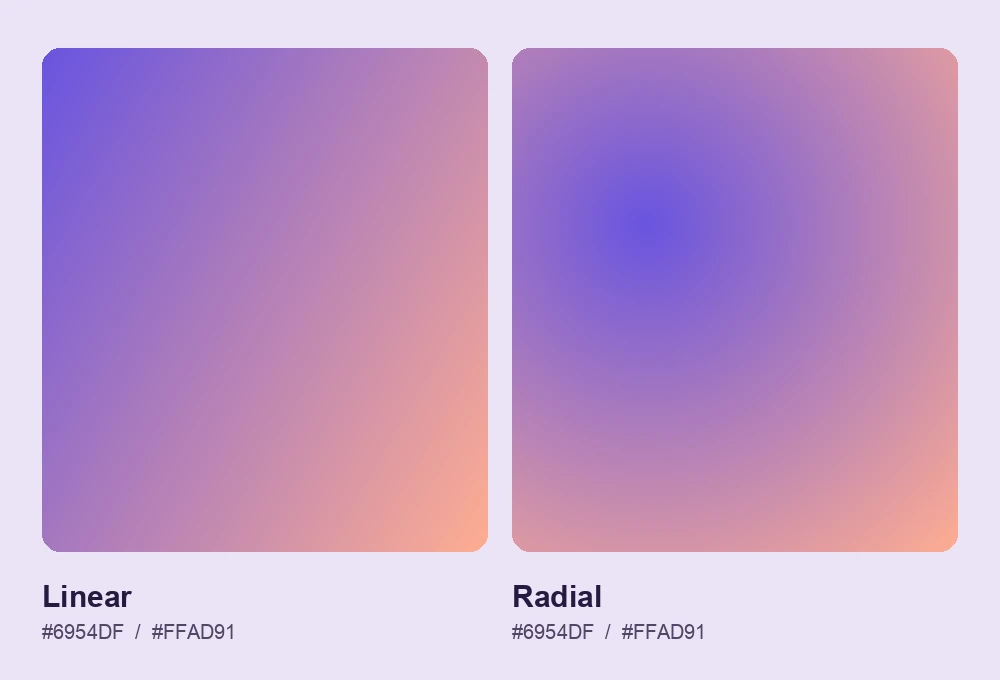
キャンバスをスマートフォンやパソコンの画面サイズに合わせます。ロック画面では時計の背後を落ち着いた色にし、デスクトップではアイコンの周囲をすっきりさせます。ダウンロード前に構図を確認しましょう。
グラデーション壁紙を作成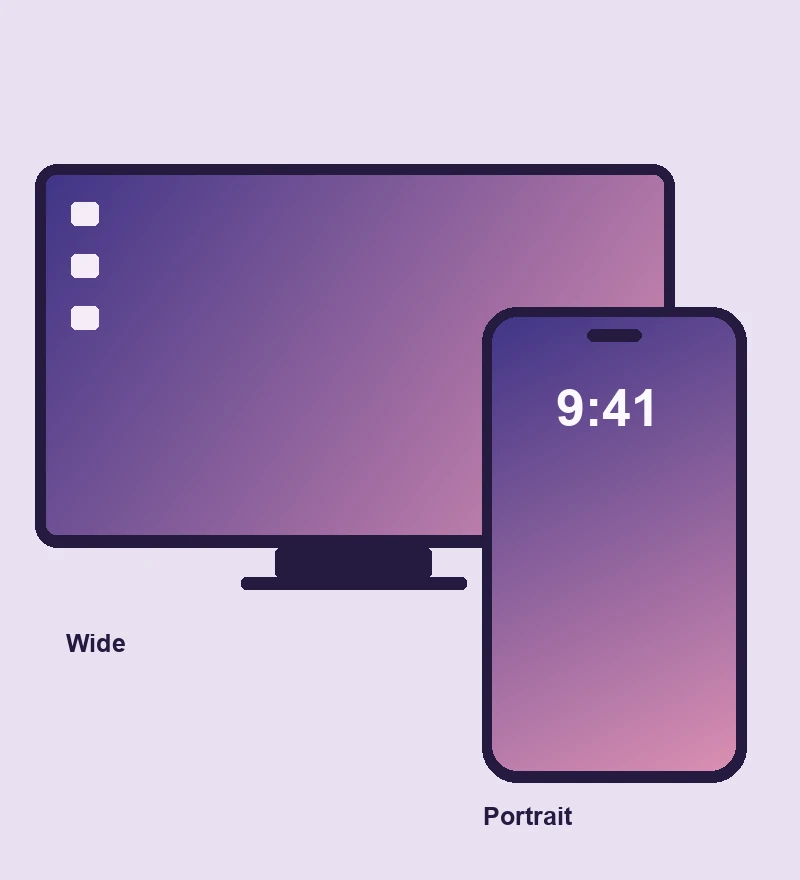
2色を選んで色の変化を確認し、画面やデザインのレイアウトに合ったサイズで画像を保存します。
グラデーションの始点と終点の色を選びます。
線形または放射状を選び、角度か中心位置を調整して、幅と高さを入力します。
指定した縦横比で仕上がりを確認し、画像を保存します。
専用のキャンバスで、色、グラデーションの形、サイズを設定できます。プレゼン資料、Webバナー、SNS投稿など、すでに用意したレイアウトに合わせて背景を作れます。
2色だけで背景を作成できます。前面に置く素材が用意できていれば、その下に敷く画像を作るだけです。
レイアウトに合わせてサイズを指定
背景を独立した画像ファイルとして保存できます。プレゼン資料やデザインツールに読み込み、既存の文字や図の下に配置できます。
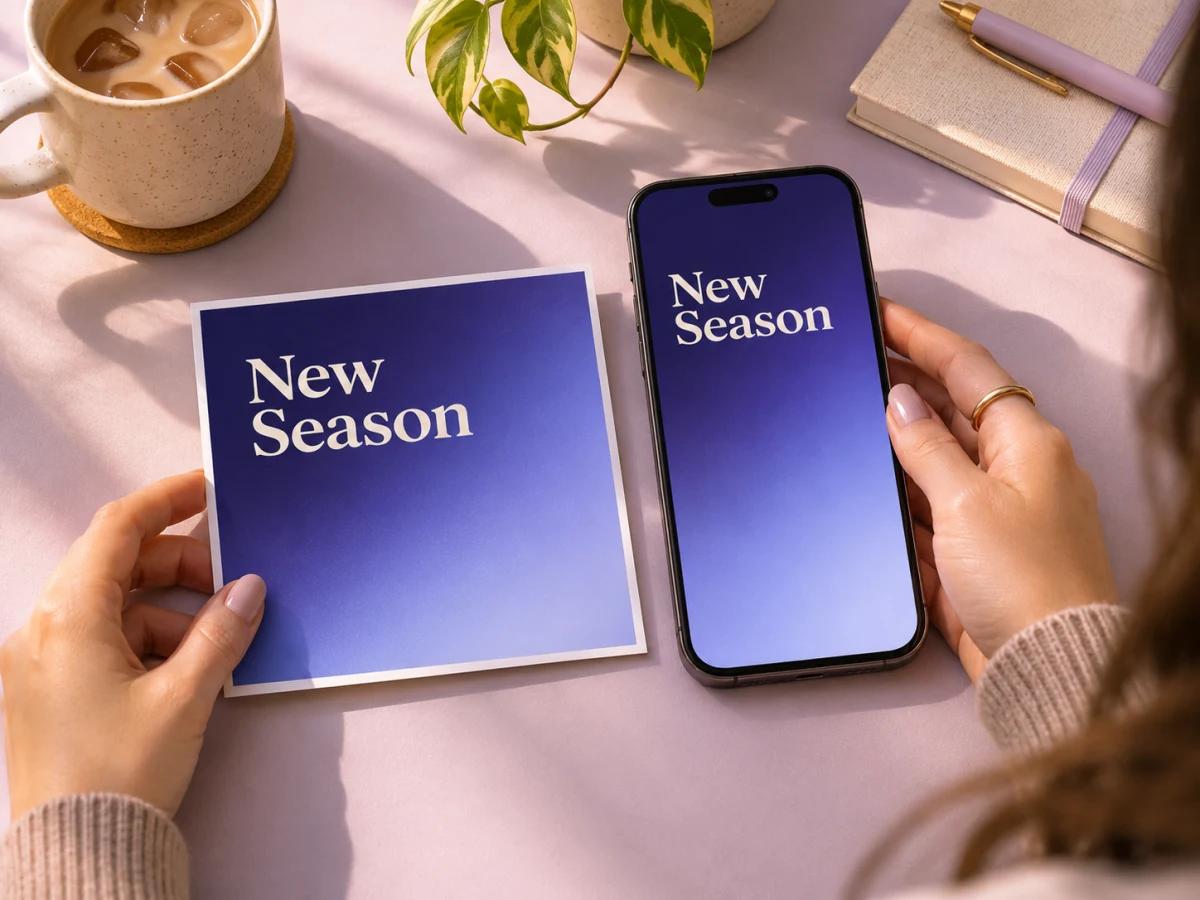
同じ配色を使った横長のパソコン用壁紙と縦長のスマートフォン用壁紙
背景が必要な場所に、色のグラデーションを取り入れましょう。

直線に沿って色が変化する背景です。放射状グラデーションでは中心から外へ色が広がるので、一部を柔らかく明るく見せたいときに向いています。
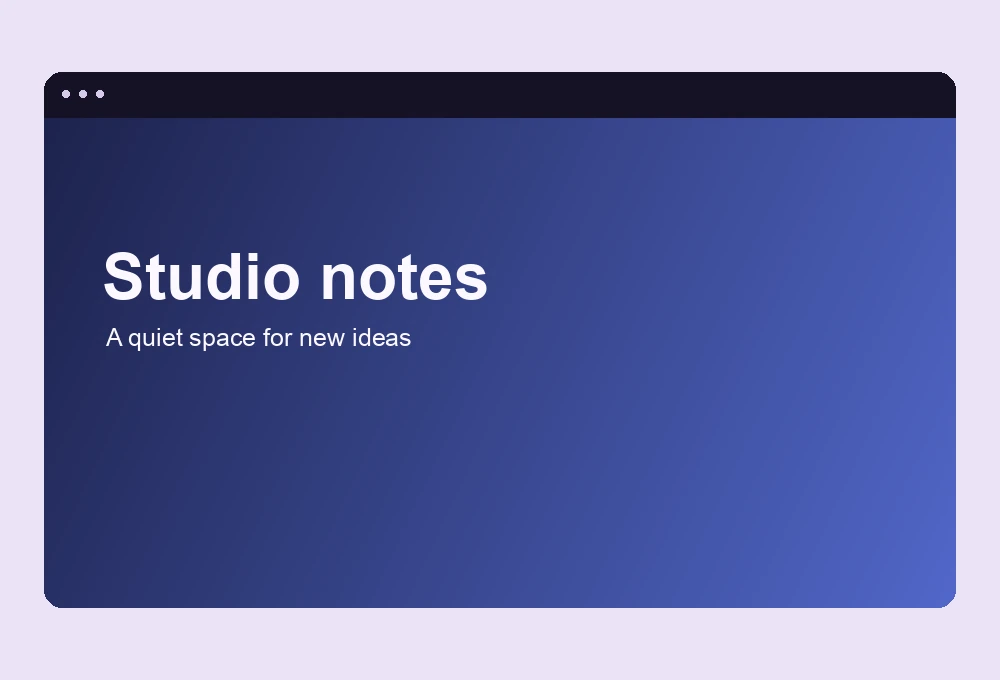
文字の背後は明るさをなるべくそろえましょう。文字が重なる範囲の最も明るい部分と暗い部分で、どちらも十分に読めるか確認します。特に小さい文字は注意が必要です。
完成予定のスライドや画面のサイズに合わせます。例えば、1920 × 1080 は 16:9 のスライド、1080 × 1920 は 9:16 の縦長レイアウトの目安です。壁紙では端末の画面サイズを確認してください。
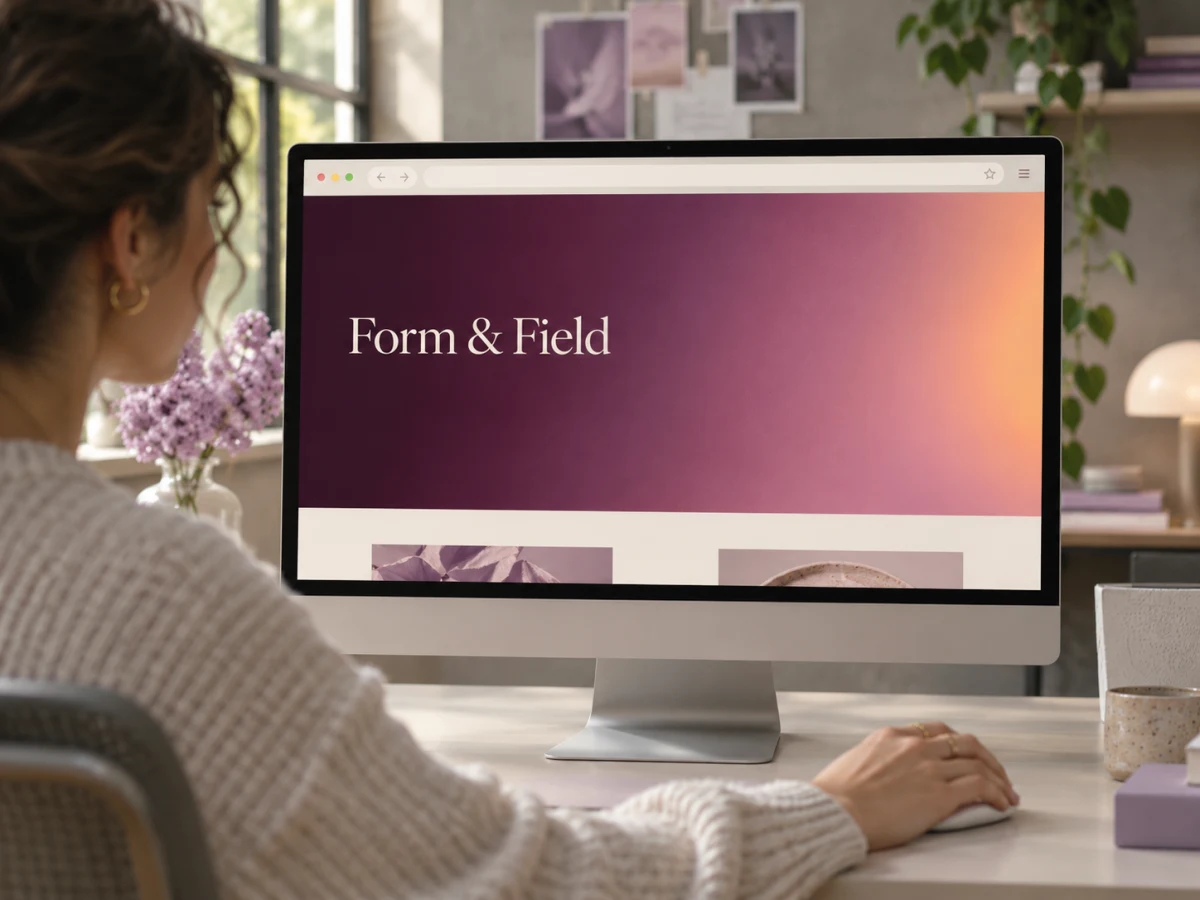
ダウンロードした画像をWebページ内のセクションの背景として使用できます。パソコンとスマートフォンの両方で、切り抜かれた状態でも文字が読みやすいことを確認しましょう。
種類やキャンバスのサイズを選び、レイアウトに合った画像を用意しましょう。
2色を選び、使う場所に合わせて色の変化を調整しましょう。
グラデーションを作成