Börja med en tom bildyta
Bygg bakgrunden av två färger. Om förgrunden redan är klar räcker det att skapa en bild att lägga bakom den.
Välj två färger, justera övergången och se resultatet direkt. Ladda ner en bakgrund som passar din webbplats, presentation, ditt inlägg eller din skärm.
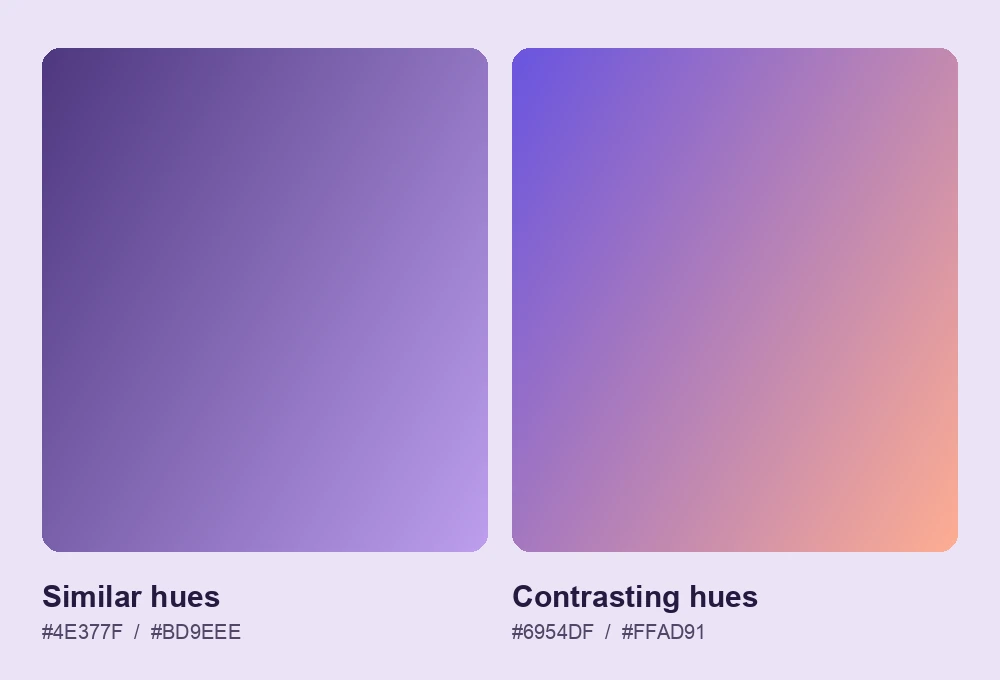
Välj två nyanser av samma färg för en diskret toning, eller kombinera kontrastfärger för ett mer uttrycksfullt resultat. Har du en stor rubrik eller en logotyp i layouten kan en lugn övergång få innehållet att framträda.
En linjär övergång löper uppifrån och ned eller diagonalt över bildytan. Välj en radiell övergång för att framhäva ett område och flytta mitten dit du vill dra blicken.
Justera färgövergången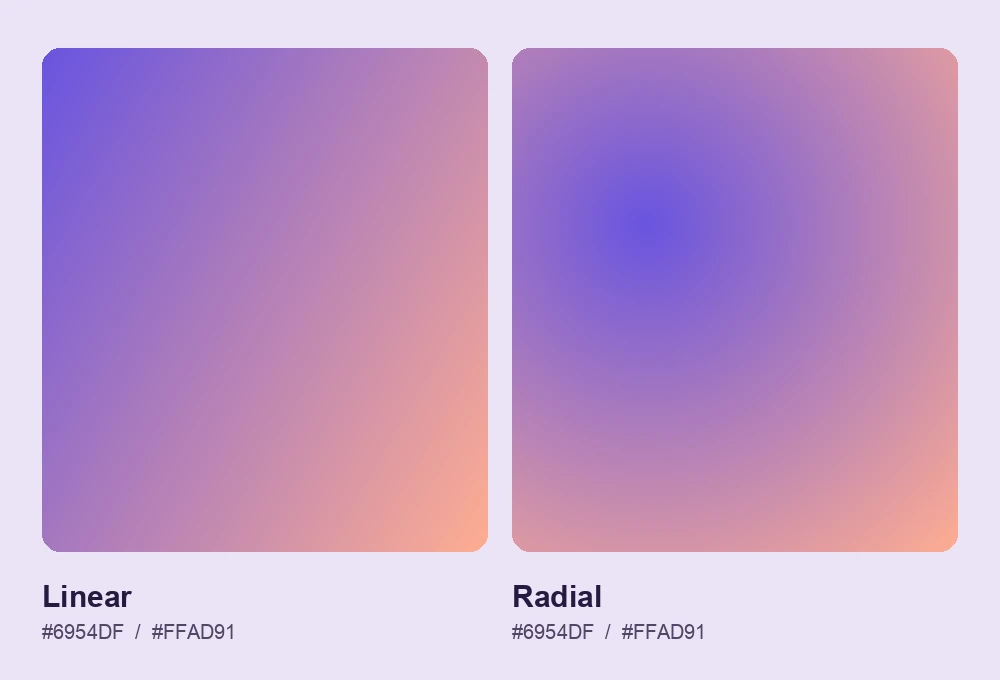
Ställ in bildytan efter mobilen eller datorskärmen. Låt området bakom klockan på låsskärmen vara lugnt och lämna plats för skrivbordsikonerna. Kontrollera utsnittet före nedladdning.
Skapa en tonad skärmbakgrund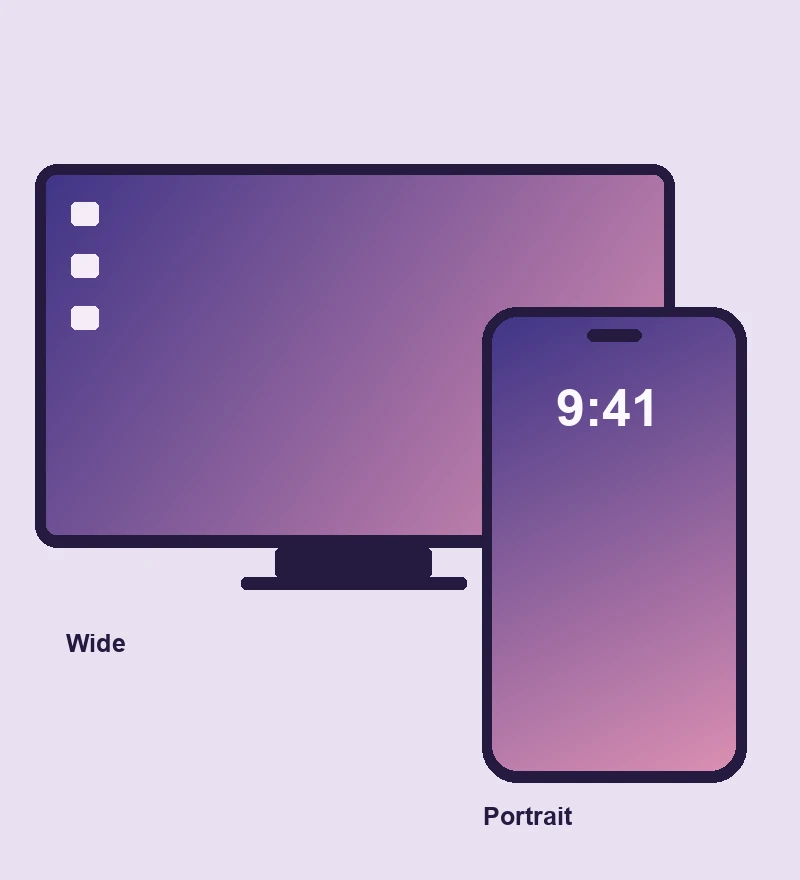
Välj två färger, kontrollera övergången och spara bilden i rätt storlek för skärmen eller layouten.
Välj de två färger som övergången ska gå mellan.
Välj linjär eller radiell, justera vinkeln eller mittpunkten och ange bredd och höjd.
Kontrollera bilden i valda proportioner och spara det färdiga resultatet.
På en egen bildyta ställer du enkelt in färg, form och storlek. Skapa en tonad bakgrund till en presentation, en webbanner eller ett inlägg som passar layouten du redan har.
Bygg bakgrunden av två färger. Om förgrunden redan är klar räcker det att skapa en bild att lägga bakom den.
Anpassa storleken till layouten
Spara resultatet som en separat bild. Importera den i en presentation eller ett designprogram och placera den bakom befintlig text och grafik.
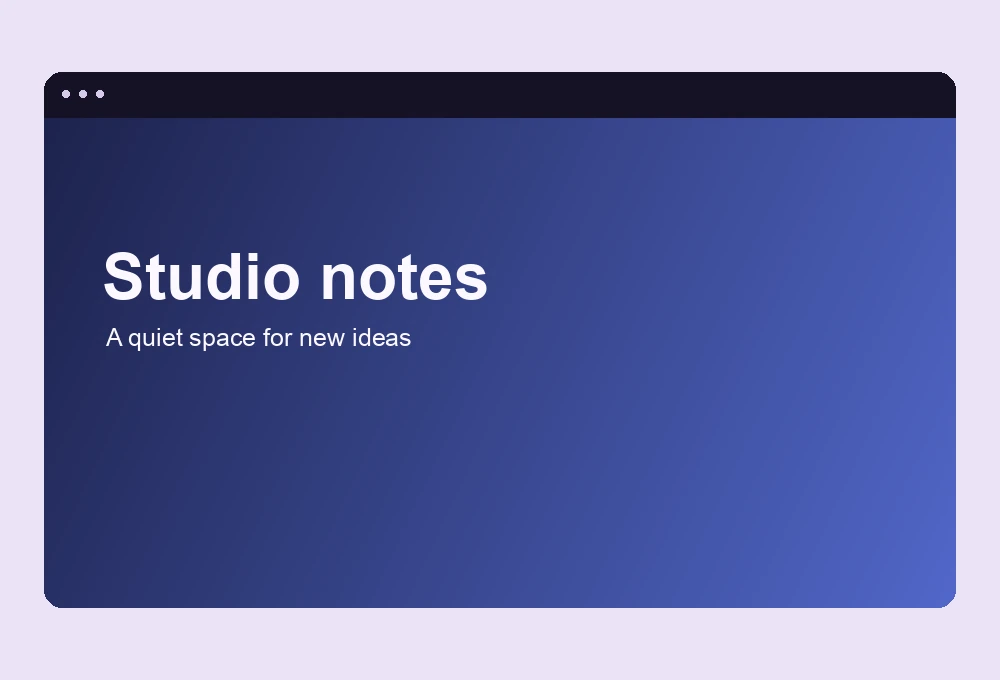
Liggande datorskärmsbakgrund och stående mobilbakgrund med samma färger
Använd en färgövergång där layouten behöver en bakgrund.

Skapa en bakgrund till webbplatsens toppsektion eller en banner. Håll färgen bakom rubriken diskret och lägg den starkare färgen närmare kanten.

Skapa en bred bakgrund för titelbilder och avsnittsbilder. En diskret övergång gör att rubriken går att läsa även längst bak i rummet.

Gör en bakgrund till ett kvadratiskt inlägg eller en stående story. Se efter var rubriken eller logotypen hamnar innan du sparar bilden.
Färgerna flyter ihop längs en rak linje. En radiell övergång breder ut sig från ett centrum och passar när du vill skapa ett mjukt ljusparti på en viss plats.
Försök hålla ljusstyrkan bakom texten jämn. Kontrollera kontrasten på både den ljusaste och den mörkaste ytan texten täcker, särskilt vid liten text.
Utgå från den färdiga presentationsbilden eller skärmens storlek. 1920 × 1080 motsvarar till exempel formatet 16:9, medan 1080 × 1920 är en utgångspunkt för stående 9:16. Kontrollera din enhets skärmstorlek för en skärmbakgrund.
Använd den nedladdade bilden som bakgrund för ett avsnitt. Kontrollera utsnittet både på dator och mobil så att texten fortfarande är läsbar.
Välj stil, ställ in bildytans storlek och förbered bilden för din layout.
Välj ett färgpar och anpassa övergången till utrymmet du har.
Skapa min färgövergång