Začněte s prázdným plátnem
Vytvořte pozadí jen ze dvou barev. Pokud už máte obsah v popředí, stačí vytvořit obrázek, který vložíte pod něj.
Vyberte dvě barvy, nastavte přechod a změny uvidíte hned. Stáhněte si pozadí ve vhodném rozměru pro web, prezentaci, příspěvek nebo obrazovku.
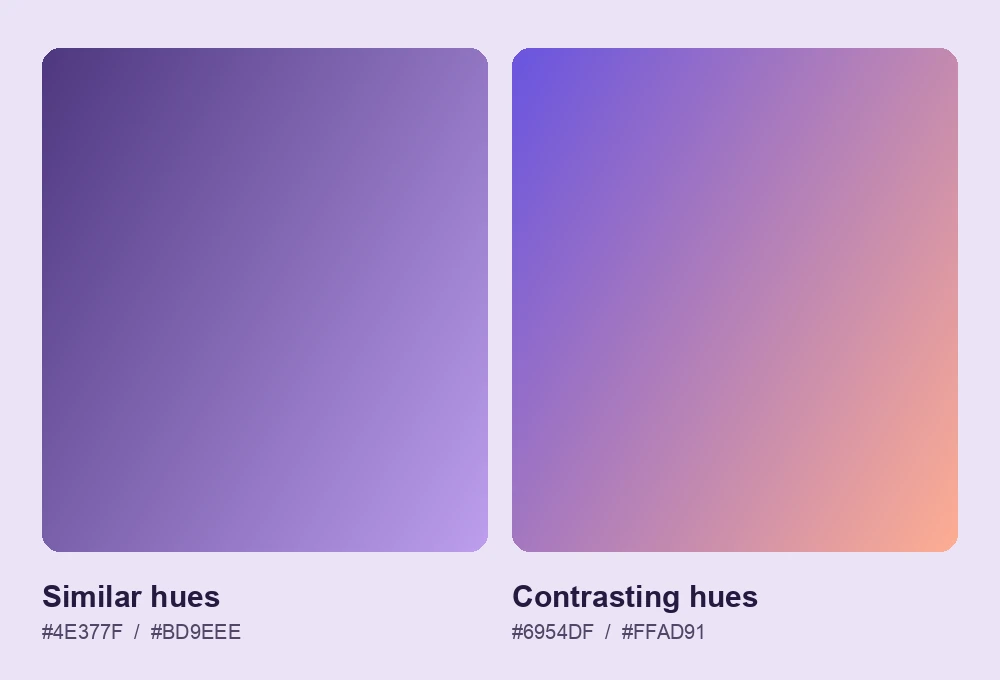
Pro jemnou změnu zvolte dva odstíny stejné barvy. Pro výraznější efekt je zkombinujte kontrastně. Pokud návrh obsahuje velký nadpis či logo, méně výrazný přechod pomůže obsahu vyniknout.
Lineární přechod vede přes plátno shora dolů nebo šikmo. Pokud chcete zvýraznit určitou oblast, zvolte radiální přechod a umístěte jeho střed tam, kam má směřovat pozornost.
Upravit barevný přechod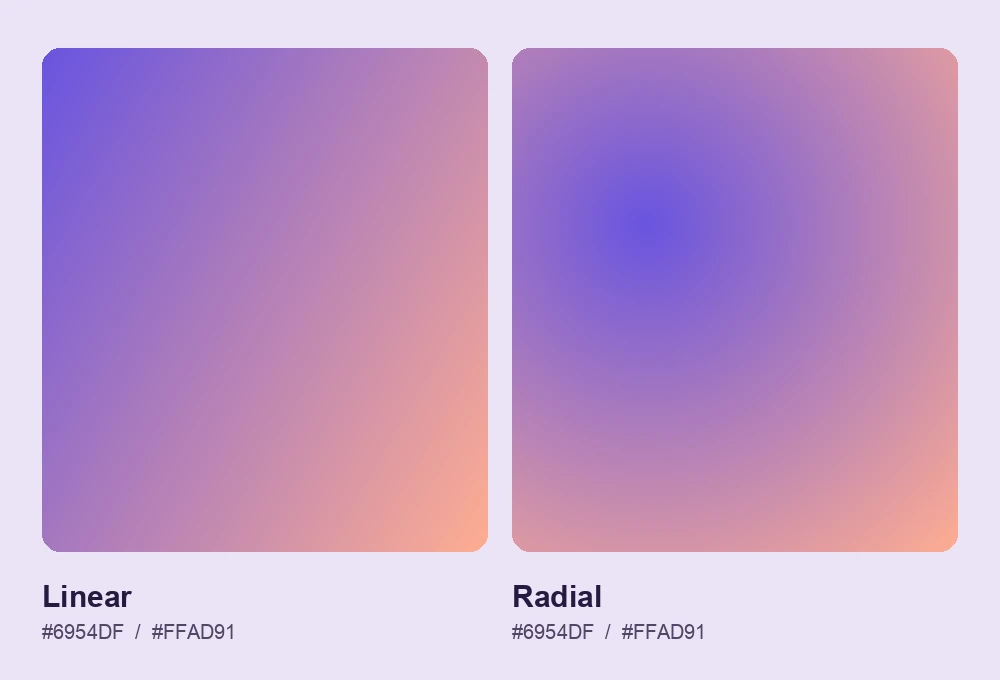
Nastavte plátno podle rozměrů telefonu nebo monitoru. Za hodinami na zamykací obrazovce nechte klidnější plochu a na ploše vyhraďte místo pro ikony. Před stažením zkontrolujte kompozici.
Vytvořit tapetu s přechodem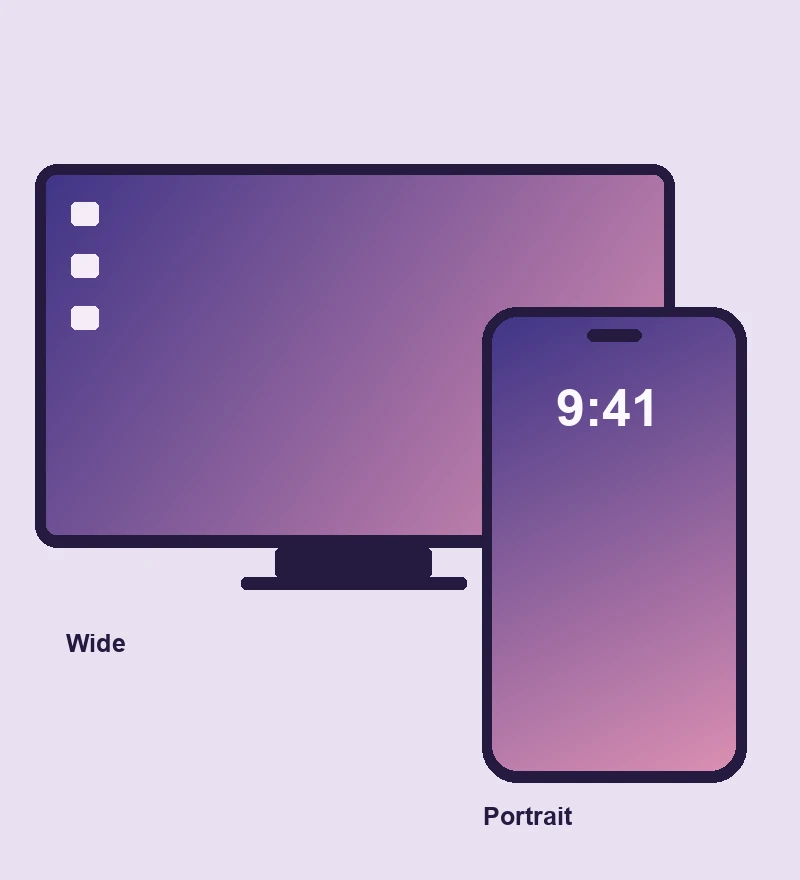
Vyberte dvě barvy, zkontrolujte přechod a uložte obrázek v rozměrech, které se hodí pro obrazovku nebo návrh.
Vyberte dvě barvy na koncích přechodu.
Zvolte lineární nebo radiální přechod, nastavte úhel či střed a zadejte šířku a výšku.
Prohlédněte si plátno ve zvolených proporcích a uložte hotový obrázek.
Na samostatném plátně si nastavíte barvy, tvar přechodu a rozměry. Vytvoříte tak pozadí pro prezentaci, webový banner i příspěvek na sociální sítě podle rozvržení, které už máte.
Vytvořte pozadí jen ze dvou barev. Pokud už máte obsah v popředí, stačí vytvořit obrázek, který vložíte pod něj.
Přizpůsobte rozměry návrhu
Uložte výsledek jako samostatný obrázek. Importujte jej do prezentace nebo grafického editoru a vložte pod stávající text a grafiku.
Tapeta na šířku pro počítač a na výšku pro telefon se stejnou paletou
Použijte barevný přechod všude tam, kde váš návrh potřebuje pozadí.

Vytvořte obrázek pro úvodní část webu nebo banner. Pod nadpisem ponechte tlumenější barvu a výraznější odstín posuňte k okraji.

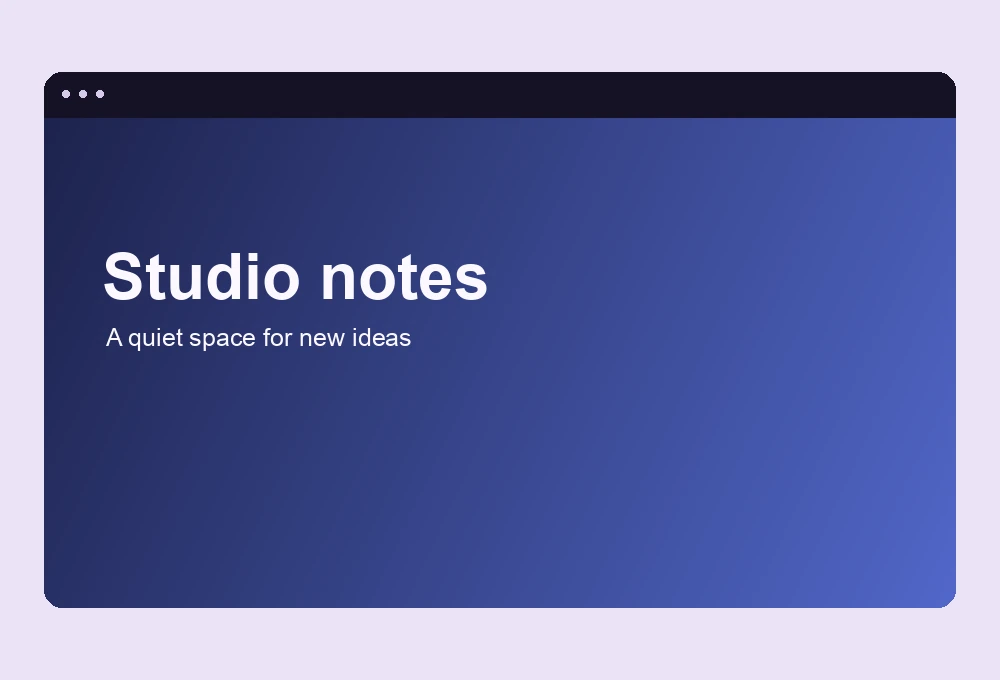
Připravte širokoúhlé pozadí pro titulní a oddílové snímky. Jemný přechod pomůže udržet nadpis čitelný i ze zadní části místnosti.

Vytvořte pozadí pro čtvercový příspěvek nebo příběh na výšku. Před uložením obrázku zkontrolujte, kam umístíte nadpis nebo logo.
Barvy se prolínají podél přímky. Radiální přechod se rozšiřuje od středu a hodí se k jemnému prosvětlení jednoho místa.
Plocha pod textem by měla mít podobný jas. Zkontrolujte kontrast na nejsvětlejším i nejtmavším místě pod textem, zvláště u malého písma.
Vycházejte z rozměrů hotového snímku nebo displeje. Například 1920 × 1080 odpovídá snímku 16:9 a 1080 × 1920 je výchozí velikost pro formát na výšku 9:16. Pro tapetu ověřte rozměry displeje zařízení.
Stažený soubor použijte jako pozadí části stránky. Zkontrolujte výřez na počítači i telefonu, aby text zůstal čitelný.
Vyberte styl, nastavte velikost plátna a připravte si obrázek pro svůj návrh.
Vyberte dvě barvy a upravte přechod podle místa, kde ho chcete použít.
Vytvořit vlastní přechod