Comece com uma tela em branco
Monte o fundo com apenas duas cores. Se o conteúdo principal já estiver pronto, é só criar uma imagem para colocar atrás dele.
Escolha duas cores, ajuste a transição e veja o resultado em tempo real. Baixe um fundo no tamanho certo para seu site, apresentação, post ou tela.
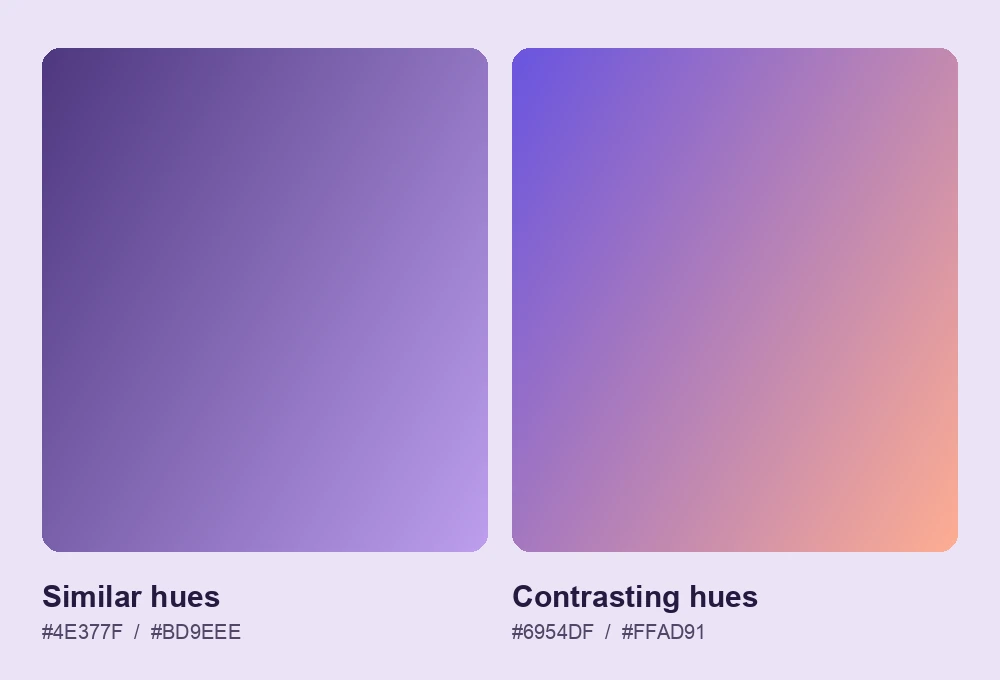
Use dois tons da mesma cor para um efeito discreto ou combine cores contrastantes para um resultado mais marcante. Se o layout tiver um título grande ou um logo, prefira uma transição suave para destacar o conteúdo.
O degradê linear percorre a tela de cima para baixo ou na diagonal. Para dar destaque a uma área, escolha o radial e posicione o centro onde quer concentrar a atenção.
Ajustar meu degradê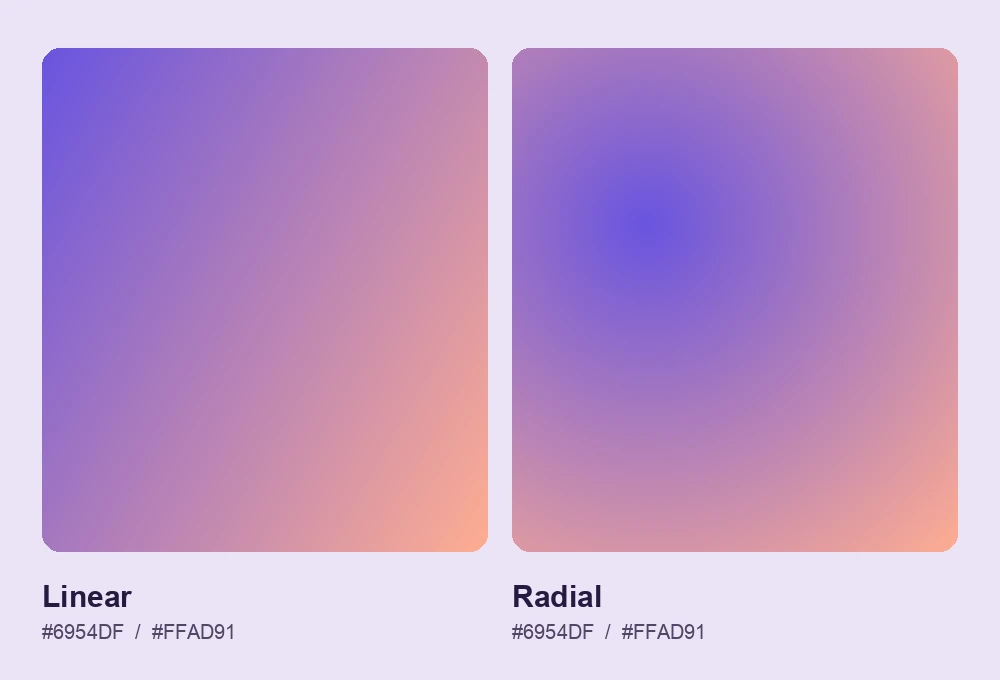
Ajuste a tela de edição às dimensões do seu celular ou computador. Deixe uma área mais suave atrás do relógio na tela de bloqueio e espaço para os ícones na área de trabalho. Confira o enquadramento antes de baixar.
Criar um papel de parede em degradê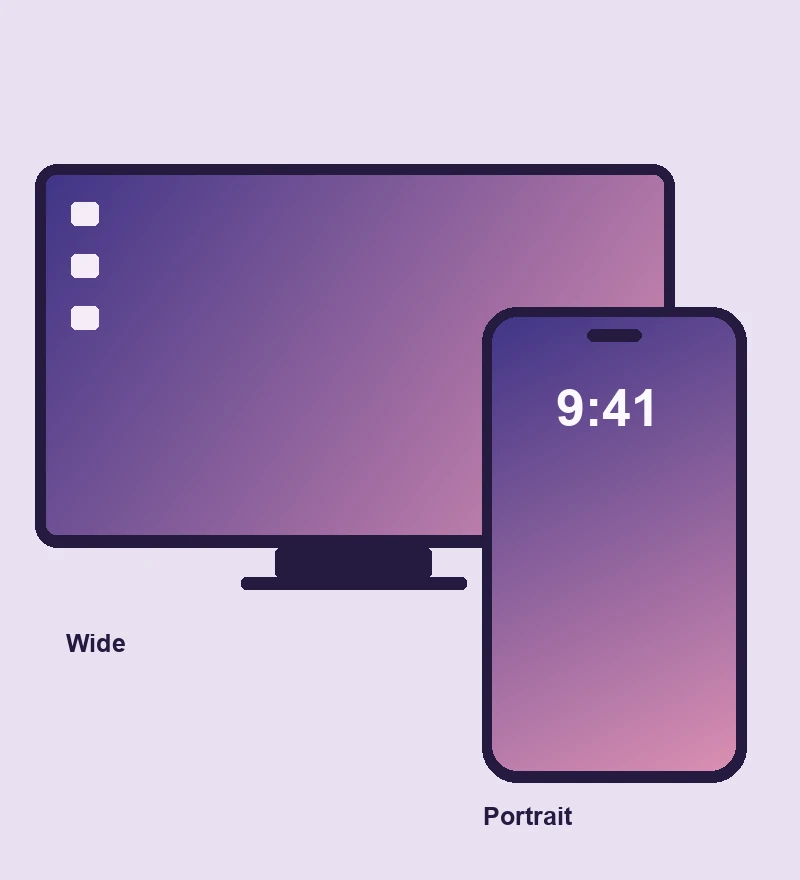
Escolha duas cores, confira a transição e salve a imagem no tamanho da sua tela ou do seu layout.
Selecione as duas cores que vão definir a transição.
Escolha o degradê linear ou radial, ajuste o ângulo ou o centro e informe a largura e a altura.
Confira a imagem nas proporções escolhidas e salve o resultado.
Em uma tela dedicada, você pode focar nas cores, no formato e no tamanho. Crie um fundo que se encaixe no layout que você já tem, seja para uma apresentação, um banner de site ou um post.
Monte o fundo com apenas duas cores. Se o conteúdo principal já estiver pronto, é só criar uma imagem para colocar atrás dele.
Use as dimensões do seu layout
Salve o resultado como um arquivo de imagem separado. Importe-o para uma apresentação ou editor de design e coloque-o atrás dos textos e dos elementos gráficos que você já tem.
Fundo horizontal para computador e vertical para celular com a mesma paleta
Use um degradê sempre que o seu layout precisar de um fundo.

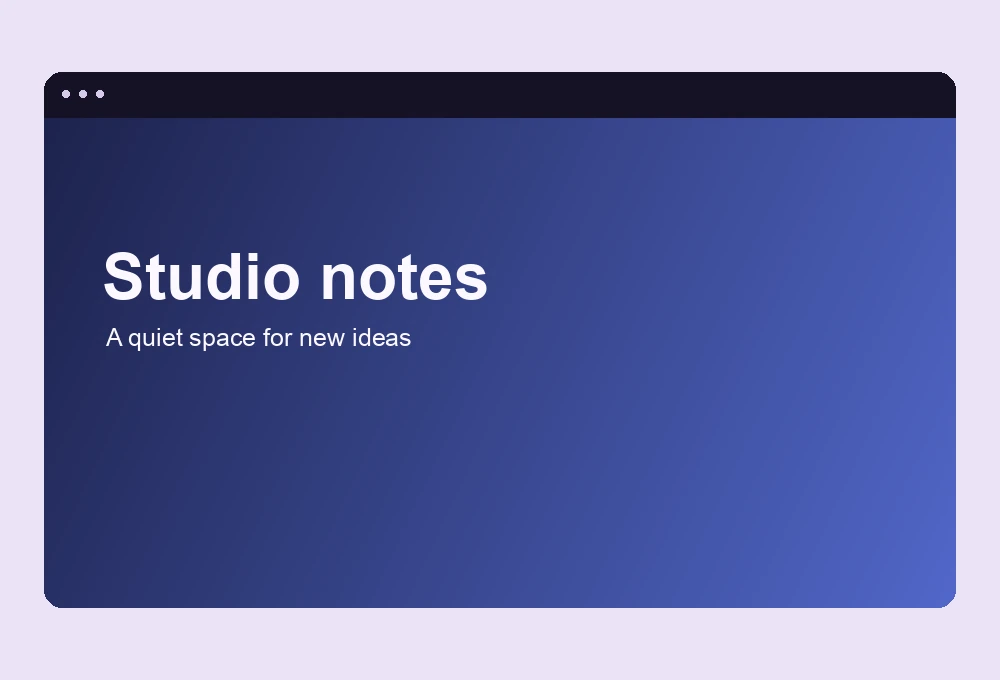
Crie uma imagem de fundo para o destaque inicial de uma página ou para um banner. Mantenha a cor atrás do título mais suave e leve o tom mais forte para a borda.

Crie um fundo panorâmico para slides de abertura e de seção. Um degradê sutil ajuda quem está no fundo da sala a ler o título.

Crie um fundo para um post quadrado ou um story vertical. Antes de salvar a imagem, confira a posição do título ou do logo.
É um fundo em que as cores se misturam ao longo de uma linha reta. Já o degradê radial parte de um ponto central, ideal para criar uma área de luz suave.
Procure manter a luminosidade parecida em toda a área atrás do texto. Confira o contraste nos pontos mais claros e escuros, principalmente se o texto for pequeno.
Use as dimensões do slide final ou da tela. Por exemplo, 1920 × 1080 corresponde a um slide 16:9 e 1080 × 1920 é um ponto de partida para um layout vertical 9:16. Para papel de parede, confira o tamanho da tela do dispositivo.
Use o arquivo baixado como fundo de uma seção. Confira o recorte no computador e no celular para garantir que o texto continue legível.
Escolha um estilo, ajuste a tela e prepare a imagem para o seu layout.
Escolha duas cores e ajuste a transição ao espaço disponível.
Criar meu degradê