從空白畫布開始
只用兩種色彩就能製作背景。如果前景內容已經完成,直接製作一張底圖就能襯托現有內容。
選擇兩種色彩,調整漸層方式並即時預覽。依所需尺寸下載,做為網站、簡報、社群貼文或螢幕背景。
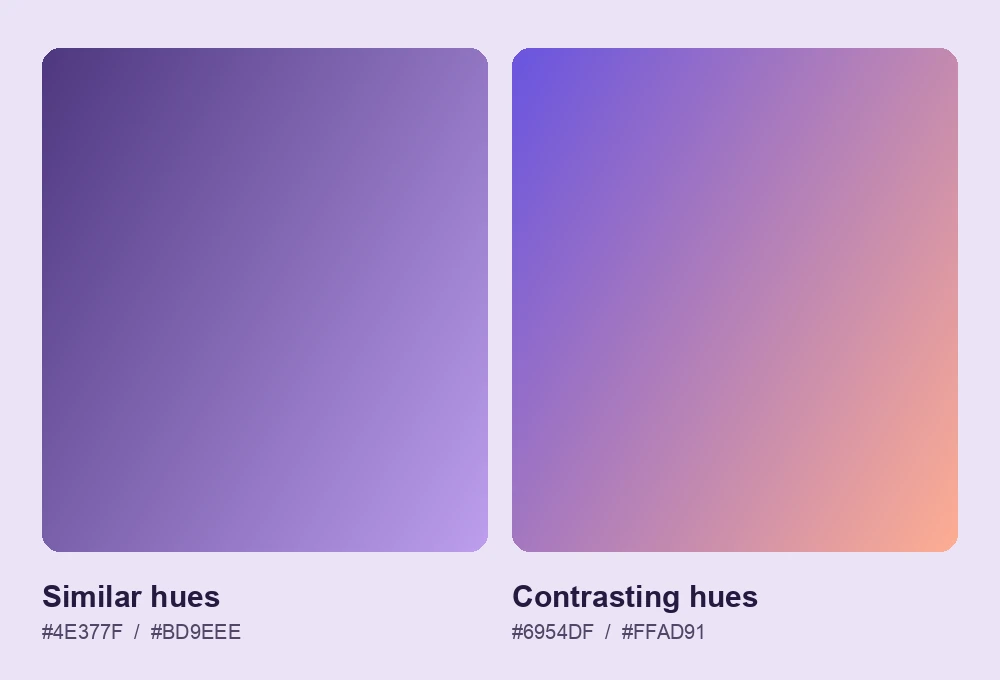
想要柔和一點,可挑同色系的兩種色調;想讓色彩更鮮明,則可搭配對比色。版面上有大字或標誌時,選擇較柔和的漸層,讓重要內容更醒目。
挑選兩種色彩,預覽漸層效果,再依螢幕或設計版面的尺寸儲存圖片。
選定漸層兩端的色彩。
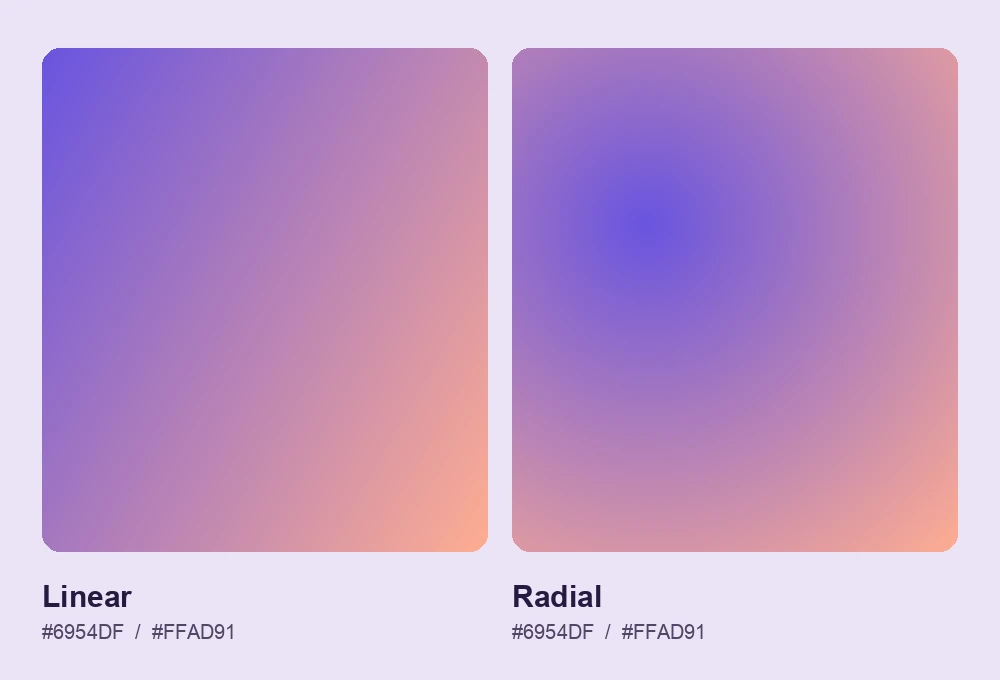
選擇線性或放射狀漸層,調整角度或中心點,再輸入寬度和高度。
依所選比例檢查畫布,再儲存完成的圖片。
在專用畫布上設定色彩、形狀和尺寸。無論是簡報、網站橫幅或社群貼文,都能做出符合現有版面的背景。
只用兩種色彩就能製作背景。如果前景內容已經完成,直接製作一張底圖就能襯托現有內容。
配合設計版面尺寸
將結果另存成圖片,即可匯入簡報或設計編輯器,放在現有文字與圖像的下方。
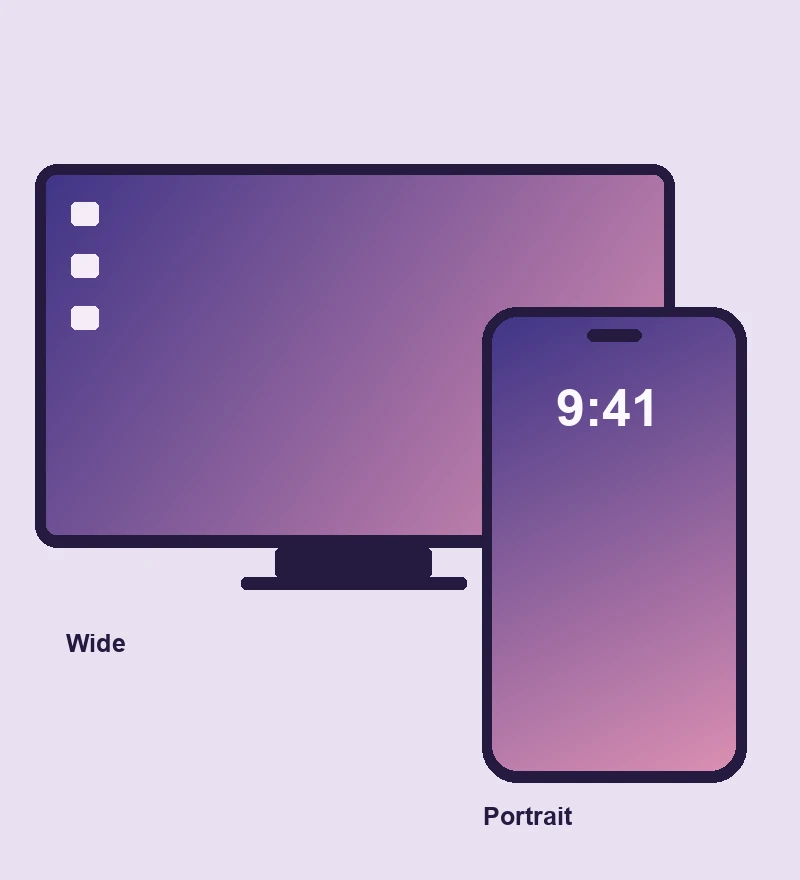
使用相同漸層配色的橫向電腦桌布和直向手機桌布
版面需要底圖時,可用漸層色彩襯托內容。
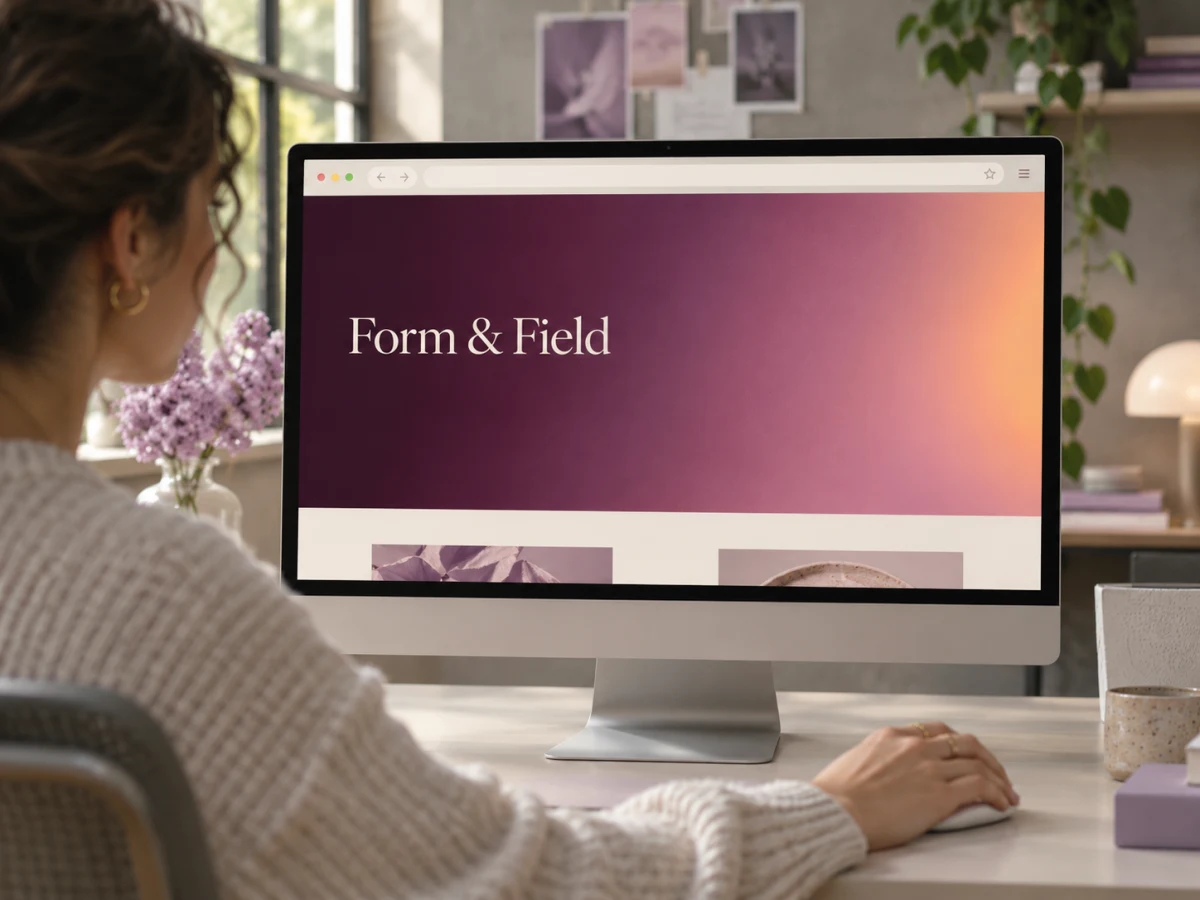


色彩沿直線過渡。放射狀漸層由中心點向外擴散,適合在局部營造柔和亮點。
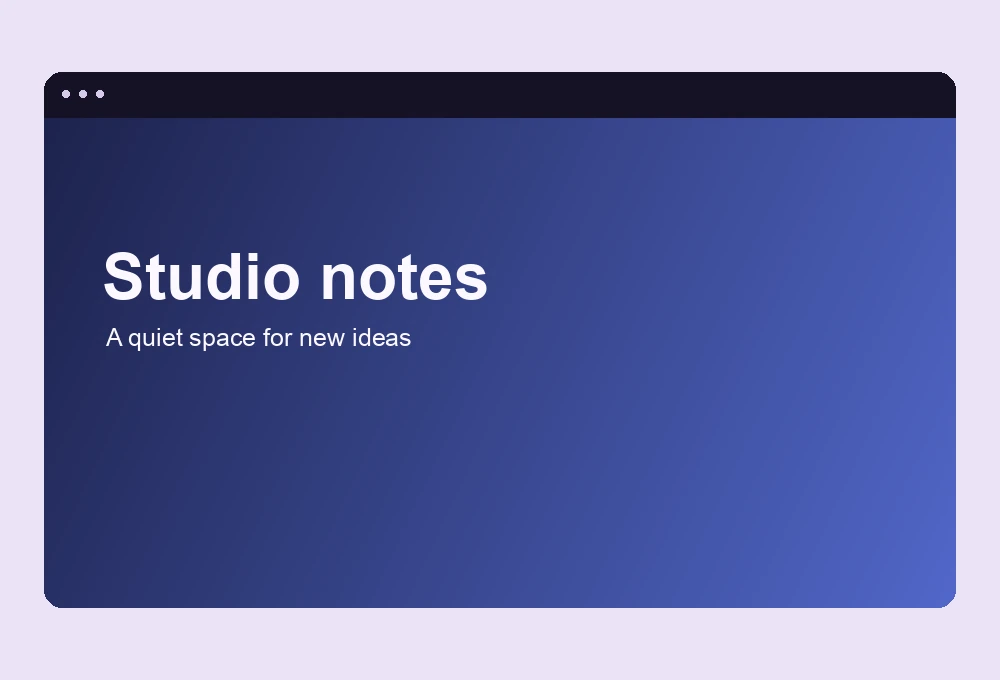
讓文字後方區域的亮度盡量接近。檢查文字蓋到的最亮處和最暗處,小字尤其需要留意。
以最終投影片或螢幕尺寸為準。例如 1920 × 1080 是 16:9 的投影片尺寸,1080 × 1920 可作為 9:16 直式版面的起點。製作桌布時,請確認手機的實際螢幕尺寸。
可以把下載的檔案設為網頁區塊背景。請在電腦與手機上檢查,確認裁切後文字依然容易閱讀。
選好樣式、設定畫布尺寸,為版面準備背景圖。
選一組色彩,再依使用空間調整漸層。
製作我的漸層