保留表情,換個風景
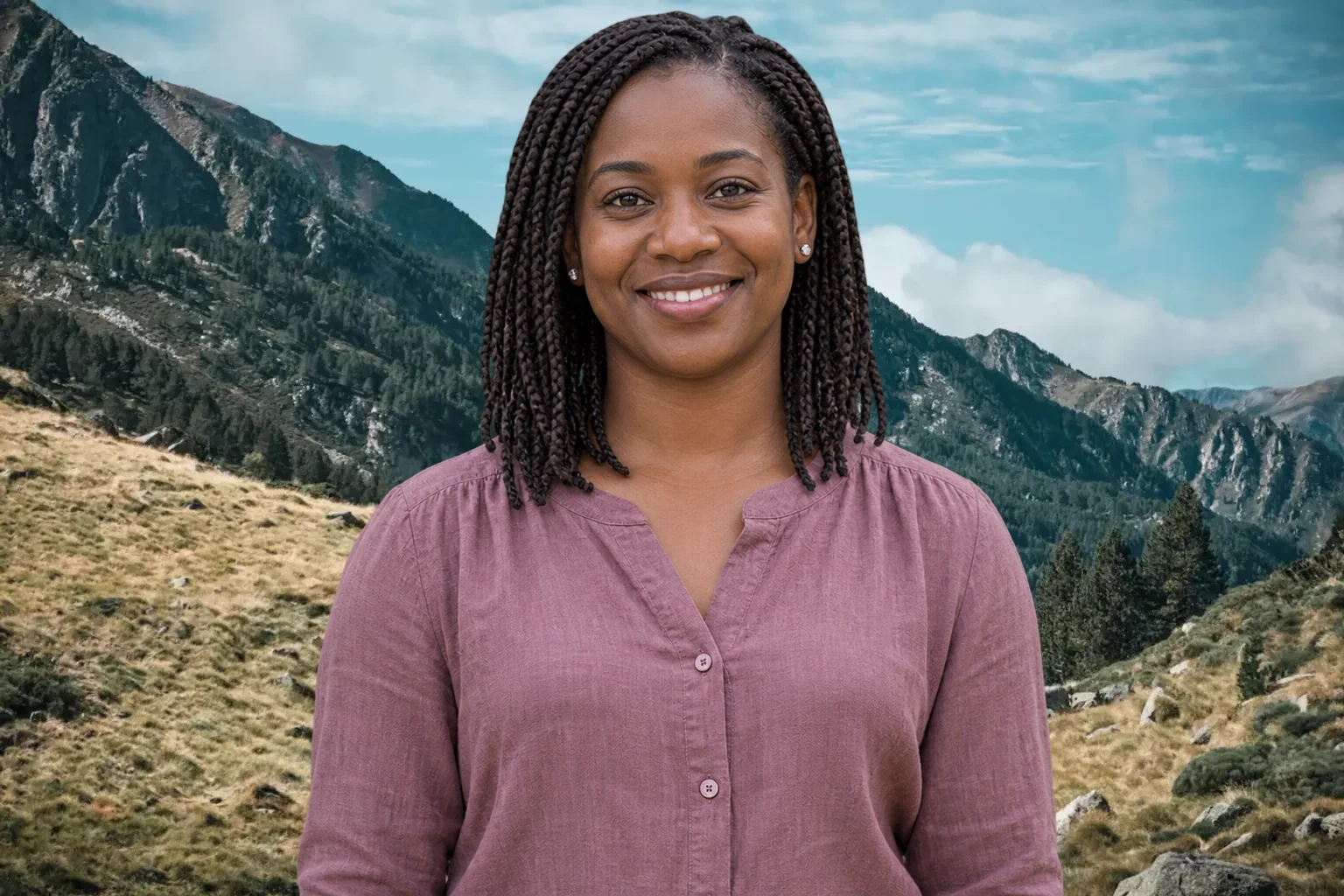
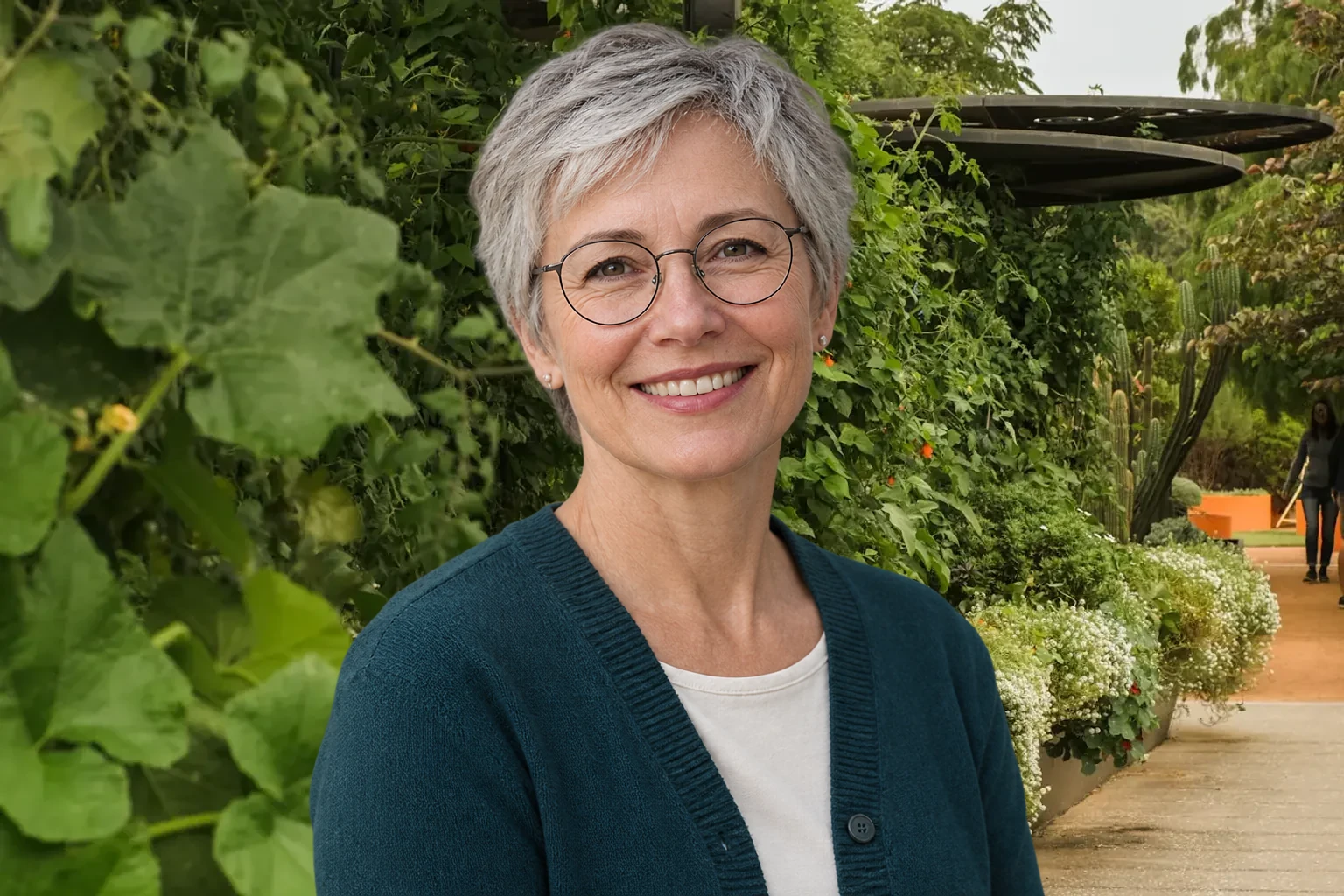
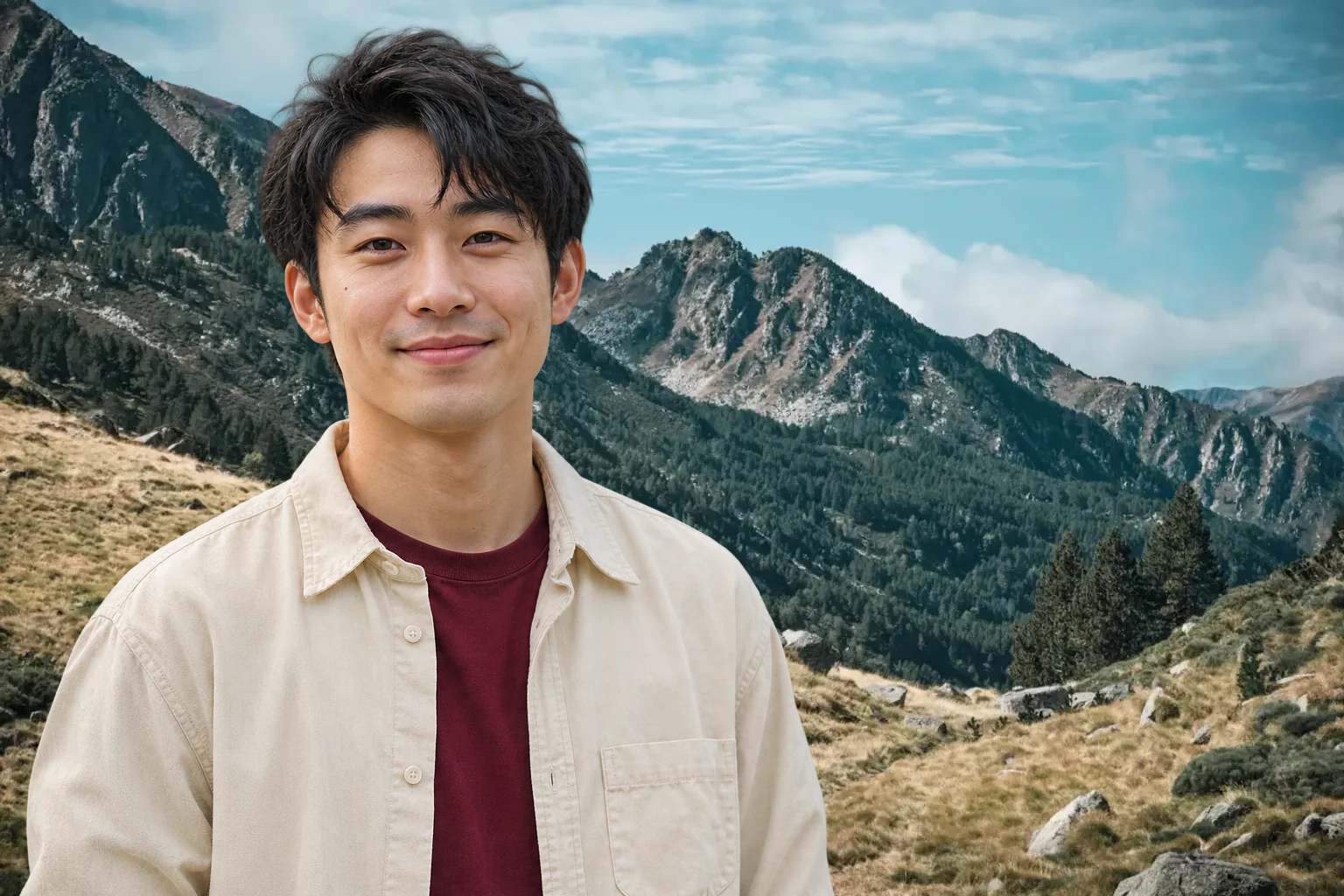
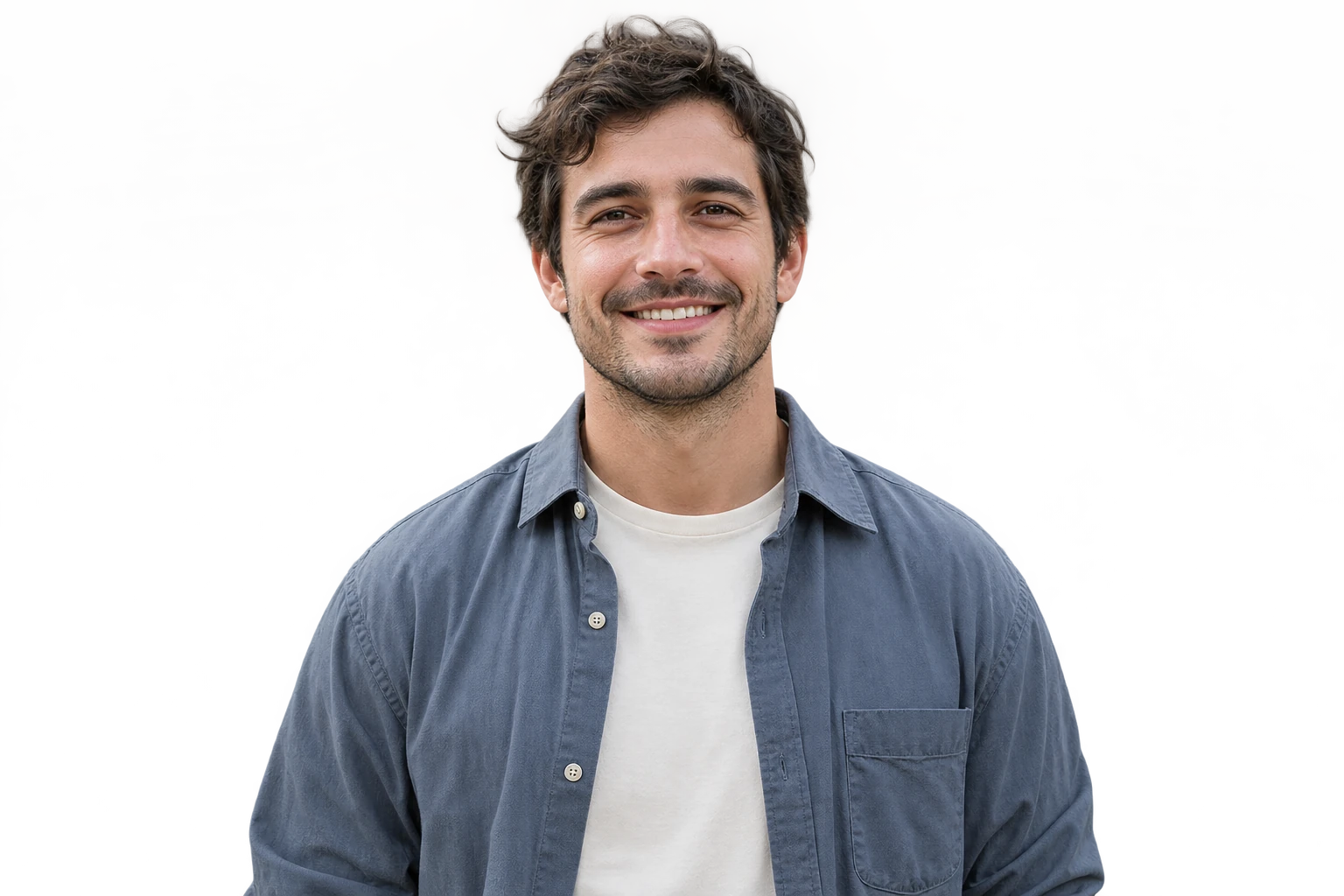
成品中的人物來自你上傳的人像,包括原本的表情、姿勢與服裝。工具更換周圍的場景,讓你繼續使用已經喜歡的照片。
AI 生成示意圖;實際效果取決於你的照片。
風景不同,依然是你。
上傳人像照片、挑選風景,讓 AI 將人物從原本的背景中分離。處理完成後,比較效果並儲存 PNG,用於大頭貼、個人照片或社群貼文,不必手動描繪人物輪廓。
JPG、PNG 或 WebP · 不超過 15 MB
正在載入所選場景…
AI 處理需要支援 WebGPU 的瀏覽器,並下載模型。
範例使用 AI 生成人像與相同的可選場景合成,用於示範操作流程;儲存前請確認自己的處理結果。
想讓人像身後有柔和的綠意,可以選森林背景;喜歡開闊景色,可以選山景;想營造溫和的戶外氛圍,則可以試試花園。請留意背景光線方向是否與臉部受光方向接近。頭部後方的景物越單純,越能襯托表情;繁雜的樹枝或明亮的地平線則可能分散目光。用同一張照片比較現有場景,留下與姿勢和服裝搭配的背景。
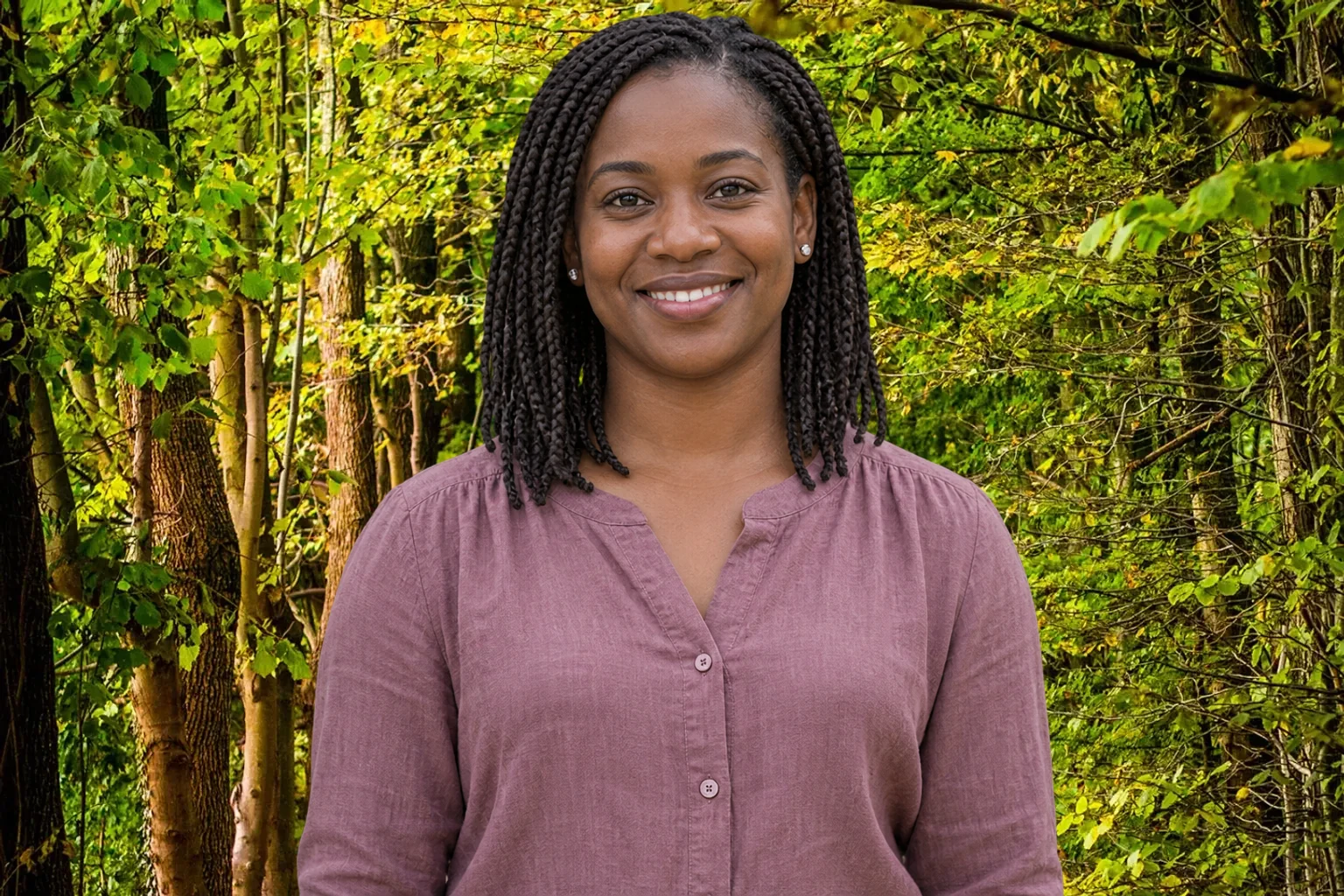
自然風景背景能讓熟悉的人像呈現不同氛圍,畫面中的人物仍以你上傳的照片為基礎。請使用臉部、頭髮和肩膀清楚可見的自拍或個人照片。編輯器會分離人物,再與選定的場景合成,不必自行組合圖層。儲存前,請檢查眼鏡、細髮和衣物邊緣。若原始照片缺少重要的人物部位,請改用更完整的照片。
更換我的照片背景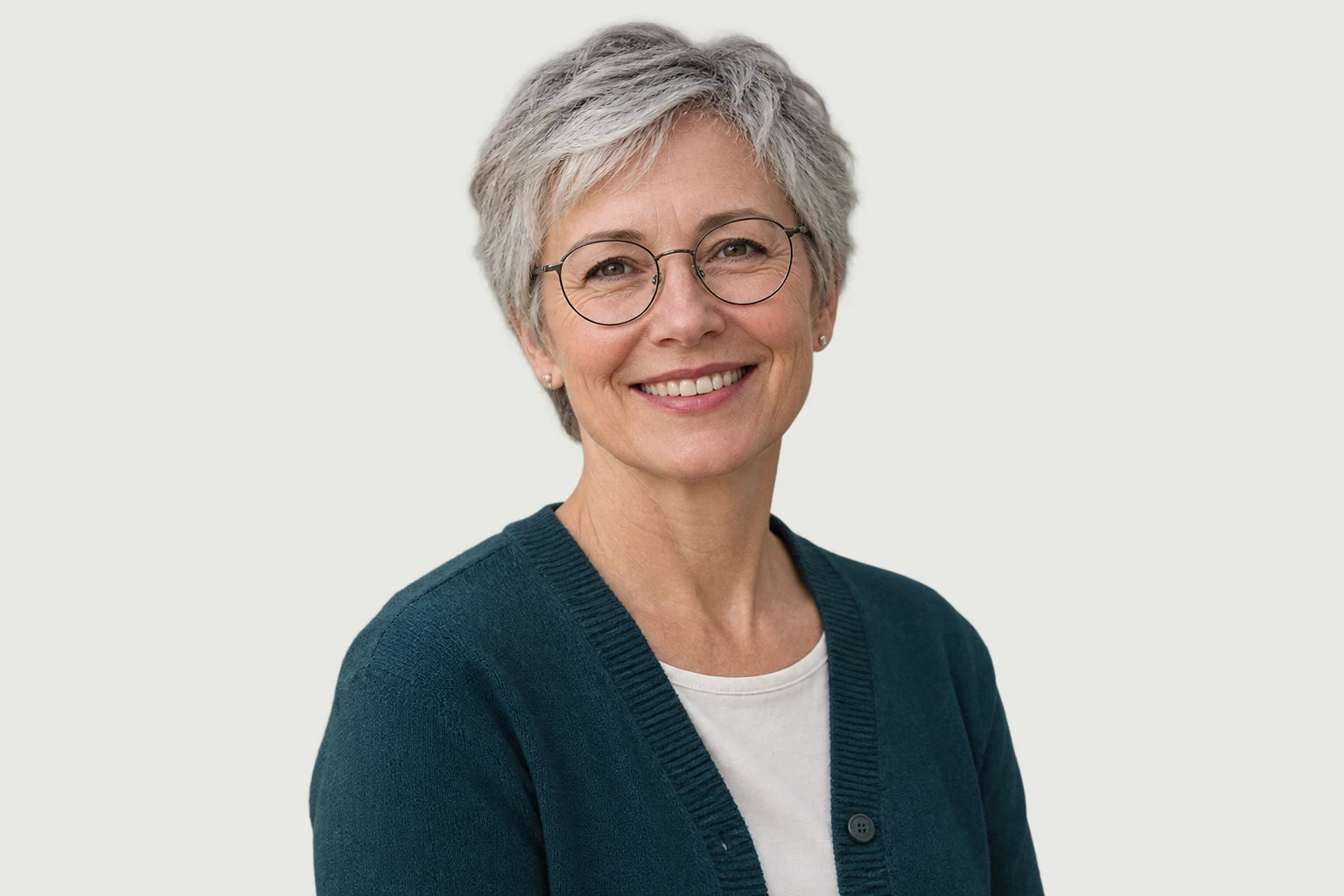
為更換大頭貼、分享個人消息或發布社群貼文,準備一張背景氛圍合適的人像。下載編輯後的圖片,再匯入慣用的設計應用程式完成排版。挑選不會喧賓奪主、能讓臉部清楚辨識的場景。裁切、加字或排版,請在預計分享照片的應用程式中完成。也別忘了檢查縮小後的版本,因為風景細節可能在大頭貼裡看不清楚。
為我的照片加上風景背景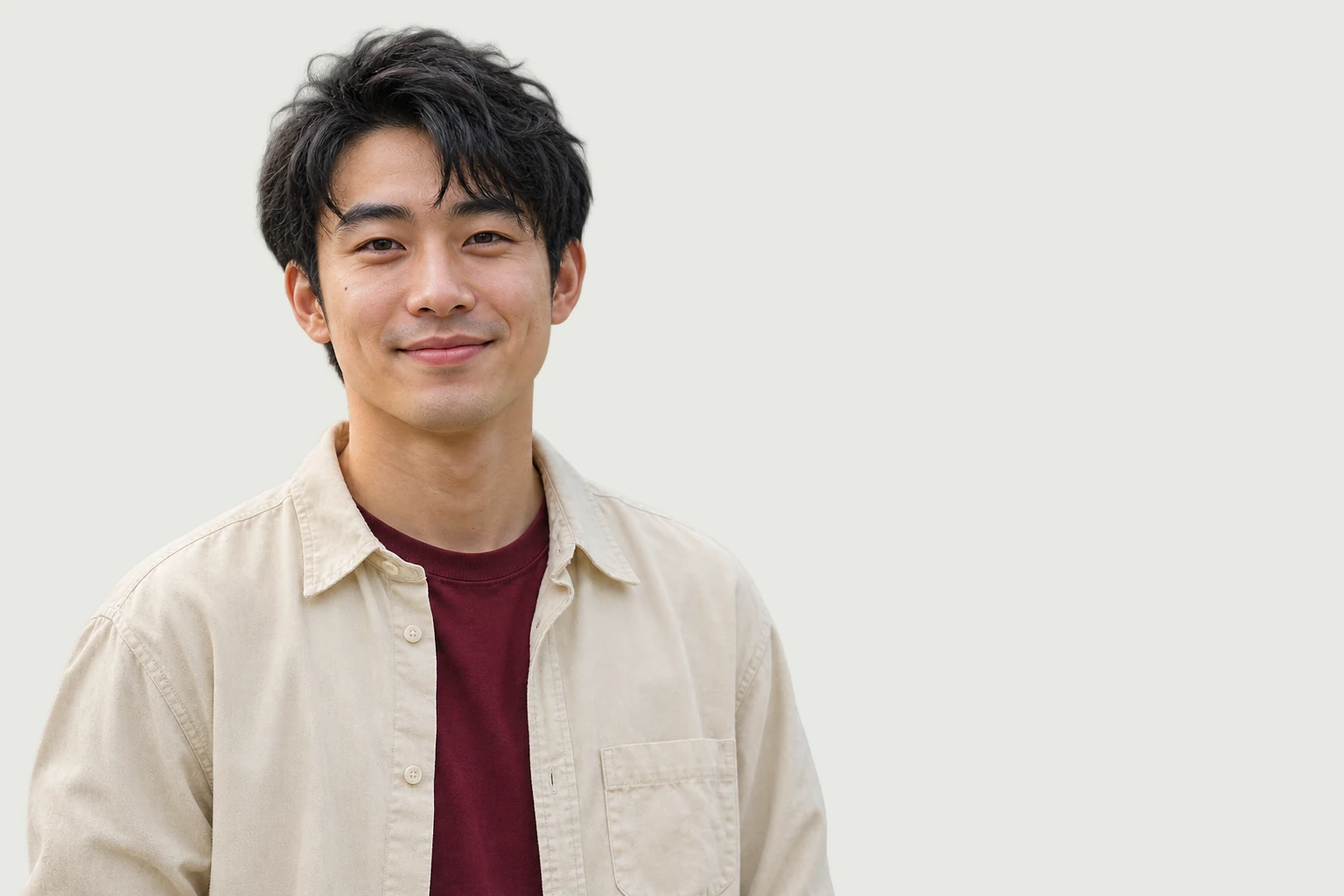
三個步驟,為人像換個風景:上傳照片、選擇場景並讓 AI 更換背景,最後檢查效果並下載完成的 PNG。
選擇不超過 15 MB 的 JPG、PNG 或 WebP 圖片。盡量使用原始照片,讓臉部與肩膀清楚可見。人物周圍的細節越清晰,處理完成後就越方便檢查效果。
挑選現有的風景,接著按「套用背景」。AI 會分離人物,再與該場景合成。首次使用需要載入模型,請多預留一些時間。處理完成後,可以比較其他場景,找出光線與構圖更搭配的背景。
切換原始照片與編輯後的畫面,檢查頭髮、眼鏡、衣物邊緣及頭部後方的區域。查看編輯器顯示的匯出尺寸,再下載想用於下一次照片編輯或設計作品的版本。
Free BGRemover 結合 AI 人物分離與可選風景,讓你不必自行去背和疊加人像,就能完成新的構圖。無論用於更新大頭貼、個人留念或社群貼文,都能先在編輯器檢查成品,再將 PNG 匯入接下來要使用的應用程式。
成品中的人物來自你上傳的人像,包括原本的表情、姿勢與服裝。工具更換周圍的場景,讓你繼續使用已經喜歡的照片。
AI 生成示意圖;實際效果取決於你的照片。
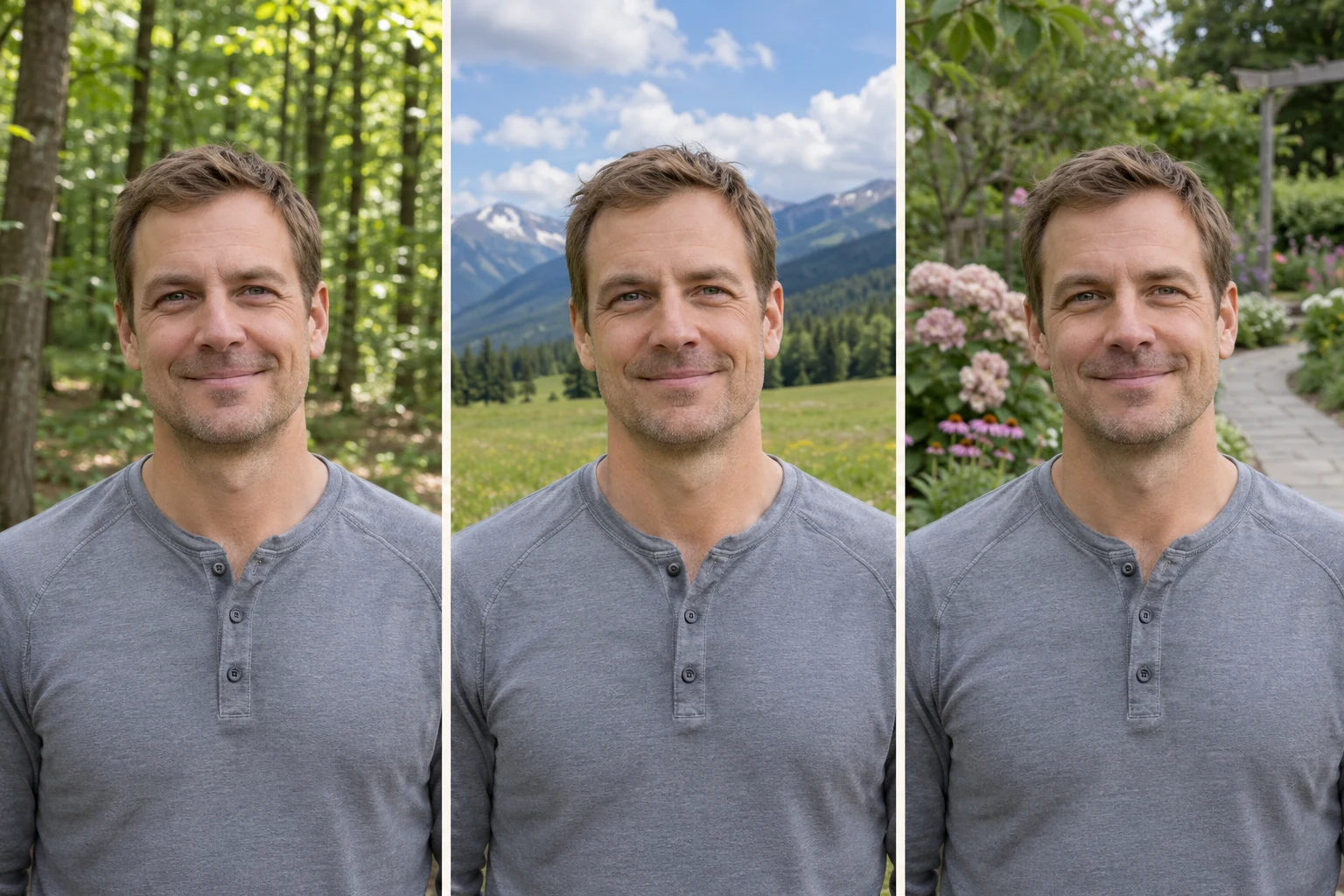
分離人物後,不必重新上傳,就能為同一人物套用森林、山景和花園背景。比較場景的光線與色彩,挑選與人像搭配的背景。
AI 生成示意圖;實際效果取決於你的照片。
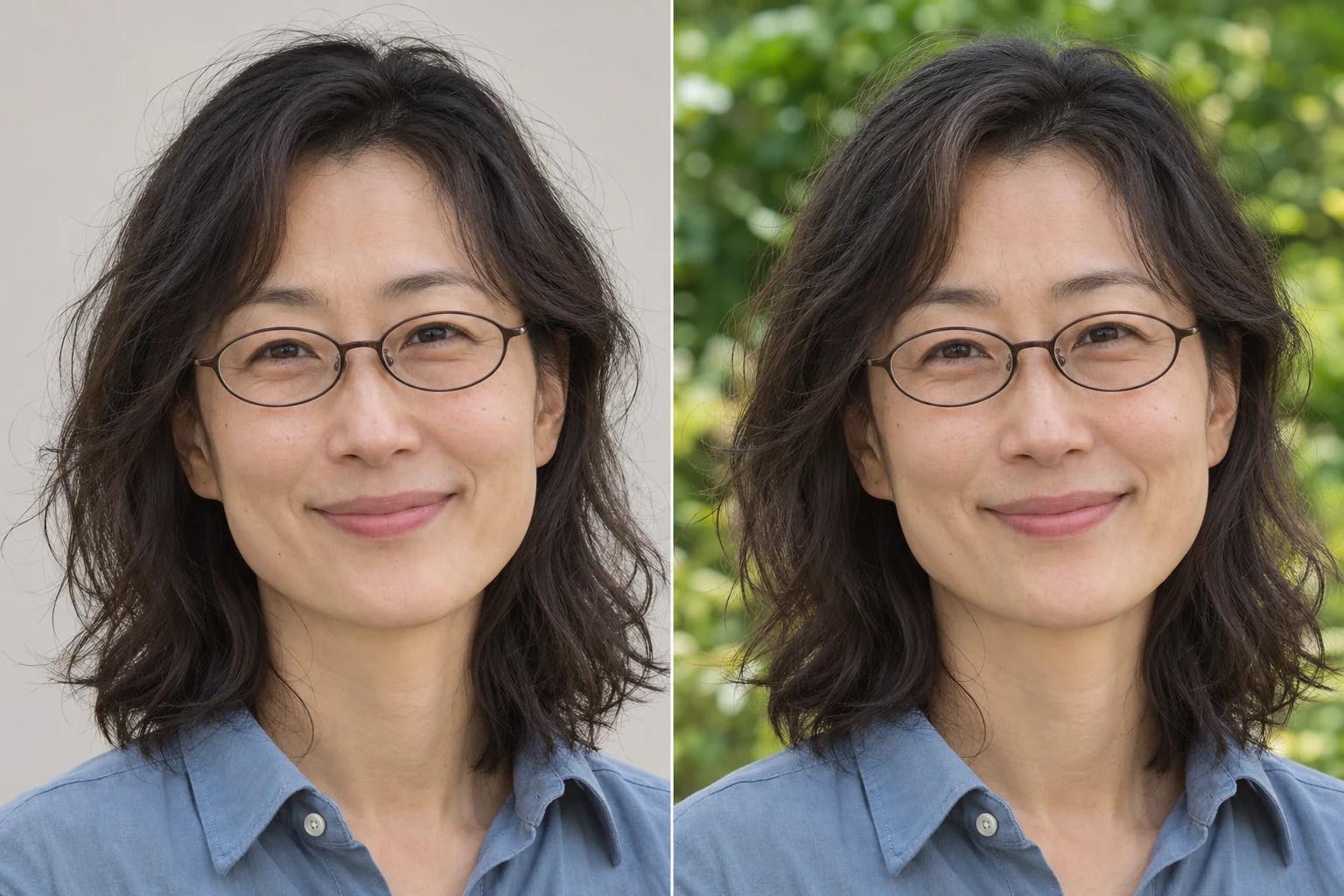
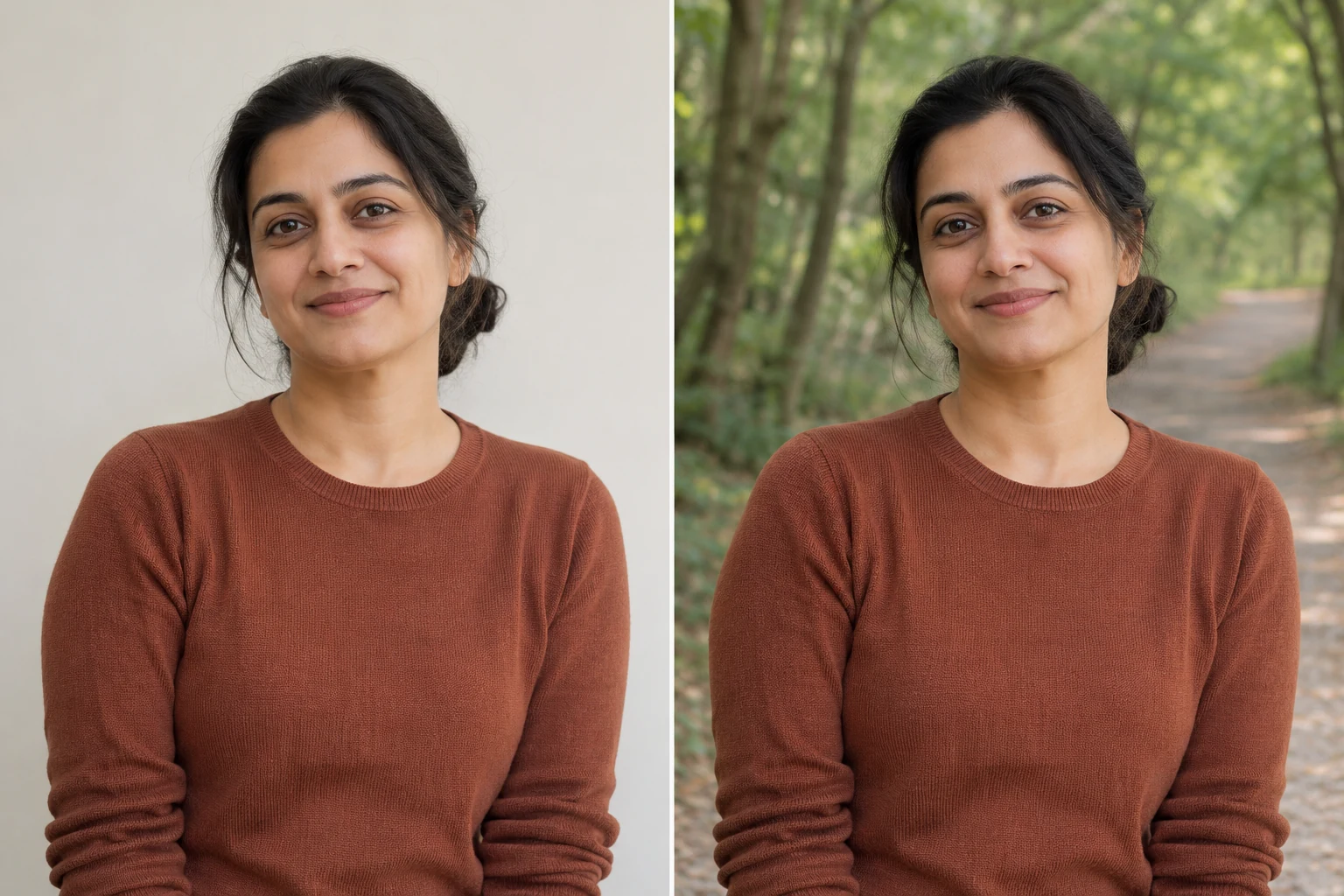
切換原始照片與編輯後的畫面,檢查頭髮、眼鏡和衣物邊緣。透過比較找出遺漏的細節,再判斷換用另一張原始照片是否更合適。
AI 生成示意圖;實際效果取決於你的照片。
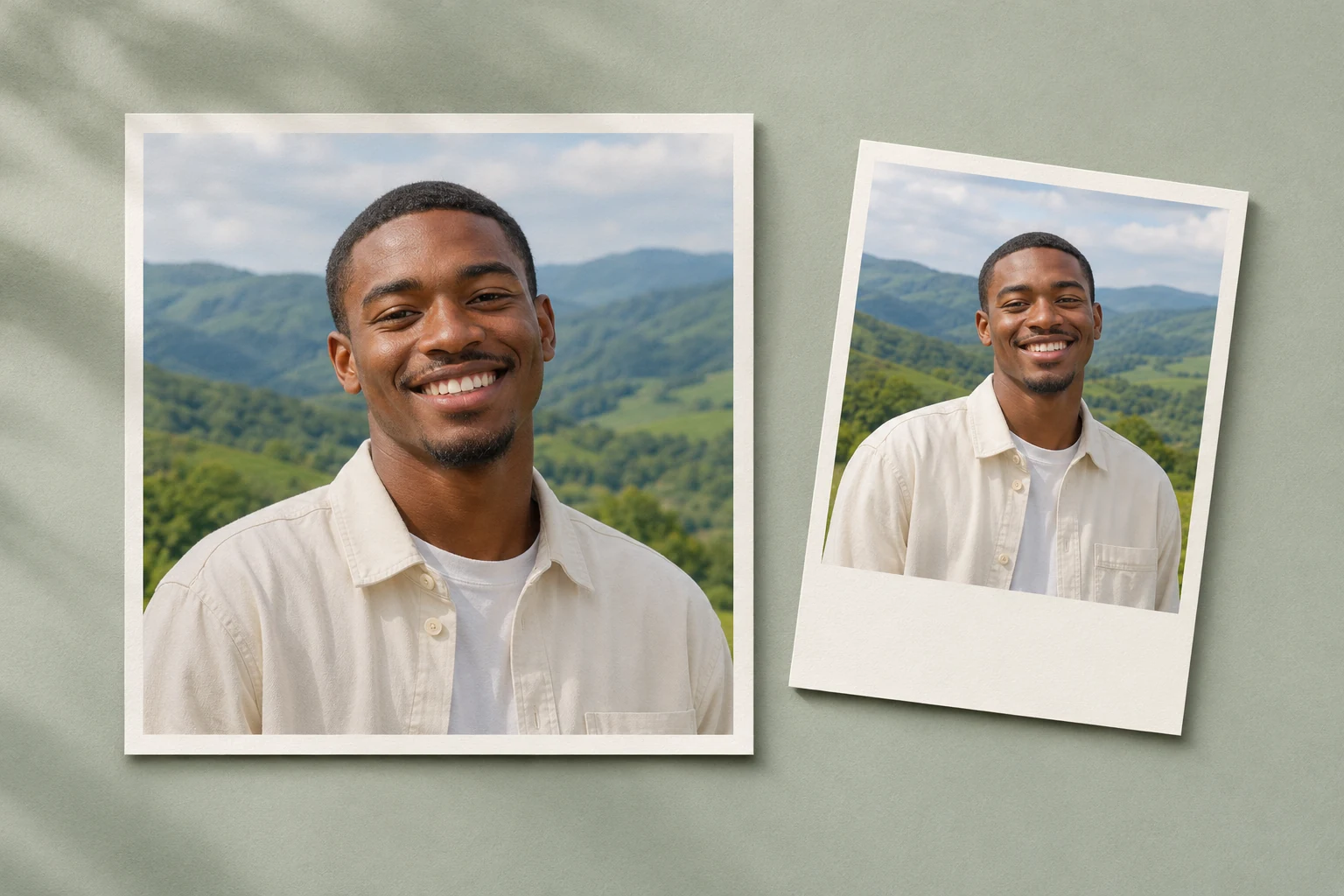
將完成的合成圖下載為 PNG,儲存前即可查看匯出尺寸。匯入慣用的應用程式後,再完成大頭貼裁切、加上文字或編排社群貼文。
AI 生成示意圖;實際效果取決於你的照片。
從手邊的照片開始,選擇最符合需求的用途。編輯器負責合成圖片;最後的裁切、文字或頁面排版,可以在慣用的應用程式中完成。
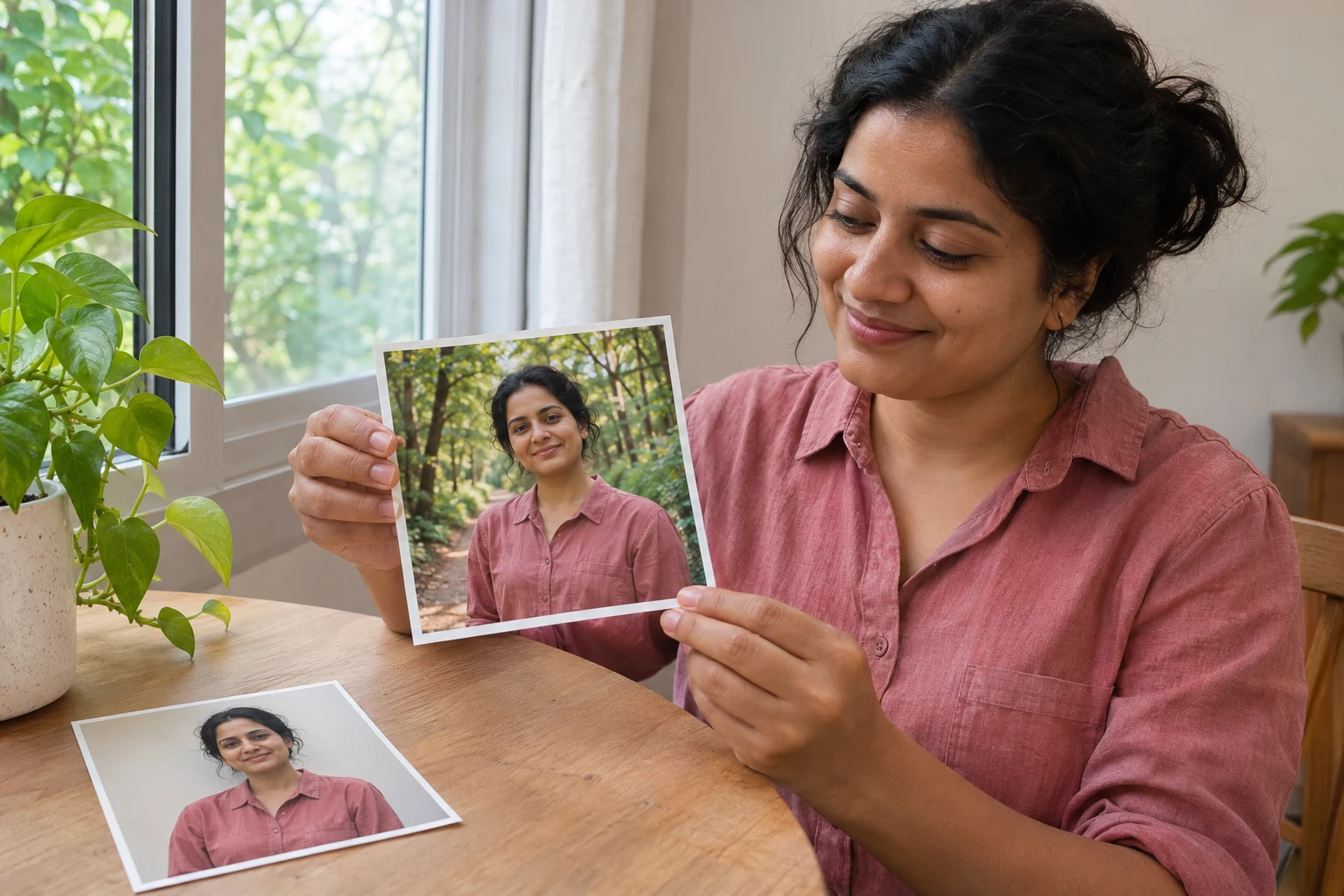
用喜歡的人像製作個人照片。選擇與表情和服裝搭配的戶外場景,再與原始照片比較。寧靜的風景能為照片帶來不同氛圍,不必重新安排拍攝。
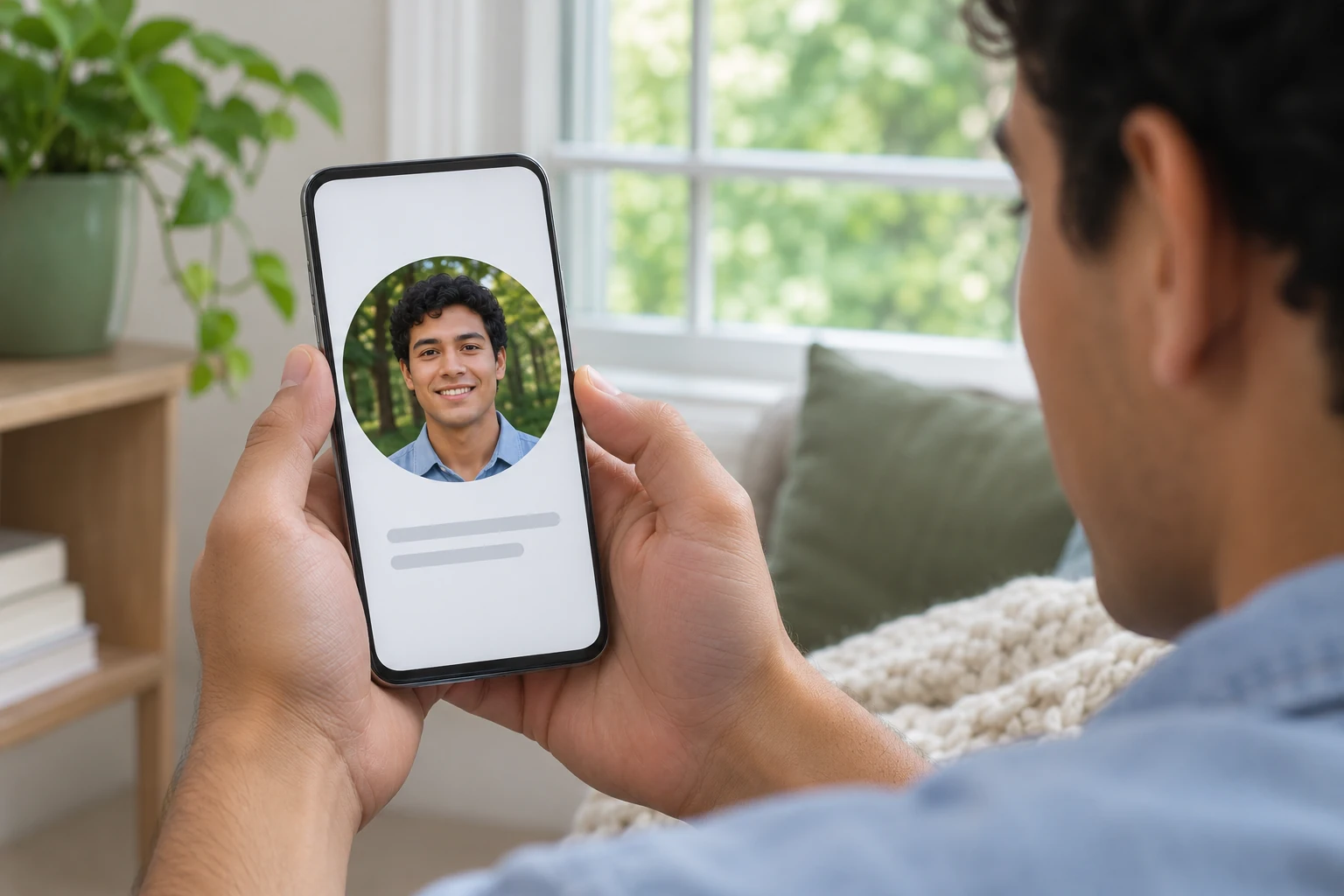
選擇能讓臉部與背景充分區隔的場景,再下載合成圖,用在你要更換大頭貼的應用程式中。在那裡完成裁切,並在上傳前檢查小尺寸預覽。樹木、花卉或遠山應襯托人像,而不是讓臉部更難辨識。
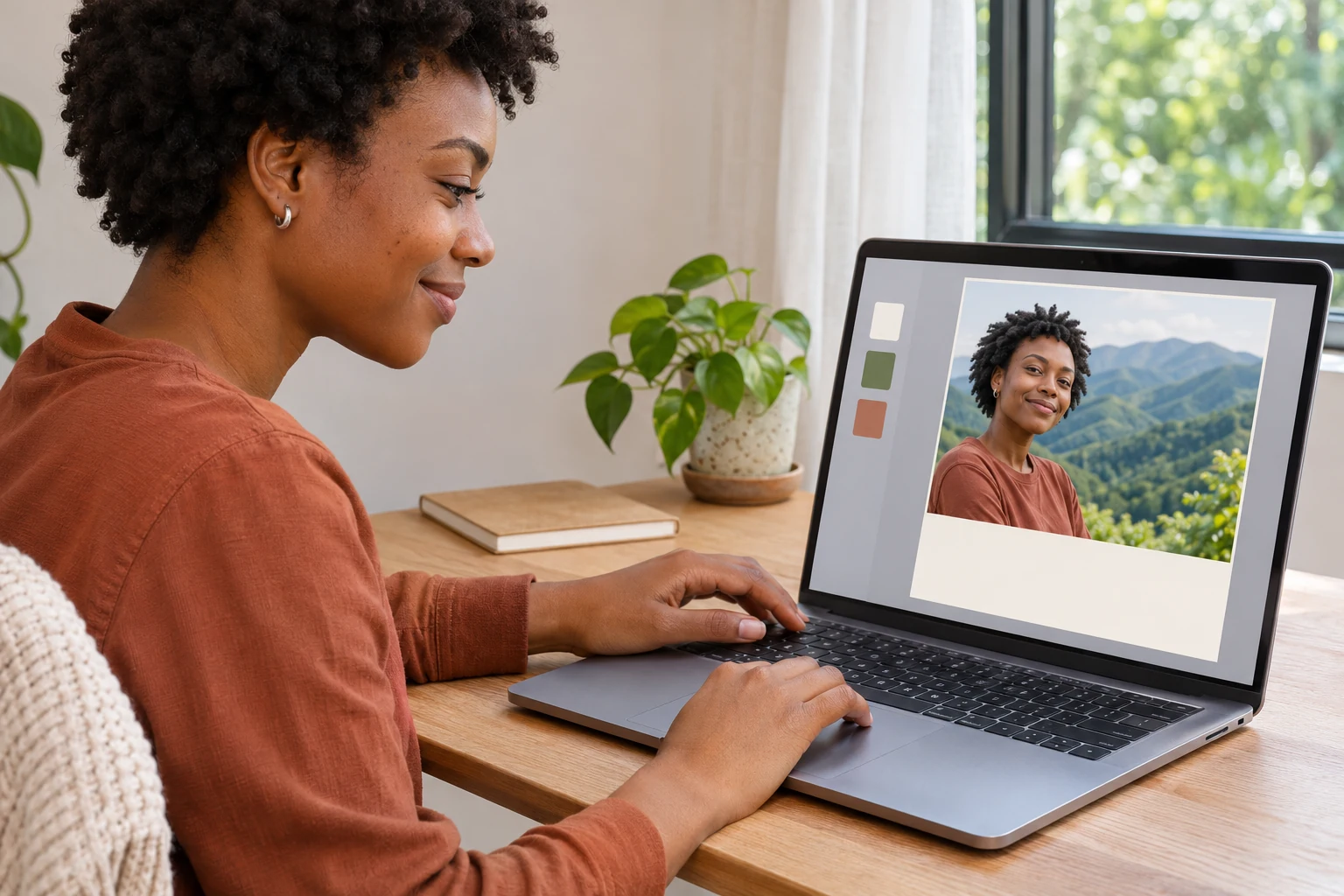
分享個人近況或製作社群圖文時,可以使用編輯後的人像。挑選符合內容主題、人物周圍留有可用空間的風景。下載檔案後,在設計應用程式加上文字或排版,並檢查最後的裁切如何影響畫面平衡。
你可以透過免費匯出選項,將編輯後的照片下載為 PNG。儲存前,請查看下載控制項旁顯示的像素尺寸。免費下載的檔案是完整合成圖,人物身後會是你選定的場景。
可上傳不超過 15 MB 的 JPG、PNG 或 WebP 圖片。建議使用清晰的人像,而不是壓縮嚴重的螢幕截圖。成品為人物身後帶有所選風景的 PNG,因此下載的是完整圖片,而不是透明背景的去背圖。
可以,只要臉部、頭髮與肩膀清楚可見。工具使用的是上傳圖片中的人物。如果裁切掉了想保留的細節,請改用其他原始照片,因為更換場景不會重建缺少的人物部位。
挑選光線方向與臉部受光方向接近的場景。檢查地平線,避免頭部正後方出現明亮細節。對照原始照片檢查頭髮、眼鏡和衣物輪廓;如果有細節遺失,換用更清晰的原始照片可能更合適。
更換場景無法恢復原始照片缺少的細節,也不保證特定解析度。請使用清晰的原始照片,並在儲存前查看匯出尺寸。單純增加檔案大小,不會讓模糊的臉變清楚。
本頁說明的下載內容,是你的照片與所選風景合成的圖片。若需要獨立背景、桌布,或要用於其他作品的圖庫照片,請選擇有提供這些檔案的來源,並確認使用條款。
這個流程使用 AI 分離人物,再與編輯器提供的場景合成。你可以從這些場景中選擇,改變照片構圖。若要透過文字提示產生全新風景,需要使用場景生成工具,不在此流程的範圍內。
人物分離需要支援 WebGPU 的瀏覽器,並下載模型。請使用已啟用硬體加速的最新版 Chrome 或 Edge。若處理失敗,請檢查網路連線後再試一次。首次執行時,載入模型可能需要更長時間。
了解適合上傳的照片、編輯方式,以及儲存圖片後會拿到什麼檔案。
場景照片來自 Unsplash: David Bruyndonckx · damien dufour · Raelle Cameron
拿一張已經喜歡的照片,看看不同場景如何改變氛圍。比較現有風景、檢查人物周圍的細節,再儲存適合下一張個人照片、大頭貼更新或貼文的版本。
使用自然背景更換工具