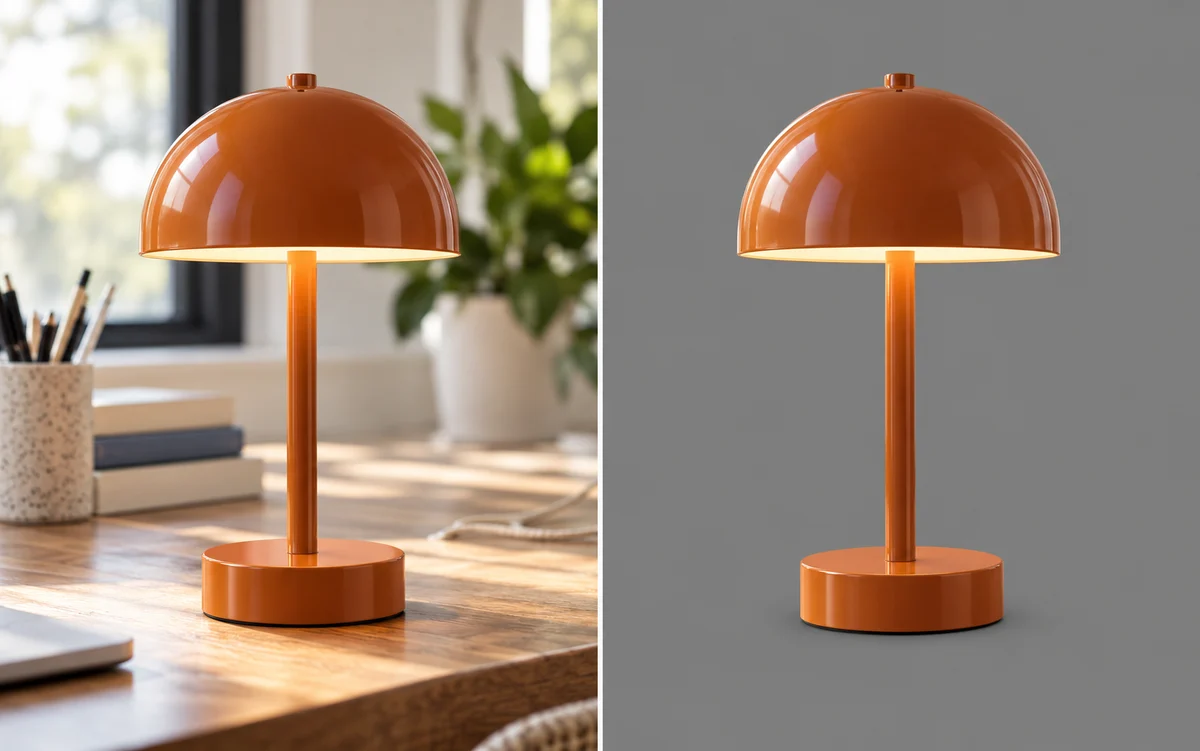
直接使用現有照片
為在家中、戶外或雜亂桌面上拍攝的照片換上簡潔的灰色背景。AI 會將主體與周圍環境分離,減少手動描繪輪廓的需要;接著由你選擇新背景。
免費使用無須註冊無浮水印
上傳照片,讓 AI 移除原背景,再從預覽中選擇純色背景。無須手動描繪主體輪廓,就能為產品照、人像或社群貼文圖片換上中性背景。Free BGRemover 免費使用,無須註冊。
你的照片,換個背景
JPG、PNG 或 WebP · 最大 15 MB
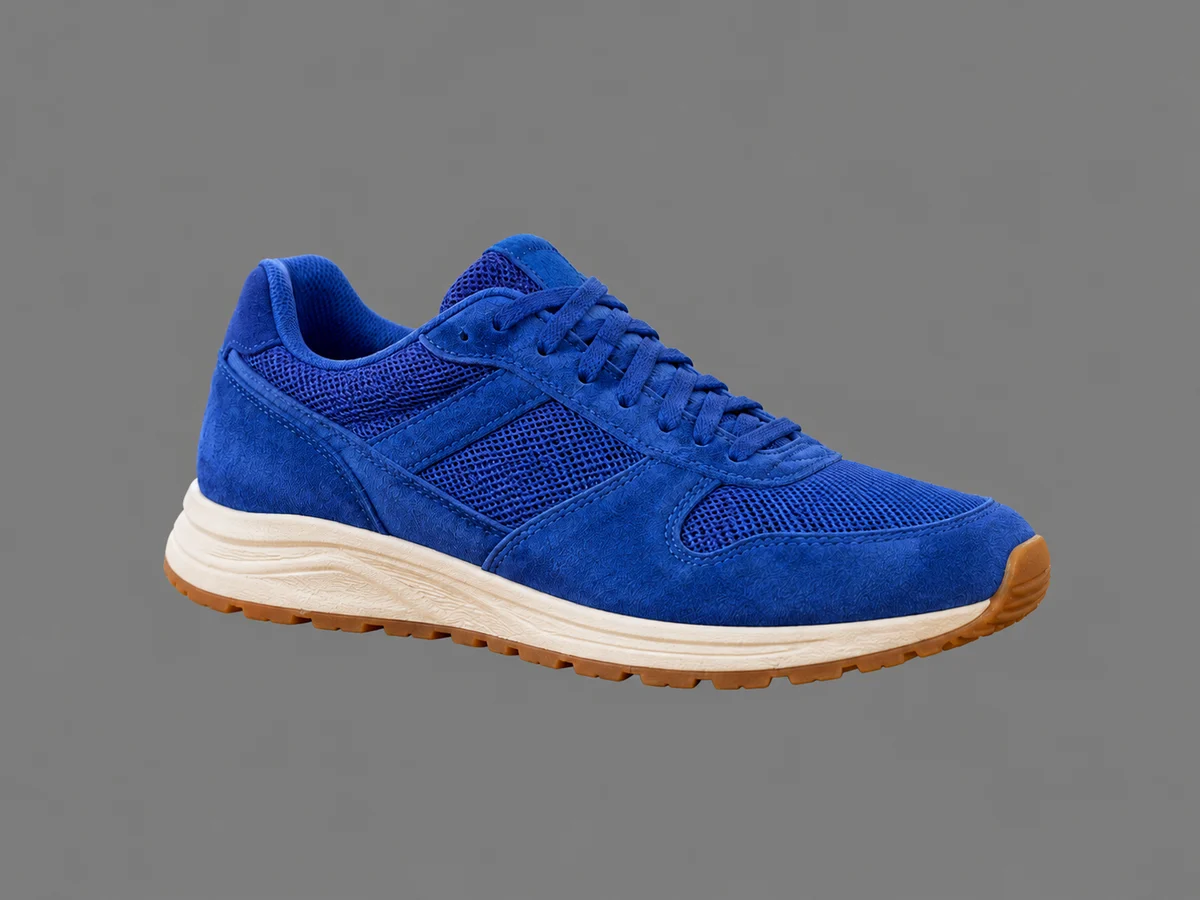
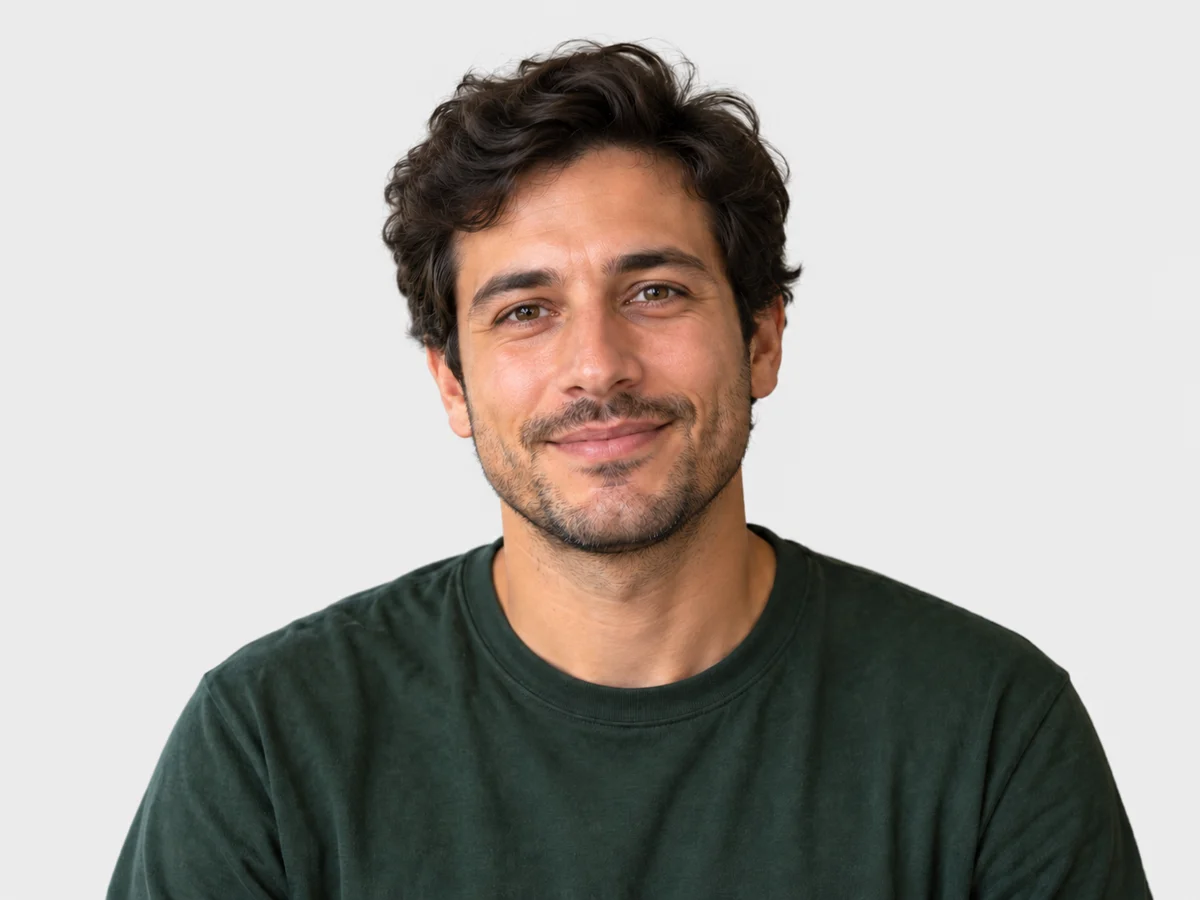
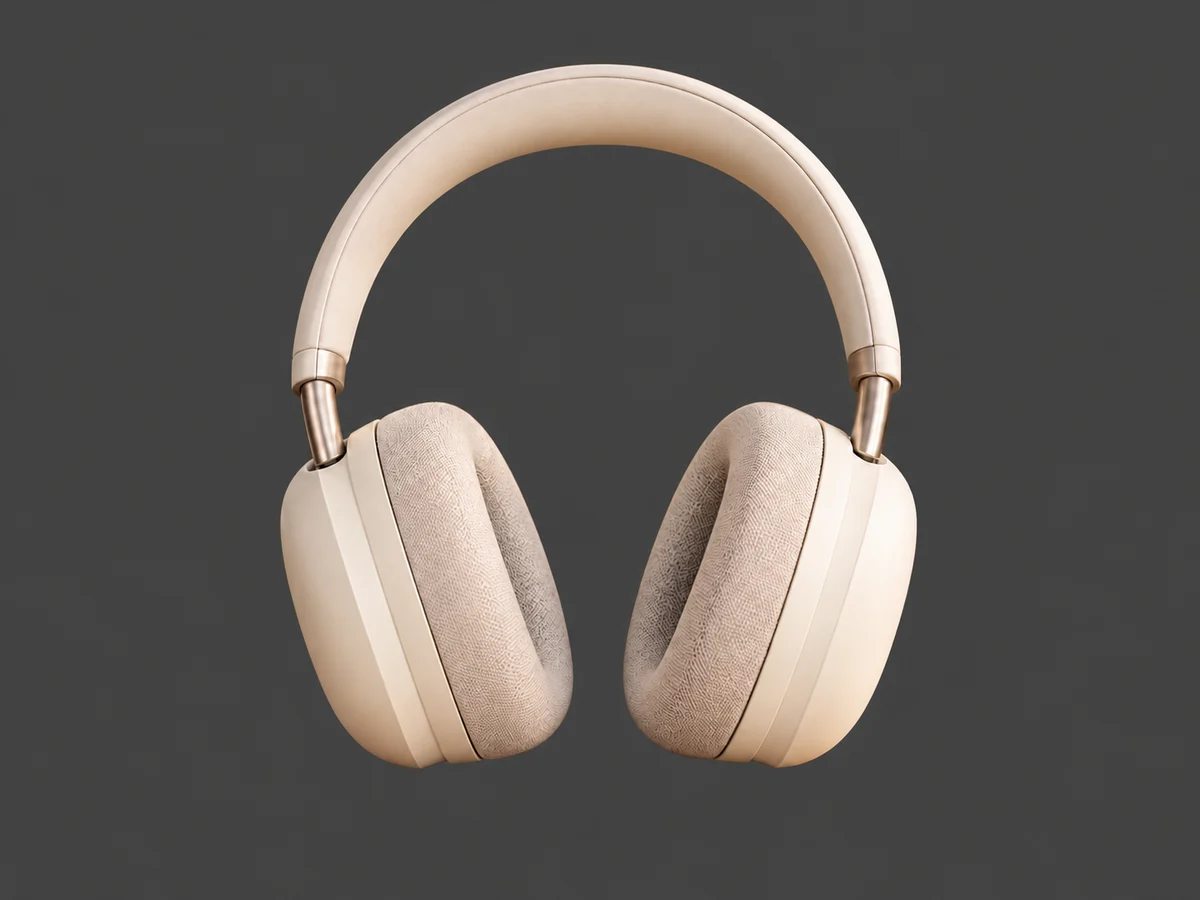
隱私詳情#808080淺灰 #EEEEEE深灰 #404040藍灰 #DCE2E8 純灰背景會以一種均勻的中性色填滿主體後方的區域。可以先試試 RGB 128, 128, 128(#808080),呈現不偏藍、沒有漸層或紋理的中灰色。需要簡潔背景來凸顯主體時,可用於產品照、個人頭像和簡報圖片。先對照服裝或產品的顏色檢查效果,再為其他照片輸入相同的 RGB 值,維持一致的風格。
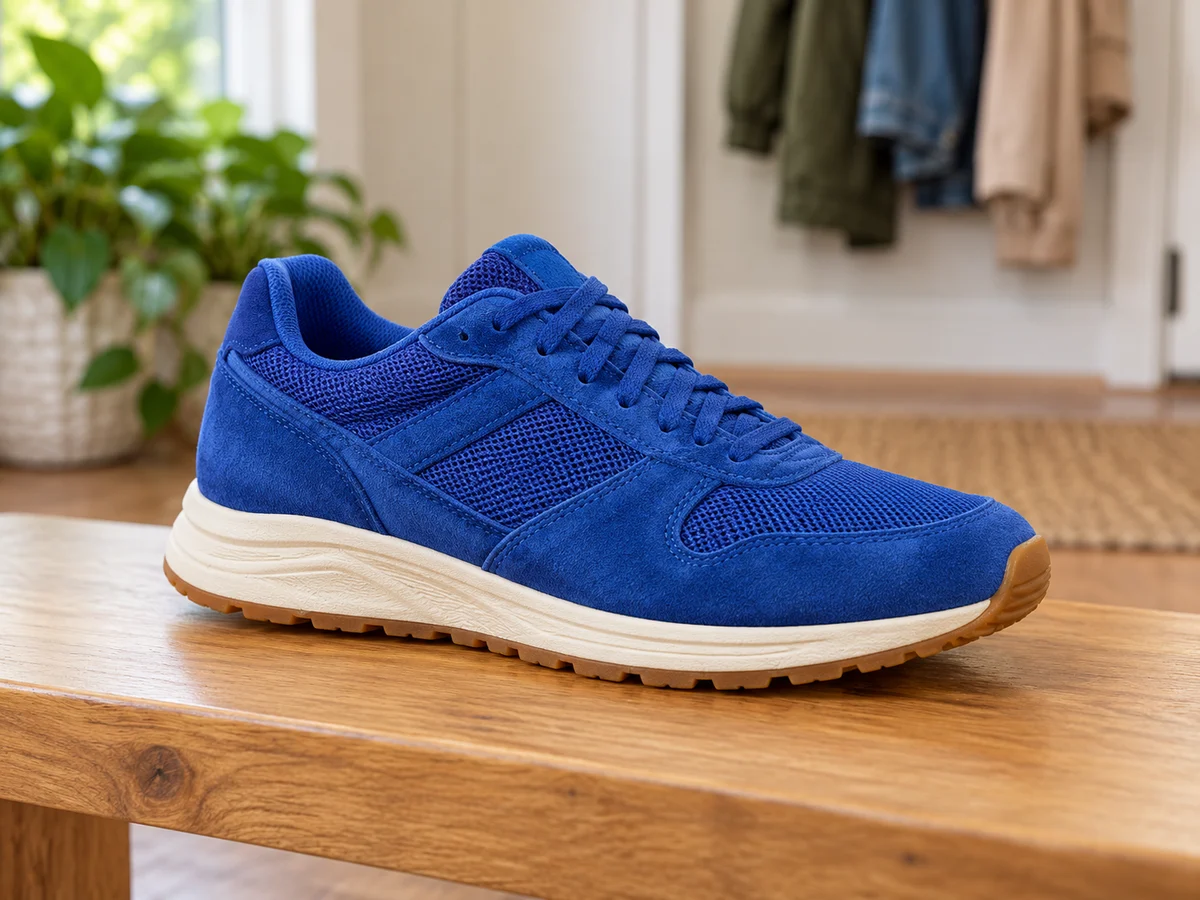
將雜亂的房間或不平整的牆面換成淺色中性背景,讓視線集中在主體上。可以先試試 RGB 238, 238, 238,再檢查服裝、包裝或其他淺色細節是否仍清楚可見。想要明亮的畫面,又不希望純白顯得太強烈時,柔和的淺灰色可用於產品照和日常人像。下載前,先在預覽中調整顏色。
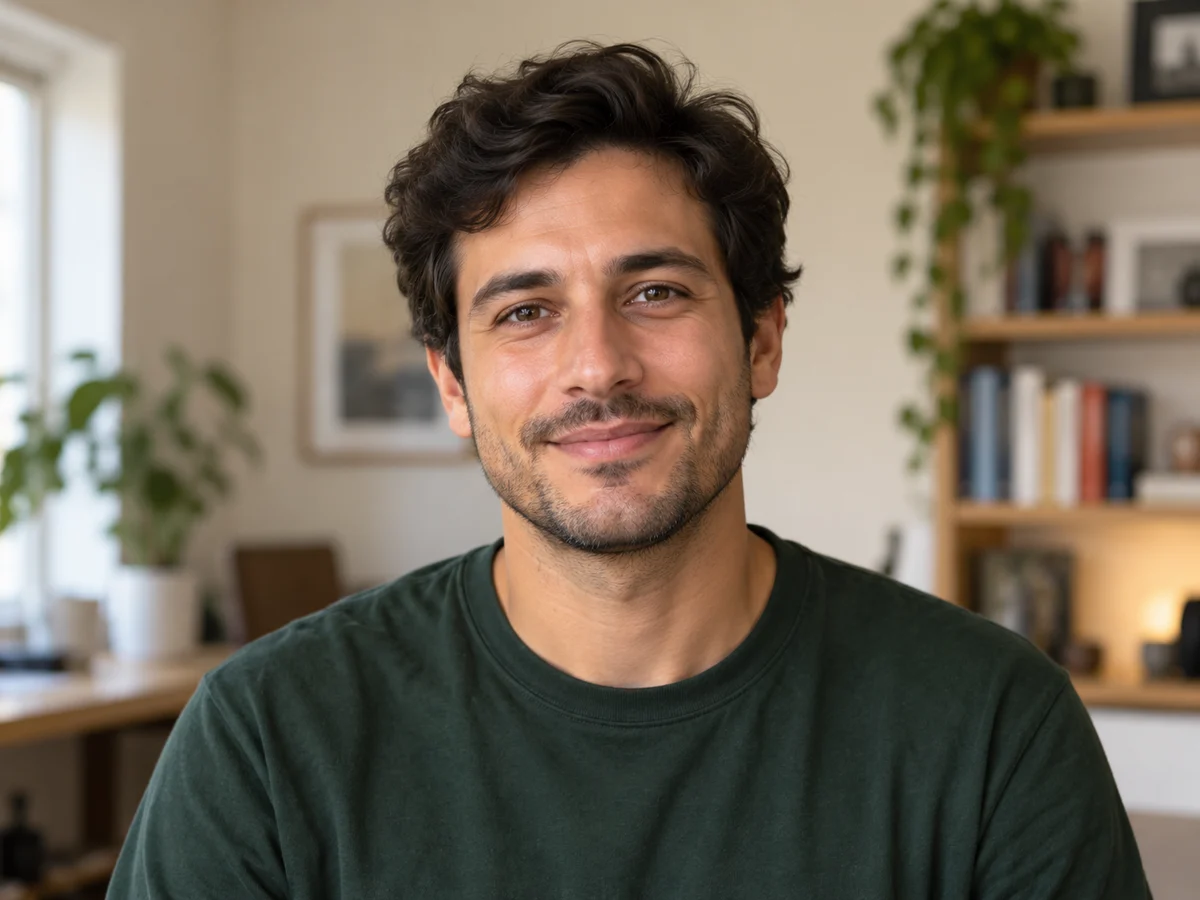
較深的中性色能讓淺色服裝、淺色包裝和明亮物體更容易從背景中凸顯出來。可以先試試 RGB 64, 64, 64,再從預覽檢查輪廓。深色頭髮、黑色服裝和陰影中的細節可能會融入相近的背景色,必要時可改用較淺的色調。更換背景不會改變主體的光線,也無法還原原照片中缺少的細節。
立即加上深灰背景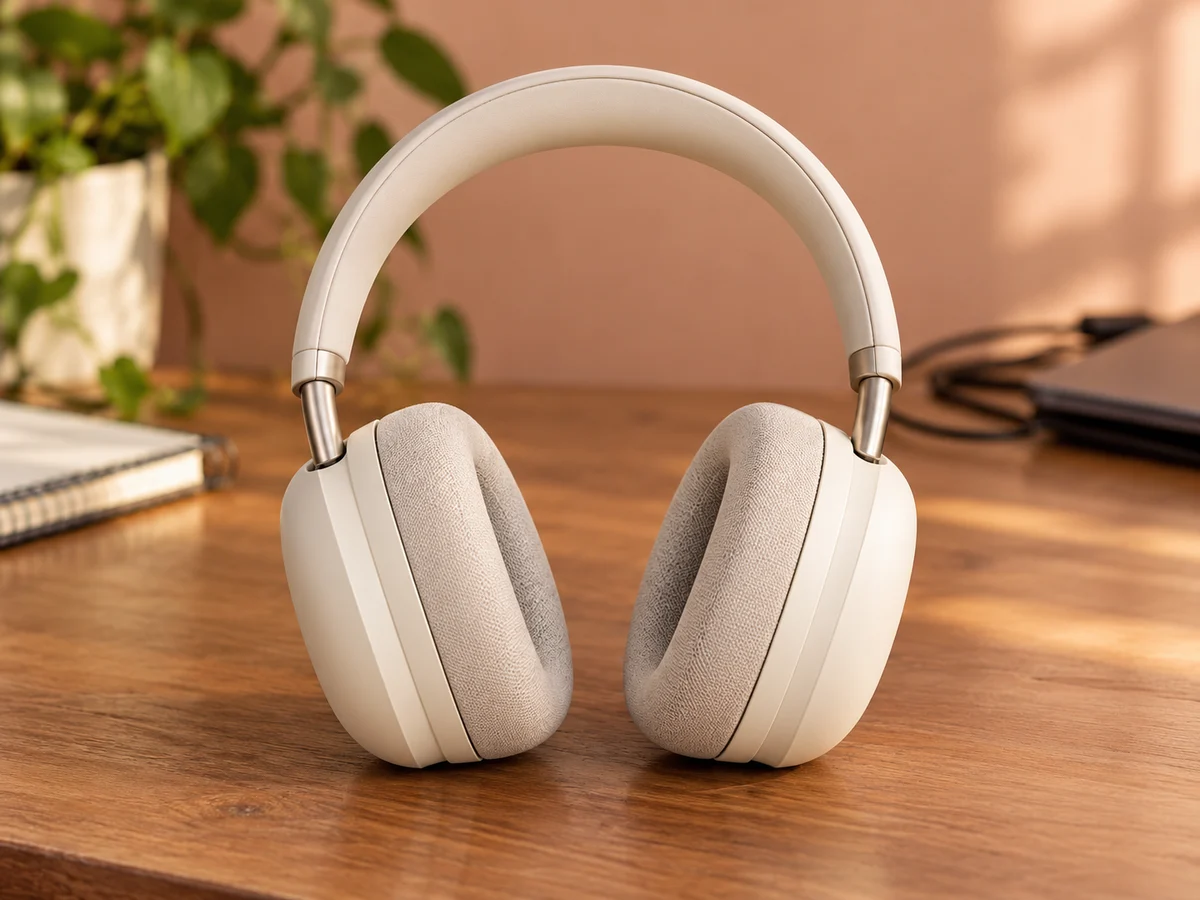
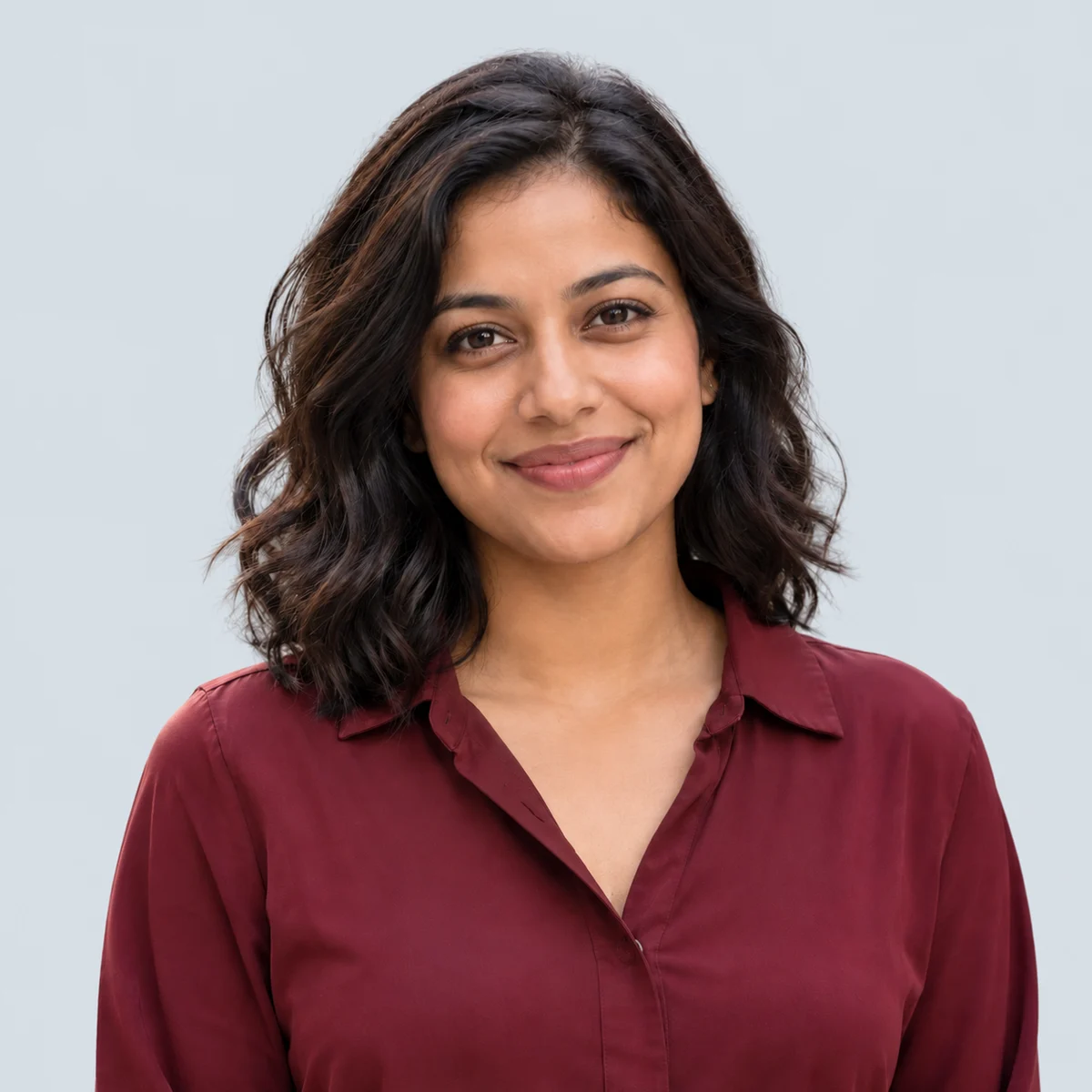
想在中性背景中加入一點顏色?可以先試試 RGB 220, 226, 232,得到淺藍灰色,再依照片調整。淡淡的藍色是純中性色以外的另一種選擇,適合個人頭像、個人專案和簡報圖片。請在預覽中與普通灰色比較,尤其要留意主體本身是否已有冷色。成果使用單一純色背景,沒有漸層或紋理。
免費使用灰色背景工具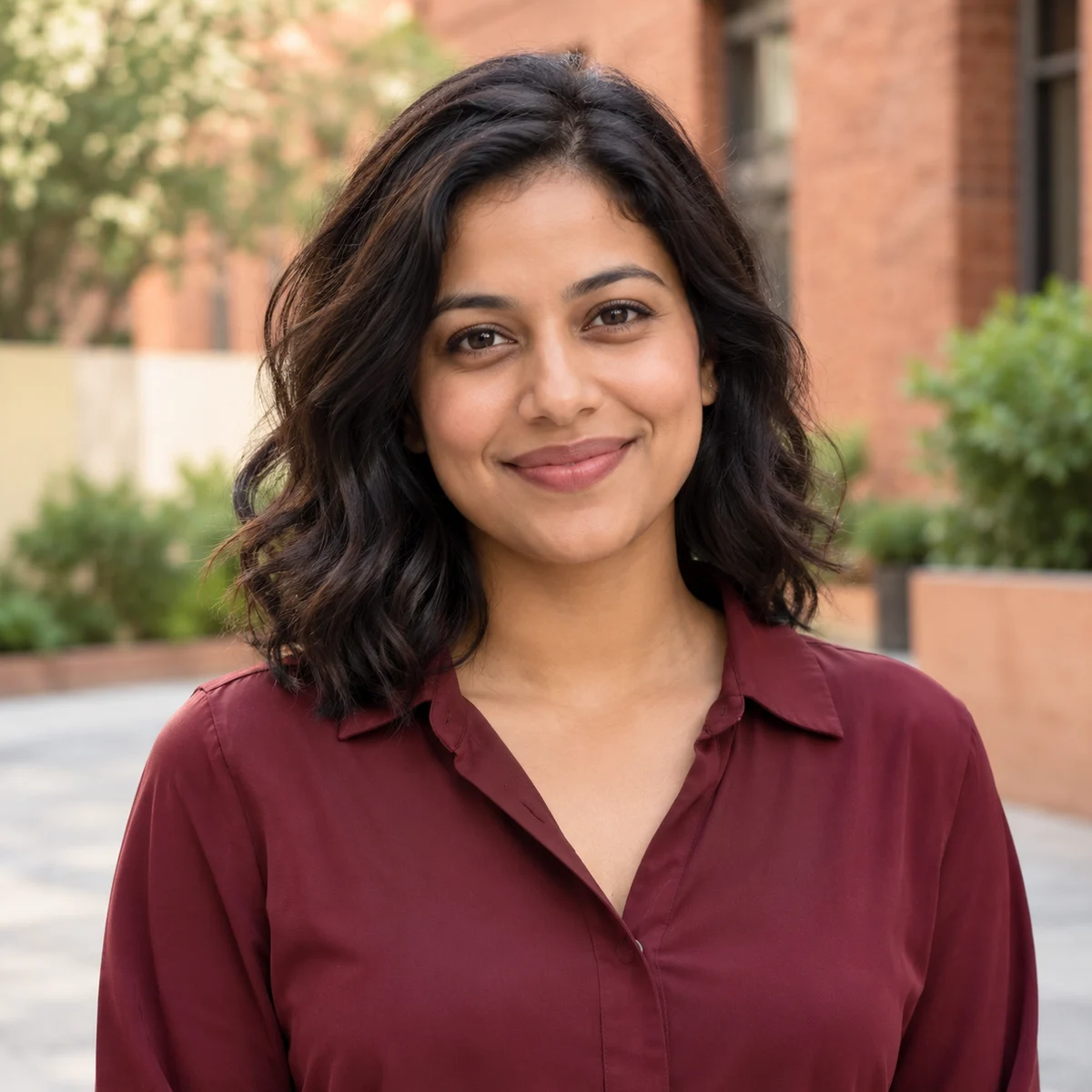
只需三步,就能替換原背景、選擇顏色並儲存成果。
上傳照片並移除背景,再選擇一種純色。儲存前,先檢查預覽效果。
選擇一張不超過 15 MB 的 JPG、PNG 或 WebP 圖片。請使用清晰且主體明確的照片。輪廓清楚、主體與周圍環境區分明顯的照片,更適合作為原始照片。
開始移除背景並等待結果。選擇「自訂顏色」,開啟顏色選擇器,調整顏色或輸入 RGB 值。繼續操作前,先檢查主體與所選色調的搭配效果。
從預覽檢查頭髮、服裝和物體邊緣。如果主體融入背景,可調整色調,再下載包含所選背景色的 PNG。也可以切換為透明背景,將主體用於其他設計。
使用現有照片,替換雜亂背景,再試試適合主體的灰色調。Free BGRemover 可在去背後調整背景色,為不同照片重複使用相同的 RGB 值,並免費下載 PNG,無須帳號,也不會添加浮水印。
為在家中、戶外或雜亂桌面上拍攝的照片換上簡潔的灰色背景。AI 會將主體與周圍環境分離,減少手動描繪輪廓的需要;接著由你選擇新背景。
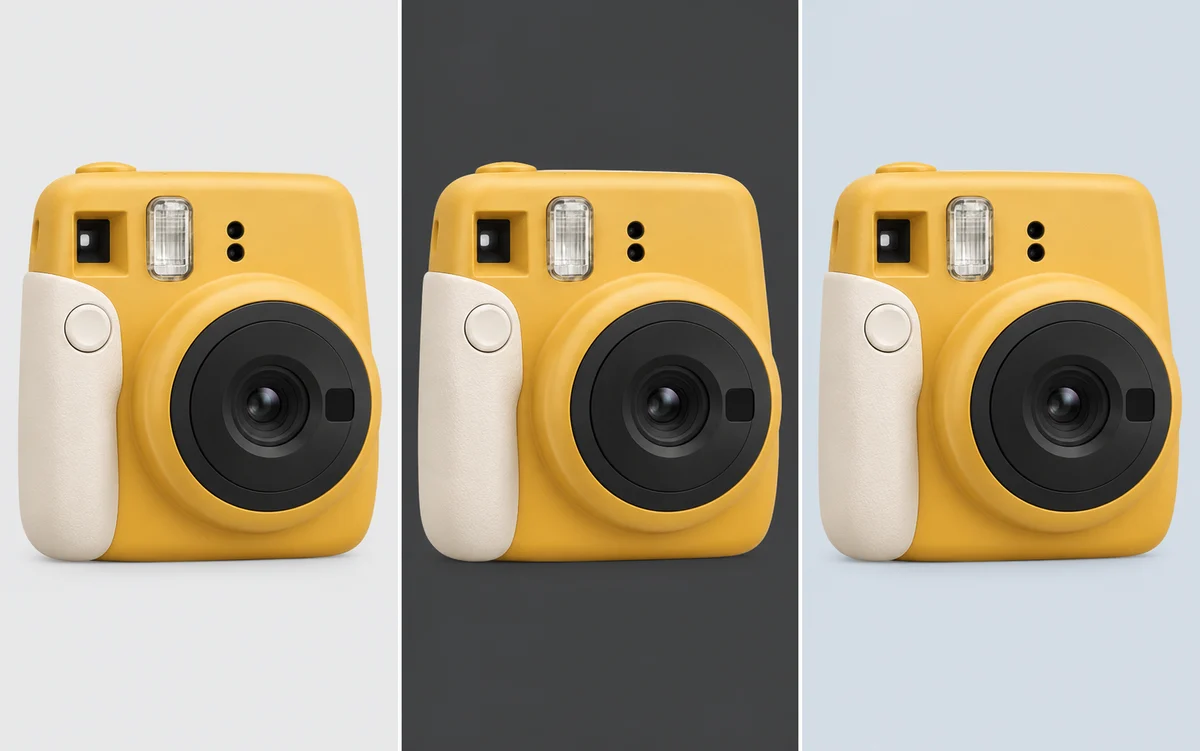
去背後,可以比較淺灰、深灰或藍灰色。無須再次上傳照片,就能調整同一主體後方的顏色,在決定最終版本前嘗試不同效果。
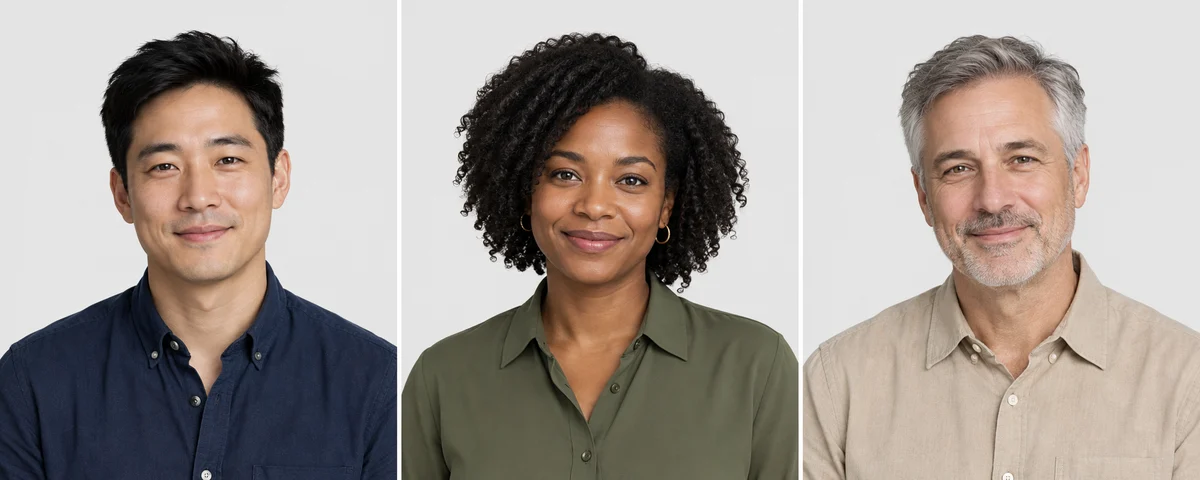
為不同產品照或人像輸入相同的 RGB 值,維持一致的背景色。這有助於讓相關圖片在系列展示、團隊介紹或簡報中更協調。
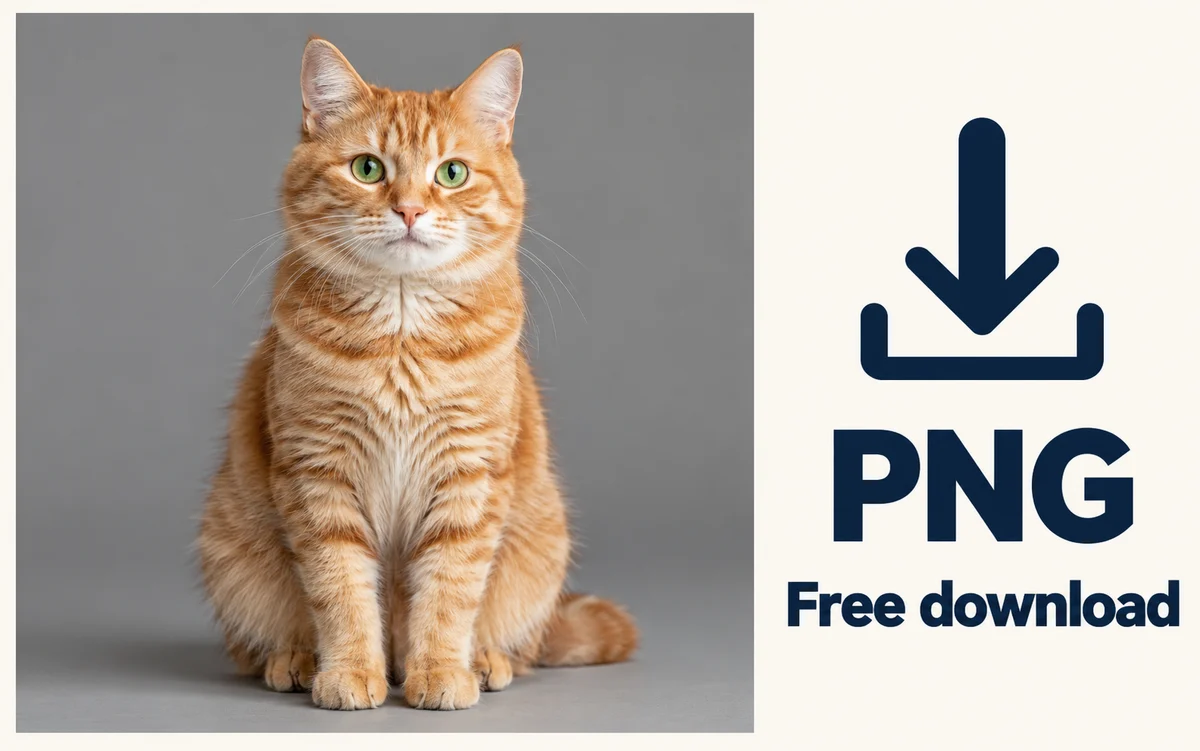
儲存包含所選灰色背景的照片,用於下一個專案。下載免費,無須帳號,也不會添加浮水印。如果需要將主體用於其他設計,也可以選擇透明 PNG。
選擇與你的專案最相關的使用情境。純色背景可以減少視覺干擾,但合適的色調取決於主體和圖片的呈現位置。先查看預覽,再決定淺色、深色或略帶冷調的背景是否符合需求。
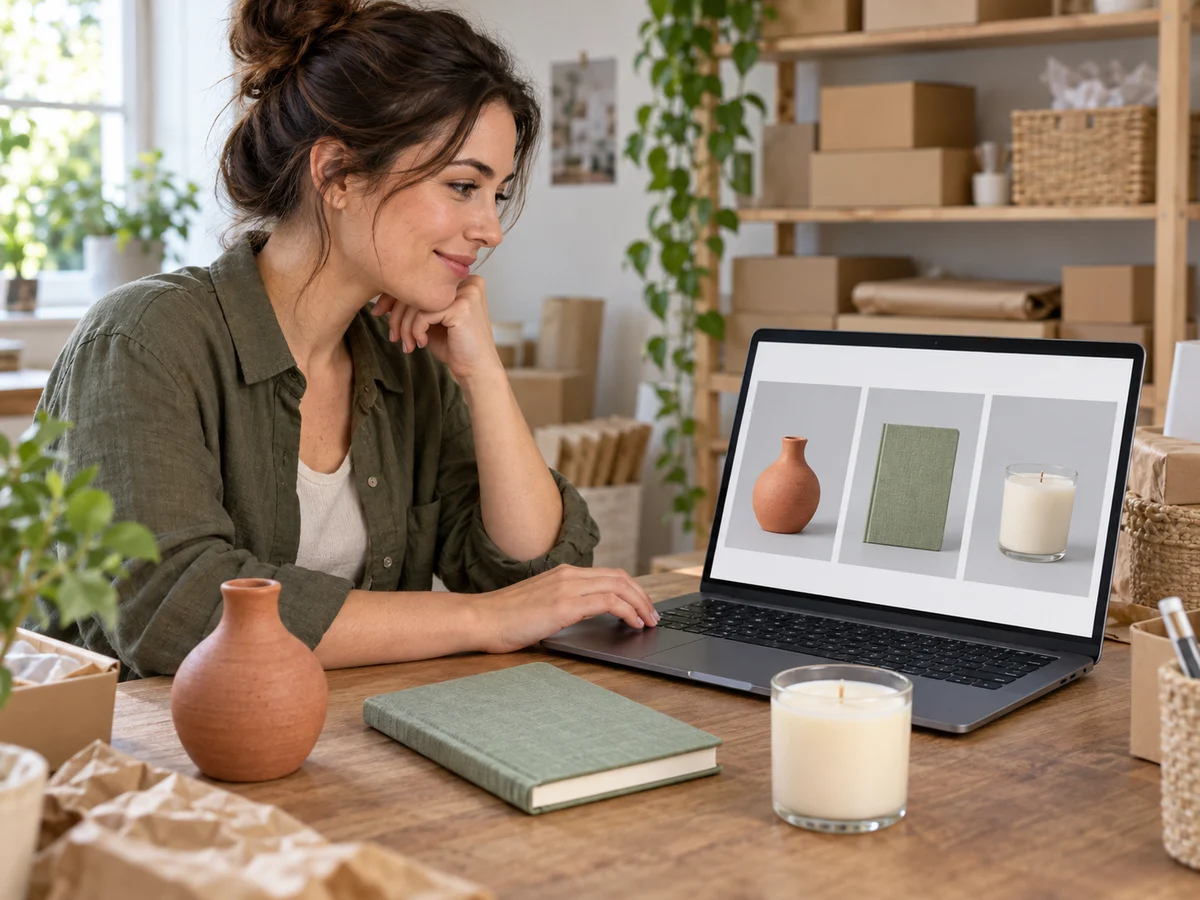
替換個別產品照中分散注意力的背景,再為其他圖片使用相同的 RGB 值。一致的背景能讓系列產品圖更協調。刊登前,請確認各電商平台的圖片要求;部分商品圖片要求白底,而非其他中性色。
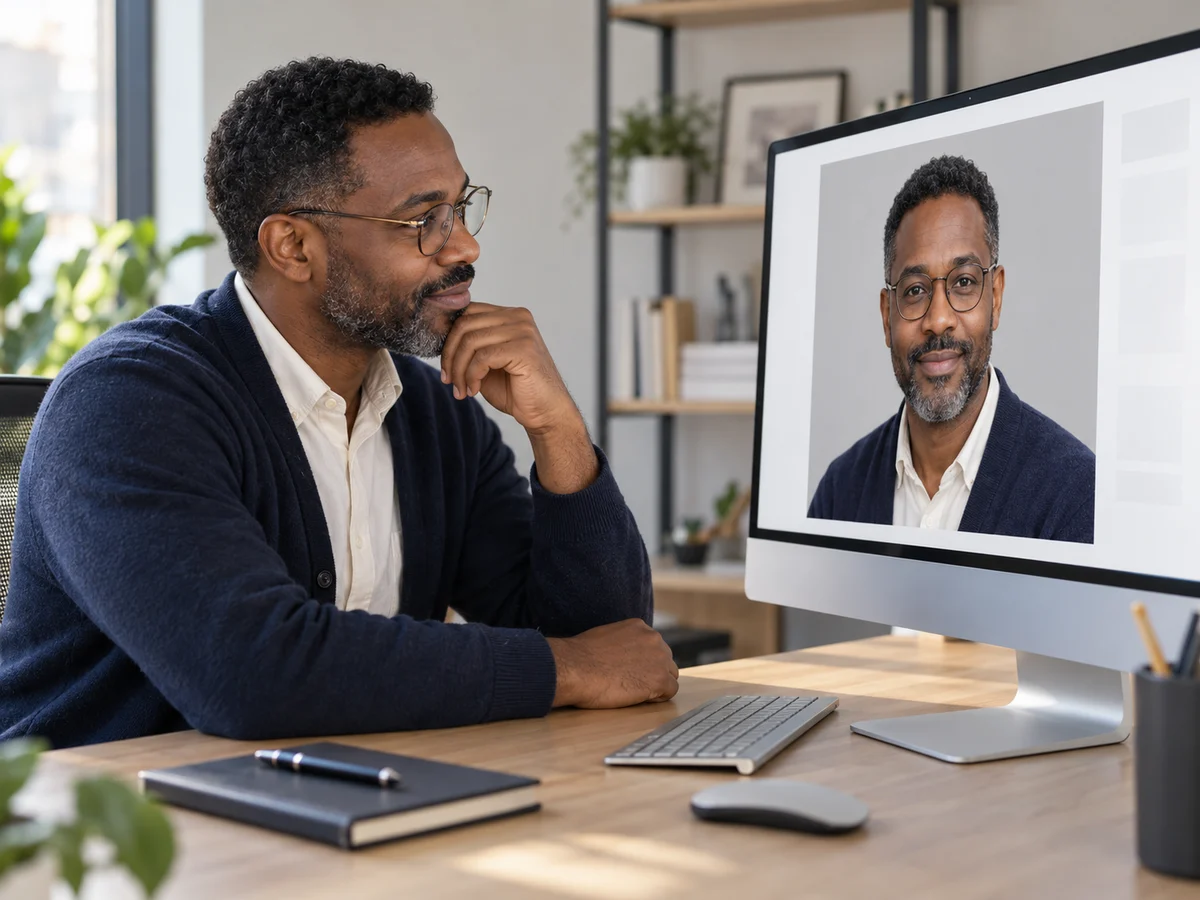
用單一中性色替換人像後方雜亂的房間或戶外環境。選擇能讓臉部、頭髮和服裝保持清楚的色調。這只會更換你身後的背景,不會修飾臉部,也不會模擬攝影棚燈光。
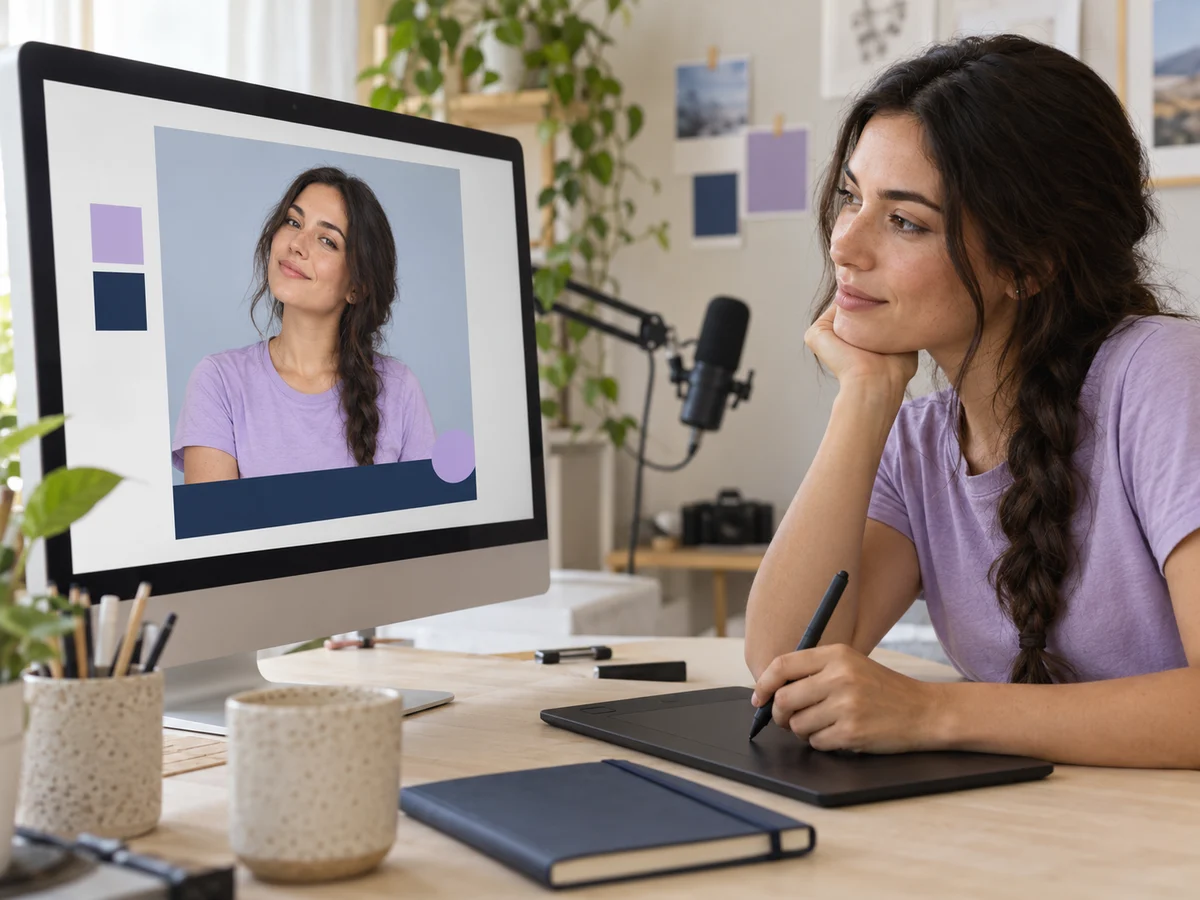
先為照片中的主體換上簡潔背景,再將照片放入簡報投影片、社群貼文或其他版面。讓背景色與專案配色協調,再下載圖片。接著在慣用的設計工具中加入文字、裁切圖片或加入其他版面元素。
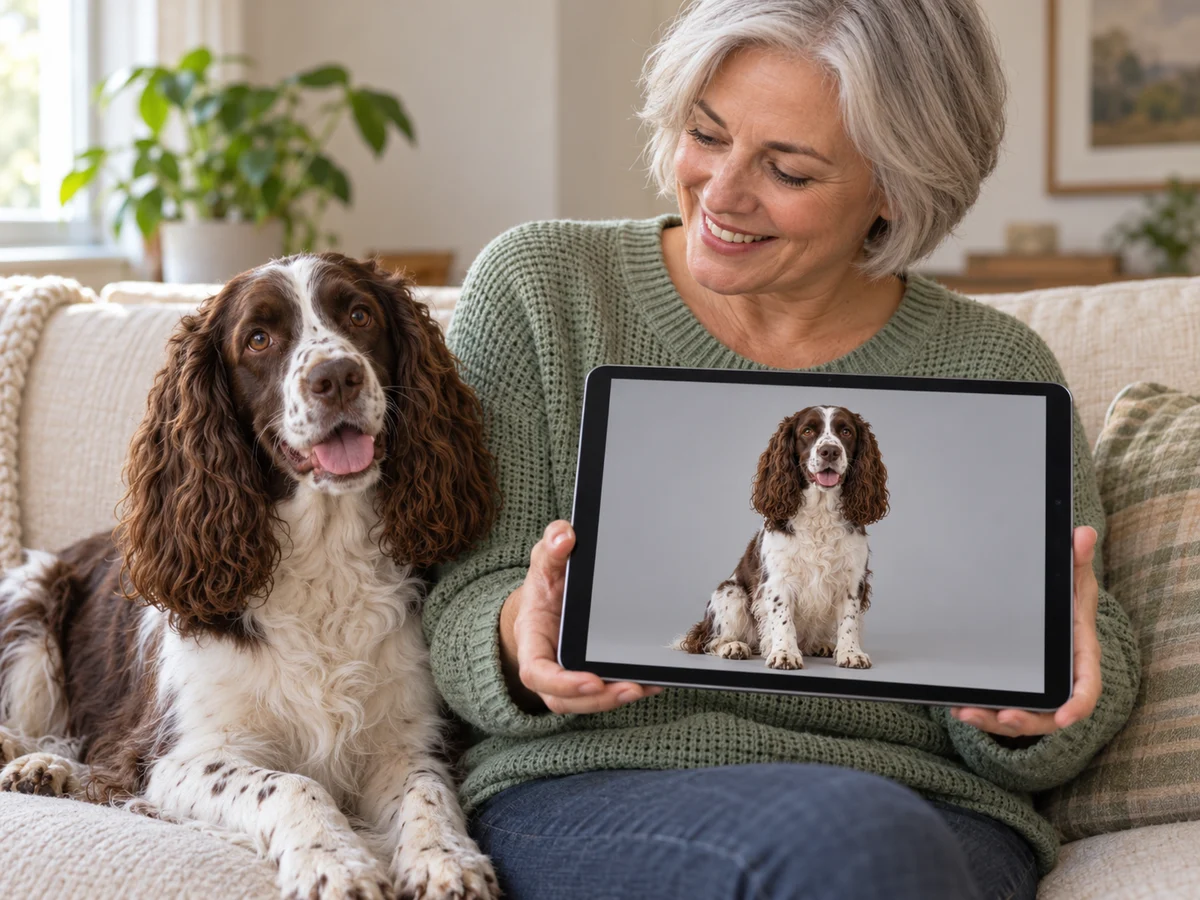
當原環境太搶眼時,可以為個人人像或寵物照片試試更簡潔的背景。下載前,對照主體檢查所選色調。毛髮、細碎髮絲和相互重疊的物體需要仔細查看,因為自動分離可能留下不夠理想的邊緣。
可以。Free BGRemover 支援免費移除原背景、選擇純色並下載 PNG。無須建立帳號,下載圖片也不會添加浮水印。用於專案前,請先檢查成果。
先看對比度。淺色背景可能適合深色服裝或較深的產品,深色背景則可能讓淺色主體更突出。淺色可以先試試 RGB 238, 238, 238,深色可以試試 64, 64, 64,再以預覽效果為準,不要只憑顏色判斷。
可以。開啟自訂顏色選擇器,先試試 RGB 220, 226, 232,再依圖片調整。檢查冷色服裝或物體是否與背景融為一體。這是單一純色選項,不會產生漸層或燈光效果。
可上傳不超過 15 MB 的 JPG、PNG 或 WebP 圖片。請選擇主體清楚的圖片,並在上傳前確認檔案能正常開啟。即使原圖使用其他支援的格式,編輯成果也會以 PNG 下載。
AI 去背時,頭髮、毛髮、透明物體,以及與原環境顏色相近的主體周圍,可能出現不夠理想的邊緣。請從預覽檢查這些區域。此工具沒有用於手動修整邊緣的筆刷;若重要細節缺失,可以換一張更清晰的原圖,或在其他編輯器中進一步修整去背圖。
選擇純色時,PNG 會包含主體後方的所選背景色。若需要單獨的主體去背圖,請在下載前切換到透明選項。依下一步用途選擇版本;PNG 格式本身不代表背景一定透明。
目前工具會將原背景替換為單一純色,無法製作雙色分區圖案、紋理或漸層。需要更複雜的構圖時,可以先下載透明去背圖,再放到其他設計工具中製作的背景上。
處理需要瀏覽器和裝置支援並啟用 WebGPU。如果去背失敗,請確認相容性,或嘗試其他受支援的瀏覽器與裝置組合。首次處理可能因模型載入而花費較多時間。處理時間取決於圖片、裝置和網路連線,因此無法保證固定的完成時間。
可以準備一張中性背景的產品圖,但上傳前請確認刊登平台的要求。有些電商平台要求商品主圖使用純白背景。也請檢查產品邊緣、顏色和可見細節;更換背景不代表圖片已符合平台規範。
了解如何選色、上傳和下載,以及使用編輯後的圖片前需要檢查哪些細節。
上傳照片,替換原背景,選擇適合主體的色調。檢查預覽後,儲存 PNG 用於下一步。免費使用,無須註冊。
免費加上灰色背景