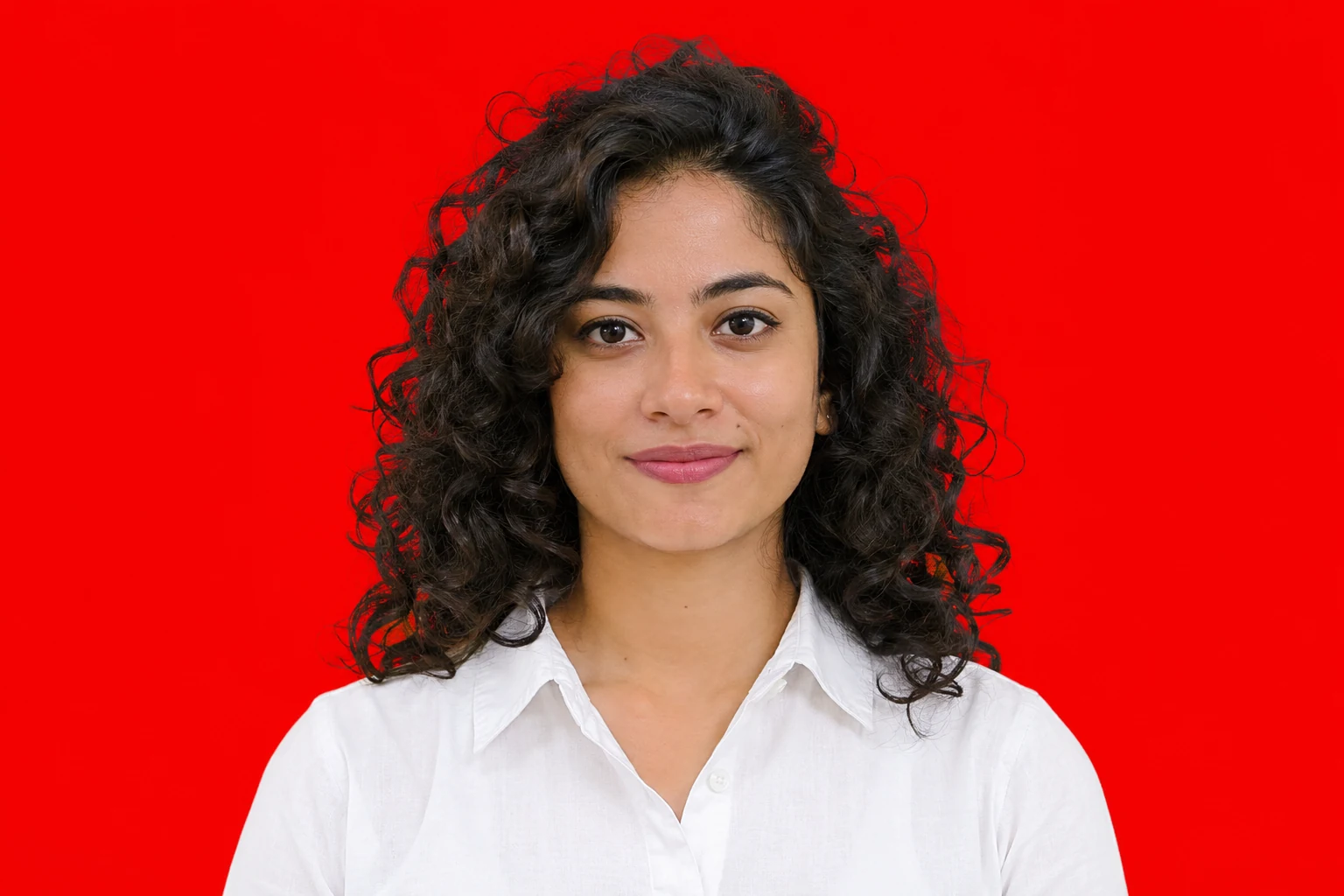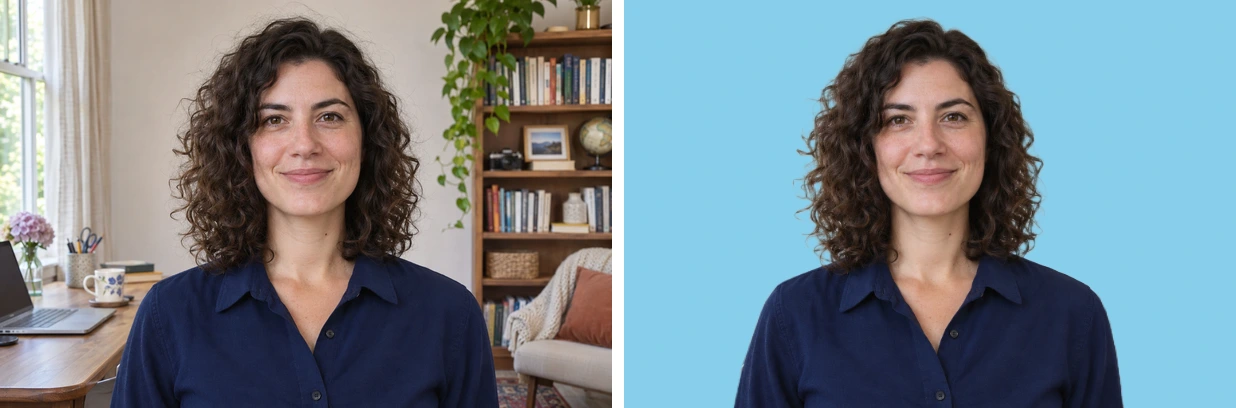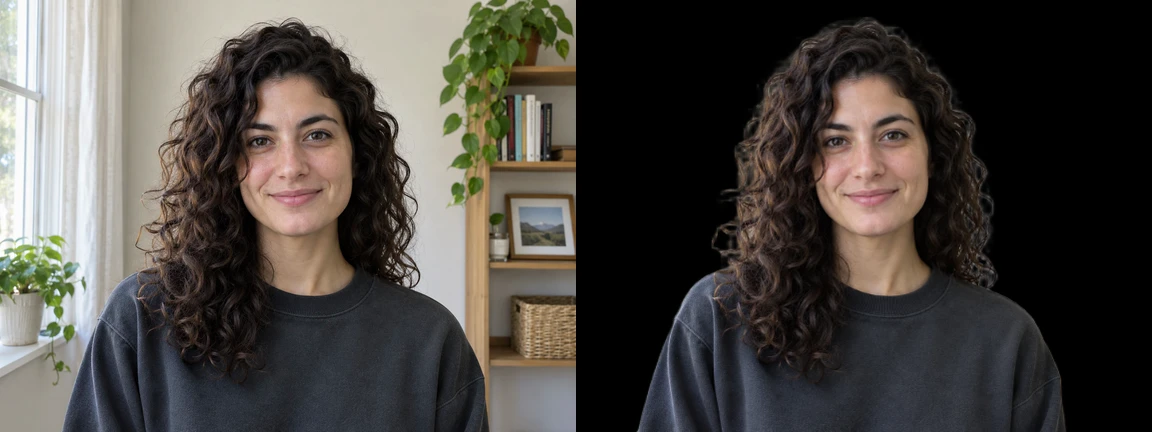
想把照片背景換成黑色,請開啟黑色背景工具,點選「上傳照片」。工具會去背並在主體後方填上純黑色。確認預覽中的邊緣,再下載 PNG。
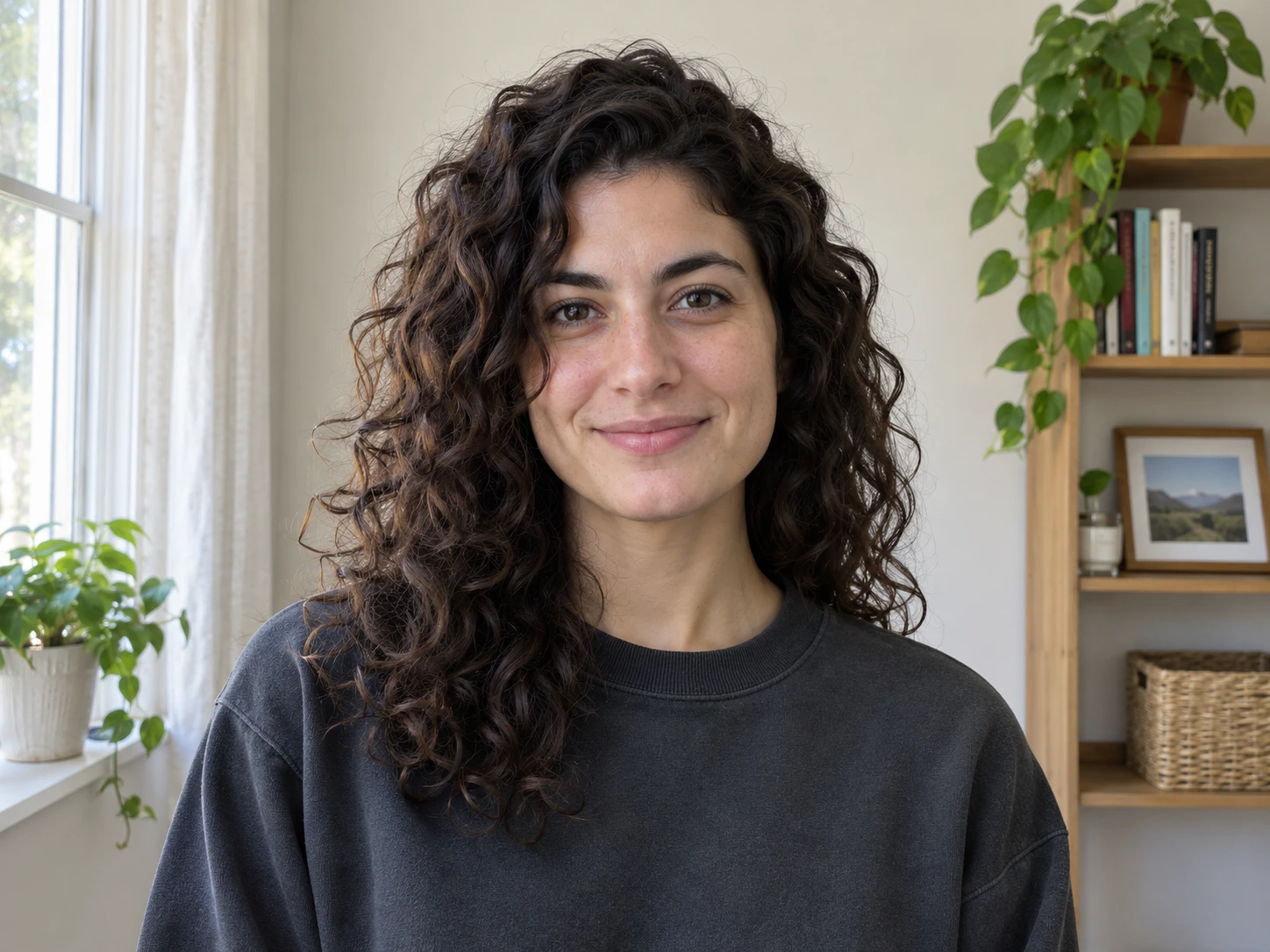
如果想跟著上面的範例操作,可以先儲存範例人像。
線上把照片背景換成黑色
1. 選擇原始照片
上傳 15 MB 以內的 JPG、PNG 或 WebP。手邊有原圖,就優先使用原圖。先看看想保留的細節,例如髮尾或細肩帶。如果原圖中就幾乎看不清楚,去背時也可能難以和背景分開。
2. 等待黑底預覽
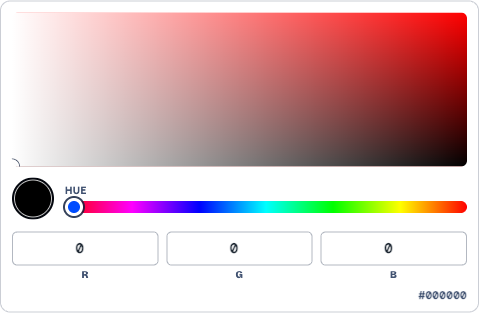
選好照片後,工具會自動開始處理。第一次使用需要載入工具,可能得多等一下。結果出現時,「自訂顏色」預設已經是純黑色。若曾調整顏色,請開啟色塊,將 R、G、B 都設為 0,即為 #000000。
3. 檢查主體並下載 PNG
放大主體與黑底交界的位置。人像先看頭髮和肩膀,商品照則留意杯把這類中空部位。即使外緣看起來乾淨,裡面仍可能留下一小塊舊背景。
輪廓沒問題後,選擇 PNG 下載。若提供兩種尺寸,「免費下載小尺寸 PNG」會儲存較小的版本,原尺寸可能需要點數。要用在大型版面時,請先確認按鈕旁標示的像素尺寸。
用手機把背景換成黑色
在手機瀏覽器開啟同一個工具,點選「上傳照片」,從照片圖庫或檔案中選圖。如果圖檔是 HEIC,工具無法接受,可以改用 JPG 副本。若圖片能載入卻處理失敗,先檢查網路;手機仍無法處理時,再換電腦試試。
下載後,從瀏覽器的下載項目開啟 PNG。若想讓它和原圖放在一起,可以透過分享選單儲存至照片圖庫。
換成黑底後效果不對,怎麼辦
頭髮周圍出現淺色邊緣
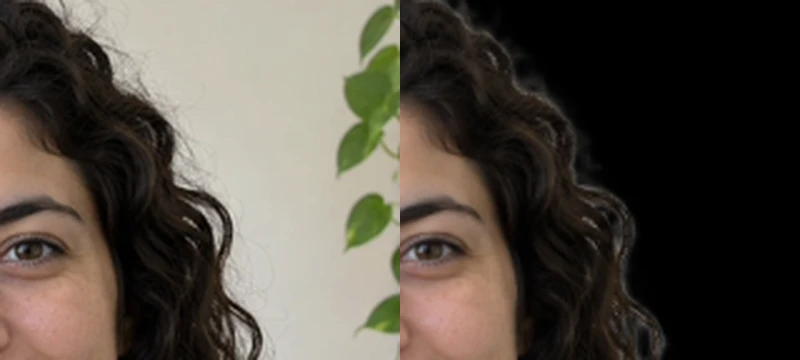
對照原圖看看淺色區域。如果沿著原本受光的捲髮分布,可能就是頭髮的一部分。若顏色和牆面相同,或在捲髮之間連成一片,就可能是殘留背景。試試更清晰的原圖,或換一張頭髮與牆面更容易區分的照片。
主體有一部分不見了
如果捲髮、肩帶或邊角不見了,試著換一張輪廓更清楚的原圖。色塊只會改變去背後的背景區域。切換顏色可以讓缺損更容易辨認,但無法補回消失的部分。
深色衣服和背景融在一起
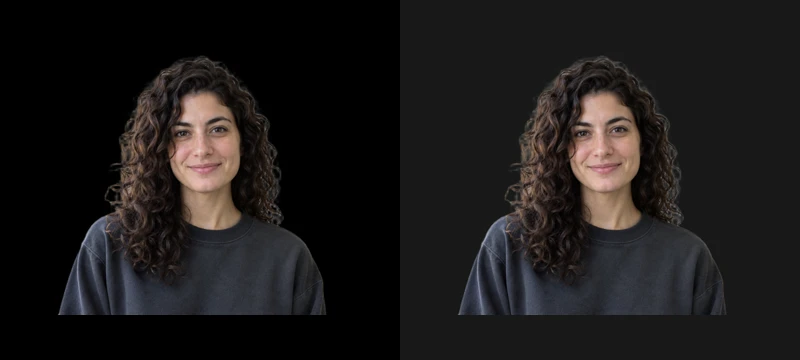
以實際使用的大小查看照片,還看得清楚肩膀的邊緣嗎?如果可以用接近黑色的色調,將 R、G、B 都設為 24,得到炭灰色(#181818),再比較兩個版本。若需要純黑底,試著選一張衣服外緣有光線照亮的原圖。
下載後背景看起來是白色
你可能儲存了透明去背圖。有些檢視器會用黑色顯示透明區域,有些則用白色。回到處理結果,在「自訂顏色」下選擇黑色色塊,再下載一次。含有實心黑底的 PNG,放在白色頁面上仍會維持黑底。
能把白底換成黑底,同時保留主體原本的顏色嗎?
可以。替換背景會保留主體的顏色。由於黑底改變了周圍的對比,看起來可能會有些不同。請將人臉或商品標籤與原圖比對,也檢查淺色邊緣是否殘留舊背景的白色。
換成黑底後可以保留原本的陰影嗎?
如果陰影落在原本的牆面或桌面上,移除背景時也可能一起消失。純黑底無法呈現更暗的陰影。若需要陰影表現商品與桌面的接觸位置,請保留照片中原本承托商品的表面。