
Чтобы сделать фон фотографии чёрным, откройте инструмент для замены фона на чёрный и выберите Загрузить фото. Инструмент вырежет объект и поместит его на чистый чёрный фон. Проверьте края в предпросмотре, затем скачайте PNG.
Чтобы повторить шаги на примере выше, сохраните пример портрета.
Как сделать фон фотографии чёрным онлайн
1. Выберите исходную фотографию
Загрузите JPG, PNG или WebP размером до 15 MB. Если у вас есть оригинал, используйте его вместо снимка экрана. Рассмотрите детали, которые нужно сохранить, например кончики волос или тонкую бретельку. Если их едва видно в оригинале, отделить их от фона может быть сложно.
2. Дождитесь предпросмотра с чёрным фоном
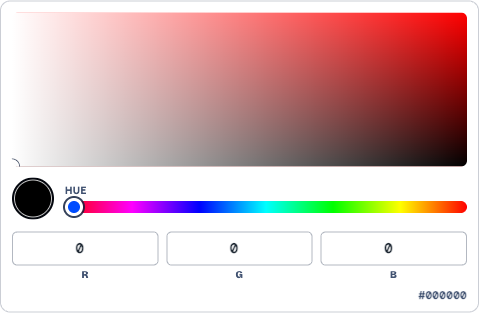
Обработка начинается после выбора фотографии. Первый снимок может обрабатываться чуть дольше, пока загружается инструмент. Когда появится результат, параметр Свой цвет уже будет настроен на чистый чёрный. Если вы меняли цвет, откройте образец и установите R, G и B на 0, чтобы получить #000000.
3. Проверьте объект и скачайте PNG
Увеличьте участок, где объект граничит с чёрным. На портрете начните с волос и плеч. На фотографии товара проверьте отверстия, например внутри ручки кружки. Там может остаться часть старого фона, даже если внешний контур выглядит чистым.
Если контур вас устраивает, выберите скачивание PNG. Когда доступны два размера, Скачать небольшой PNG бесплатно сохранит уменьшенную копию, а для исходного размера может потребоваться кредит. Проверьте размеры рядом с кнопкой, если изображение нужно для крупного макета.
Как сделать фон чёрным на телефоне
Откройте тот же инструмент в браузере телефона. Нажмите Загрузить фото и выберите изображение из галереи или файлов. Если файл HEIC не принимается, попробуйте копию JPG. Если изображение загружается, но обработка завершается ошибкой, проверьте соединение. Если на телефоне по-прежнему не получается, попробуйте на компьютере.
После скачивания откройте PNG в списке загрузок браузера. Если хотите хранить его рядом с оригиналом, сохраните копию в галерею через меню «Поделиться».
Если результат плохо выглядит на чёрном фоне
Вокруг волос видна светлая кайма
Сравните светлую область с оригиналом. Если она повторяет локон, на который уже падал свет, это может быть часть волос. Если она совпадает с цветом стены или заполняет промежуток между локонами, это может быть остаток фона. Попробуйте более чёткий оригинал или другой снимок, где волосы лучше отделяются от стены.

Часть объекта исчезла
Если пропал локон, бретелька или угол, попробуйте другой оригинал с более чётким контуром. Образец цвета меняет только область за вырезанным объектом. Смена цвета поможет заметить недостающую часть, но не восстановит её.
Тёмная одежда сливается с фоном
Посмотрите на фотографию в том размере, в котором будете её использовать. Видно ли, где заканчивается плечо? Если подходит почти чёрный оттенок, установите R, G и B на 24, чтобы получить угольно-серый (#181818), и сравните обе версии. Если нужен чистый чёрный, попробуйте оригинал, где свет выделяет внешний край одежды.

После скачивания фон выглядит белым
Возможно, вы сохранили вырезанный объект с прозрачным фоном. Одни просмотрщики показывают прозрачность на чёрном, другие — на белом. Вернитесь к результату, выберите чёрный образец в разделе Свой цвет и скачайте снова. PNG с непрозрачным чёрным фоном останется чёрным и на белой странице.
Можно ли заменить белый фон на чёрный и сохранить цвета объекта?
Да. При замене фона цвета объекта сохраняются. На чёрном они могут казаться другими из-за изменения контраста. Сравните лицо или этикетку товара с оригиналом и проверьте светлые края на остатки белого фона.
Можно ли сохранить исходную тень на чёрном фоне?
Если тень падает на исходную стену или столешницу, она может исчезнуть вместе с фоном. На чистом чёрном более тёмная тень не видна. Если тень нужна, чтобы показать место соприкосновения товара со столом, сохраните исходную поверхность на фотографии.