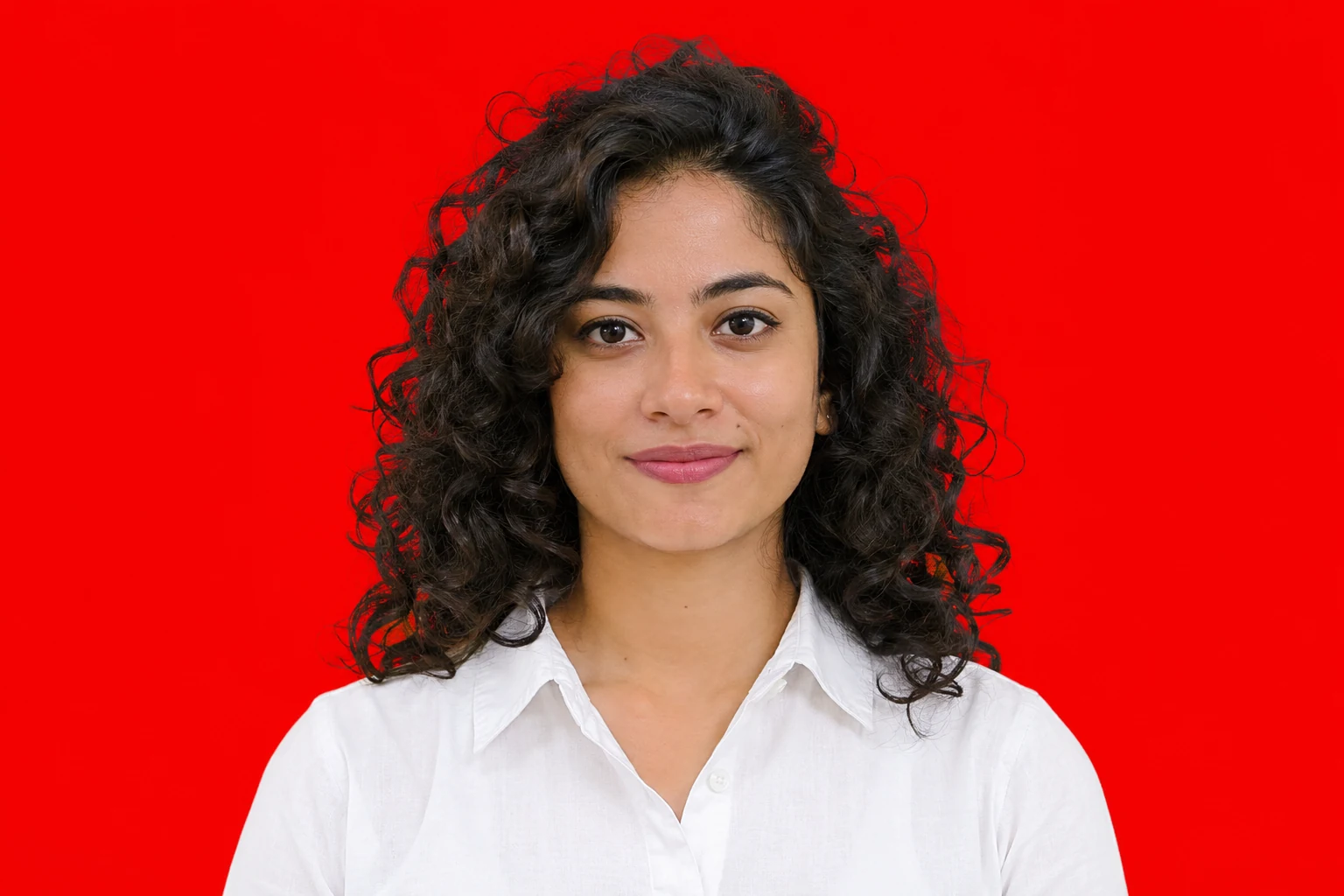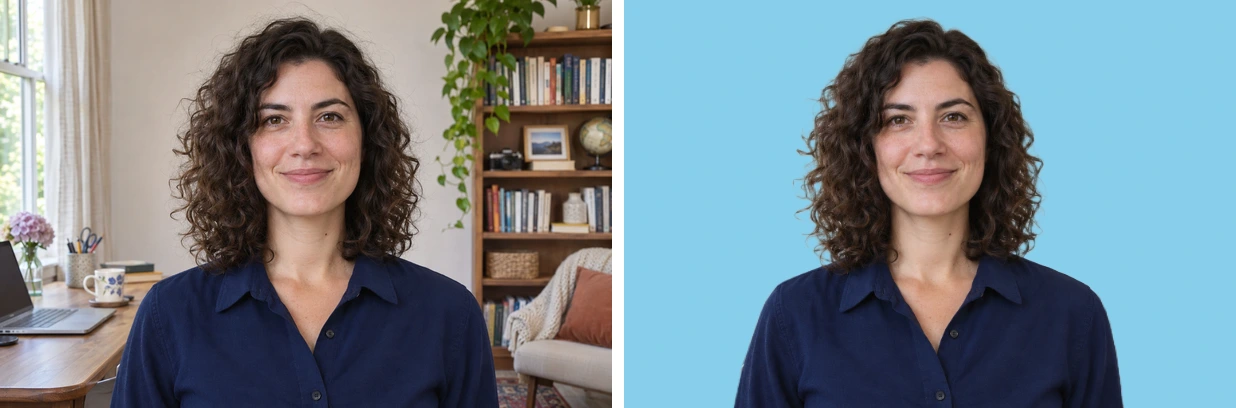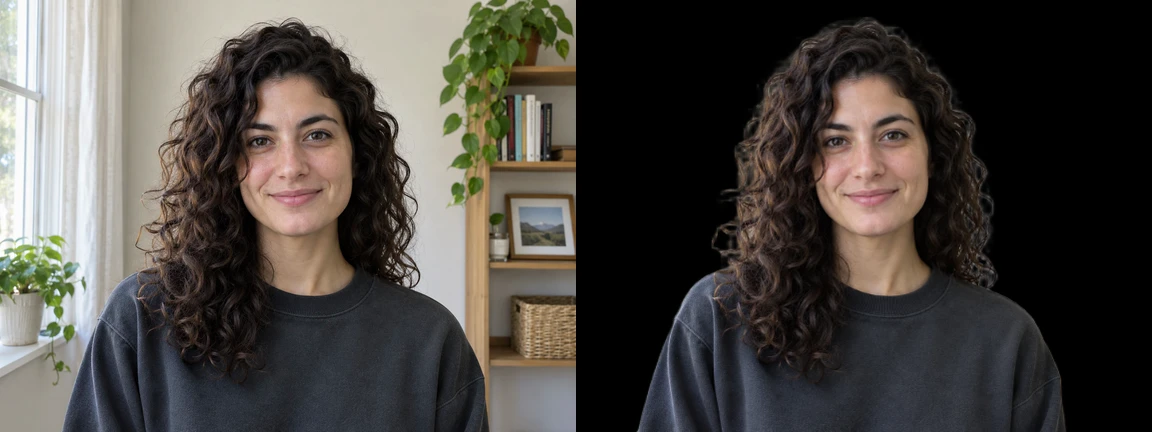
لجعل خلفية الصورة سوداء، افتح أداة الخلفية السوداء واختر ارفع صورتك. تفصل الأداة الشخص أو العنصر عن الخلفية وتضعه على أسود خالص. افحص الحواف في المعاينة، ثم نزّل ملف PNG.
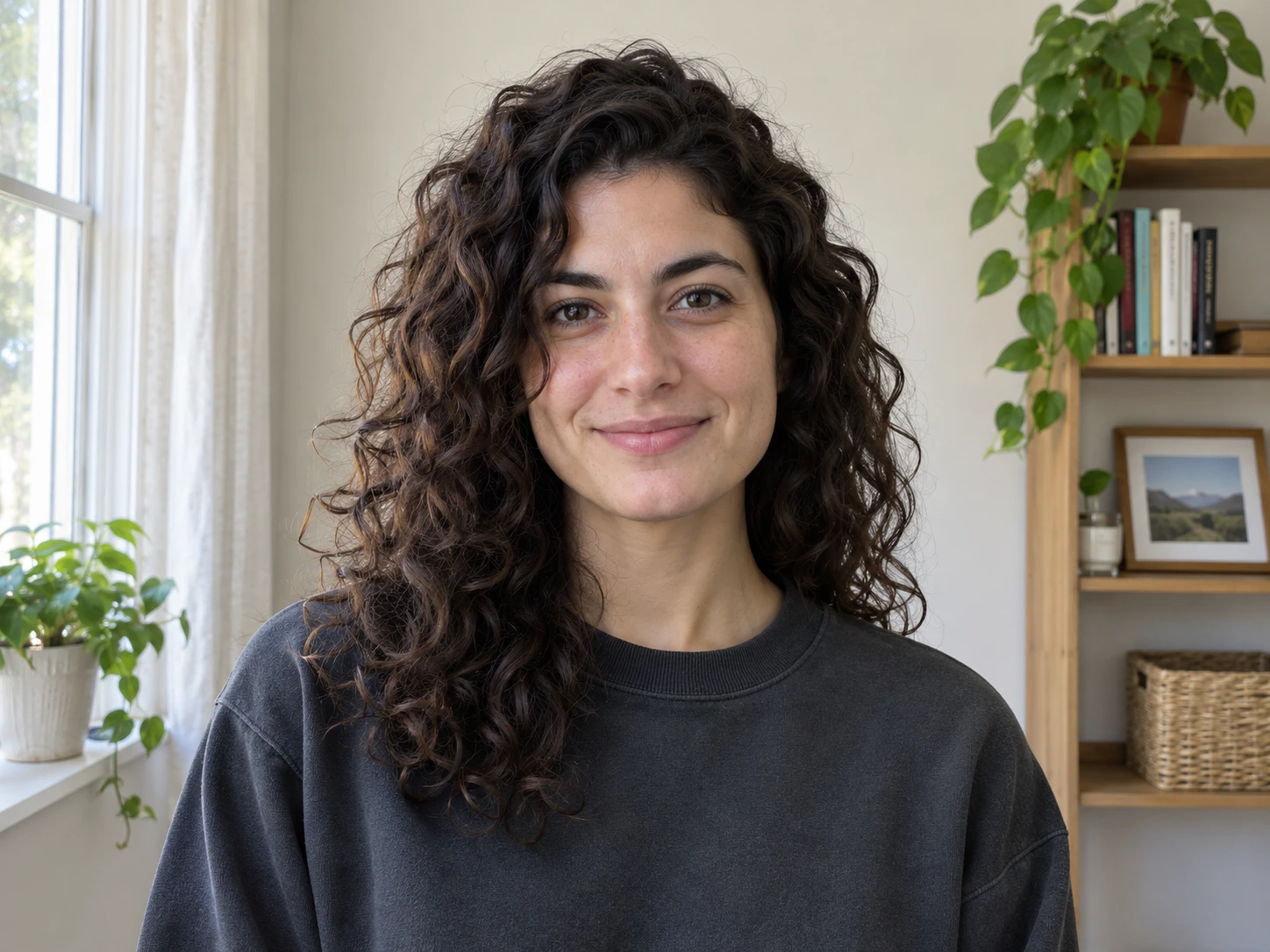
لتطبيق الخطوات على المثال أعلاه، يمكنك حفظ الصورة الشخصية التجريبية.
كيفية جعل خلفية الصورة سوداء عبر الإنترنت
1. اختر الصورة الأصلية
ارفع ملف JPG أو PNG أو WebP بحجم لا يتجاوز 15 MB. إذا كانت الصورة الأصلية متاحة، فاستخدمها بدلًا من لقطة شاشة. انظر إلى التفاصيل التي تريد الاحتفاظ بها، مثل أطراف الشعر أو حمّالة رفيعة. إذا كانت بالكاد تظهر في الأصل، فقد يصعب فصلها عن الخلفية.
2. انتظر المعاينة بالخلفية السوداء
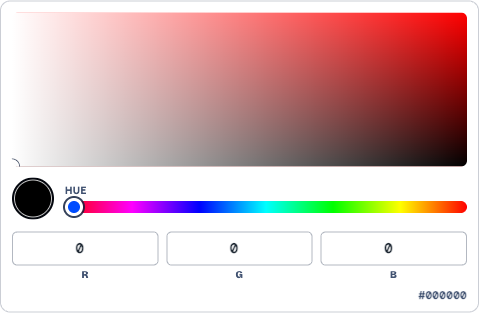
تبدأ المعالجة عند اختيار الصورة. قد تستغرق الصورة الأولى وقتًا أطول قليلًا أثناء تحميل الأداة. عند ظهور النتيجة، يكون خيار لون مخصص مضبوطًا بالفعل على الأسود الخالص. إذا غيّرت اللون، فافتح مربّع اللون واضبط R وG وB على 0 للحصول على #000000.
3. افحص العنصر ونزّل PNG
كبّر موضع التقاء العنصر بالخلفية السوداء. في الصور الشخصية، ابدأ بالشعر والكتفين. وفي صور المنتجات، افحص الفتحات مثل داخل مقبض الكوب. قد تبقى فيها قطعة صغيرة من الخلفية القديمة حتى لو بدت الحافة الخارجية نظيفة.
إذا كان المحيط جيدًا، فاختر تنزيل PNG. عند توفر حجمين، يحفظ خيار تنزيل PNG صغير مجانًا نسخة أصغر، وقد يتطلب الحجم الأصلي وحدة رصيد واحدة. افحص الأبعاد بجانب الزر إذا كنت تحتاج الصورة لتصميم كبير.
جعل الخلفية سوداء على الهاتف
افتح الأداة نفسها في متصفح هاتفك. اضغط ارفع صورتك واختر صورة من مكتبة الصور أو الملفات. إذا كان الملف بصيغة HEIC ورفضته الأداة، فجرّب نسخة JPG. إذا ظهرت الصورة لكن المعالجة فشلت، فتحقق من الاتصال. وإن استمر تعذّر المعالجة على الهاتف، فجرّب جهاز كمبيوتر.
بعد التنزيل، افتح PNG من قائمة التنزيلات في المتصفح. إذا أردت الاحتفاظ به بجانب الأصل، فاحفظ نسخة في مكتبة الصور من قائمة المشاركة.
إذا لم تبدُ النتيجة جيدة على الأسود
تظهر حافة فاتحة حول الشعر
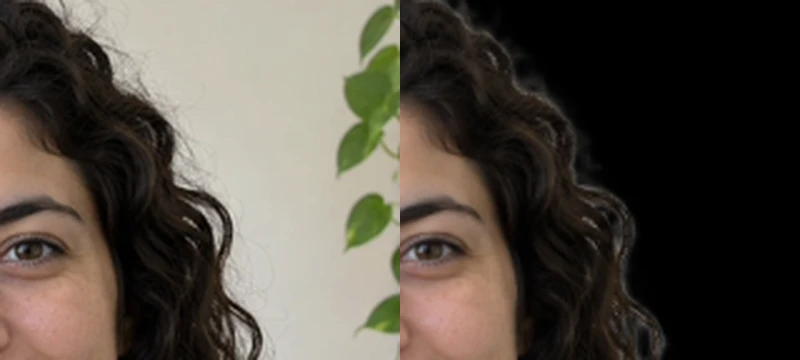
قارن المنطقة الفاتحة بالصورة الأصلية. إذا كانت تتبع خصلة مجعّدة كانت تلتقط الضوء أصلًا، فقد تكون جزءًا من الشعر. وإذا كانت بلون الجدار أو تملأ فراغًا بين الخصلات، فقد تكون بقايا من الخلفية. جرّب أصلًا أوضح أو لقطة أخرى يظهر فيها الشعر منفصلًا عن الجدار بشكل أفضل.
اختفى جزء من الشخص أو العنصر
إذا اختفت خصلة أو حمّالة أو زاوية، فجرّب صورة أصلية أخرى بمحيط أوضح. يغيّر مربّع اللون المنطقة خلف العنصر المقصوص فقط. قد يساعد تغيير اللون على ملاحظة الجزء المفقود، لكنه لا يستعيده.
تندمج الملابس الداكنة مع الخلفية
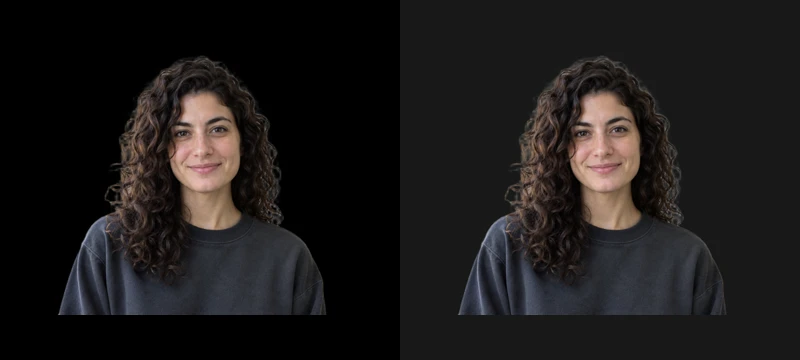
شاهد الصورة بالحجم الذي ستستخدمها به. هل ما زال طرف الكتف واضحًا؟ إذا كان لون قريب من الأسود مناسبًا، فاضبط R وG وB على 24 للحصول على الرمادي الفحمي (#181818) وقارن النسختين. وإذا كنت تحتاج الأسود الخالص، فجرّب صورة أصلية يسقط فيها الضوء على الحافة الخارجية للملابس.
تبدو الخلفية بيضاء بعد التنزيل
ربما حفظت صورة مقصوصة بخلفية شفافة. تعرض بعض برامج العرض المناطق الشفافة على أسود، وأخرى على أبيض. عُد إلى النتيجة، واختر المربّع الأسود ضمن لون مخصص، ثم نزّل مجددًا. ملف PNG الذي يحتوي على خلفية سوداء معتمة يبقى أسود عند وضعه على صفحة بيضاء.
هل يمكن تحويل الخلفية البيضاء إلى سوداء مع الحفاظ على ألوان العنصر؟
نعم. يحافظ استبدال الخلفية على ألوان العنصر. وقد تبدو مختلفة على الأسود بسبب تغيّر التباين. قارن الوجه أو ملصق المنتج بالأصل، وافحص الحواف الفاتحة بحثًا عن بقايا بيضاء من الخلفية السابقة.
هل يمكن الاحتفاظ بالظل الأصلي على خلفية سوداء؟
إذا كان الظل على الجدار أو سطح الطاولة الأصلي، فقد يختفي مع الخلفية. على الأسود الخالص لا يظهر ظل أغمق منه. وإذا كنت تحتاج الظل لتوضيح موضع ملامسة المنتج للطاولة، فاحتفظ بالسطح الأصلي في الصورة.