
Aby zmienić tło zdjęcia na czarne, otwórz narzędzie do czarnego tła i wybierz Prześlij zdjęcie. Narzędzie wycina główny obiekt i umieszcza go na jednolicie czarnym tle. Sprawdź krawędzie w podglądzie, a potem pobierz PNG.
Jeśli chcesz wykonać te kroki na przykładzie pokazanym wyżej, zapisz przykładowy portret.
Jak zmienić tło zdjęcia na czarne online
1. Wybierz oryginalne zdjęcie
Prześlij plik JPG, PNG lub WebP o rozmiarze do 15 MB. Jeśli masz oryginał, użyj go zamiast zrzutu ekranu. Przyjrzyj się szczegółom, które chcesz zachować, takim jak końcówki włosów czy cienkie ramiączko. Jeśli ledwo widać je w oryginale, mogą być trudne do oddzielenia od tła.
2. Poczekaj na podgląd z czarnym tłem
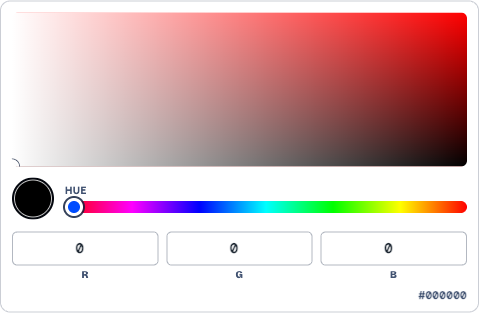
Przetwarzanie rozpoczyna się po wybraniu zdjęcia. Pierwszy obraz może wymagać nieco więcej czasu, zanim narzędzie się załaduje. Po pojawieniu się wyniku Własny kolor jest już ustawiony na czystą czerń. Jeśli zmieniono kolor, otwórz próbkę i ustaw R, G i B na 0, aby uzyskać #000000.
3. Sprawdź obiekt i pobierz PNG
Powiększ miejsce, w którym obiekt styka się z czernią. Na portrecie zacznij od włosów i ramion. Na zdjęciu produktu sprawdź otwory, na przykład wnętrze ucha kubka. Może tam zostać fragment starego tła, nawet jeśli zewnętrzny kontur wygląda czysto.
Jeśli kontur wygląda dobrze, wybierz pobieranie PNG. Gdy dostępne są dwa rozmiary, Pobierz mały PNG za darmo zapisuje mniejszą kopię, a oryginalny rozmiar może wymagać kredytu. Jeśli potrzebujesz zdjęcia do dużego projektu, sprawdź wymiary obok przycisku.
Zmień tło na czarne w telefonie
Otwórz to samo narzędzie w przeglądarce telefonu. Dotknij Prześlij zdjęcie i wybierz obraz z galerii lub plików. Jeśli narzędzie odrzuci plik HEIC, wypróbuj kopię JPG. Gdy obraz się wczyta, ale przetwarzanie się nie powiedzie, sprawdź połączenie. Jeśli na telefonie nadal nie działa, spróbuj na komputerze.
Po pobraniu otwórz PNG z listy pobranych plików przeglądarki. Aby przechowywać go obok oryginału, zapisz kopię w galerii przez menu udostępniania.
Gdy wynik na czarnym tle wygląda źle
Wokół włosów widać jasną obwódkę
Porównaj jasny fragment z oryginałem. Jeśli biegnie wzdłuż loka, na który wcześniej padało światło, może być częścią włosów. Jeśli ma kolor ściany lub wypełnia przestrzeń między lokami, może to być pozostałość tła. Wypróbuj ostrzejszy oryginał albo inne ujęcie, na którym włosy wyraźniej odcinają się od ściany.

Brakuje części obiektu
Jeśli zniknie lok, ramiączko lub narożnik, spróbuj innego oryginału z wyraźniejszym konturem. Próbka koloru zmienia tylko obszar za wyciętym obiektem. Zmiana koloru może pomóc zauważyć brakujący fragment, ale go nie przywróci.
Ciemne ubranie zlewa się z tłem
Obejrzyj zdjęcie w docelowym rozmiarze. Czy nadal widać, gdzie kończy się ramię? Jeśli możesz użyć koloru bliskiego czerni, ustaw R, G i B na 24, uzyskując grafit (#181818), i porównaj obie wersje. Jeśli potrzebujesz czystej czerni, wybierz oryginał ze światłem na zewnętrznej krawędzi ubrania.

Po pobraniu tło wygląda na białe
Być może zapisano wycięty obiekt z przezroczystym tłem. Niektóre przeglądarki obrazów pokazują przezroczystość na czarnym, inne na białym. Wróć do wyniku, wybierz czarną próbkę w sekcji Własny kolor i pobierz ponownie. PNG zawierający nieprzezroczyste czarne tło pozostanie czarny na białej stronie.
Czy mogę zmienić białe tło na czarne i zachować kolory obiektu?
Tak. Zastąpienie tła zachowuje kolory obiektu. Mogą wyglądać inaczej na czerni przez zmianę kontrastu. Porównaj twarz lub etykietę produktu z oryginałem i sprawdź, czy na jasnych krawędziach nie zostały białe fragmenty starego tła.
Czy mogę zachować oryginalny cień na czarnym tle?
Jeśli cień pada na oryginalną ścianę lub blat, może zniknąć wraz z tłem. Na czystej czerni ciemniejszy cień nie będzie widoczny. Jeśli cień ma pokazywać miejsce styku produktu ze stołem, zachowaj oryginalną powierzchnię na zdjęciu.