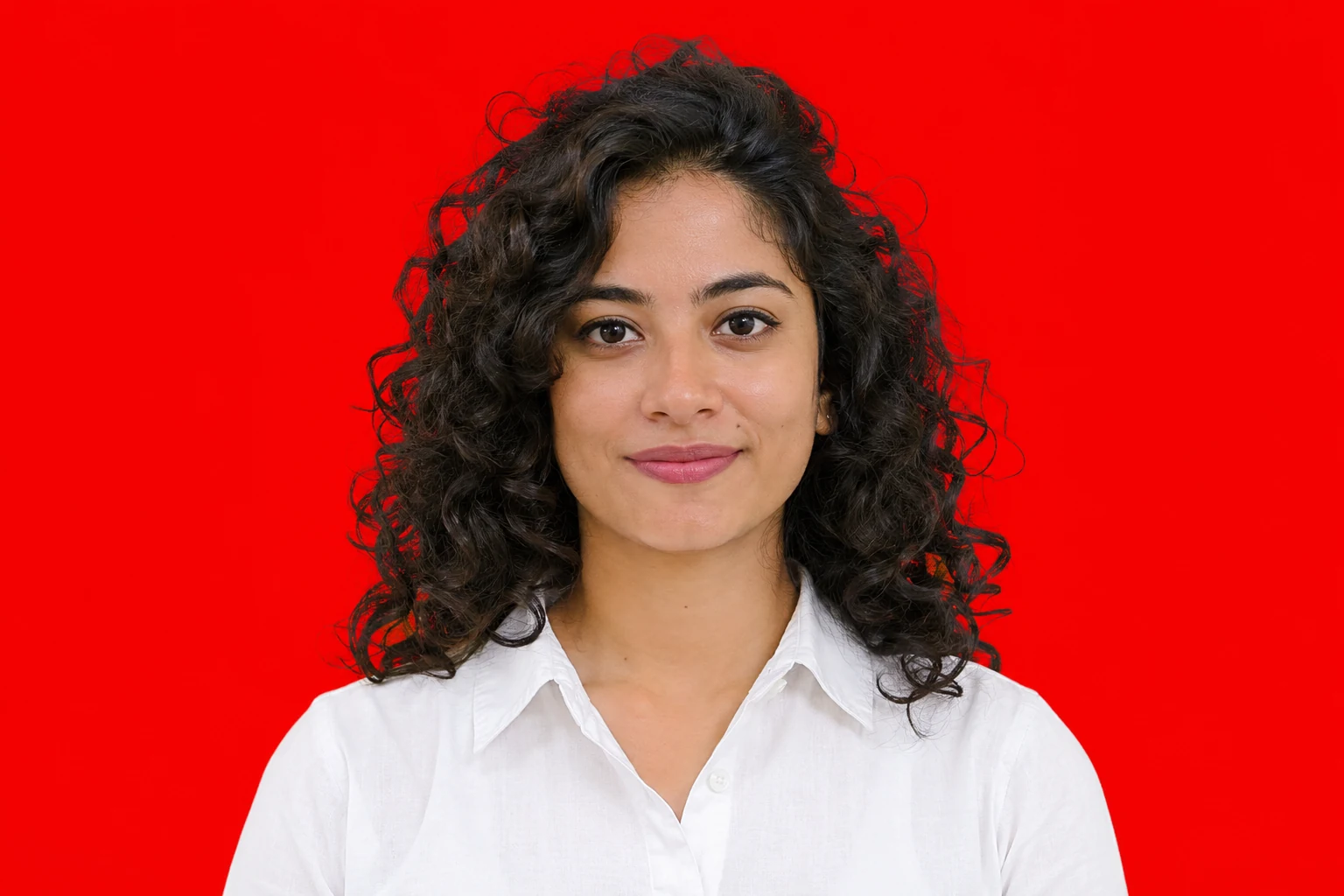
Ca să faci fundalul unei fotografii negru, deschide instrumentul pentru fundal negru și alege Încarcă fotografia. Instrumentul decupează subiectul și îl așază pe negru pur. Verifică marginile în previzualizare, apoi descarcă fișierul PNG.
Dacă vrei să urmezi pașii cu exemplul de mai sus, salvează portretul demonstrativ.
Cum schimbi fundalul unei fotografii în negru online
1. Alege fotografia originală
Încarcă un fișier JPG, PNG sau WebP de cel mult 15 MB. Dacă mai ai originalul, folosește-l în locul unei capturi de ecran. Uită-te la detaliile pe care vrei să le păstrezi, cum ar fi vârfurile părului sau o bretea subțire. Dacă abia se văd în original, pot fi greu de separat de fundal.
2. Așteaptă previzualizarea cu fundal negru
Procesarea începe când alegi fotografia. Procesarea primei imagini poate dura puțin mai mult, cât timp se încarcă instrumentul. Când apare rezultatul, Culoare personalizată este deja setată pe negru pur. Dacă ai schimbat culoarea, deschide paleta și setează R, G și B la 0 pentru a obține #000000.
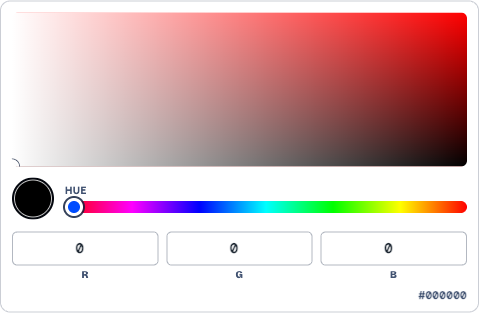
3. Verifică subiectul și descarcă fișierul PNG
Mărește zona unde subiectul se întâlnește cu negrul. La un portret, începe cu părul și umerii. La o fotografie de produs, verifică golurile, cum ar fi interiorul mânerului unei căni. Acolo poate rămâne o bucată din vechiul fundal chiar dacă marginea exterioară pare curată.
Dacă arată bine conturul, alege descărcarea PNG. Când sunt disponibile două dimensiuni, Descarcă gratuit un PNG mic salvează o copie mai mică, iar dimensiunea originală poate necesita un credit. Verifică dimensiunile de lângă buton dacă imaginea va fi folosită într-un material de mari dimensiuni.
Schimbă fundalul în negru de pe telefon
Deschide același instrument în browserul telefonului. Apasă Încarcă fotografia și alege o imagine din galerie sau din fișiere. Dacă fișierul este HEIC și este respins, încearcă o copie JPG. Dacă imaginea se încarcă, dar procesarea eșuează, verifică conexiunea. Dacă tot nu funcționează pe telefon, încearcă pe un computer.
După descărcare, deschide PNG-ul din lista de descărcări a browserului. Ca să îl ai lângă original, salvează o copie în galerie din meniul de partajare.
Dacă rezultatul nu arată bine pe negru
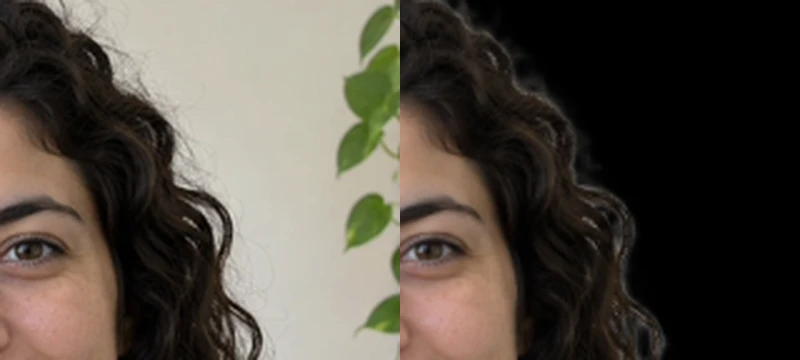
Apare o margine deschisă în jurul părului
Compară zona deschisă cu originalul. Dacă urmărește o buclă pe care cădea deja lumina, poate face parte din păr. Dacă are culoarea peretelui sau umple spațiul dintre bucle, poate fi fundal rămas. Încearcă un original mai clar sau altă fotografie în care părul se distinge mai bine de perete.
Lipsește o parte din subiect
Dacă dispare o buclă, o bretea sau un colț, încearcă alt original cu un contur mai clar. Paleta schimbă doar zona din spatele decupajului. Schimbarea culorii poate face mai vizibilă partea lipsă, dar nu o recuperează.
Hainele închise se confundă cu fundalul
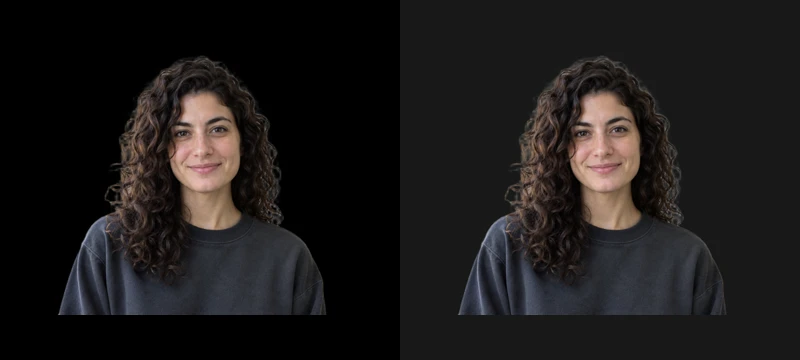
Privește fotografia la dimensiunea la care o vei folosi. Mai vezi unde se termină umărul? Dacă poți folosi o nuanță apropiată de negru, setează R, G și B la 24 pentru gri antracit (#181818) și compară cele două versiuni. Dacă ai nevoie de negru pur, încearcă un original în care lumina conturează marginea exterioară a hainelor.
Fundalul pare alb după descărcare
Este posibil să fi salvat un decupaj transparent. Unele programe de vizualizare afișează transparența pe negru, altele pe alb. Revino la rezultat, alege nuanța neagră la Culoare personalizată și descarcă din nou. Un PNG care conține un fundal negru opac rămâne negru și pe o pagină albă.
Pot schimba un fundal alb în negru și păstra culorile subiectului?
Da. Înlocuirea fundalului păstrează culorile subiectului. Pot părea diferite pe negru din cauza contrastului. Compară fața sau eticheta produsului cu originalul și verifică marginile deschise pentru resturi albe din vechiul fundal.
Pot păstra umbra originală pe un fundal negru?
Dacă umbra cade pe vechiul perete sau pe masă, poate dispărea odată cu fundalul. Pe negru pur nu se poate vedea o umbră mai închisă. Dacă umbra trebuie să arate unde atinge produsul masa, păstrează suprafața originală în fotografie.