
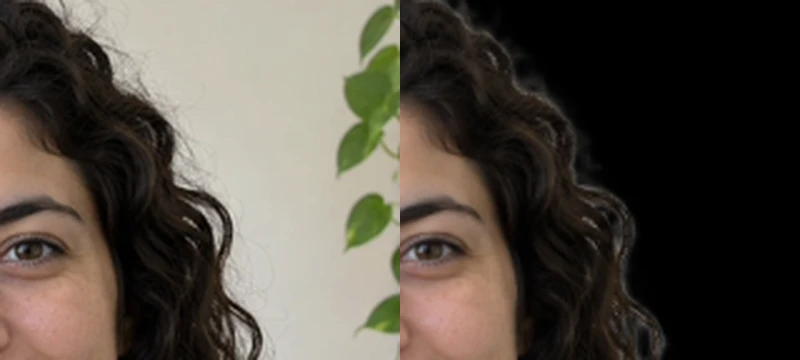
Para poner el fondo de una foto negro, abre la herramienta de fondo negro y elige Sube tu foto. La herramienta recorta el sujeto y lo coloca sobre negro puro. Revisa los bordes en la vista previa y descarga el PNG.
Si quieres seguir los pasos con el ejemplo de arriba, guarda el retrato de ejemplo.
Cómo poner el fondo de una foto negro en línea
1. Elige la foto original
Sube un JPG, PNG o WebP de hasta 15 MB. Si tienes el original, úsalo en lugar de una captura de pantalla. Fíjate en los detalles que quieres conservar, como las puntas del pelo o un tirante fino. Si apenas se distinguen en el original, puede resultar difícil separarlos del fondo.
2. Espera la vista previa con fondo negro
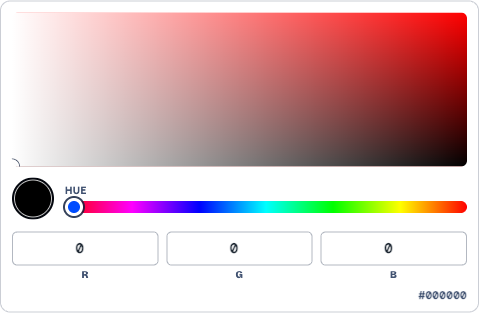
El procesamiento empieza al elegir la foto. La primera imagen puede tardar un poco más mientras se carga la herramienta. Cuando aparece el resultado, Color personalizado ya está configurado en negro puro. Si cambiaste el color, abre la muestra y establece R, G y B en 0 para obtener #000000.
3. Revisa el sujeto y descarga el PNG
Amplía la zona donde el sujeto se encuentra con el negro. En un retrato, empieza por el pelo y los hombros. En una foto de producto, revisa huecos como el interior del asa de una taza. Puede quedar un trocito del fondo anterior aunque el borde exterior se vea limpio.
Si el contorno está bien, elige la descarga PNG. Cuando haya dos tamaños, Descargar PNG pequeño gratis guarda una copia más pequeña, y el tamaño original puede requerir un crédito. Revisa las dimensiones junto al botón si necesitas la imagen para un diseño grande.
Poner el fondo negro desde el teléfono
Abre la misma herramienta en el navegador del teléfono. Toca Sube tu foto y elige una imagen de tus fotos o archivos. Si el archivo es HEIC y la herramienta lo rechaza, prueba con una copia JPG. Si la imagen carga pero el procesamiento falla, revisa la conexión y prueba en una computadora si el teléfono sigue sin poder procesarla.
Tras descargarla, abre el PNG desde las descargas del navegador. Si quieres tenerlo junto al original, guarda una copia en tu galería desde el menú para compartir.
Si el resultado no se ve bien sobre negro
Aparece un borde claro alrededor del pelo
Compara la zona clara con el original. Si sigue un rizo que ya recibía luz, puede ser parte del pelo. Si tiene el color de la pared o forma una mancha entre rizos, puede ser fondo sobrante. Prueba un original más nítido u otra toma en la que el pelo se distinga mejor de la pared.
Falta una parte del sujeto
Si desaparece un rizo, un tirante o una esquina, prueba otro original con un contorno más claro. La muestra de color solo cambia la zona detrás del recorte. Cambiarla puede ayudarte a ver lo que falta, pero no recupera esa parte.
La ropa oscura se confunde con el fondo
Mira la foto al tamaño que vas a usar. ¿Todavía distingues dónde termina el hombro? Si puedes usar un tono casi negro, establece R, G y B en 24 para obtener gris carbón (#181818) y compara las dos versiones. Si necesitas negro puro, prueba un original en el que la luz marque el borde exterior de la ropa.

El fondo se ve blanco después de descargar
Puede que hayas guardado un recorte transparente. Algunos visores muestran la transparencia sobre negro y otros sobre blanco. Vuelve al resultado, elige la muestra negra en Color personalizado y descarga otra vez. Un PNG que contiene un fondo negro sólido conserva ese negro al colocarlo en una página blanca.
¿Puedo cambiar un fondo blanco a negro y conservar los colores del sujeto?
Sí. Al reemplazar el fondo se conservan los colores del sujeto. Pueden parecer distintos sobre negro porque cambia el contraste. Compara el rostro o la etiqueta del producto con el original y comprueba si quedan restos blancos en los bordes claros.
¿Puedo conservar la sombra original sobre un fondo negro?
Si la sombra cae sobre la pared o la mesa original, puede desaparecer con el fondo. En negro puro no se puede ver una sombra más oscura. Si necesitas que la sombra muestre dónde toca el producto la mesa, conserva la superficie original en la foto.