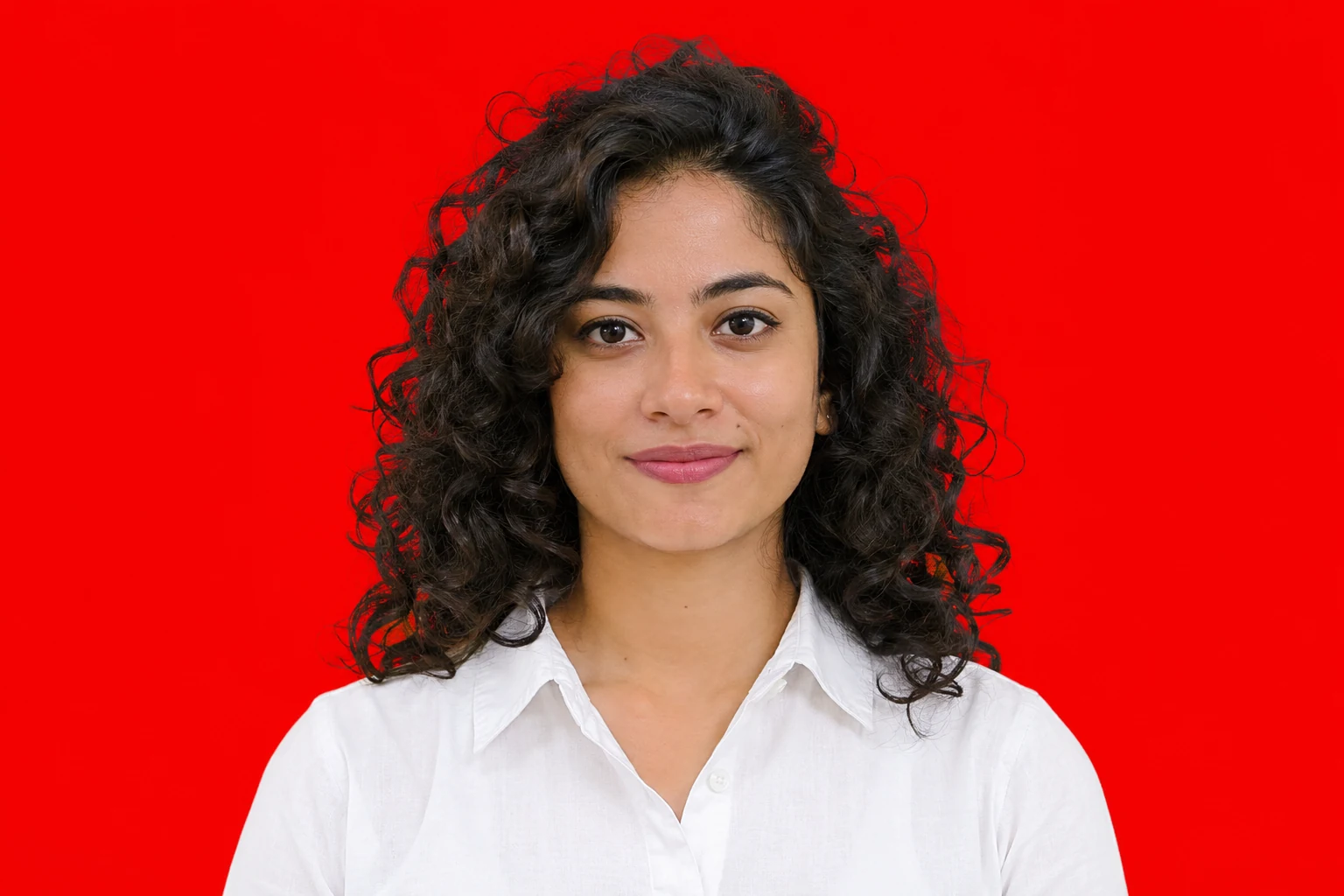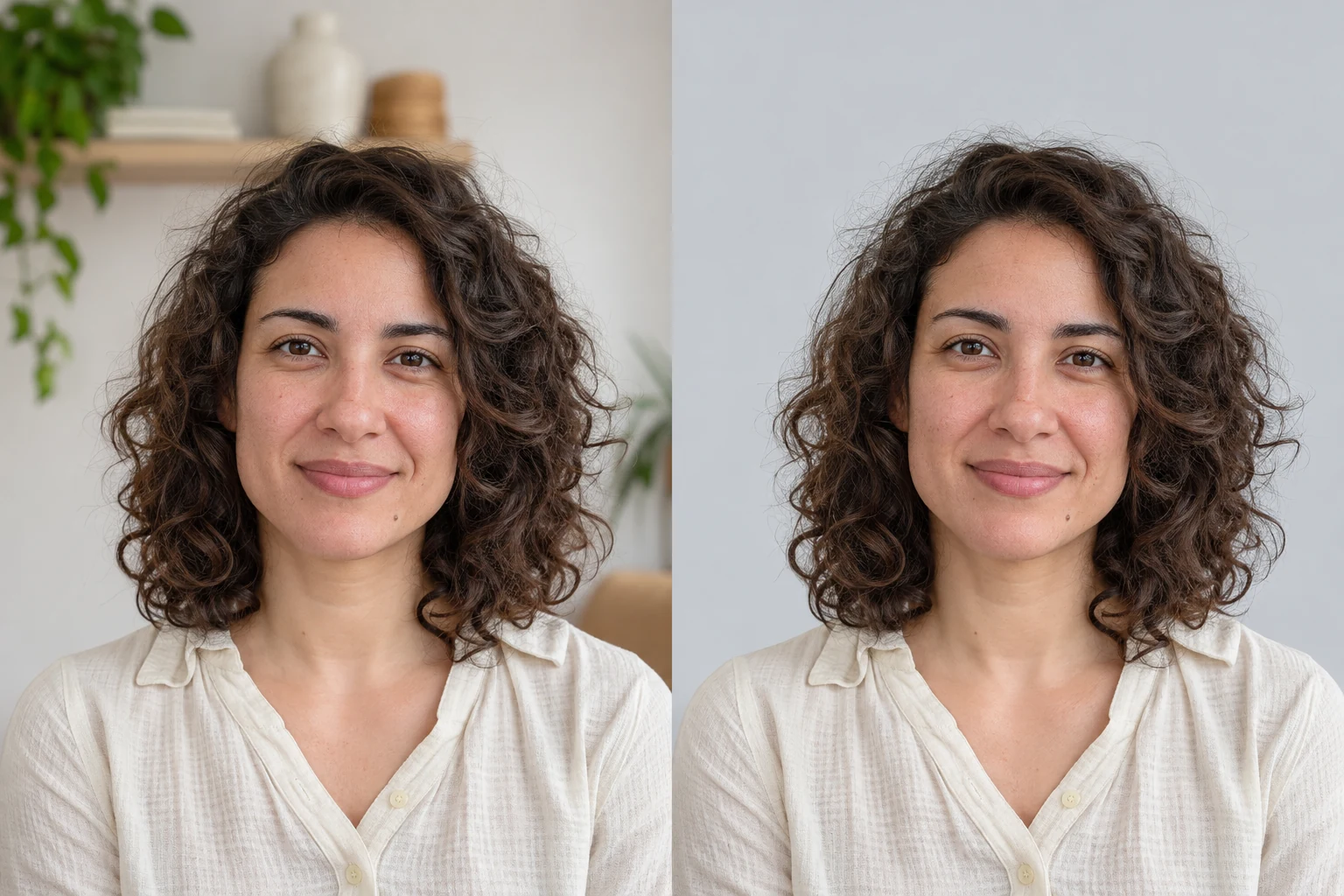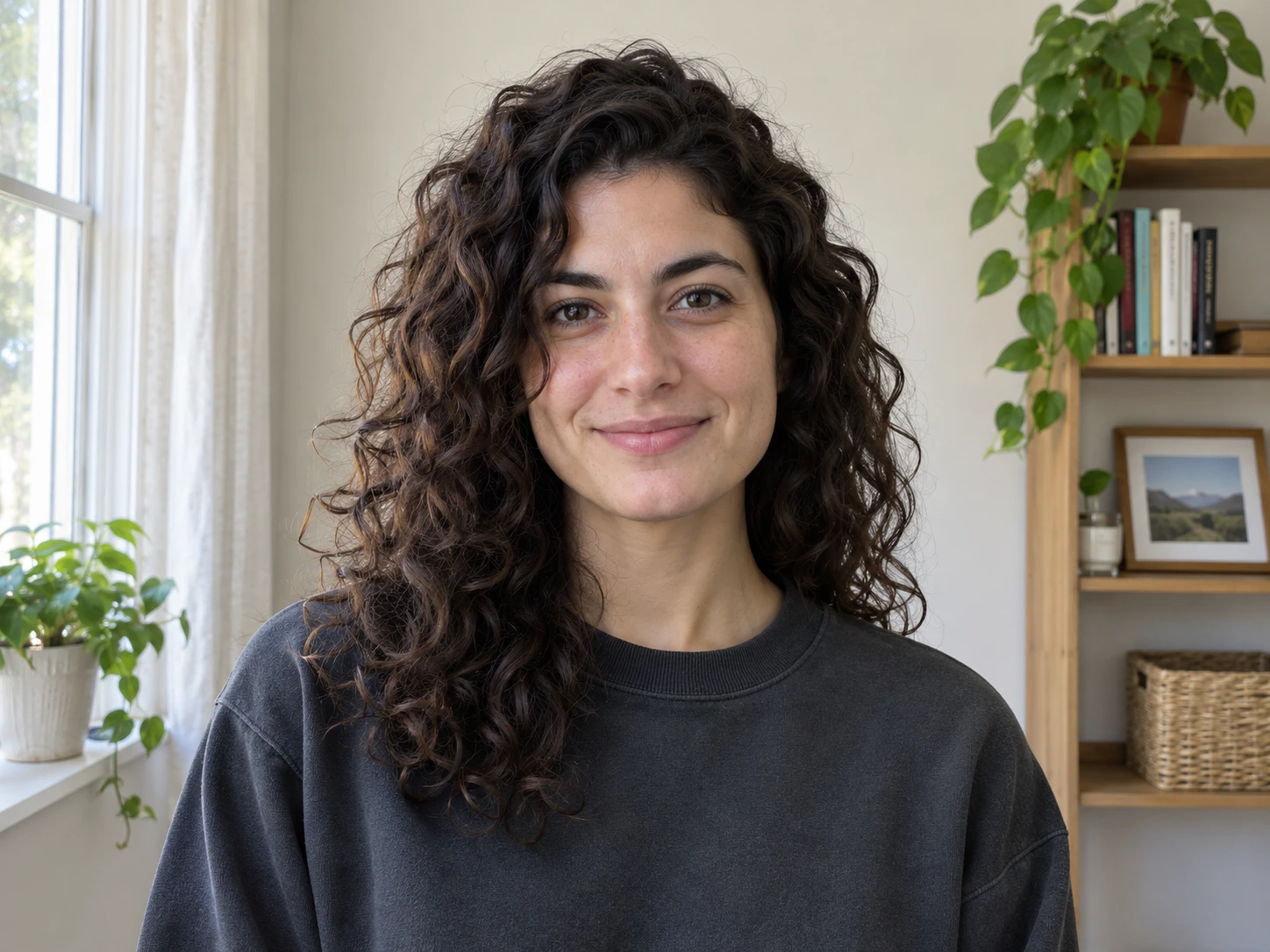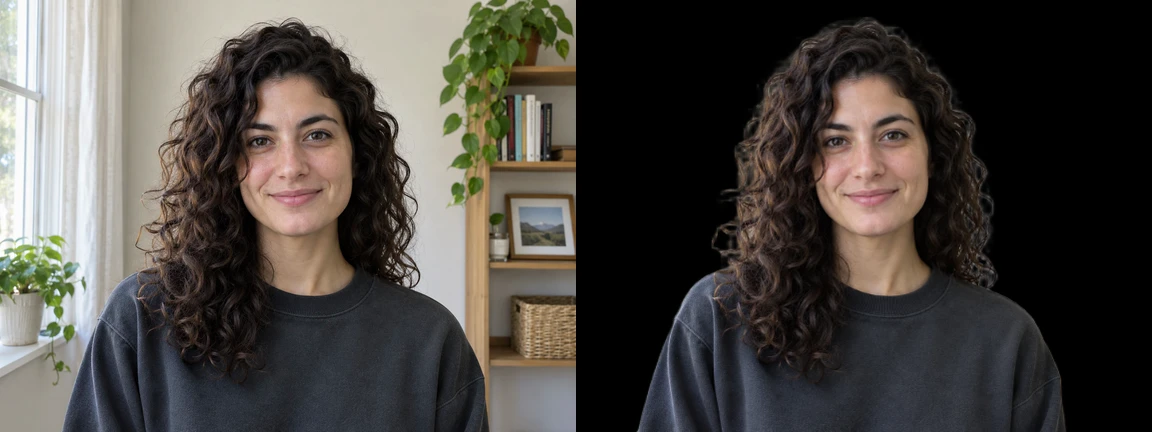
Wil je de achtergrond van een foto zwart maken? Open de tool voor een zwarte achtergrond en kies Je foto uploaden. De tool knipt het onderwerp uit en plaatst het op volledig zwart. Controleer de randen in het voorbeeld en download de PNG.
Wil je de stappen volgen met het voorbeeld hierboven, sla dan het voorbeeldportret op.
Online de achtergrond van een foto zwart maken
1. Kies de originele foto
Upload een JPG, PNG of WebP van maximaal 15 MB. Heb je het origineel nog, gebruik dat dan in plaats van een screenshot. Kijk naar de details die je wilt behouden, zoals haarpunten of een dun schouderbandje. Als je die in het origineel nauwelijks ziet, zijn ze mogelijk lastig van de achtergrond te scheiden.
2. Wacht op het voorbeeld met zwarte achtergrond
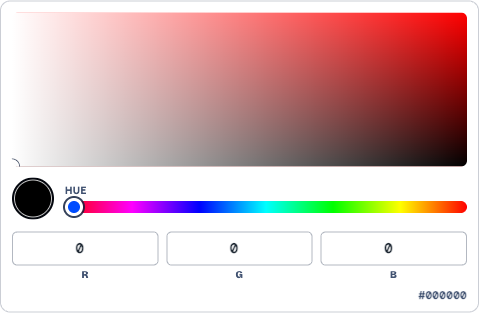
De verwerking begint zodra je de foto kiest. Bij de eerste afbeelding kan het laden van de tool wat langer duren. Als het resultaat verschijnt, staat Aangepaste kleur al op volledig zwart. Heb je de kleur aangepast, open dan het kleurvak en zet R, G en B op 0 voor #000000.
3. Controleer het onderwerp en download de PNG
Zoom in op de overgang tussen het onderwerp en het zwart. Begin bij een portret met het haar en de schouders. Kijk bij een productfoto ook in openingen, zoals de binnenkant van een mokoor. Daar kan een stukje oude achtergrond blijven zitten terwijl de buitenrand er netjes uitziet.
Is de omtrek goed, kies dan de PNG-download. Als er twee formaten zijn, sla je met Gratis downloaden als kleine PNG een kleinere kopie op. Voor het originele formaat kan een credit nodig zijn. Controleer de afmetingen naast de knop als je de afbeelding in een grote opmaak wilt gebruiken.
De achtergrond zwart maken op je telefoon
Open dezelfde tool in de browser op je telefoon. Tik op Je foto uploaden en kies een afbeelding uit je foto’s of bestanden. Wordt een HEIC-bestand geweigerd, probeer dan een JPG-kopie. Laadt de afbeelding maar mislukt de verwerking, controleer dan je verbinding. Lukt het op je telefoon nog steeds niet, probeer het dan op een computer.
Open de PNG na het downloaden via de downloadlijst van je browser. Wil je hem bij het origineel bewaren, sla dan via het deelmenu een kopie op in je fotobibliotheek.
Als het resultaat op zwart niet goed oogt
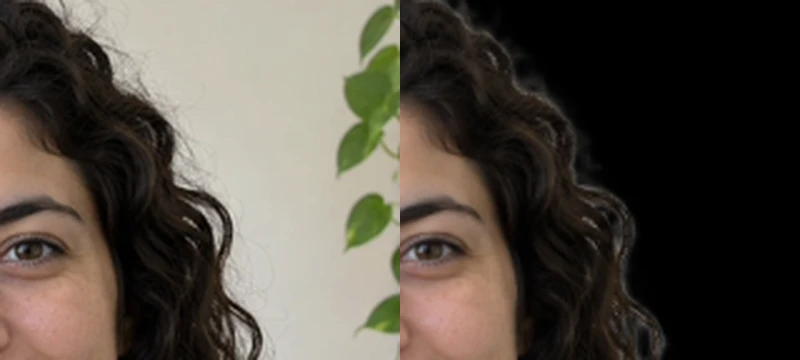
Er zit een licht randje rond het haar
Vergelijk de lichte plek met het origineel. Volgt die een krul waar al licht op viel, dan kan het bij het haar horen. Heeft de plek de kleur van de muur of vult die ruimte tussen krullen, dan kan het achtergebleven achtergrond zijn. Probeer een scherper origineel of een foto waarop het haar duidelijker afsteekt tegen de muur.
Er ontbreekt een deel van het onderwerp
Verdwijnt er een krul, bandje of hoekje, probeer dan een ander origineel met een duidelijkere omtrek. Het kleurvak verandert alleen het gebied achter de uitsnede. Een andere kleur kan het ontbrekende deel beter zichtbaar maken, maar brengt het niet terug.
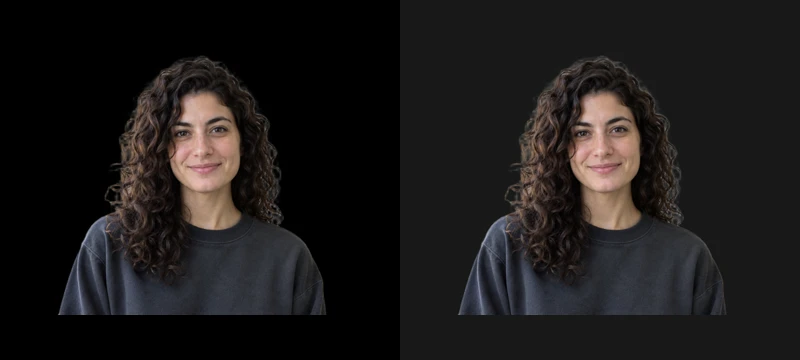
Donkere kleding valt weg tegen de achtergrond
Bekijk de foto op het formaat waarop je hem gaat gebruiken. Zie je nog waar de schouder eindigt? Als bijna zwart ook kan, zet dan R, G en B op 24 voor antraciet (#181818) en vergelijk beide versies. Heb je volledig zwart nodig, probeer dan een origineel waarbij er licht op de buitenrand van de kleding valt.
De achtergrond lijkt wit na het downloaden
Misschien heb je een transparante uitsnede opgeslagen. Sommige viewers tonen transparante delen op zwart, andere op wit. Ga terug naar het resultaat, kies het zwarte kleurvak onder Aangepaste kleur en download opnieuw. Een PNG met een dekkende zwarte achtergrond blijft zwart als je hem op een witte pagina zet.
Kan ik een witte achtergrond zwart maken en de kleuren van het onderwerp behouden?
Ja. Bij het vervangen van de achtergrond blijven de kleuren van het onderwerp behouden. Door het andere contrast kunnen ze op zwart anders lijken. Vergelijk het gezicht of productetiket met het origineel en controleer lichte randen op achtergebleven wit.
Kan ik de oorspronkelijke schaduw behouden op een zwarte achtergrond?
Valt de schaduw op de oorspronkelijke muur of tafel, dan kan die met de achtergrond verdwijnen. Op volledig zwart is een nog donkerdere schaduw niet zichtbaar. Wil je dat de schaduw laat zien waar het product de tafel raakt, behoud dan het oorspronkelijke oppervlak in de foto.