

Origineel en transparant resultaat
Vergelijk vóór het opslaan het origineel met de schaakbordweergave. Die geeft transparante pixels aan en hoort te verdwijnen zodra je het vrijstaande resultaat op een effen kleur plaatst.
Gratis PNG-achtergrondverwijderaar
Upload een JPG, PNG of WebP en download een transparante PNG — gratis, zonder registratie of watermerk.
Begin met een afbeelding
JPG, PNG of WebP. Maximaal 15 MB.
PrivacyinformatieGebruik deze tool gratis om PNG-achtergronden te verwijderen. Upload JPG-, PNG- of WebP-bestanden tot 15 MB. Geen registratie nodig en geen watermerk op je gedownloade resultaat.
Wil je gratis online een PNG-achtergrond verwijderen? Sleep hier één afbeelding naartoe of kies een JPG-, PNG- of WebP-bestand.
Door te uploaden bevestig je dat je de afbeelding mag gebruiken en ga je akkoord met het Privacybeleid en Voorwaarden.
Controleer vóór verwerking
Vergelijk het origineel met de transparante versie om te zien of haar, dunne lijnen en open ruimtes behouden blijven.
Sleep om het origineel met de transparante PNG te vergelijken.
Controleer haar, dunne lijnen en open ruimtes voordat je uploadt.
Vergelijk vóór het opslaan het origineel met de schaakbordweergave. Die geeft transparante pixels aan en hoort te verdwijnen zodra je het vrijstaande resultaat op een effen kleur plaatst.

Let op ontbrekende haren of een effen halo rond zachte randen.
Zoom in op banden, draden, stelen en dunne lijnen in logo's.
Controleer de ruimte tussen armen, handvatten, letters en productonderdelen.
Bepaal of een natuurlijke schaduw bij het onderwerp hoort of bij de verwijderde achtergrond.
Vier duidelijke stappen
Ga in vier stappen van upload naar transparante PNG — zonder handmatig overtrekken of ingewikkelde bewerkingsprogramma's.
Upload, verwerk de afbeelding, controleer de randen en download daarna je PNG.
Kies één JPG-, PNG- of WebP-bestand tot 15 MB om de achtergrond te verwijderen.
De tool herkent automatisch het hoofdonderwerp en kan zo de achtergrond verwijderen.
Bekijk haar, dunne lijnen, lichte details en open ruimtes in de voorbeeldweergave.
Kies de gewenste achtergrond en sla het resultaat op als PNG.
Gebruik deze gratis tool om online de achtergrond van een PNG te verwijderen of een JPG of WebP om te zetten naar een transparante PNG.
Upload je PNGKies het juiste resultaat
Kies transparantie als je de afbeelding flexibel wilt gebruiken, wit voor een productpagina of catalogus, of een aangepaste kleur voor beelden in je huisstijl.
Transparantie behoudt het alfakanaal; wit en aangepaste kleuren maken de PNG-achtergrond effen.
Kies transparantie, wit of een aangepaste kleur. Aanpassingen aan de scène zelf zijn niet inbegrepen.
 PNG · Alfa
 Versleep de scheidingslijn om het origineel met het transparante resultaat te vergelijken. Controleer of onderwerp en uitsnede nog kloppen; gebruik de checklist hierboven om de randen te beoordelen.
Behoud de transparantie, kies wit of gebruik een effen kleur. Transparantie is handig voor flexibele ontwerpen, wit past bij een catalogus en een merkkleur bij beelden in je huisstijl.
Download het resultaat als PNG. Als je Transparant selecteert, blijft het alfakanaal behouden. Bij wit en aangepaste kleuren is de achtergrond ondoorzichtig.
Begin bij het onderwerp
Bekijk welk bronbeeld geschikt is voor je product, portret, logo of illustratie. Maak daarna een vrijstaande afbeelding die past bij het beoogde gebruik.
Vergelijk voorbeelden van producten, portretten, logo's en illustraties vóór het uploaden.
Maak strakke afbeeldingen voor productpagina's, profielen, logo's en berichten op sociale media.
Controleer bij een witte achtergrond lichte kleding, highlights en fijne details zorgvuldig.
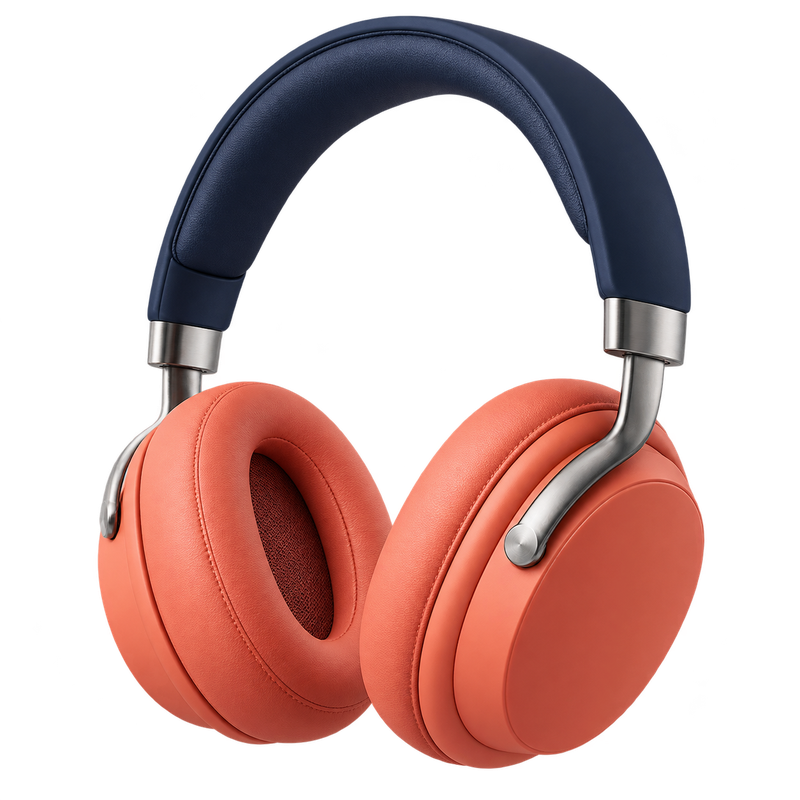
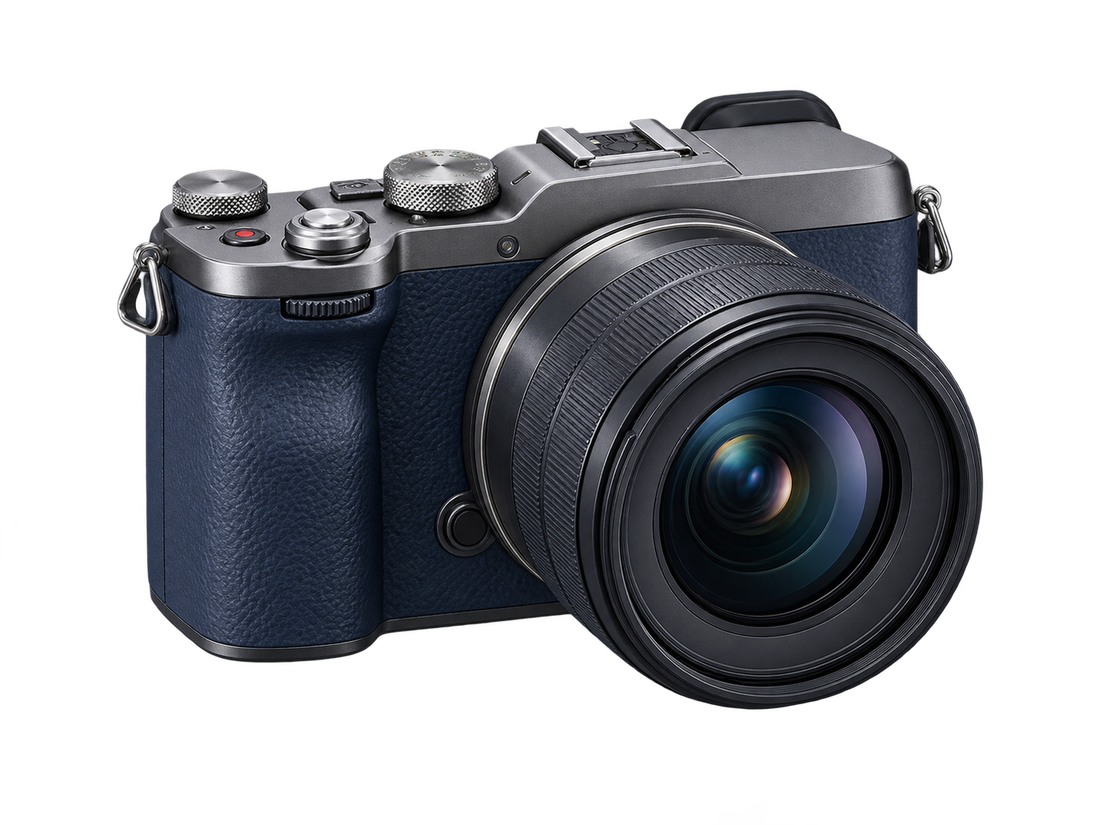
Maak een afbeelding zonder achtergrond voor een productpagina of catalogus. Controleer lichte materialen, highlights en dunne witte details tegen een donkere achtergrond.

Gebruik een goed belicht portret met duidelijk contrast rond haar en schouders. Controleer losse haren op zowel lichte als donkere achtergronden voordat je het resultaat gebruikt in een profiel of presentatie.
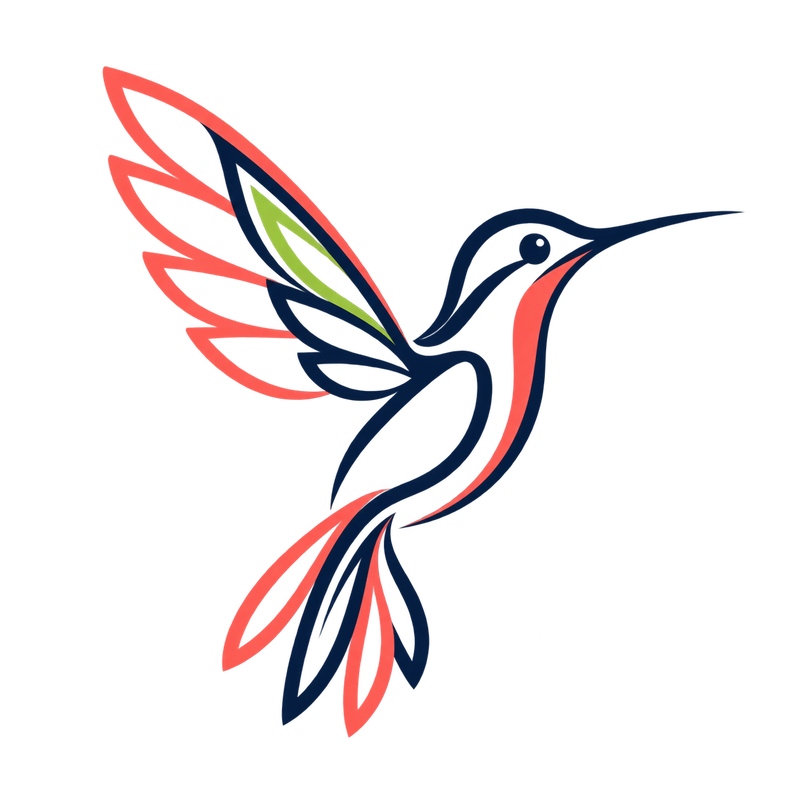
Controleer dunne lijnen, letteropeningen en lichte markeringen nadat je de achtergrond van een logo-PNG hebt verwijderd. Met een grotere, scherpere bron blijven kleine details vaak beter behouden.
Open de tool voor logo-achtergronden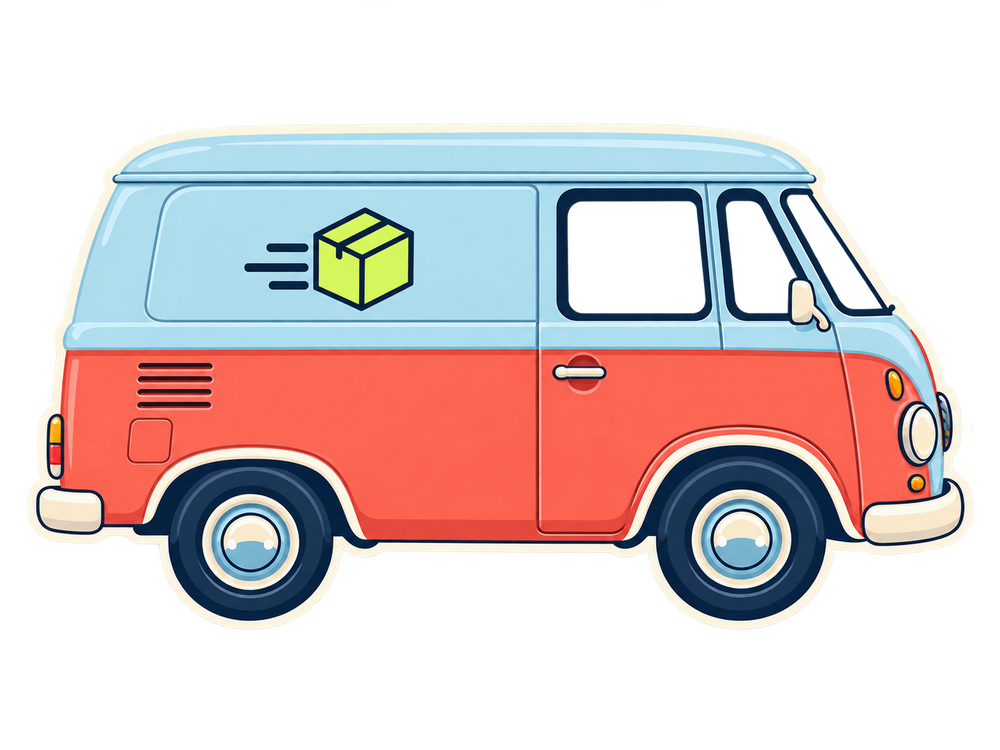
Vlakke illustraties vragen om open ruimtes, stickers om scherpe contouren. Controleer bij voertuigen ook de ramen, reflecties en schaduw op de grond.
Particulieren, verkopers, marketeers en ontwerpers kunnen één vrijstaande afbeelding downloaden die direct klaar is voor gebruik.
Maak een profielfoto, sticker of afbeelding voor een presentatie.
Maak snel een proefversie voordat je de afbeelding nauwkeurig nabewerkt.
Maak een nette vrijstaande productafbeelding voor een productpagina.
Gebruik een transparant onderwerp opnieuw in advertenties en lay-outs.
Maak in de browser beeldmateriaal voor een artikel of sociale media.
Duidelijkheid over formaten
Upload een bestand in een ondersteund formaat. Download het resultaat als PNG als je transparantie wilt behouden.
Upload een JPG, verwijder de achtergrond en download een nieuwe PNG met transparantie.
PNG kan een alfakanaal opslaan: een waarde per pixel die volledig zichtbaar, gedeeltelijk transparant of onzichtbaar kan zijn. Een PNG is niet vanzelf transparant; het bestand moet pixels met alfatransparantie bevatten.
JPG-, PNG- en WebP-bestanden tot 15 MB worden ondersteund. Verwijder de achtergrond en download het resultaat als PNG om transparantie te behouden wanneer je Transparant kiest.
| Formaat | Invoer | Transparantie | Resultaat |
|---|---|---|---|
| JPG | Ondersteund | Geen alfatransparantie | Download als PNG |
| PNG | Ondersteund | Kan alfa bevatten | Download als PNG |
| WebP | Ondersteund | Kan alfa bevatten | Download als PNG |
Verwijder de achtergrond uit de JPG en download het transparante resultaat als PNG. JPG kan zelf geen alfakanaal bewaren.
Als je een JPG naar een transparante PNG omzet, verandert het uitvoerformaat omdat JPG zelf geen transparante pixels kan bewaren.
Transparantie controleren
Plaats de afbeelding eerst op een effen kleur. Blijven de vakjes zichtbaar, dan vormen ze een zichtbare achtergrond die je kunt verwijderen. Verdwijnt het patroon, dan is de PNG al transparant.
Blijft het schaakbord zichtbaar op een gekleurde achtergrond, dan maakt het deel uit van de afbeelding en moet je het verwijderen.
Plaats de PNG op een heldere, effen kleur. Zo zie je of de vakjes bij de voorbeeldweergave horen of pixels in de afbeelding zijn.
Schijnt de kleur erdoorheen, dan bevat het bestand echte transparantie. Blijven de grijze en witte vakjes zichtbaar, dan zijn ze in de afbeelding ingebakken.
Verwijder een gewone witte achtergrond of een ingebakken patroon automatisch. Probeer bij samenvallende randen een scherpere bronafbeelding of gebruik een handmatige editor voor nauwkeurig herstel.
Kies de kortste betrouwbare route
Gebruik de browsertool voor snelheid, MS Paint voor eenvoudige bewerkingen die je versie ondersteunt of een handmatige editor voor nauwkeurig herstel.
Controleer haar, dunne lijnen en zachte schaduwen voordat je downloadt.
Bekijk het vrijstaande resultaat op lichte en donkere achtergronden om halo's of ontbrekende details te zien.
Gebruik de online tool voor snelheid, Paint voor eenvoudige bewerkingen of een handmatige editor voor nauwkeurig randherstel.
Kies op basis van de complexiteit van het onderwerp, de gewenste controle en de tijd die je eraan wilt besteden. Geen enkele tool is altijd de beste keuze.
| Methode | Geschikt voor | Bediening | Let op |
|---|---|---|---|
| Free BGRemover | Eén onderwerp snel vrijstaand maken | Automatisch resultaat en keuze uit achtergrondkleuren | Geen handmatig penseel of batchverwerking |
| MS Paint | Eenvoudige Windows-bewerkingen, als Achtergrond verwijderen beschikbaar is | De huidige selectie- en achtergrondtools van Paint | Functies en interface verschillen per Paint-versie |
| Handmatige editor | Haar, doorschijnende randen of nauwkeurig herstel | Maskers, penselen en randverfijning | Vraagt meer tijd en ervaring met beeldbewerking |
Windows-optie
Open de afbeelding in een recente versie van Paint voor Windows 11 en kies, indien beschikbaar, Achtergrond verwijderen in de werkbalk of het Copilot-menu. Controleer het resultaat en sla een kopie op als PNG. Ontbreekt de opdracht, werk Paint dan bij via Microsoft Store of gebruik de browsertool. Kies bij haar, doorschijnende randen of wanneer nauwkeurig herstel nodig is een handmatige editor.
Wanneer je moet overstappen
Bepaal met deze laatste controle of het automatische resultaat klaar is, een duidelijkere bron nodig heeft of handmatig randherstel vraagt.
Duidelijke voorwaarden
Deze gratis tool voor PNG-achtergronden verwerkt één ondersteunde afbeelding in je browser. Lees het privacybeleid en upload alleen afbeeldingen die je bezit of mag gebruiken.
Voorwaarden gecontroleerd op 26 augustus 2026
De grenzen en mogelijkheden op deze pagina zijn gebaseerd op de actuele werking van de tool, niet op algemene claims.
Upload alleen afbeeldingen die je bezit of mag gebruiken en bekijk het privacybeleid vooraf.
Gebruik de tool zonder account en download het resultaat zonder watermerk.
De grenzen en mogelijkheden op deze pagina zijn gebaseerd op de actuele werking van de tool, niet op algemene claims.
| Onderdeel | Hier ondersteund | Hier niet inbegrepen |
|---|---|---|
| Bestanden | JPG, PNG, WebP · maximaal 15 MB | Uploaden via URL of ZIP |
| Uitvoer | Transparante, witte of effen PNG in een aangepaste kleur | AI-scènes, filters of sjablonen |
| Werkwijze | Eén afbeelding in de browser | API, desktopsoftware, enterprise of batchverwerking op deze pagina |
| Bediening | Voorbeeld en uitvoerkeuzes | Handmatig penseel, tolerantie, masker, verzachten of uitvoer naar klembord |
Voordat je uploadt
Upload alleen afbeeldingen die je bezit of mag gebruiken. Lees vóór het uploaden het actuele privacybeleid en de voorwaarden; deze pagina belooft geen verwijdertermijn en verleent geen nieuwe rechten op een afbeelding.
Directe antwoorden
Korte antwoorden over gratis gebruik, transparantie, bestandsindelingen, browsers, lastige achtergronden en gedownloade PNG's.
Vind antwoorden over transparantie, bestandsindelingen, gratis gebruik, browsers en lastige achtergronden.
De tool werkt in je browser, dus je hoeft geen software te installeren.
Upload een ondersteunde afbeelding, laat de tool het onderwerp scheiden, controleer het voorbeeld, kies een uitvoerachtergrond en download de PNG.
Bekijk de vier stappenJa. In de huidige workflow voor één afbeelding kun je gratis een PNG-achtergrond verwijderen, zonder account of watermerk.
Bekijk de voorwaarden voor gratis gebruikVerwijder de zichtbare achtergrond, laat ‘Transparant’ geselecteerd en sla het bestand op als PNG, zodat het alfakanaal behouden blijft.
Kies de juiste PNG-uitvoerDe afbeelding kan ondoorzichtige witte pixels, een ingesloten schaakbordpatroon, een verkeerd exportformaat of restanten langs de randen bevatten. Test de afbeelding op een effen kleur.
Stel vast welk type achtergrond het isPlaats de afbeelding op een heldere effen kleur. Verwijder de vakjes alleen als ze zichtbaar blijven; verdwijnen ze, dan is er echte transparantie.
Voer de schaakbordtest uitJa. Controleer na het verwijderen lichte details op een donkere achtergrond, zodat witte kleding, accenten en dunne logolijnen behouden blijven.
Open de tool voor witte achtergrondenJa. Upload de JPG, verwijder de achtergrond en sla het resultaat op als PNG, want JPG kan geen alfa-transparantie bevatten.
Bekijk de handleiding voor JPG naar PNGJa. Kies wit voor een helder vlak of één aangepaste effen kleur voor een achtergrond in je huisstijl voordat je de PNG downloadt.
Vergelijk de uitvoeroptiesNee. Deze tool werkt in je browser. MS Paint is optioneel voor eenvoudige bewerkingen die door jouw versie worden ondersteund; beschikbare functies verschillen per versie.
Vergelijk de browsertool, Paint en handmatige methodenNee. Een voorwerp verwijderen is een aparte bewerking; deze tool scheidt het hoofdonderwerp van de omringende achtergrond.
Bekijk wat de tool wel en niet ondersteuntLees eerst het actuele privacybeleid en upload alleen afbeeldingen waarvan je eigenaar bent of die je mag verwerken.
Lees over uploaden en privacy
Handleidingen en tips

Handleidingen en tips

Handleidingen en tips
Eén afbeelding. Eén net resultaat.
Upload één JPG, PNG of WebP tot 15 MB. Controleer het resultaat, kies de gewenste achtergrond en download de PNG.
Afbeelding uploaden