

Imej asal dan hasil berlatar telus
Bandingkan imej asal dengan hasil yang dipaparkan pada corak petak-petak sebelum menyimpannya. Corak itu menandakan bahagian yang telus dan sepatutnya hilang apabila hasil tanpa latar diletakkan pada warna padu.
Alat percuma untuk membuang latar PNG
Muat naik JPG, PNG atau WebP dan muat turun PNG berlatar telus — percuma, tanpa pendaftaran atau tera air.
Mulakan dengan imej
JPG, PNG atau WebP. Maksimum 15 MB.
Maklumat privasiGunakan alat ini secara percuma. Muat naik fail JPG, PNG atau WebP sehingga 15 MB. Anda tidak perlu mendaftar dan hasil yang dimuat turun tidak mempunyai tera air.
Mahu buang latar PNG secara percuma dalam talian? Seret satu imej ke sini atau pilih fail JPG, PNG atau WebP.
Dengan memuat naik imej, anda mengesahkan bahawa anda berhak menggunakannya dan bersetuju dengan Dasar Privasi dan Terma.
Periksa sebelum diproses
Bandingkan imej asal dengan hasil berlatar telus untuk memastikan rambut, garisan halus dan ruang kecil masih kelihatan.
Seret untuk membandingkan imej PNG asal dengan hasil berlatar telus.
Periksa rambut, garisan halus dan ruang kecil sebelum memuat naik.
Bandingkan imej asal dengan hasil yang dipaparkan pada corak petak-petak sebelum menyimpannya. Corak itu menandakan bahagian yang telus dan sepatutnya hilang apabila hasil tanpa latar diletakkan pada warna padu.

Perhatikan helaian yang hilang atau kesan lingkaran di sekeliling tepi lembut.
Zum masuk untuk memeriksa tali, wayar, batang dan garisan logo yang nipis.
Periksa ruang antara lengan, pemegang, huruf dan bahagian produk.
Tentukan sama ada bayang semula jadi patut dikekalkan bersama subjek atau dibuang bersama latar.
Empat langkah mudah
Tukar imej kepada PNG berlatar telus dalam empat langkah mudah, tanpa perlu menjejak subjek secara manual atau menggunakan alat suntingan yang rumit.
Muat naik imej, proses, periksa tepinya, kemudian muat turun PNG.
Pilih satu fail JPG, PNG atau WebP sehingga 15 MB untuk dibuang latarnya.
Alat ini mengesan subjek utama secara automatik lalu membuang latar imej.
Periksa rambut, garisan halus, butiran cerah dan ruang kecil dalam pratonton.
Pilih latar yang dikehendaki, kemudian simpan hasil sebagai PNG.
Gunakan alat percuma ini untuk membuang latar PNG dalam talian atau menukar imej JPG dan WebP kepada PNG berlatar telus.
Muat naik PNG andaPilih hasil yang sesuai
Pilih PNG berlatar telus untuk kegunaan yang fleksibel, latar putih untuk senarai produk yang kemas atau warna pilihan untuk grafik berjenama.
Pilihan telus mengekalkan saluran alfa; pilihan putih dan warna tersuai menghasilkan kanvas PNG legap.
Pilih latar telus, putih atau warna tersuai. Alat ini tidak menyediakan suntingan latar menggunakan adegan lanjutan.
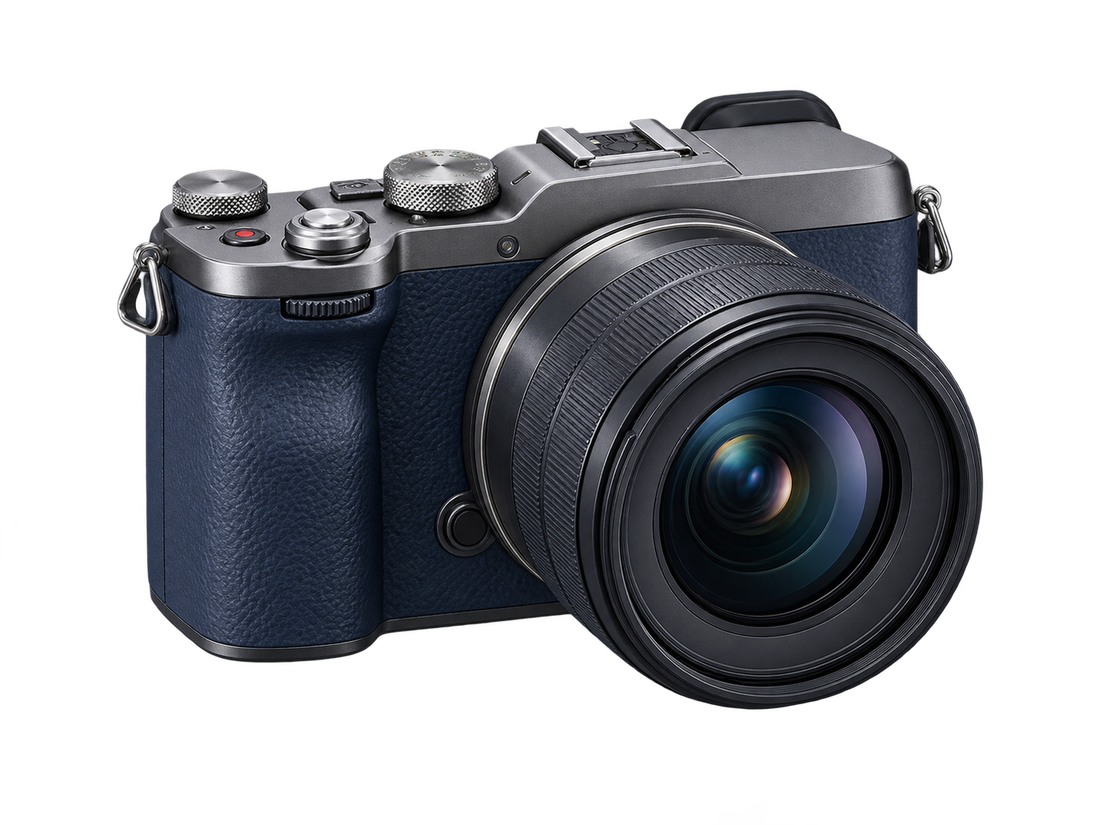 PNG · Alfa
 Seret pembahagi untuk membandingkan imej asal dengan hasil tanpa latar. Pastikan kedudukan dan bingkai subjek masih sepadan, kemudian gunakan senarai semak di atas untuk memeriksa tepinya.
Kekalkan latar telus, pilih putih atau gunakan satu warna padu pilihan. Latar telus sesuai untuk reka letak yang fleksibel, putih untuk katalog yang kemas dan warna padu untuk grafik berjenama.
Muat turun imej yang siap sebagai PNG. Alat ini mengekalkan saluran alfa apabila anda memilih Telus; pilihan putih dan warna tersuai menghasilkan kanvas PNG legap.
Pilih berdasarkan subjek
Ikuti petua yang sesuai untuk foto produk, potret, logo atau grafik anda, kemudian sediakan hasil tanpa latar mengikut kegunaan seterusnya.
Lihat contoh produk, potret, logo dan grafik sebelum memuat naik.
Sediakan imej kemas untuk senarai produk, profil, logo dan grafik media sosial.
Jika imej berlatar putih, periksa pakaian cerah, sorotan dan butiran putih yang halus.

Sediakan imej berlatar telus, putih atau warna jenama untuk senarai produk dan katalog. Jika membuang latar putih daripada PNG, periksa bahan cerah, sorotan dan butiran putih pada pratonton gelap.

Gunakan potret dengan pencahayaan baik dan pemisahan yang jelas di sekeliling rambut serta bahu. Periksa helaian rambut pada latar cerah dan gelap sebelum menggunakan imej itu untuk profil atau pembentangan.

Periksa garisan halus, ruang dalam huruf dan tanda berwarna cerah selepas membuang latar logo PNG. Imej sumber yang lebih besar dan tajam biasanya membantu mengekalkan butiran kecil.
Buka alat buang latar logo
Grafik rata memerlukan ruang dalaman yang bersih, pelekat memerlukan garis luar yang jelas, manakala imej kenderaan perlu diperiksa di sekitar tingkap, pantulan dan bayang-bayang pada jalan.
Individu, penjual, pemasar dan pereka boleh memuat turun satu imej tanpa latar yang sedia digunakan.
Sediakan imej profil, pelekat atau bahan pembentangan.
Sediakan satu draf awal sebelum kerja mengemas imej dengan lebih terperinci.
Sediakan imej produk tanpa latar untuk senarai produk.
Gunakan semula subjek berlatar telus dalam iklan dan reka letak.
Sediakan satu aset editorial atau media sosial melalui pelayar.
Kenali format fail
Muat naik mana-mana format yang disokong. Simpan hasil sebagai PNG jika anda memerlukan latar telus.
Muat naik JPG, buang latarnya dan muat turun fail PNG baharu dengan latar telus.
PNG boleh menyimpan saluran alfa, iaitu nilai bagi setiap piksel yang menunjukkan sama ada piksel itu legap, separa telus atau tidak kelihatan. Fail PNG tidak semestinya mempunyai latar telus; fail itu perlu mengandungi piksel alfa.
Fail JPG, PNG dan WebP sehingga 15 MB boleh dimuat naik. Buang latar imej dan muat turun PNG apabila anda memilih Telus.
| Format | Fail input | Ketelusan | Hasil |
|---|---|---|---|
| JPG | Disokong | Tidak menyokong saluran alfa | Muat turun sebagai PNG |
| PNG | Disokong | Boleh mengandungi saluran alfa | Muat turun sebagai PNG |
| WebP | Disokong | Mungkin mengandungi saluran alfa | Muat turun sebagai PNG |
Jika imej sumber tidak menyimpan data alfa, buang latarnya dahulu, kemudian simpan hasil baharu sebagai PNG berlatar telus.
Untuk menukar JPG kepada PNG berlatar telus, format hasil perlu ditukar kerana JPG tidak dapat mengekalkan piksel telus.
Semak ketelusan
Letakkan imej pada latar berwarna padu. Jika corak petak-petak masih kelihatan, corak itu sebahagian daripada imej dan perlu dibuang. Jika corak itu hilang, PNG tersebut sudah berlatar telus.
Jika corak petak-petak masih kelihatan pada pratonton berwarna, corak itu sebahagian daripada imej dan perlu dibuang.

Paparkan PNG pada satu warna padu yang terang. Ini membantu anda mengenal pasti sama ada petak-petak itu sekadar corak latar pemapar atau piksel sebenar dalam imej.
Jika warna latar kelihatan menerusi imej, fail itu mempunyai saluran alfa sebenar. Jika petak kelabu dan putih masih kelihatan, corak itu telah disimpan sebagai sebahagian imej.
Buang latar putih atau corak yang tersimpan secara automatik. Cuba imej sumber yang lebih jelas jika tepinya bercantum, atau gunakan editor manual untuk membaiki bahagian tertentu dengan tepat.
Pilih kaedah paling mudah yang boleh diharap
Gunakan alat dalam pelayar untuk kerja pantas, MS Paint untuk suntingan ringkas jika versi anda menyokongnya, atau editor manual untuk pembaikan yang lebih tepat.
Periksa rambut, garisan halus dan bayang lembut sebelum memuat turun.
Pratonton hasil pada latar cerah dan gelap untuk mengesan kesan lingkaran atau butiran yang hilang.
Gunakan alat dalam talian untuk kerja pantas, Paint untuk suntingan ringkas yang disokong, atau editor manual untuk membaiki tepi dengan lebih tepat.
Pilih kaedah berdasarkan kerumitan subjek, tahap kawalan yang diperlukan dan masa yang ada. Tiada satu alat yang sentiasa paling sesuai untuk semua keadaan.
| Kaedah | Sesuai untuk | Kawalan | Perkara untuk diperhatikan |
|---|---|---|---|
| Free BGRemover | Mengasingkan satu subjek dengan cepat | Hasil automatik dan pilihan warna latar | Tiada berus manual atau pemprosesan kelompok |
| MS Paint | Suntingan mudah pada Windows jika fungsi Buang latar tersedia | Pilihan semasa dan alat latar dalam Paint | Ciri dan antara muka berbeza mengikut versi Paint |
| Editor manual | Rambut, tepi lut sinar atau pembaikan tepat | Topeng, berus dan pelarasan tepi | Memerlukan lebih banyak masa dan kemahiran menyunting |
Pilihan Windows
Dalam versi Windows 11 Paint yang terkini, buka imej dan pilih Buang latar daripada bar alat atau menu Copilot jika pilihan itu tersedia. Periksa hasil tanpa latar, kemudian simpan salinannya sebagai PNG. Jika arahan itu tiada, kemas kini Paint melalui Microsoft Store atau gunakan alat dalam pelayar. Untuk rambut, tepi lut sinar atau pembaikan terperinci, gunakan editor manual.
Ambang untuk beralih kaedah
Gunakan semakan akhir ini untuk menentukan sama ada hasil automatik sudah memadai, anda perlu menggunakan imej sumber yang lebih jelas atau tepi imej perlu dibaiki secara manual.
Syarat penggunaan yang jelas
Alat ini membuang latar satu imej yang disokong terus dalam pelayar. Baca dasar privasi dan muat naik hanya imej yang anda miliki atau dibenarkan untuk digunakan.
Syarat disemak pada 26 Ogos 2026
Had dan ciri yang diterangkan di halaman ini berdasarkan aliran alat semasa.
Muat naik hanya imej yang anda miliki atau dibenarkan untuk digunakan. Baca Dasar Privasi sebelum memuat naik.
Gunakan alat semasa tanpa membuat akaun dan muat turun hasil tanpa tera air.
Had dan ciri yang diterangkan di halaman ini berdasarkan aliran alat semasa.
| Bahagian | Disokong | Tidak disediakan di sini |
|---|---|---|
| Fail | JPG, PNG dan WebP · sehingga 15 MB | Muat naik melalui URL atau fail ZIP |
| Hasil | PNG berlatar telus, putih atau warna padu pilihan | Latar adegan janaan AI, penapis atau templat |
| Aliran kerja | Satu imej dalam pelayar | API, aplikasi desktop, penggunaan perusahaan atau pemprosesan kelompok di halaman ini |
| Kawalan | Pratonton dan pilihan latar hasil | Berus manual, tetapan toleransi, topeng, pelicinan atau salin hasil ke papan klip |
Sebelum memuat naik
Muat naik hanya imej yang anda miliki atau dibenarkan untuk digunakan. Baca Dasar Privasi dan Terma semasa terlebih dahulu. Halaman ini tidak menjanjikan tempoh pemadaman fail atau memberikan hak baharu terhadap imej.
Jawapan ringkas
Jawapan ringkas tentang penggunaan percuma, ketelusan, format fail, penggunaan dalam pelayar, latar yang sukar dan fail PNG yang dimuat turun.
Ketahui tentang ketelusan, format fail, penggunaan percuma, pelayar dan latar yang sukar.
Alat ini berfungsi dalam pelayar. Anda tidak perlu memasang perisian.
Muat naik fail yang disokong, biarkan alat mengasingkan subjek, periksa pratonton, pilih latar hasil dan muat turun PNG.
Lihat empat langkahYa. Alat ini membolehkan anda membuang latar satu imej secara percuma tanpa akaun atau tera air.
Semak syarat penggunaan percumaBuang latar yang kelihatan, pastikan pilihan Telus dipilih dan simpan imej sebagai PNG untuk mengekalkan saluran alfa.
Pilih format PNG yang sesuaiImej itu mungkin mengandungi piksel putih legap, corak petak-petak yang tersimpan, format eksport yang salah atau sisa pada tepi. Cuba pratonton pada warna padu.
Kenal pasti punca latarLetakkan imej pada latar berwarna padu. Buang corak itu hanya jika petak-petak masih kelihatan; jika petak itu hilang, PNG tersebut memang berlatar telus.
Uji corak petak-petakBoleh. Selepas membuang latar, periksa butiran cerah pada pratonton gelap supaya pakaian putih, sorotan dan garisan logo yang halus tidak turut hilang.
Buka alat buang latar putihBoleh. Muat naik JPG, buang latarnya dan simpan hasil sebagai PNG kerana JPG tidak menyokong saluran alfa.
Lihat panduan menukar JPG kepada PNGBoleh. Pilih putih untuk kanvas yang kemas atau satu warna padu pilihan untuk imej berjenama sebelum memuat turun PNG.
Bandingkan pilihan latarTidak. Alat ini berfungsi dalam pelayar. MS Paint boleh digunakan untuk suntingan mudah jika versi anda menyokongnya; ciri berbeza mengikut versi.
Bandingkan kaedah dalam pelayar, Paint dan editor manualTidak. Membuang objek ialah tugasan yang berbeza. Alat ini mengasingkan subjek utama daripada latar di sekelilingnya.
Semak ciri yang disokongBaca Dasar Privasi semasa dan muat naik hanya imej yang anda miliki atau dibenarkan untuk diproses.
Baca panduan privasi dan muat naik
Tutorial dan panduan

Tutorial dan panduan

Tutorial dan panduan
Satu imej, satu hasil yang kemas
Muat naik satu fail JPG, PNG atau WebP sehingga 15 MB. Periksa hasil tanpa latar, pilih latar yang dikehendaki dan muat turun PNG.
Muat naik imej