

Resultado original versus transparente
Compara el original con la vista de cuadrícula antes de guardar. La cuadrícula indica los píxeles transparentes y desaparece al colocar el recorte sobre un color sólido.
Eliminador de fondos PNG gratuito
Carga JPG, PNG o WebP y descarga un PNG transparente: gratis, sin registro ni marca de agua.
Empieza con una imagen
JPG, PNG o WebP. Hasta 15 MB.
Detalles de privacidadUsa este eliminador de fondos PNG gratis. Sube archivos JPG, PNG o WebP de hasta 15 MB. Sin registro ni marca de agua en la descarga.
¿Necesitas eliminar un fondo PNG gratis en línea? Suelta una imagen aquí o elige un archivo JPG, PNG o WebP.
Al cargar una imagen, confirmas que puedes usarla y aceptas nuestra Política de privacidad y Términos.
Inspecciona antes de procesar
Compara el original con el resultado transparente y revisa el cabello, las líneas finas y los espacios internos antes de procesar.
Arrastra para comparar el PNG original y el transparente.
Revisa el cabello, las líneas finas y los espacios internos antes de subir.
Compara el original con la vista de cuadrícula antes de guardar. La cuadrícula indica los píxeles transparentes y desaparece al colocar el recorte sobre un color sólido.

Busca mechones faltantes o un halo sólido alrededor de los bordes suaves.
Amplía las correas, los cables, los tallos y los trazos finos del logotipo.
Revisa los espacios entre brazos, asas, letras y partes del producto.
Decide si una sombra natural pertenece al elemento principal o al fondo eliminado.
Cuatro pasos claros
Pasa de la carga a un PNG transparente en cuatro pasos claros, sin trazado manual ni herramientas de edición complejas.
Carga, procesa, revisa los bordes y descarga tu PNG.
Elige un JPG, PNG o WebP de hasta 15 MB para eliminar el fondo de tu PNG.
La herramienta elimina el fondo de una imagen PNG al detectar automáticamente el elemento principal.
Revisa el cabello, las líneas finas, los detalles pálidos y los espacios internos en la vista previa.
Elige el fondo que necesitas y guarda el resultado como PNG.
Usa este flujo de trabajo gratuito para eliminar el fondo de un PNG online o convertir una imagen JPG o WebP de origen en un PNG transparente.
Sube tu PNGElige el resultado adecuado
Elige un PNG transparente para reutilizarlo con flexibilidad, un fondo blanco para listados limpios o un color personalizado para gráficos de marca.
La opción Transparente conserva el canal alfa; los resultados blanco y de color personalizado usan un fondo PNG sólido.
Elige transparencia, blanco o un color personalizado; la edición avanzada de escenas no se incluye aquí.
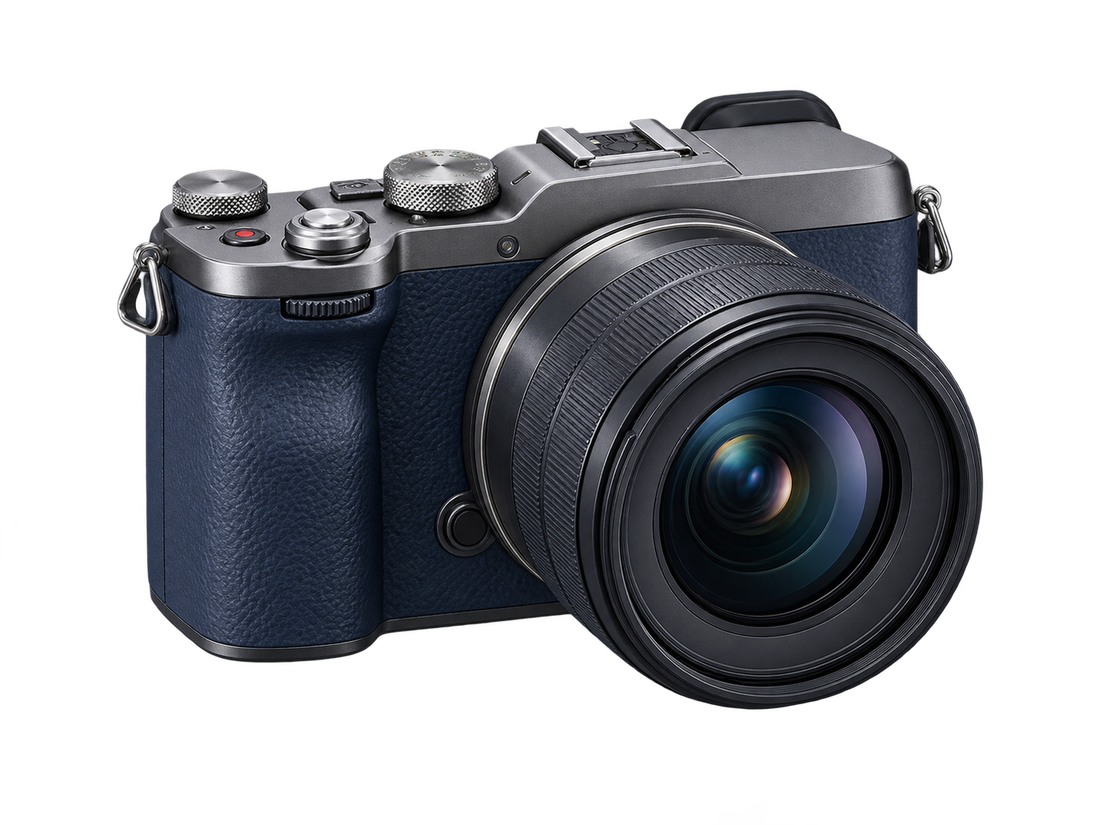 PNG · Alfa
 Arrastra el divisor para comparar la imagen original con el recorte transparente. Confirma que el elemento principal y el encuadre siguen coincidiendo; usa la lista de comprobación anterior para revisar los bordes.
Mantén el fondo transparente, usa blanco o elige un color sólido personalizado. Elige transparencia para diseños flexibles, blanco para un catálogo limpio o un color sólido para gráficos de marca.
Descarga la imagen terminada como PNG transparente. Este creador de PNG transparente conserva el alfa cuando eliges Transparente; los resultados blanco y de color personalizado usan un fondo PNG opaco.
Empieza por el elemento principal
Encuentra consejos para la imagen de origen de tu producto, retrato, logotipo o gráfico y crea un recorte que se adapte al uso que le vas a dar.
Compara productos, retratos, logotipos y ejemplos gráficos antes de subirlos.
Crea recursos limpios para listados de productos, perfiles, logotipos y gráficos sociales.
Para un fondo blanco, inspecciona cuidadosamente la ropa pálida, las luces y los finos detalles blancos.

Crea imágenes transparentes, blancas o con los colores de tu marca para un listado o catálogo. Para eliminar un fondo blanco de un PNG, inspecciona los materiales pálidos, los brillos y los detalles blancos finos en una vista previa oscura.

Usa un retrato bien iluminado con una separación visible alrededor del cabello y los hombros. Revisa los mechones sueltos en fondos claros y oscuros antes de usar el recorte en un perfil o presentación.

Inspecciona los trazos finos, los espacios interiores de las letras y las marcas pálidas después de eliminar el fondo de un logotipo PNG. Una imagen de origen más grande y nítida suele ayudar a conservar los pequeños detalles.
Abre el eliminador de fondo del logotipo
Los gráficos planos necesitan espacios interiores limpios; los adhesivos necesitan contornos nítidos; las imágenes de vehículos requieren una revisión cuidadosa de las ventanas, los reflejos y las sombras del suelo.
Las personas, los vendedores, los equipos de marketing y los diseñadores pueden descargar un recorte listo para usar.
Crea una imagen de perfil, un adhesivo o un recurso de presentación.
Prepara una prueba rápida antes del retoque detallado.
Crea un recorte de producto limpio para un listado.
Reutiliza un recorte transparente en anuncios y diseños.
Prepara un recurso editorial o social en el navegador.
Claridad de formato
Carga cualquier formato compatible y guarda el recorte como PNG cuando necesites transparencia.
Sube un JPG, elimina el fondo y descarga un nuevo PNG con transparencia.
PNG puede almacenar un canal alfa: un valor por píxel que puede ser completamente visible, parcialmente transparente o invisible. Un archivo PNG no es automáticamente transparente; en realidad, debe contener píxeles alfa.
Se admiten archivos JPG, PNG y WebP de hasta 15 MB. Elimina el fondo de una imagen y descarga un PNG al seleccionar la transparencia.
| Formato | Entrada | Transparencia | Resultado |
|---|---|---|---|
| JPG | Compatible | Sin transparencia alfa | Descargar como PNG |
| PNG | Compatible | Puede contener alfa | Descargar como PNG |
| WebP | Compatible | Puede contener alfa | Descargar como PNG |
Usa el eliminador de fondo de JPG a PNG transparente cuando el archivo de origen no pueda almacenar alfa: elimina el fondo y guarda el nuevo resultado transparente como PNG.
Si necesitas convertir un JPG en un PNG transparente, la salida cambia de formato porque el JPG en sí no puede conservar los píxeles transparentes.
Diagnóstico de transparencia
Coloque la imagen en un color sólido primero. Si los cuadrados permanecen, elimínelos como fondo visible; si desaparecen, el PNG ya es transparente.
Si la cuadrícula permanece visible en una vista previa de color, forma parte de la imagen y debes eliminarla.

Coloca el PNG sobre un color sólido brillante. Esta simple prueba revela si los cuadros son una decoración del visor o píxeles reales de la imagen.
Si el color de fondo se ve a través de la zona vacía, el archivo tiene transparencia real. Si los cuadros grises y blancos no cambian, el patrón está incorporado a la imagen.
Elimina automáticamente un fondo blanco o un patrón visible, prueba otra imagen de origen cuando los bordes se mezclen o usa un editor manual para un retoque preciso.
Elige la ruta confiable más corta
Usa la herramienta del navegador para trabajar más rápido, MS Paint para ediciones sencillas compatibles y un editor manual cuando necesites retoques precisos.
Revisa el cabello, las líneas finas y las sombras suaves antes de descargar.
Previsualiza el recorte en colores claros y oscuros para detectar halos o detalles faltantes.
Usa la herramienta en línea para ganar velocidad, Paint para ediciones sencillas compatibles o un editor manual para reparar los bordes con precisión.
Elige según la complejidad del elemento, el control que necesitas y el tiempo disponible, no por una afirmación general sobre la mejor herramienta.
| Método | Mejor para | Control | Esté atento a |
|---|---|---|---|
| Free BGRemover | Un recorte rápido de un solo elemento | Resultado automático más opciones de color de salida | Sin pincel manual ni flujo de trabajo por lotes |
| MS Paint | Ediciones sencillas en Windows cuando Quitar fondo está disponible | Herramientas de selección y fondo actuales de Paint | Las características y la interfaz varían según la versión de Paint |
| Editor manual | Cabello, bordes translúcidos o retoque preciso | Máscaras, pinceles y refinamiento de bordes | Se requiere más tiempo y conocimientos de edición |
Opción de Windows
En una versión actual de Paint para Windows 11, abre la imagen y elige Quitar fondo en la barra de herramientas o en el menú Copilot cuando esté disponible. Revisa el recorte y guarda una copia en PNG. Si el comando no aparece, actualiza Paint desde Microsoft Store o usa la herramienta del navegador. Para pelo, bordes translúcidos o retoques exactos, usa un editor manual.
Comprobación final
Usa esta comprobación final para decidir si el resultado automático está listo, necesita una imagen de origen más clara o requiere un retoque manual de los bordes.
Condiciones claras
Este eliminador de fondos PNG gratuito procesa una imagen compatible en tu navegador. Revisa la política de privacidad y sube solo imágenes que sean tuyas o que tengas autorización para usar.
Condiciones verificadas el 26 de agosto de 2026
Los límites y las capacidades de esta página se basan en el flujo de trabajo actual de la herramienta, no en afirmaciones copiadas de otras fuentes.
Sube únicamente imágenes que sean tuyas o que tengas autorización para usar y revisa la política de privacidad antes de cargarlas.
Usa el flujo de trabajo actual de eliminación de fondo sin crear una cuenta y descarga el resultado sin marca de agua.
Los límites y las capacidades de esta página se basan en el flujo de trabajo actual de la herramienta, no en afirmaciones copiadas de otras fuentes.
| Área | Compatible aquí | No incluido aquí |
|---|---|---|
| Archivos | JPG, PNG, WebP · hasta 15 MB | Carga de URL o ZIP |
| Salida | PNG transparente, blanco y de color sólido personalizado | Escenas, filtros o plantillas de IA |
| Flujo de trabajo | Una imagen en el navegador | Flujo de trabajo API, de escritorio, empresarial o por lotes en esta página |
| Controles | Opciones de vista previa y salida | Pincel manual, tolerancia, máscara, suavizado o salida del portapapeles |
Antes de cargar
Sube únicamente imágenes que sean tuyas o que tengas autorización para usar. Lee la Política de privacidad y los Términos actuales antes de cargarla; esta página no promete un tiempo de eliminación ni otorga nuevos derechos sobre una imagen.
Respuestas directas
Encuentra respuestas claras sobre el uso gratuito, la transparencia, los formatos, los navegadores, los fondos difíciles y el PNG descargado.
Encuentra respuestas claras sobre transparencia, formatos, uso gratuito, navegadores y fondos difíciles.
La herramienta funciona en tu navegador, así que no necesitas instalar ningún software.
Sube una imagen compatible, deja que la herramienta aísle el elemento principal, revisa la vista previa, elige un fondo de salida y descarga el PNG.
Ve el flujo de trabajo de cuatro pasosSí. Puedes eliminar gratis el fondo de un PNG en el flujo de trabajo actual de una sola imagen, sin cuenta ni marca de agua.
Revisa las condiciones actuales de uso gratuitoElimina el fondo visible, mantén seleccionada la opción Transparente y guárdalo como PNG para conservar el canal alfa.
Elige la salida PNG adecuadaPuede contener píxeles blancos opacos, un patrón de cuadros incorporado, un formato de exportación incorrecto o residuos en los bordes. Pruébalo sobre un color sólido.
Diagnosticar el fondoColoca la imagen sobre un color sólido brillante. Elimina los cuadros solo si permanecen visibles; los cuadros que desaparecen indican transparencia real.
Haz la prueba de la cuadrículaSí. Después de eliminar el fondo, revisa los detalles pálidos sobre una vista previa oscura para que la ropa blanca, los reflejos y los trazos finos del logotipo se mantengan intactos.
Abre el eliminador de fondo blancoSí. Sube el JPG, elimina el fondo y guarda el resultado como PNG porque JPG no puede almacenar transparencia alfa.
Ver la guía de formato JPG a PNGSí. Elige blanco para un lienzo limpio o un color sólido personalizado para un fondo de marca antes de descargar el PNG.
Compara las opciones de salidaNo. Esta herramienta funciona en tu navegador. MS Paint es opcional para ediciones sencillas compatibles y sus funciones disponibles varían según la versión.
Comparar navegador, Paint y métodos manualesNo. La eliminación de objetos es una tarea independiente; esta herramienta separa el elemento principal del fondo circundante.
Verificar capacidades admitidasPrimero revisa la Política de privacidad actual y sube solo imágenes que sean tuyas o que tengas autorización para procesar.
Lee la guía de privacidad y carga
Tutoriales y guías

Tutoriales y guías

Tutoriales y guías
Una imagen. Un resultado limpio.
Sube un JPG, PNG o WebP de hasta 15 MB. Revisa el recorte, elige el fondo que necesitas y descarga el PNG.
Sube una imagen