



Uso gratuitoSin registroSin marca de agua

Añade un fondo gris a tu foto

Sube tu foto, deja que la IA elimine el fondo original y elige un color uniforme en la vista previa. Crea fotos de productos, retratos o publicaciones para redes sociales con un fondo neutro, sin trazar el contorno del sujeto a mano. Usa Free BGRemover gratis, sin registro.

Tu foto, un nuevo escenario

Sube tu foto. Elige un tono neutro.

JPG, PNG o WebP · Hasta 15 MB

Detalles de privacidad
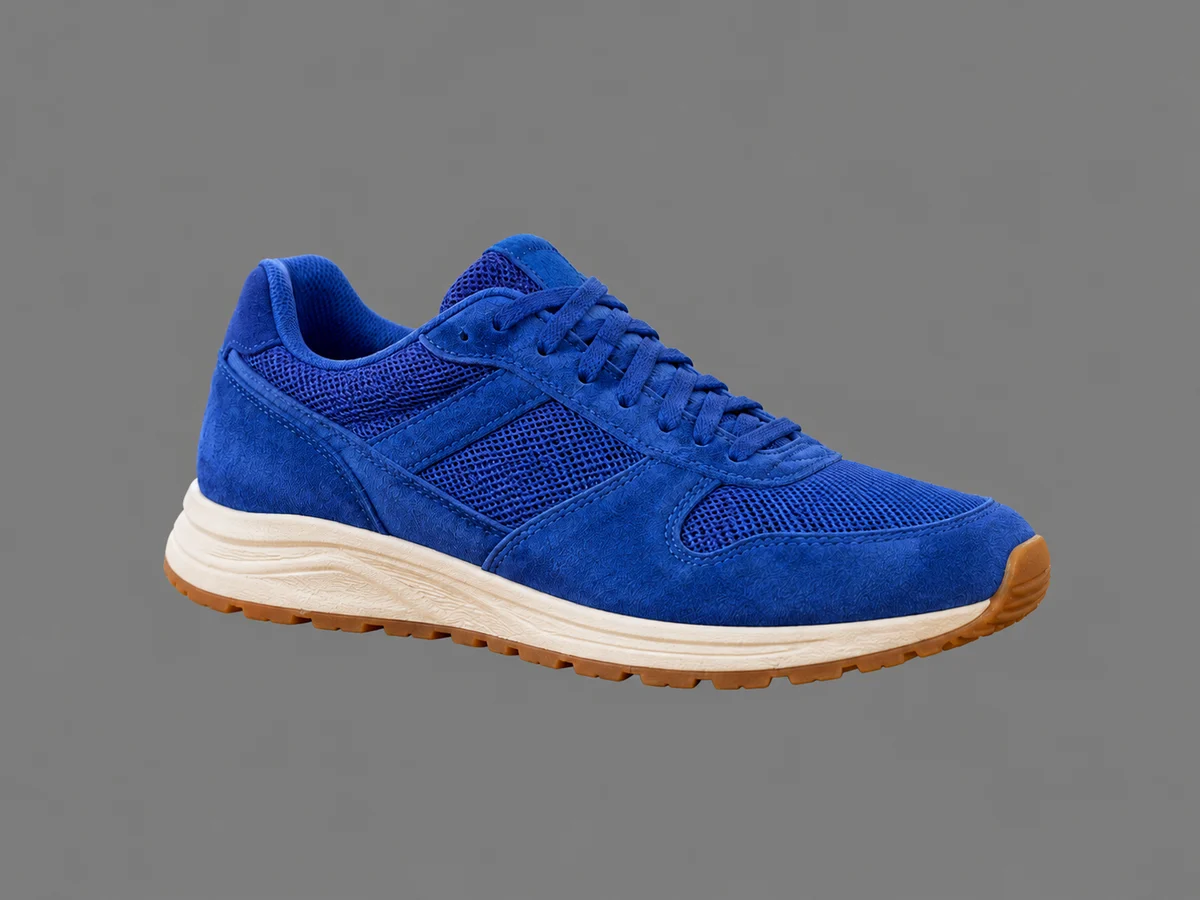
Gris neutro #808080Gris claro #EEEEEEGris oscuro #404040Gris azulado #DCE2E8

Añade un fondo gris uniforme para un acabado sencillo y neutro

Un fondo gris uniforme rellena el espacio detrás del sujeto con un único color neutro. Empieza con RGB 128, 128, 128 (#808080) para obtener un gris medio sin matiz azul, degradado ni textura. Úsalo en fotos de productos, fotos de perfil e imágenes para presentaciones cuando quieras un fondo sencillo que mantenga la atención en el sujeto. Compara el tono con los colores de tu ropa o producto y utiliza los mismos valores RGB en otras fotos para conseguir un aspecto coherente.

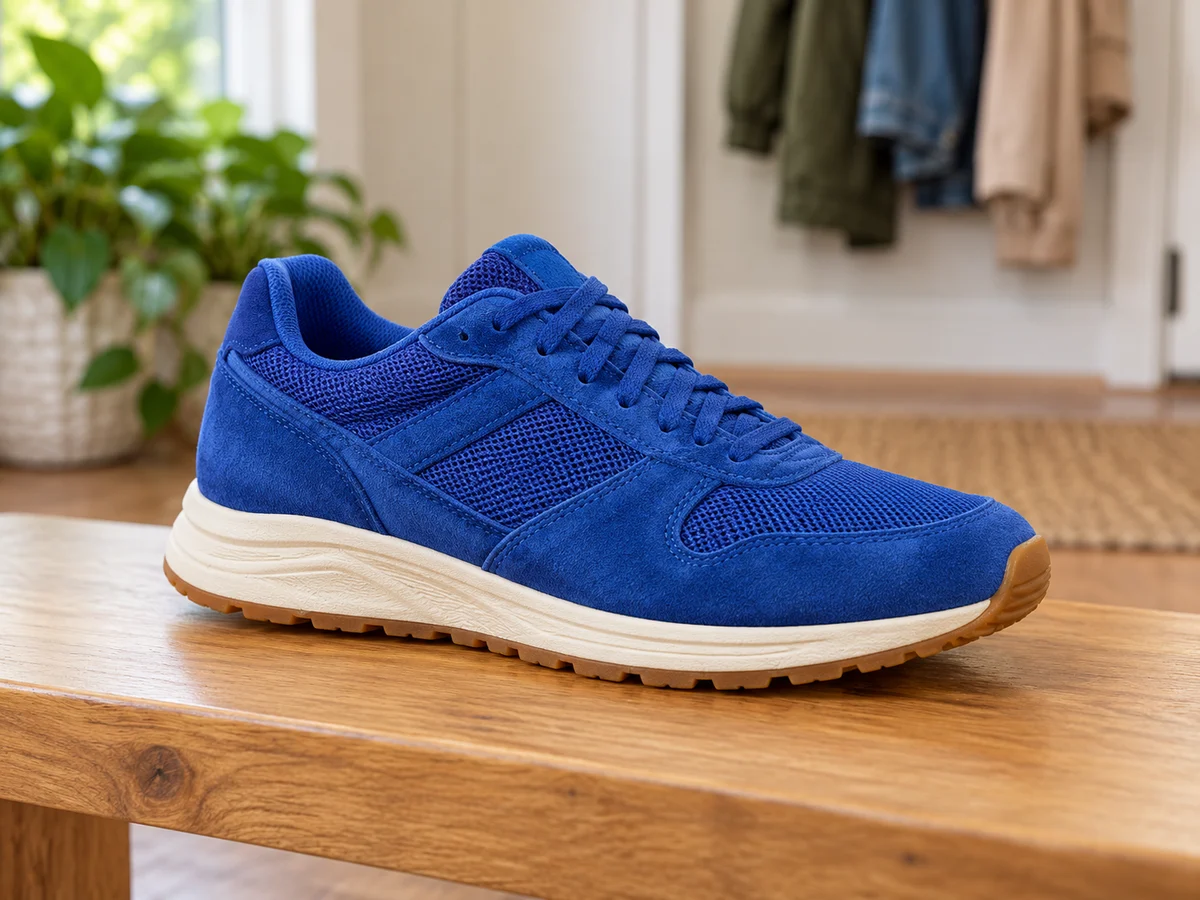
Zapatilla para correr azul sobre un banco de madera en la entrada de una casa

Usa un fondo gris claro para un aspecto más suave

Sustituye una habitación recargada o una pared irregular por un fondo claro y neutro que mantenga la atención en el sujeto. Empieza con RGB 238, 238, 238 y comprueba que la ropa, los envases y otros detalles claros sigan siendo visibles. Un tono más suave puede funcionar en fotos de productos y retratos informales cuando buscas un escenario luminoso sin el contraste marcado del blanco puro. Ajusta el color en la vista previa antes de descargar.

Hombre con camisa de color verde oscuro en una oficina en casa

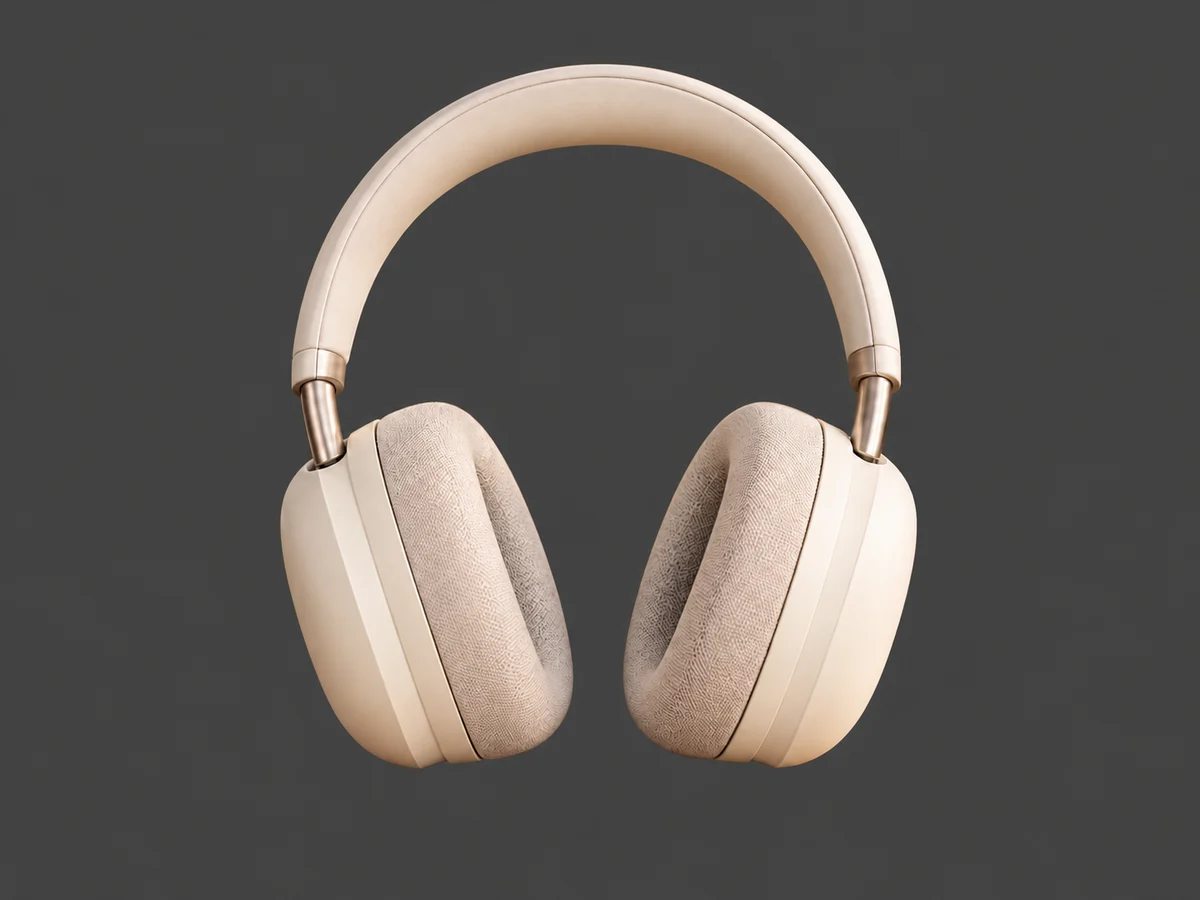
Prueba un fondo gris oscuro para aumentar el contraste

Un tono neutro más oscuro puede ayudar a que la ropa clara, los envases claros y los objetos de colores claros destaquen sobre el fondo. Prueba RGB 64, 64, 64 como punto de partida y revisa el contorno en la vista previa. El cabello oscuro, la ropa negra y los detalles en sombra pueden confundirse con un tono parecido, así que elige uno más claro cuando sea necesario. Cambiar el fondo no modifica la iluminación del sujeto ni recupera detalles que falten en la foto original.

Crear un fondo gris oscuro ahora
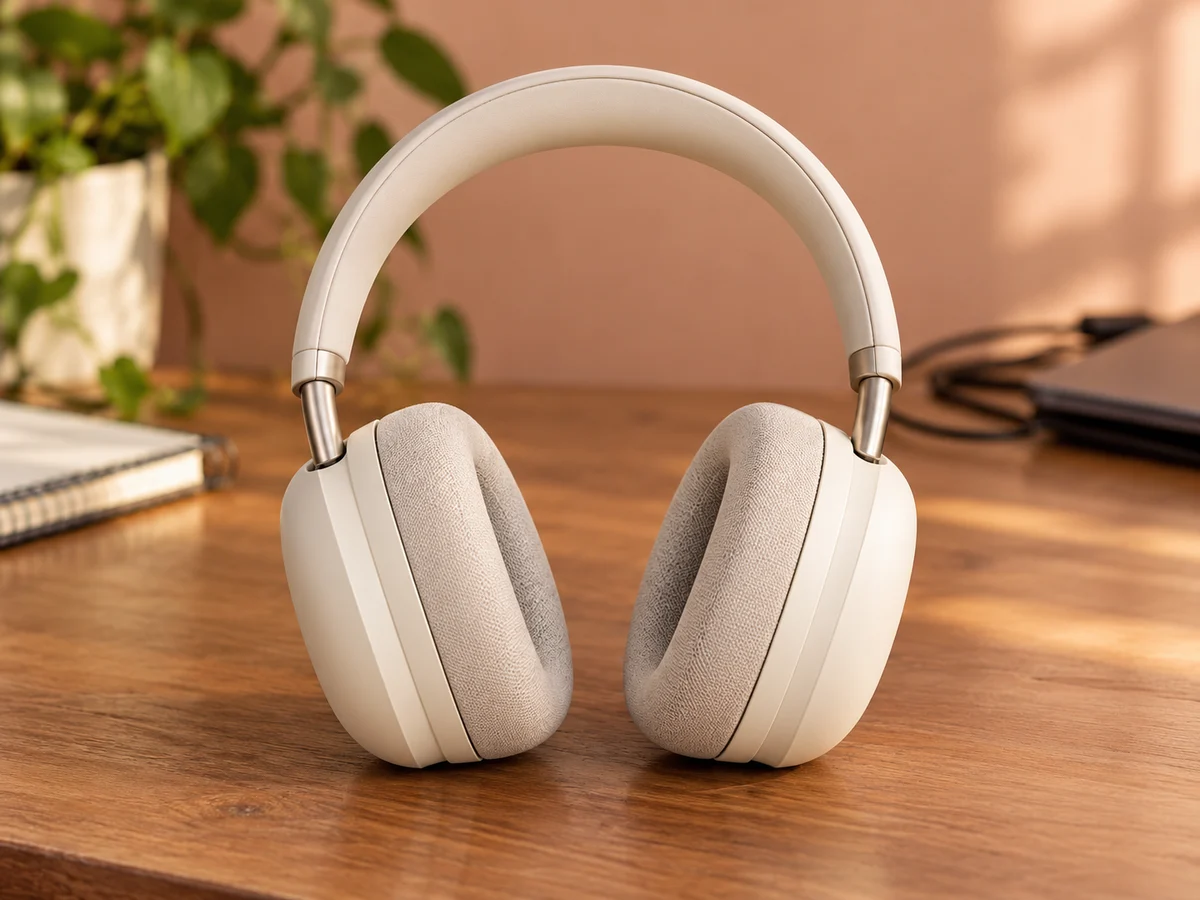
Auriculares de color marfil sobre un escritorio de madera frente a una pared color melocotón

Elige un fondo gris azulado claro para un tono más frío

¿Quieres un escenario neutro con un toque de color? Empieza con RGB 220, 226, 232 para obtener un gris azulado claro y ajústalo a tu imagen. El ligero matiz azul ofrece una alternativa a los tonos totalmente neutros para fotos de perfil, proyectos personales y gráficos de presentaciones. Compáralo con un tono neutro en la vista previa, sobre todo si el sujeto ya tiene colores fríos. El resultado usa un único color uniforme, sin degradado ni textura.

Probar gratis la herramienta de fondo gris
Mujer con blusa burdeos en un patio de ladrillo

Cómo añadir un fondo gris a una foto

Cambia el escenario original, elige el color y guarda el resultado en tres pasos.

Sube una foto, elimina el fondo, elige un color uniforme y revisa la vista previa antes de guardar.

  1. 01

    Sube tu foto

    Elige una imagen JPG, PNG o WebP de hasta 15 MB. Usa una foto nítida con un sujeto bien visible. Un contorno definido y un sujeto que se distinga del entorno te dan un mejor punto de partida.

  2. 02

    Elimina el fondo y elige un tono

    Inicia la eliminación del fondo y espera el resultado. Selecciona «Color personalizado», abre el selector de color y ajusta el color o introduce valores RGB. Comprueba cómo se ve el sujeto sobre el tono elegido antes de continuar.

  3. 03

    Revisa y descarga tu PNG

    Examina el cabello, la ropa y los bordes de los objetos en la vista previa. Cambia el tono si el sujeto se confunde con el fondo y descarga el PNG con el color seleccionado. También puedes cambiar a un resultado transparente para otro diseño.

¿Por qué usar Free BGRemover para añadir un fondo gris?

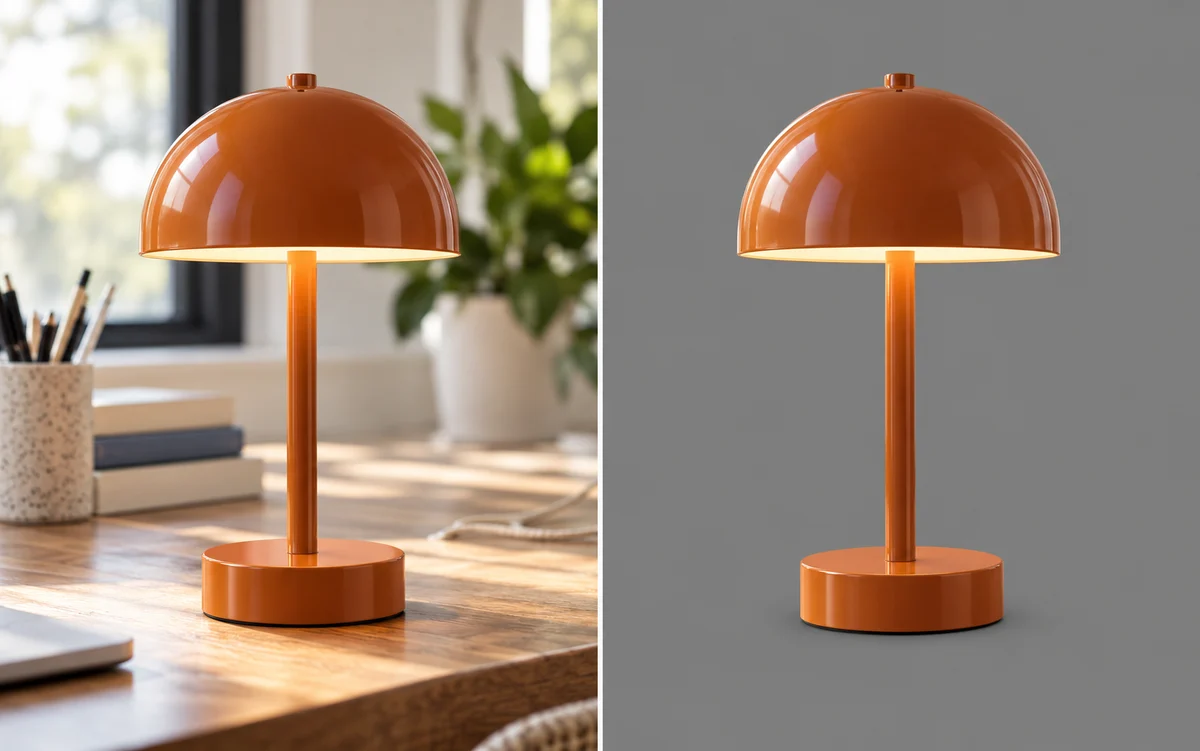
Usa una foto que ya tengas, sustituye el escenario recargado y prueba el tono de gris que encaje con el sujeto. Free BGRemover te permite ajustar el fondo después de eliminarlo, reutilizar valores RGB en fotos independientes y descargar tu PNG gratis, sin cuenta ni marca de agua añadida.

Lámpara de mesa naranja sobre un escritorio lleno de objetos en casa, junto a la misma lámpara con un fondo gris sencillo

Usa una foto que ya tengas

Transforma una foto tomada en casa, al aire libre o sobre un escritorio lleno de objetos en una imagen con un fondo gris más sencillo. La IA separa el sujeto de su entorno y reduce la necesidad de trazar su contorno a mano antes de elegir un nuevo fondo.
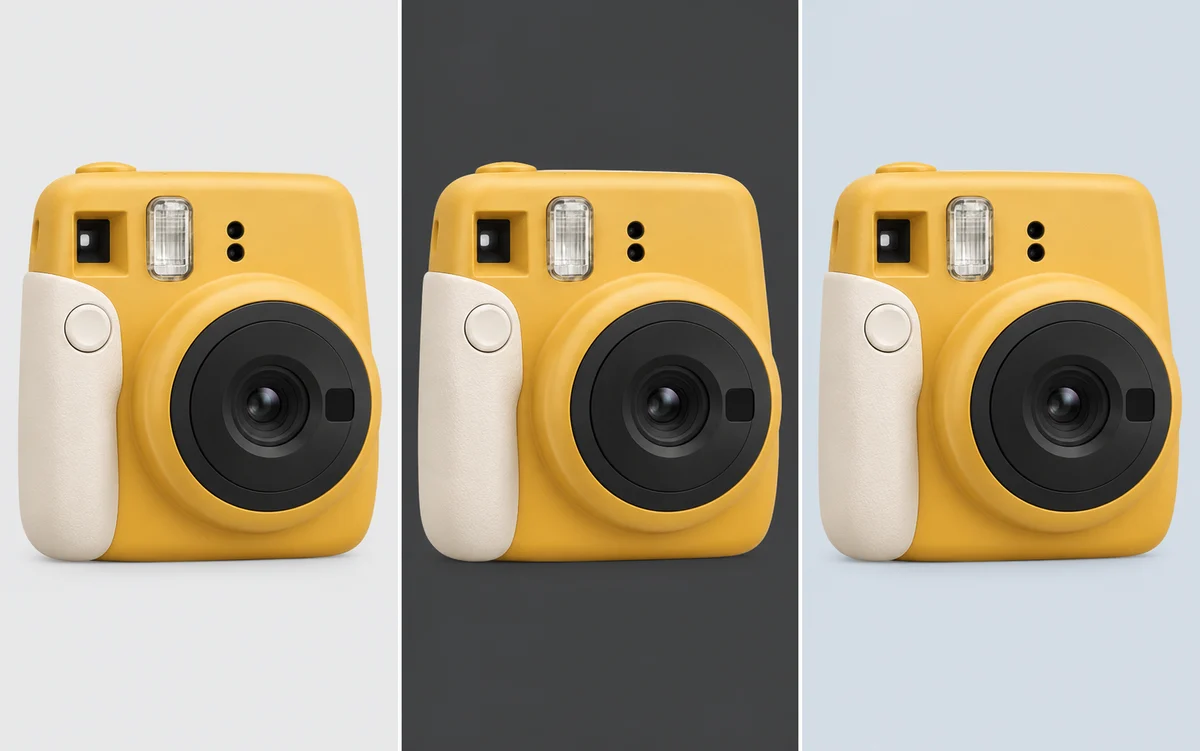

La misma cámara instantánea amarilla sobre fondos gris claro, gris oscuro y gris azulado

Prueba distintos grises sin empezar de nuevo

Compara tonos más claros, más oscuros o grises azulados después de eliminar el fondo. Ajusta el color detrás del mismo sujeto sin volver a subir la foto, para explorar distintos acabados antes de elegir la versión final.

Tres retratos de personas distintas de un equipo con el mismo encuadre y el mismo fondo gris claro

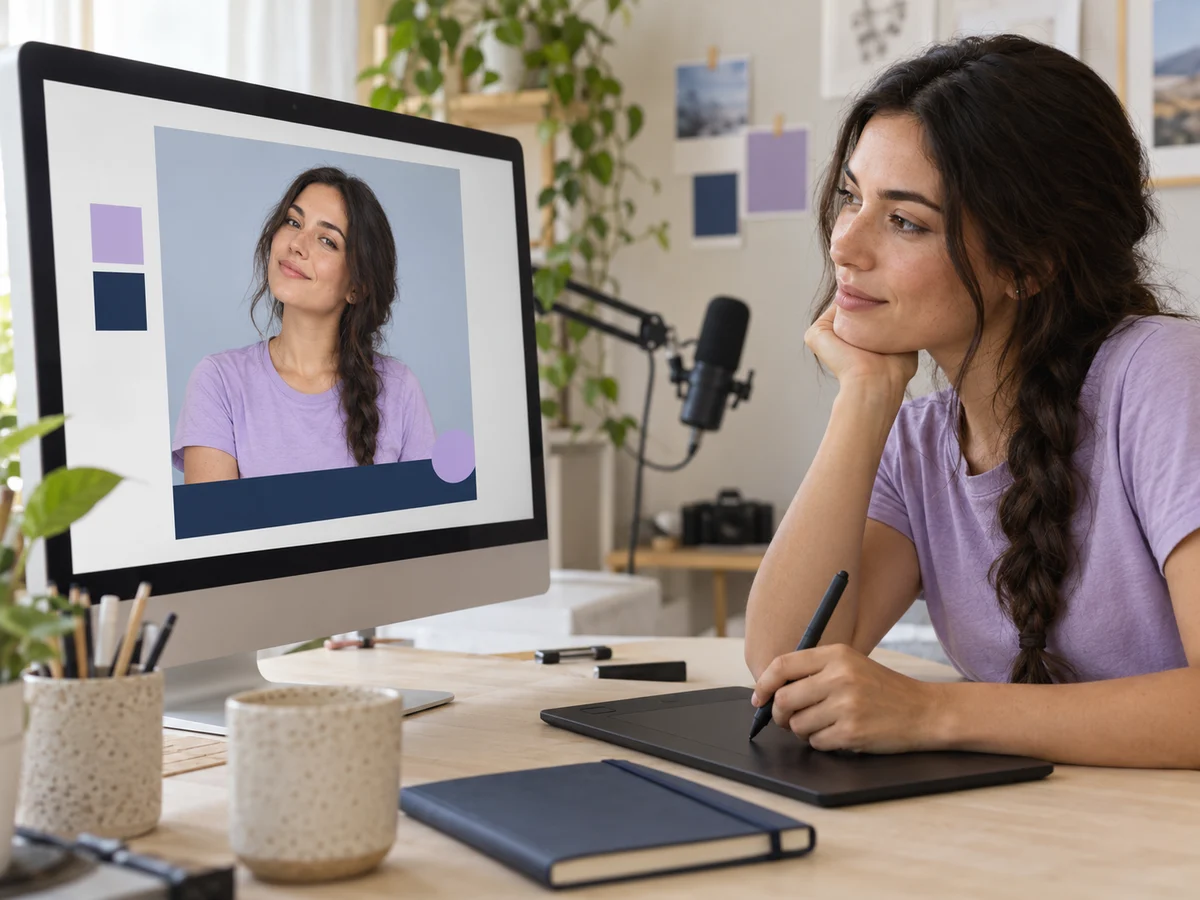
Unifica el fondo de fotos relacionadas

Reutiliza los mismos valores RGB en fotos de productos o retratos independientes para mantener un color de fondo coherente. Así ayudas a que las imágenes relacionadas encajen mejor en una colección, una presentación de equipo o una presentación de diapositivas.

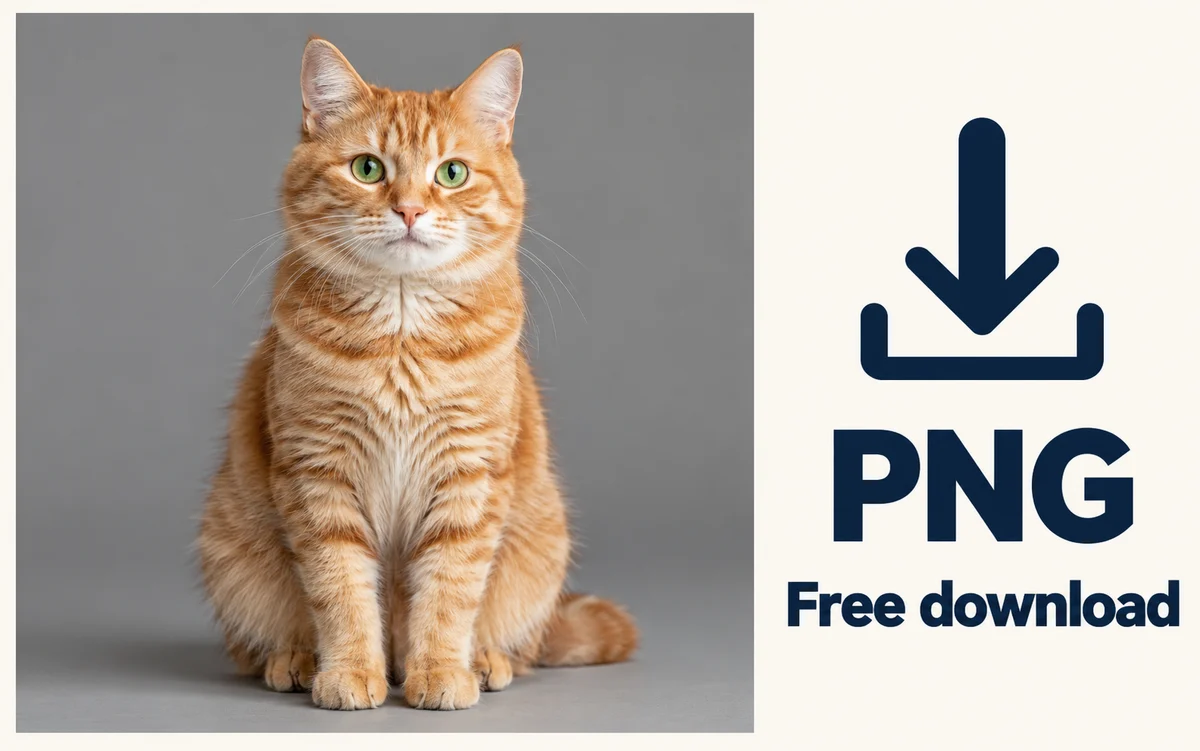
Foto de un gato naranja con fondo gris presentada como archivo PNG con una indicación de descarga gratuita

Descarga tu PNG gratis

Guarda tu foto editada con el fondo gris seleccionado para tu próximo proyecto. Las descargas son gratuitas, no requieren cuenta y no añaden marca de agua. También puedes elegir un PNG transparente cuando necesites el sujeto para otro diseño.

Un fondo neutro para fotos de trabajo y del día a día

Elige la opción que mejor se adapte a tu proyecto. Un fondo uniforme puede eliminar distracciones visuales, pero el mejor tono depende del sujeto y de dónde se mostrará la imagen. Revisa la vista previa antes de decidir si un tono claro, oscuro o ligeramente frío se ajusta a tus necesidades.

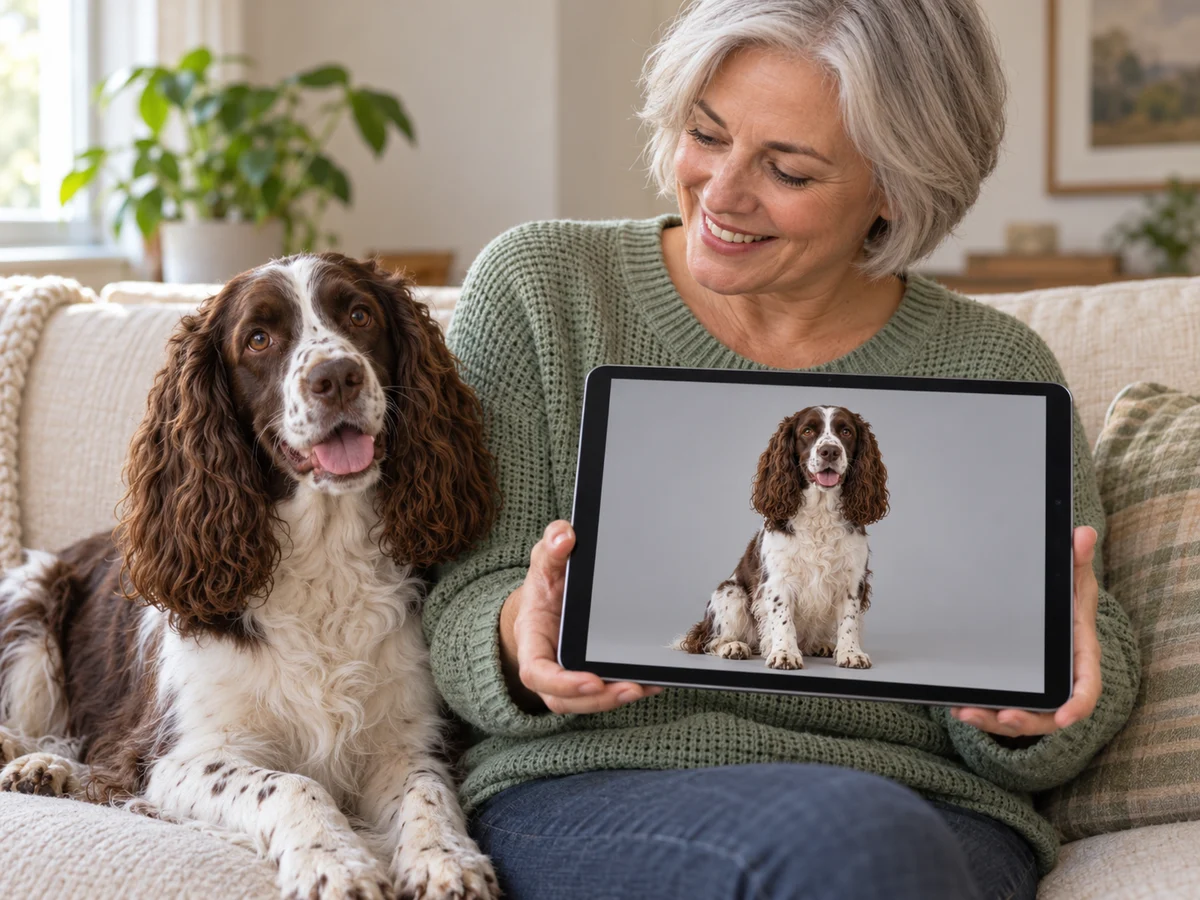
Dueña de una mascota sentada en casa con su spaniel marrón y blanco, sosteniendo una tableta que muestra la foto del perro con fondo gris

Renueva el escenario de una foto que te gusta

Prueba un fondo más sencillo para un retrato personal o una foto de mascota cuando el escenario original atraiga demasiada atención. Compara el tono que prefieres con el sujeto antes de descargar. El pelaje, los mechones finos y los objetos superpuestos necesitan una revisión más cuidadosa, ya que la separación automática puede dejar bordes imperfectos.

  • Compara el escenario original con el resultado editado.
  • Guarda la versión elegida sin crear una cuenta.
Probar con tu foto
¿Puedo añadir un fondo gris a una foto gratis?

Sí. Free BGRemover te permite eliminar el fondo original, elegir un color uniforme y descargar un PNG gratis. No necesitas crear una cuenta y la descarga no añade marca de agua. Revisa el resultado antes de usarlo en tu proyecto.

¿Cómo elijo entre tonos claros y oscuros?

Empieza por el contraste. Un fondo claro puede encajar con ropa o productos oscuros, mientras que un tono más oscuro puede ayudar a destacar sujetos claros. Prueba RGB 238, 238, 238 para un fondo claro o 64, 64, 64 para uno más oscuro y comprueba la vista previa en lugar de fijarte solo en el color.

¿Puedo usar un gris azulado claro?

Sí. Abre el selector de color personalizado y prueba RGB 220, 226, 232 como punto de partida. Ajústalo a tu imagen y comprueba si la ropa o los objetos de colores fríos se confunden con el fondo. Estás eligiendo un único color uniforme, por lo que esta opción no crea degradados ni efectos de iluminación.

¿Qué formatos y tamaños de archivo se admiten?

Puedes subir imágenes JPG, PNG o WebP de hasta 15 MB. Elige una imagen con un sujeto bien definido y comprueba que el archivo se abra correctamente antes de subirlo. El resultado editado se descarga como PNG, aunque el original utilice otro formato admitido.

¿La herramienta conserva perfectamente el cabello, el pelaje y los bordes finos?

La eliminación con IA puede dejar bordes imperfectos alrededor del cabello, el pelaje, los objetos transparentes o los sujetos que se confunden con el escenario original. Revisa esas zonas en la vista previa. La herramienta no ofrece un pincel para retocar bordes a mano; si faltan detalles importantes, prueba una imagen original más nítida o perfecciona el recorte en otro editor.

¿La imagen descargada es transparente o tiene un fondo de color?

Cuando seleccionas un color uniforme, el PNG incluye ese color detrás del sujeto. Si necesitas solo el recorte aislado, cambia a la opción transparente antes de descargar. Elige la versión adecuada para tu próxima tarea; el formato PNG por sí solo no significa que el fondo sea transparente.

¿Puedo crear un patrón de dos colores o un degradado?

La herramienta actual sustituye el escenario original por un único color uniforme. No crea patrones divididos en dos colores, texturas ni degradados. Para una composición más compleja, descarga un recorte transparente y colócalo sobre un fondo creado en otra herramienta de diseño.

¿Funciona en todos los navegadores y cuánto tarda?

El procesamiento requiere un navegador y un dispositivo con soporte para WebGPU habilitado. Si la eliminación falla, comprueba la compatibilidad o prueba otra configuración admitida. La primera imagen puede tardar más mientras se carga el modelo. El tiempo varía según la imagen, el dispositivo y la conexión, por lo que no se garantiza un plazo fijo.

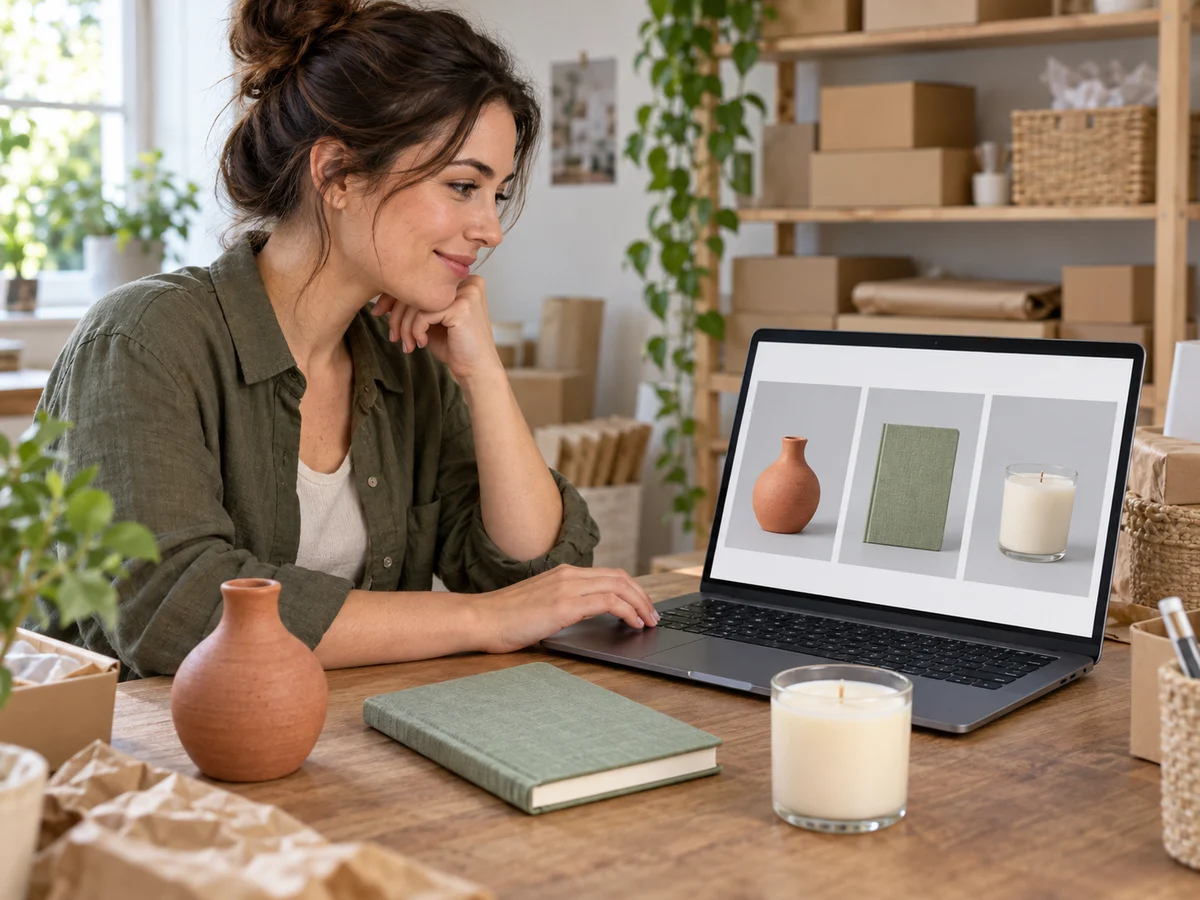
¿Puedo usar el resultado en un anuncio de producto?

Puedes preparar una imagen de producto con un fondo neutro, pero comprueba los requisitos de la plataforma antes de subirla. Algunas plataformas de venta exigen fondos blancos puros en las imágenes principales de los anuncios. Revisa también los bordes, el color y los detalles visibles del producto; cambiar el fondo no garantiza que el resultado cumpla las reglas de la plataforma.

Preguntas sobre cómo cambiar el fondo de tu foto

Respuestas prácticas sobre la elección de colores, la subida y descarga de imágenes y lo que conviene revisar antes de usar tu foto editada.

Dale a tu foto un escenario más sencillo y neutro

Sube una foto, cambia el fondo original y elige un tono que encaje con el sujeto. Revisa la vista previa y guarda tu PNG para el siguiente paso. Uso gratuito, sin registro.

Añadir un fondo gris gratis