

Użyj zdjęcia, które już masz
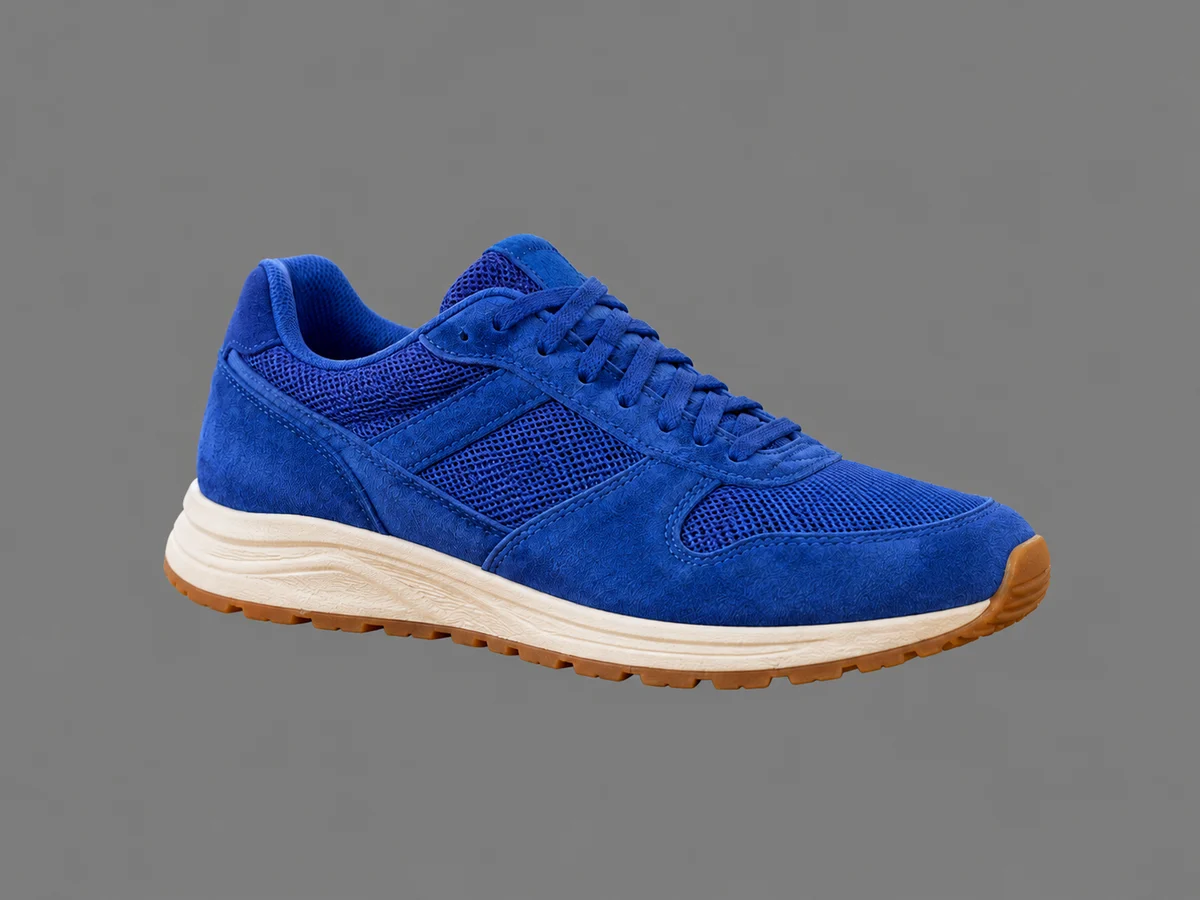
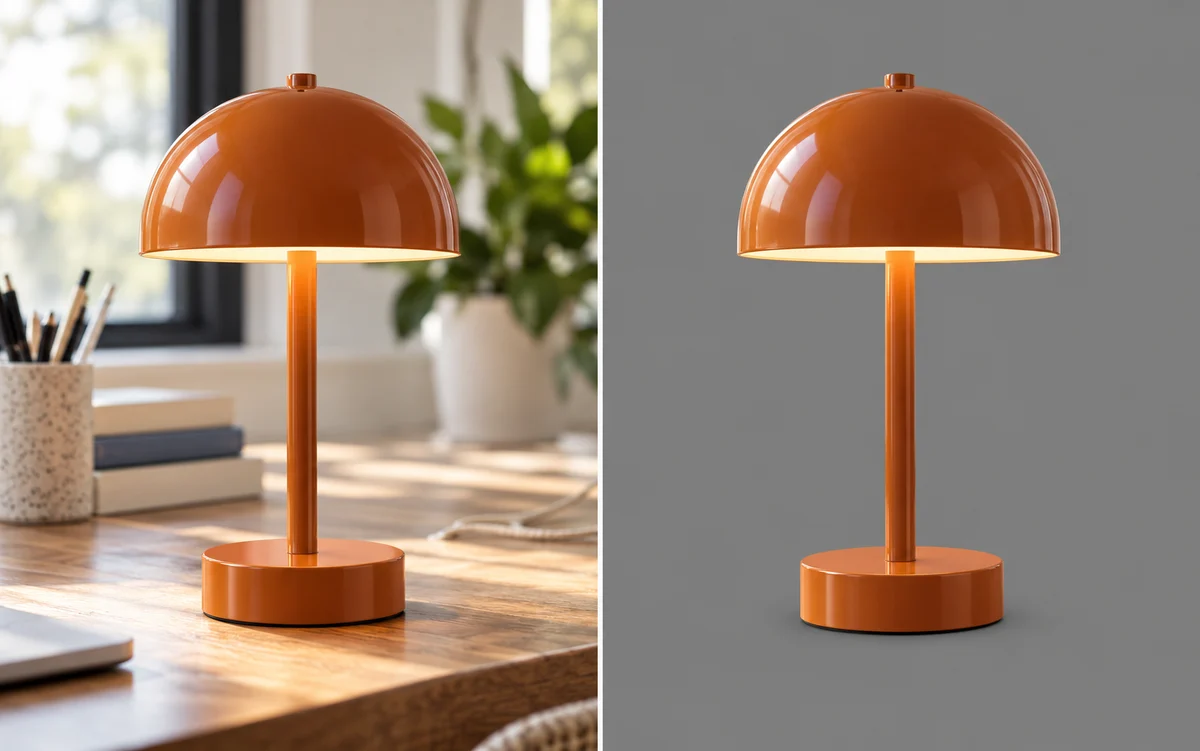
Zmień zdjęcie wykonane w domu, na zewnątrz lub na zagraconym biurku w obraz z prostszym szarym tłem. AI oddziela obiekt od otoczenia, ograniczając potrzebę ręcznego obrysowywania go przed wyborem nowego tła.
Za darmoBez zakładania kontaBez znaku wodnego
Prześlij zdjęcie, pozwól AI usunąć oryginalne tło i wybierz jednolity odcień w podglądzie. Przygotuj zdjęcia produktów, portrety lub posty do mediów społecznościowych z neutralnym tłem, bez ręcznego obrysowywania obiektu. Korzystaj z Free BGRemover za darmo, bez zakładania konta.
Twoje zdjęcie w nowym otoczeniu
JPG, PNG lub WebP · Maks. 15 MB
Informacje o prywatności#808080Jasna szarość #EEEEEECiemna szarość #404040Szaroniebieski #DCE2E8 Jednolite szare tło wypełnia obszar za obiektem jednym równomiernym, neutralnym kolorem. Zacznij od RGB 128, 128, 128 (#808080), aby uzyskać średnią szarość bez niebieskiego zabarwienia, gradientu ani tekstury. Użyj jej do zdjęć produktów, zdjęć profilowych i grafik do prezentacji, gdy potrzebujesz prostego tła, które skupia uwagę na obiekcie. Porównaj odcień z kolorami ubrania lub produktu, a następnie wpisz te same wartości RGB dla innych zdjęć, aby uzyskać spójny wygląd.
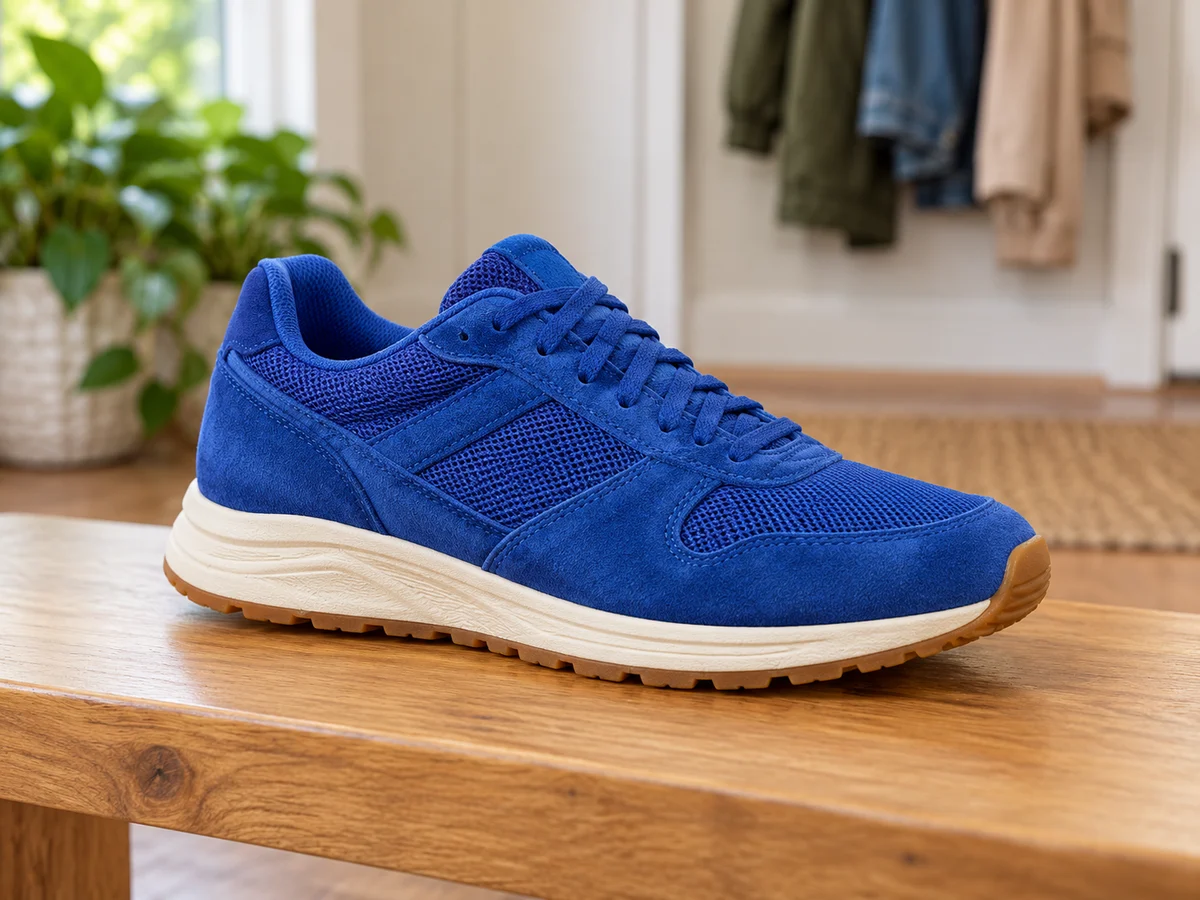
Zastąp zagracony pokój lub nierówną ścianę jasnym, neutralnym tłem, które skupia uwagę na obiekcie. Zacznij od RGB 238, 238, 238 i sprawdź, czy ubranie, opakowanie i inne jasne detale pozostają widoczne. Delikatniejszy odcień może pasować do zdjęć produktów i swobodnych portretów, gdy zależy ci na jasnym otoczeniu bez ostrego efektu czystej bieli. Dostosuj kolor w podglądzie przed pobraniem.

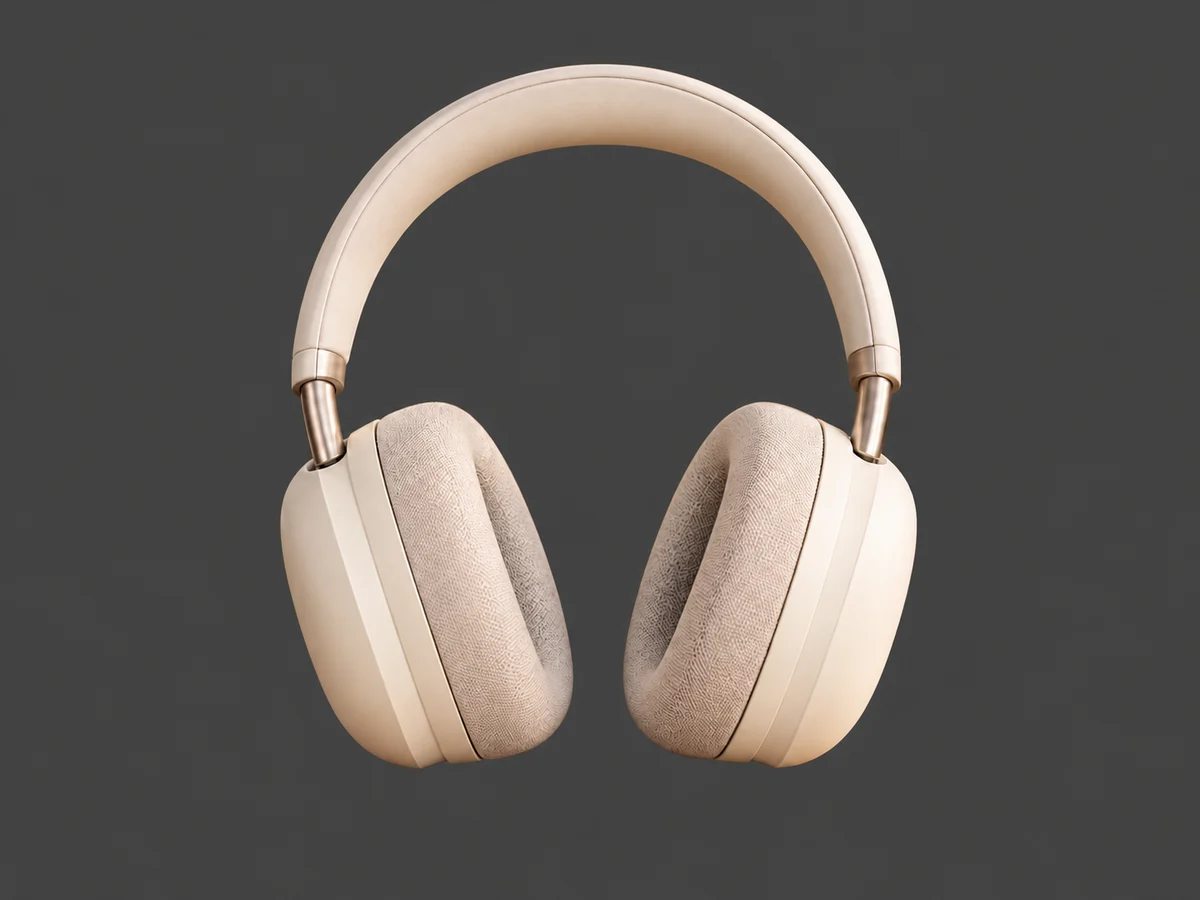
Ciemniejszy neutralny odcień może pomóc wyróżnić jasne ubranie, opakowanie lub przedmiot na tle. Wypróbuj RGB 64, 64, 64 jako punkt wyjścia, a następnie obejrzyj kontury w podglądzie. Ciemne włosy, czarne ubranie i detale w cieniu mogą zlewać się z podobnym odcieniem, więc w razie potrzeby wybierz jaśniejszy kolor. Zmiana tła nie zmienia oświetlenia obiektu ani nie przywraca szczegółów, których brakuje na oryginalnym zdjęciu.
Ustaw ciemnoszare tło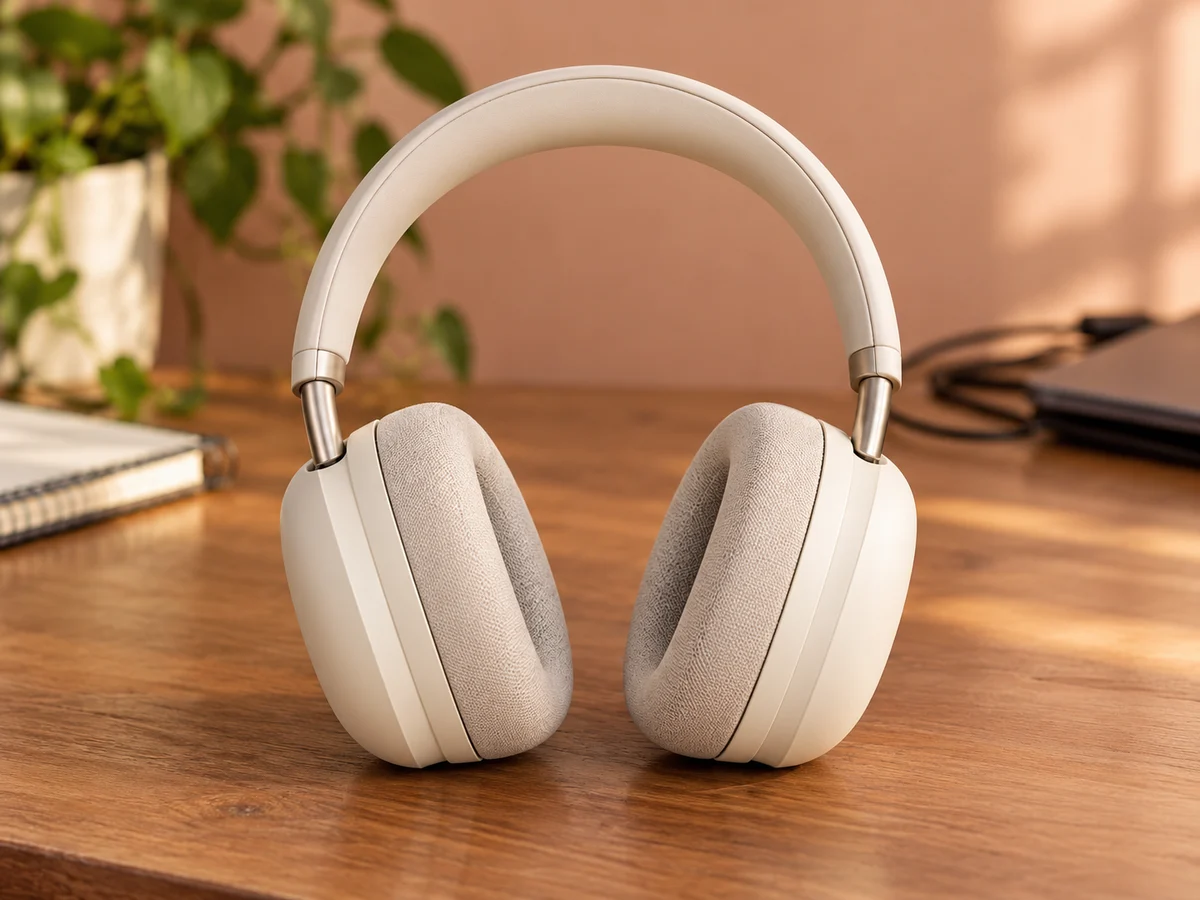
Szukasz neutralnego otoczenia z odrobiną koloru? Zacznij od RGB 220, 226, 232, aby uzyskać jasny szaroniebieski odcień, a następnie dopasuj go do zdjęcia. Subtelne niebieskie zabarwienie stanowi alternatywę dla całkowicie neutralnej szarości na zdjęciach profilowych, w projektach osobistych i grafikach do prezentacji. Porównaj je ze zwykłą szarością w podglądzie, zwłaszcza jeśli obiekt już ma chłodne kolory. Tło gotowego zdjęcia ma jednolity kolor, bez gradientu ani tekstury.
Wypróbuj narzędzie za darmo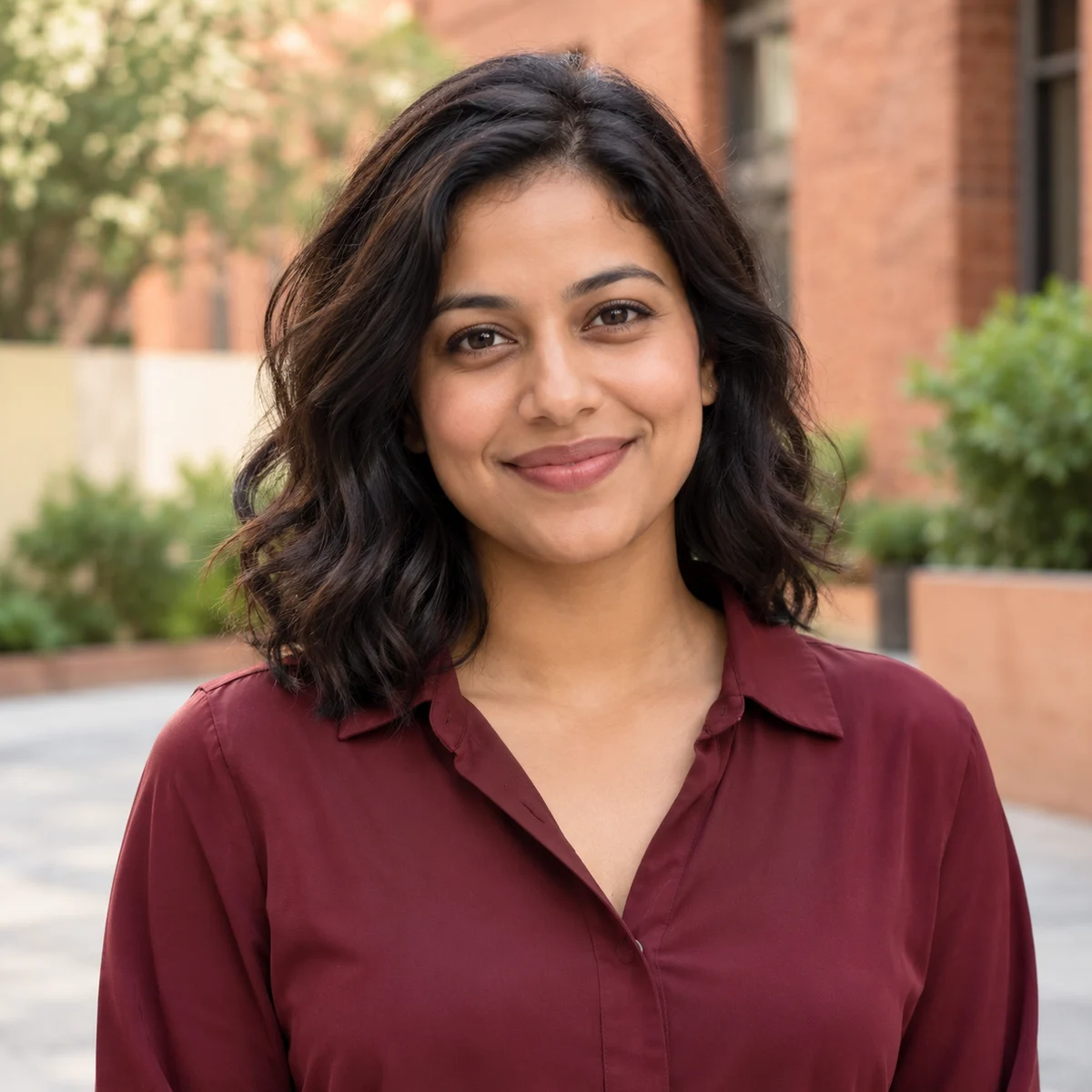
Zastąp oryginalne otoczenie, wybierz kolor i zapisz wynik w trzech krokach.
Prześlij zdjęcie, usuń jego tło, a następnie wybierz jednolity odcień i sprawdź podgląd przed zapisaniem.
Wybierz zdjęcie JPG, PNG lub WebP o rozmiarze do 15 MB. Użyj wyraźnego zdjęcia z dobrze widocznym obiektem. Ostre kontury i obiekt odróżniający się od otoczenia dają lepszy punkt wyjścia.
Rozpocznij usuwanie tła i poczekaj na wynik. Wybierz opcję „Własny kolor”, otwórz paletę kolorów i dostosuj odcień lub wpisz wartości RGB. Zanim przejdziesz dalej, sprawdź, jak obiekt wygląda na wybranym tle.
Obejrzyj włosy, ubranie i krawędzie przedmiotów w podglądzie. Zmień odcień, jeśli obiekt zlewa się z tłem, a następnie pobierz PNG z wybranym kolorem. Możesz też wybrać wynik z przezroczystym tłem do innego projektu.
Użyj zdjęcia, które już masz, zastąp tło pełne rozpraszających elementów i wypróbuj szary odcień pasujący do obiektu. Free BGRemover pozwala dostosować tło po jego usunięciu, używać tych samych wartości RGB na osobnych zdjęciach i pobierać PNG za darmo, bez konta i dodanego znaku wodnego.
Zmień zdjęcie wykonane w domu, na zewnątrz lub na zagraconym biurku w obraz z prostszym szarym tłem. AI oddziela obiekt od otoczenia, ograniczając potrzebę ręcznego obrysowywania go przed wyborem nowego tła.
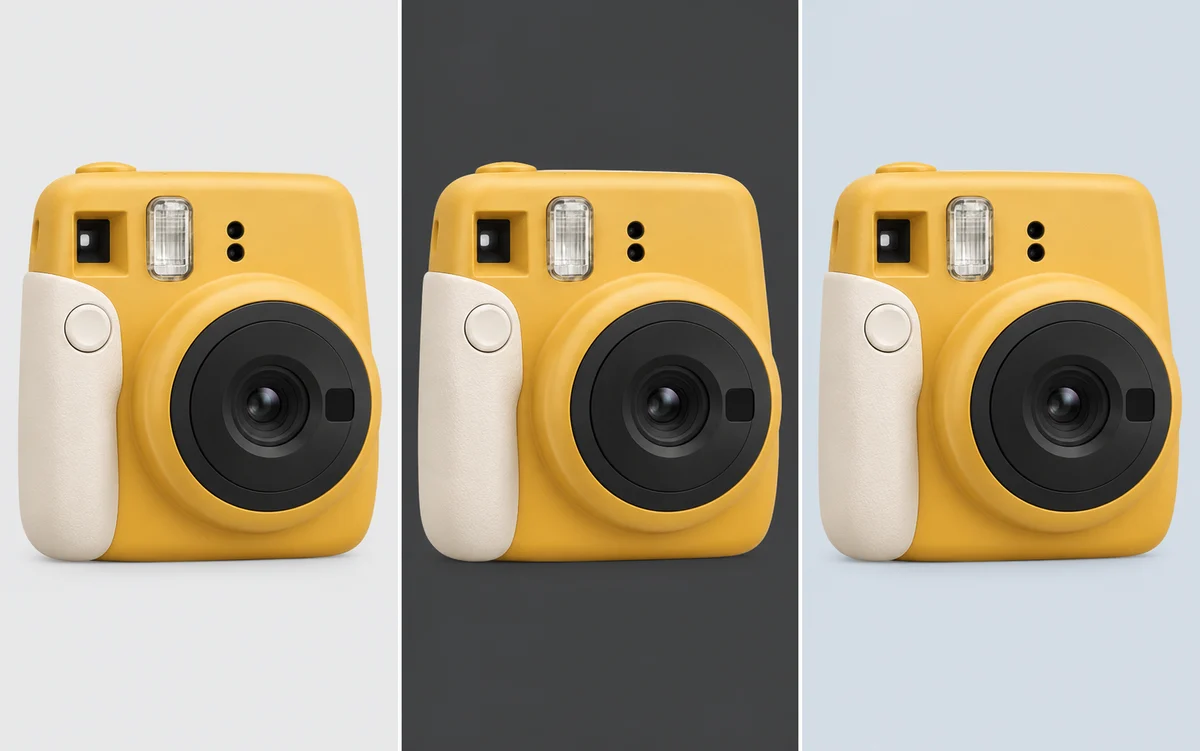
Porównaj jasne, ciemne i szaroniebieskie odcienie po usunięciu tła. Zmieniaj kolor za tym samym obiektem bez ponownego przesyłania zdjęcia, aby sprawdzić różne warianty przed wyborem ostatecznej wersji.

Używaj tych samych wartości RGB na osobnych zdjęciach produktów lub portretach, aby zachować spójny kolor tła. Dzięki temu powiązane obrazy mogą lepiej pasować do siebie w kolekcji zdjęć, przy przedstawianiu zespołu lub w prezentacji.
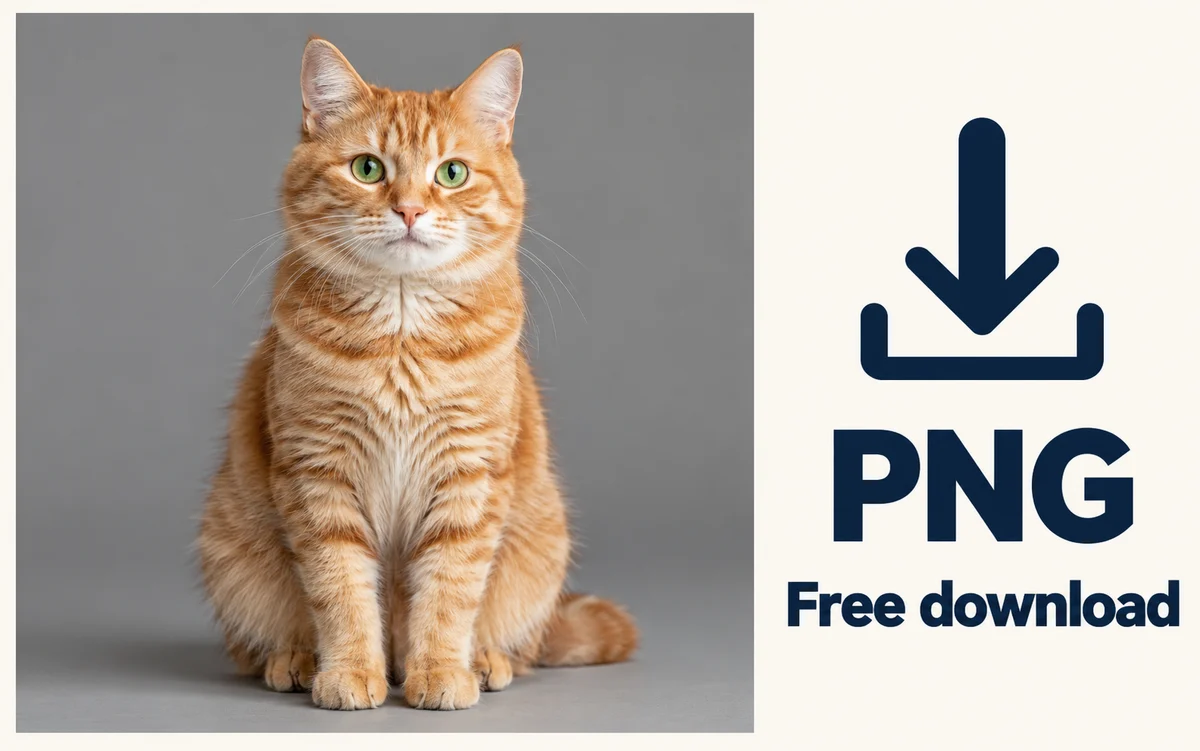
Zapisz edytowane zdjęcie z wybranym szarym tłem do kolejnego projektu. Pobieranie jest darmowe, nie wymaga konta i nie dodaje znaku wodnego. Możesz też wybrać PNG z przezroczystym tłem, gdy potrzebujesz wyciętego obiektu do innego projektu.
Wybierz zastosowanie najbliższe twojemu projektowi. Jednolite tło może ograniczyć elementy odciągające uwagę, ale najlepszy odcień zależy od obiektu i miejsca, w którym pojawi się obraz. Sprawdź podgląd, zanim zdecydujesz, czy jasny, ciemny lub lekko chłodny odcień odpowiada twoim potrzebom.
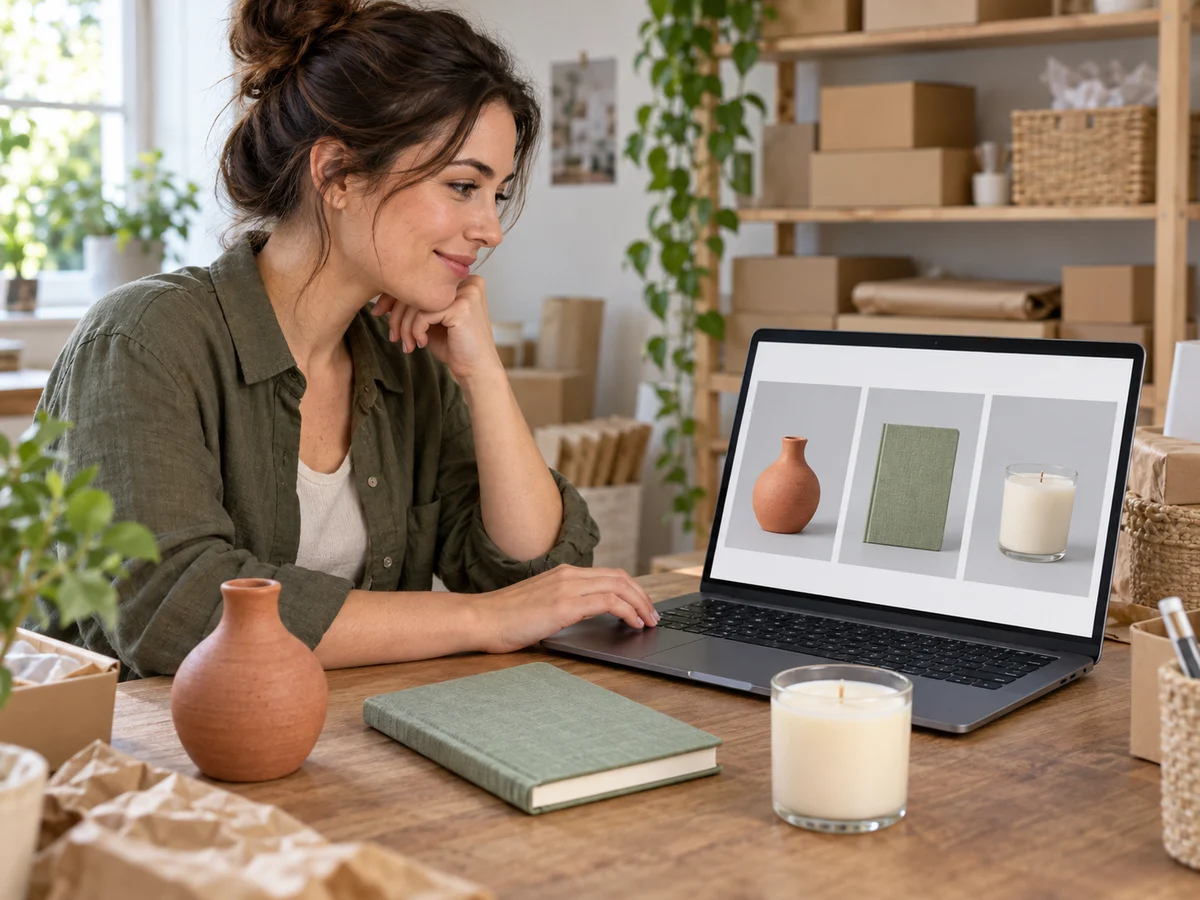
Zastąp rozpraszające powierzchnie za pojedynczymi produktami, a następnie użyj wybranych wartości RGB na innych zdjęciach. Spójne tło może nadać kolekcji bardziej jednolity wygląd. Przed publikacją sprawdź wymagania dotyczące zdjęć na każdej platformie sprzedażowej; niektóre oferty wymagają białego tła zamiast innego neutralnego odcienia.

Zastąp zagracony pokój lub otoczenie na zewnątrz za portretowaną osobą jednym neutralnym kolorem. Wybierz odcień, na którym twarz, włosy i ubranie pozostają widoczne. Zmieniasz w ten sposób otoczenie za sobą; narzędzie nie retuszuje twarzy ani nie odtwarza oświetlenia studyjnego.
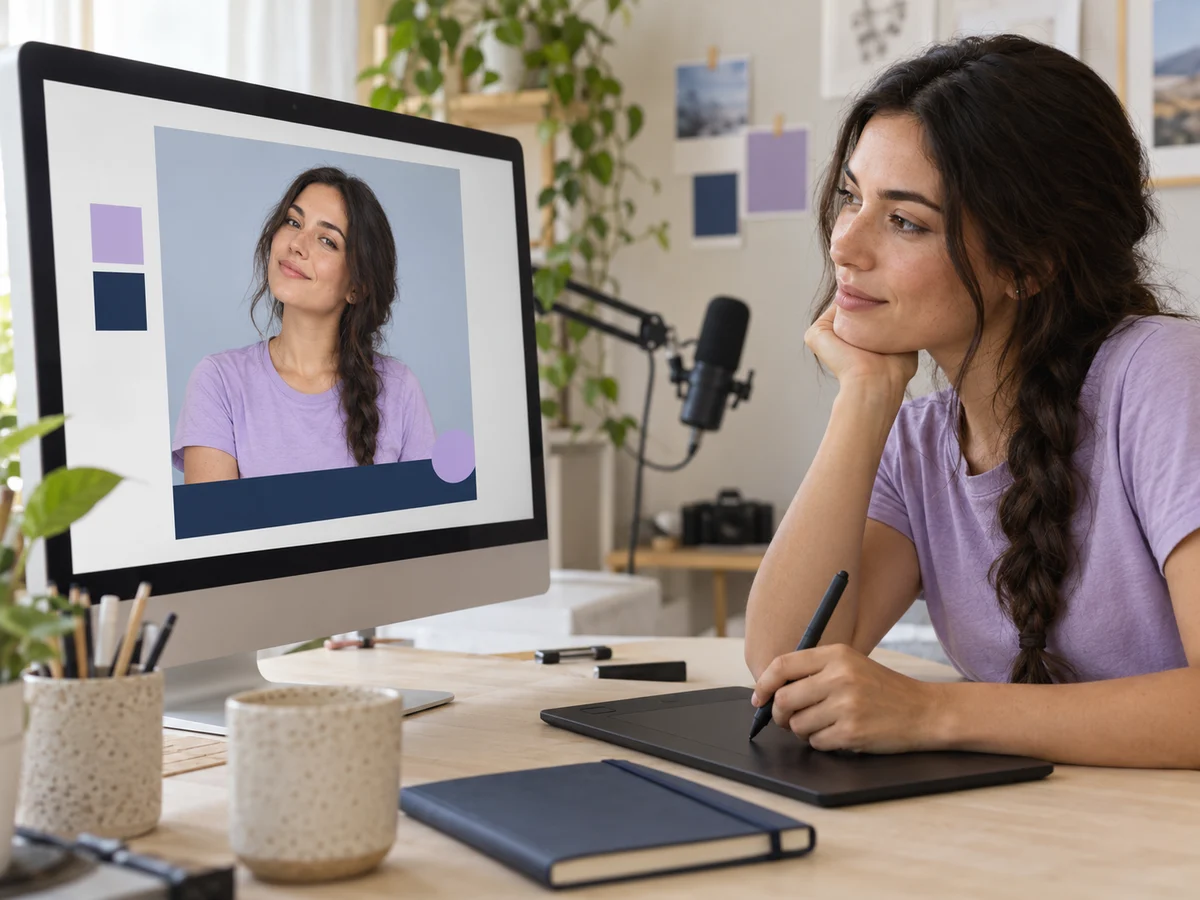
Uprość tło za obiektem, zanim umieścisz zdjęcie na slajdzie, w poście w mediach społecznościowych lub innym układzie graficznym. Dopasuj tło do kolorów projektu, a następnie pobierz obraz. W wybranym narzędziu do projektowania wykadruj zdjęcie oraz dodaj tekst i pozostałe elementy układu.
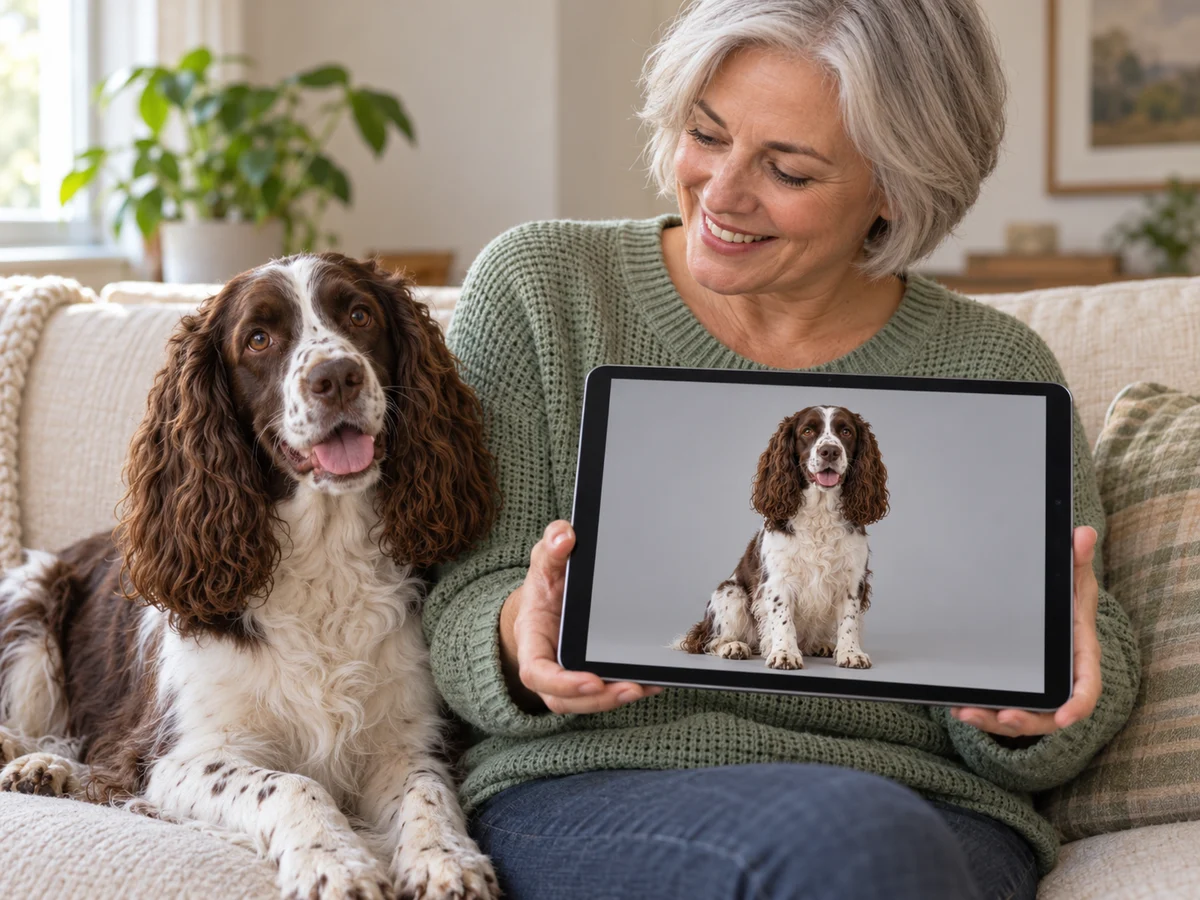
Wypróbuj prostsze tło do własnego portretu lub zdjęcia pupila, gdy oryginalne otoczenie przyciąga zbyt dużo uwagi. Przed pobraniem porównaj wybrany odcień z obiektem. Dokładniej sprawdź sierść, delikatne włosy i nachodzące na siebie przedmioty, ponieważ automatyczne oddzielanie od tła może pozostawić niedoskonałe krawędzie.
Tak. Free BGRemover pozwala usunąć oryginalne tło, wybrać jednolity kolor i pobrać PNG za darmo. Nie musisz zakładać konta, a pobrany plik nie ma dodanego znaku wodnego. Sprawdź wynik przed użyciem go w swoim projekcie.
Zacznij od kontrastu. Jasne tło może pasować do ciemnego ubrania lub ciemniejszych produktów, a ciemniejszy odcień może pomóc wyróżnić jasne obiekty. Wypróbuj RGB 238, 238, 238 dla jasnego wariantu lub 64, 64, 64 dla ciemniejszego, a następnie sprawdź podgląd, zamiast kierować się wyłącznie kolorem.
Tak. Otwórz paletę kolorów i wypróbuj RGB 220, 226, 232 jako punkt wyjścia. Dopasuj odcień do zdjęcia i sprawdź, czy ubranie lub przedmioty w chłodnych kolorach nie zlewają się z tłem. Wybierasz jeden jednolity kolor, więc ta opcja nie tworzy gradientu ani efektu oświetlenia.
Możesz przesłać zdjęcia JPG, PNG lub WebP o rozmiarze do 15 MB. Wybierz obraz z wyraźnym obiektem i przed przesłaniem sprawdź, czy plik poprawnie się otwiera. Edytowany wynik pobierzesz jako PNG, nawet jeśli oryginalny plik ma inny obsługiwany format.
Usuwanie tła przez AI może pozostawić niedoskonałe krawędzie wokół włosów, sierści, przezroczystych przedmiotów lub obiektów zlewających się z oryginalnym otoczeniem. Sprawdź te miejsca w podglądzie. Narzędzie nie oferuje pędzla do ręcznego retuszu krawędzi; jeśli brakuje ważnych szczegółów, użyj wyraźniejszego zdjęcia źródłowego lub popraw wycięty obiekt w innym edytorze.
Po wybraniu jednolitego koloru PNG zawiera ten kolor za obiektem. Jeśli potrzebujesz samego wyciętego obiektu, przed pobraniem wybierz opcję przezroczystego tła. Wybierz wersję odpowiednią do następnego zadania; sam format PNG nie oznacza, że tło jest przezroczyste.
Obecne narzędzie zastępuje oryginalne otoczenie jednym jednolitym kolorem. Nie tworzy wzorów z podziałem na kolory, tekstur ani gradientów. Aby przygotować bardziej złożoną kompozycję, pobierz wycięty obiekt z przezroczystym tłem i umieść go na tle utworzonym w osobnym narzędziu do projektowania.
Przetwarzanie wymaga przeglądarki i urządzenia z włączoną obsługą WebGPU. Jeśli usuwanie tła się nie powiedzie, sprawdź zgodność lub wypróbuj inną obsługiwaną konfigurację. Pierwsze zdjęcie może wymagać więcej czasu, gdy ładuje się model. Czas przetwarzania zależy od zdjęcia, urządzenia i połączenia, więc nie można zagwarantować, że zawsze będzie taki sam.
Możesz przygotować zdjęcie produktu z neutralnym tłem, ale przed przesłaniem sprawdź wymagania miejsca publikacji. Niektóre platformy sprzedażowe wymagają czysto białego tła dla głównego zdjęcia oferty. Sprawdź też krawędzie, kolor i widoczne detale produktu; zmiana tła nie stanowi potwierdzenia, że wynik spełnia zasady platformy.
Praktyczne odpowiedzi na pytania o wybór koloru, przesyłanie, pobieranie i elementy, które warto sprawdzić przed użyciem edytowanego obrazu.
Prześlij zdjęcie, zastąp oryginalne tło i wybierz odcień pasujący do obiektu. Sprawdź podgląd, a następnie zapisz PNG do dalszego wykorzystania. Za darmo, bez zakładania konta.
Dodaj szare tło za darmo