BezpłatnieBez rejestracjiBez znaku wodnego

Usuń zielone tło ze zdjęcia i zapisz PNG z przezroczystym tłem

Prześlij zdjęcie, wskaż zielone tło i dostosuj zakres usuwanych odcieni w przeglądarce. Zapisz PNG z przezroczystym tłem do ofert produktów, miniatur i codziennych projektów. Zacznij od przykładowego zdjęcia lub użyj własnego obrazu. Bezpłatnie, bez konta i znaku wodnego.

Trzy proste kroki

Jak korzystać z narzędzia do usuwania zielonego tła

Wytnij obiekt ze zdjęcia na jednolitym zielonym tle, aby wykorzystać go w innym projekcie.

Prześlij zdjęcie, wskaż zielone tło, sprawdź wycięty obiekt i pobierz PNG do następnego projektu.

  1. 01

    Prześlij zdjęcie

    Wybierz obraz JPG, PNG lub WebP o rozmiarze do 15 MB. Użyj przykładowego zdjęcia, jeśli chcesz najpierw poznać narzędzie. Dobrym punktem wyjścia jest ostre zdjęcie z równomiernie oświetlonym tłem.

  2. 02

    Wskaż tło i dostosuj zakres usuwanych odcieni

    Kliknij zielony obszar zdjęcia, aby wskazać jego odcień, lub wpisz kod HEX. Wybierz opcję „Przezroczystość” i dostosuj tolerancję, aby objąć zbliżone odcienie. Usuń tło, a następnie sprawdź, czy pozostały fragmenty jego koloru.

  3. 03

    Sprawdź i zapisz PNG

    Porównaj wynik z oryginalnym zdjęciem. Sprawdź kontur obiektu, ubranie i drobne szczegóły. W razie potrzeby ponownie dostosuj zakres usuwanych odcieni, a następnie pobierz PNG. Zachowaj ten format, jeśli tło ma pozostać przezroczyste.

Do ofert produktów

Usuń zielone tło, by lepiej wyeksponować produkt na zdjęciu

Zielone tło studyjne może rozpraszać kupujących i nie pasować do wyglądu sklepu. Wskaż jego odcień i zamień je na przezroczystość lub jednolitą biel. Wykorzystaj wynik w ofertach produktów, katalogach i materiałach promocyjnych. Przed zapisaniem obejrzyj na podglądzie opakowanie, etykiety i odblaskowe szczegóły, aby zauważyć miejsca wymagające dokładniejszego sprawdzenia.

Butelka mydła do rąk w kolorze terakoty i kartonik w kolorze kości słoniowej z czytelnymi etykietami na zielonym tle studyjnym.

Do miniatur i postów w mediach społecznościowych

Wytnij postać z portretu do miniatur i postów

Kolejna miniatura nie musi mieć tego samego tła co oryginalne zdjęcie. Oddziel postać na zdjęciu portretowym od tła, a następnie pobierz PNG do edytora graficznego. Dodaj własne grafiki, nagłówki lub kolory bez przenoszenia zielonego prostokąta. Przed zapisaniem dostosuj tolerancję i porównaj wynik z oryginałem, aby sprawdzić włosy i ubranie.

Usuń zielone tło ze zdjęcia za darmo
Uśmiechnięta twórczyni treści w pomarańczowej bluzie, wskazująca miejsce obok siebie na zielonym tle.

Do kolejnego projektu graficznego

Jeden PNG z przezroczystym tłem, więcej sposobów na wykorzystanie obrazu

Zachowaj wersję zdjęcia, którą wykorzystasz ponownie w kolejnym slajdzie, banerze lub grafice. PNG z przezroczystym tłem pozwala umieścić obiekt na nowym tle bez pierwotnego kolorowego prostokąta. Pobierz wycięty obiekt raz, a następnie używaj go w różnych układach w edytorze graficznym. Szachownica pokazuje przezroczystość na podglądzie i nie pojawi się w wyeksportowanym pliku.

Zacznij usuwać zielone tło za darmo
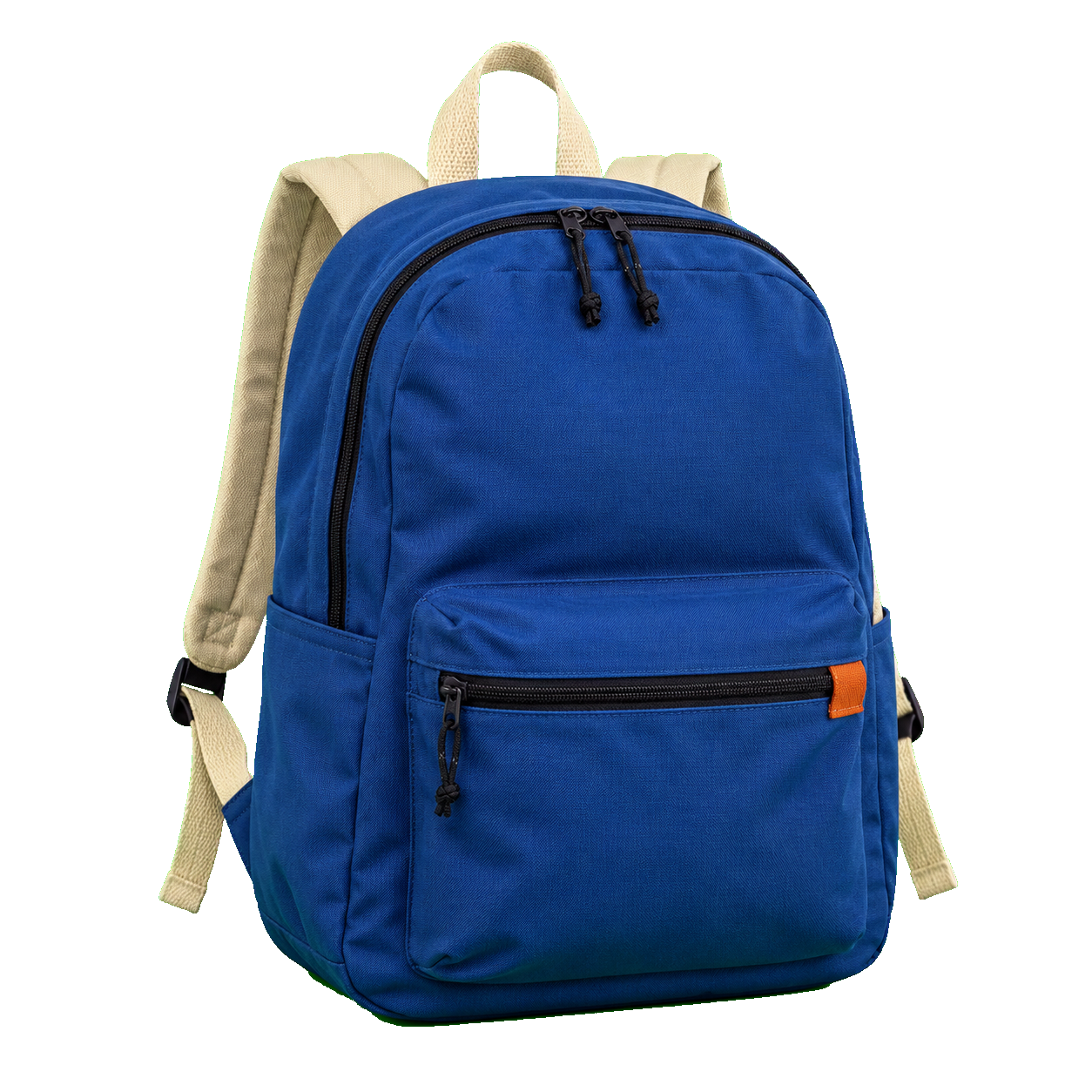
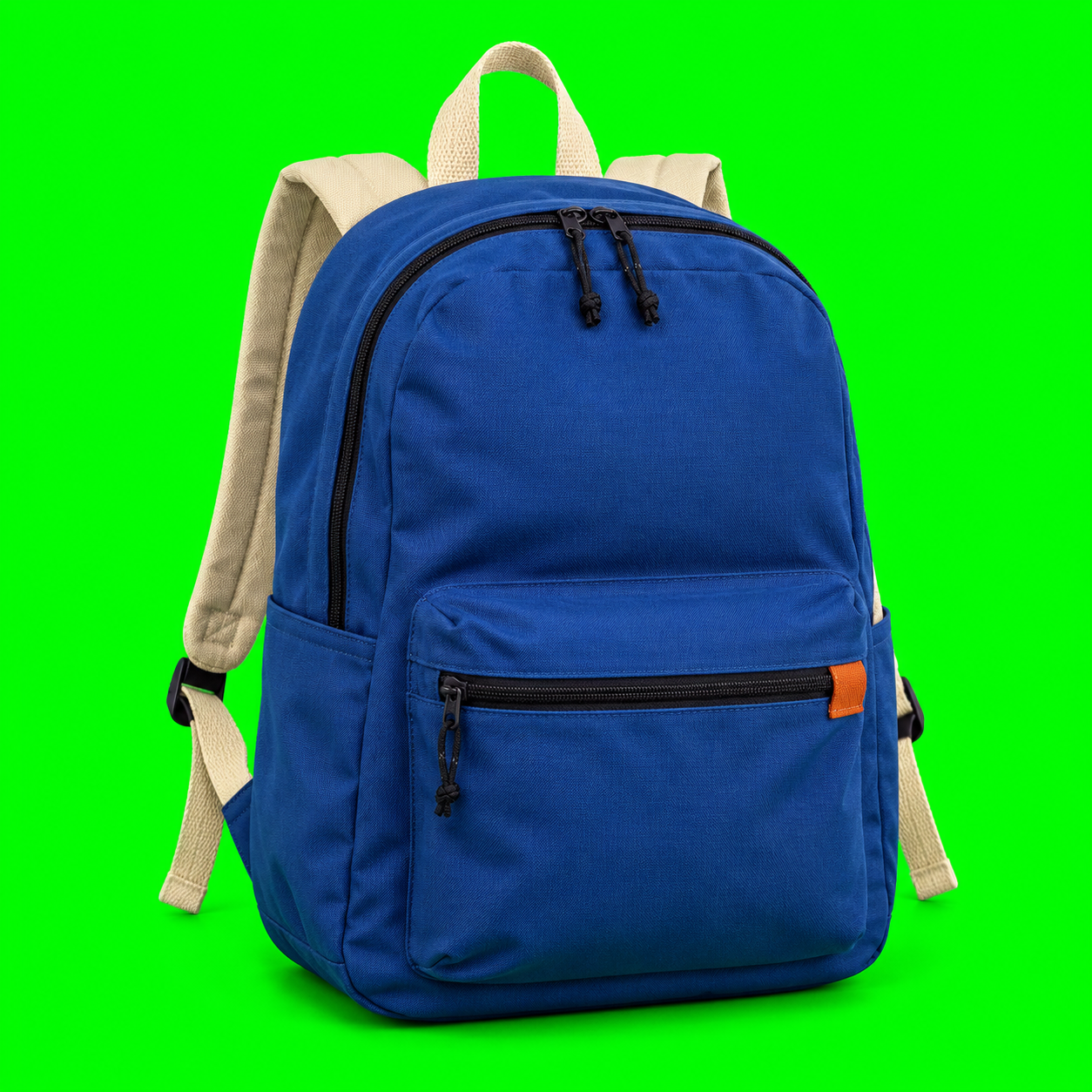
Niebieski plecak turystyczny z kremowymi paskami i uchwytem w kształcie otwartej pętli na zielonym tle.

Prosta obsługa. Przydatne wyniki.

Dlaczego warto usuwać zielone tło w Free BGRemover?

Pobierz za darmo PNG z przezroczystym tłem do wielokrotnego wykorzystania — bez konta i dodanego znaku wodnego. Wskaż zielony kolor tła na zdjęciu, dostosuj zakres usuwanych odcieni i porównaj wynik z oryginałem przed zapisaniem. Dzięki temu zauważysz pozostałości zieleni i brakujące szczegóły obiektu.

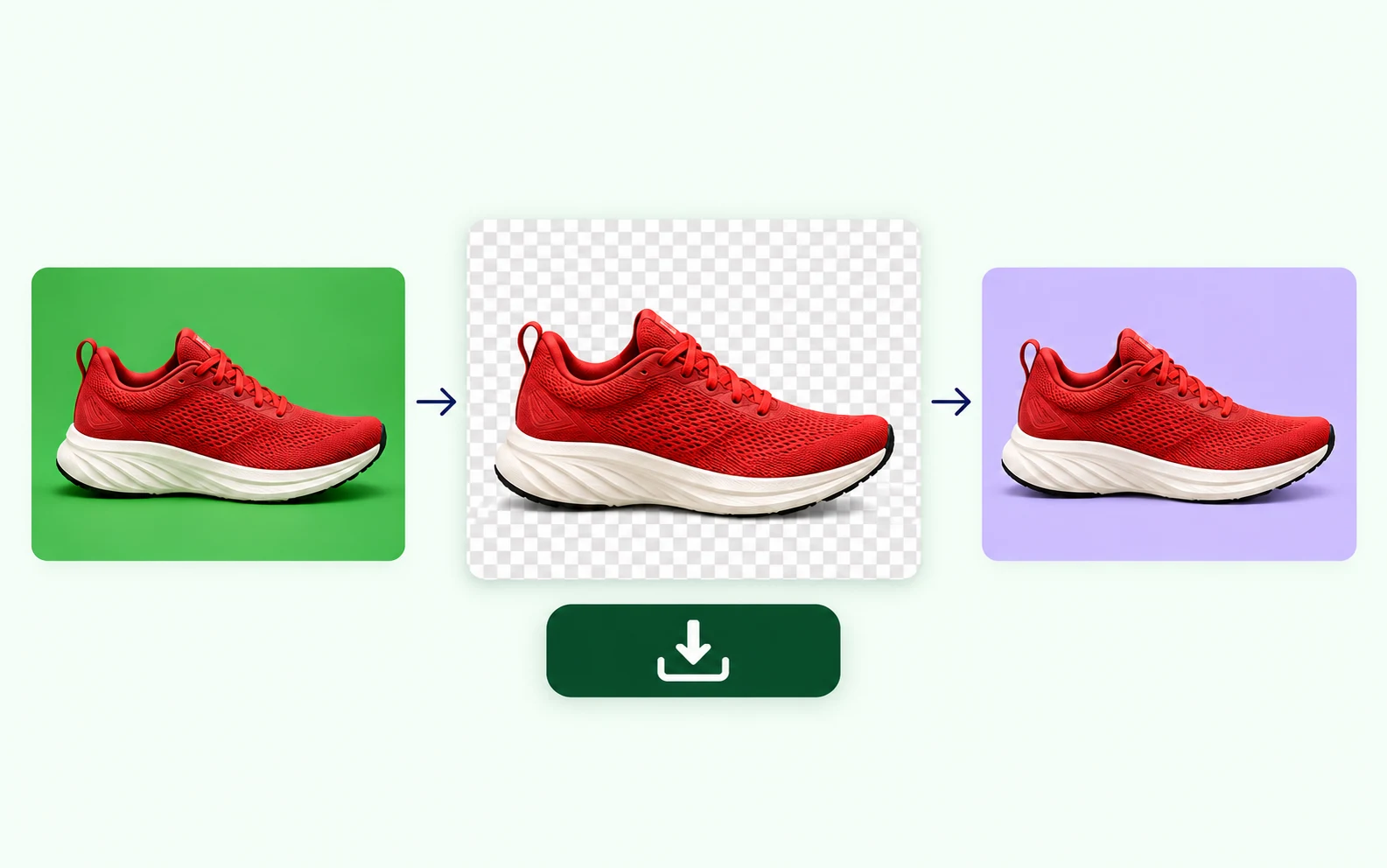
Ilustracja czerwonego buta do biegania na zielonym tle, szachownicy przezroczystości i fioletowym projekcie, z ikoną pobierania.

Pobierz za darmo PNG do wielokrotnego wykorzystania

Wybierz opcję „Przezroczystość”, a następnie pobierz PNG bez rejestracji i opłat. Umieść wycięty obiekt na nowym tle w edytorze graficznym. Zachowaj format PNG, aby utrzymać przezroczystość — szachownica z podglądu nie jest częścią pobranego obrazu.

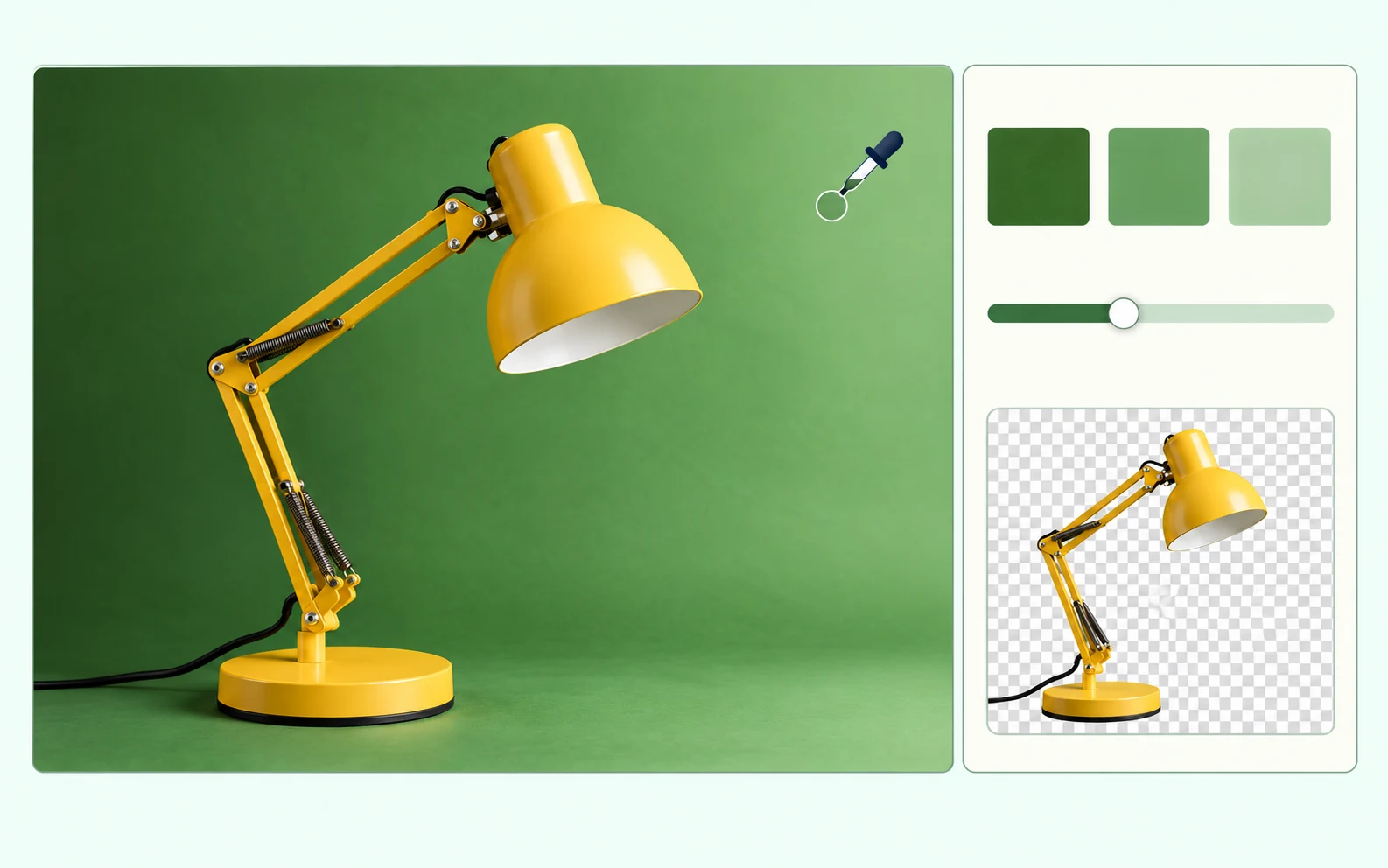
Ilustracja wybierania koloru nierównomiernie oświetlonego zielonego tła za żółtą lampką biurkową, z zielonymi próbkami kolorów, suwakiem tolerancji i podglądem lampki na przezroczystym tle.

Wskaż odcień zieleni na swoim zdjęciu

Kliknij zielony fragment tła poza obiektem, aby wybrać kolor. Jeśli pozostały ciemniejsze lub jaśniejsze plamy, nieco zwiększ tolerancję i ponownie usuń tło. Sprawdź obiekt po każdej zmianie; jeśli znikają jego fragmenty, zmniejsz tolerancję. Podobne zielone odcienie występujące w obiekcie również mogą zostać usunięte.

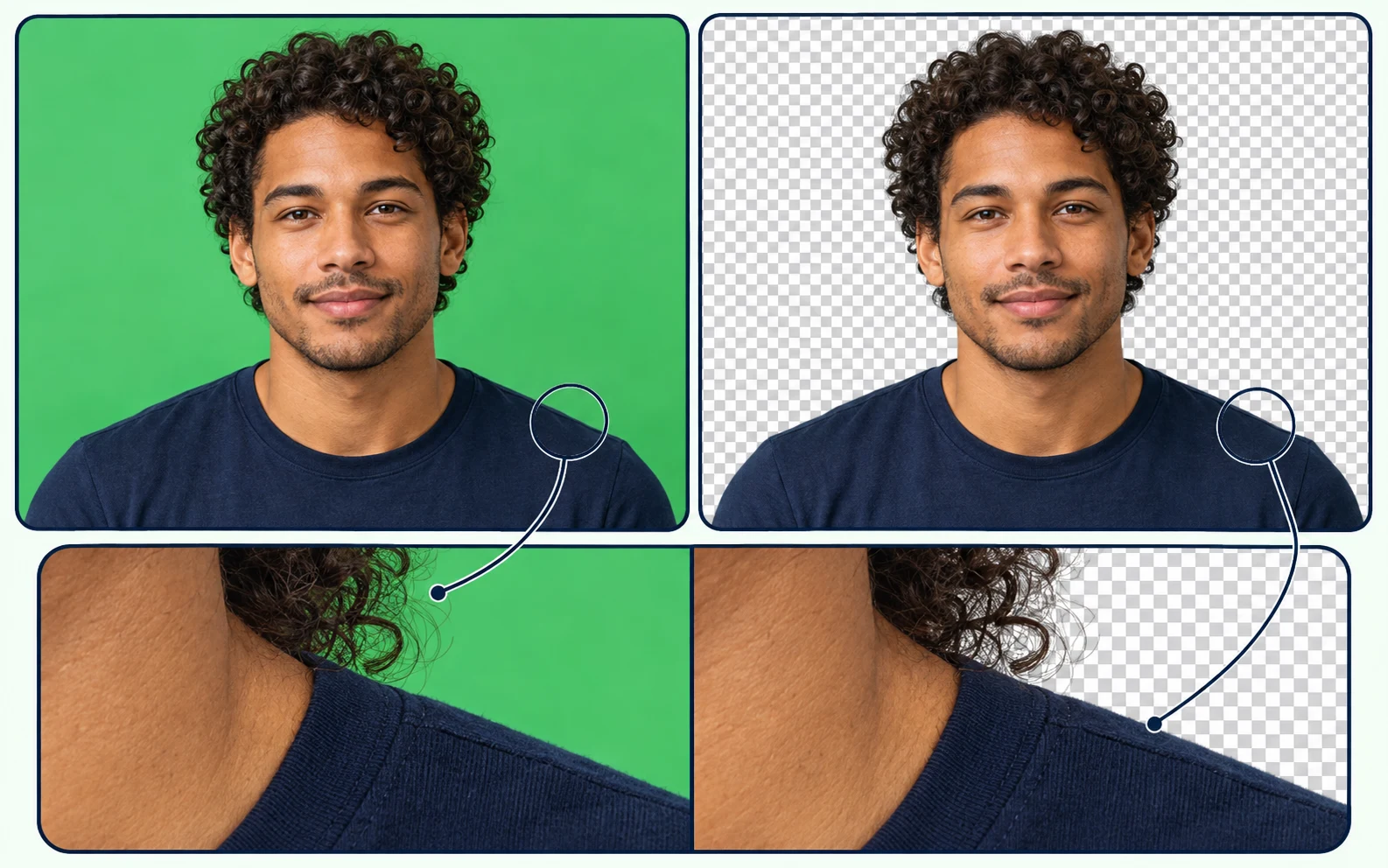
Ilustracja porównująca portret mężczyzny z kręconymi włosami na zielonym i przezroczystym tle, z powiększonymi krawędziami włosów i ramienia.

Sprawdź włosy i krawędzie przed zapisaniem

Użyj przycisku „Porównaj z oryginałem”, aby porównać włosy, ubranie i niewielkie prześwity z oryginalnym zdjęciem. Przed pobraniem sprawdź, czy pozostały zielone fragmenty lub brakuje szczegółów. Jeśli usuwanych odcieni jest zbyt wiele, zmniejsz tolerancję i spróbuj ponownie. Zielone refleksy na włosach lub błyszczących powierzchniach mogą wymagać osobnego retuszu.

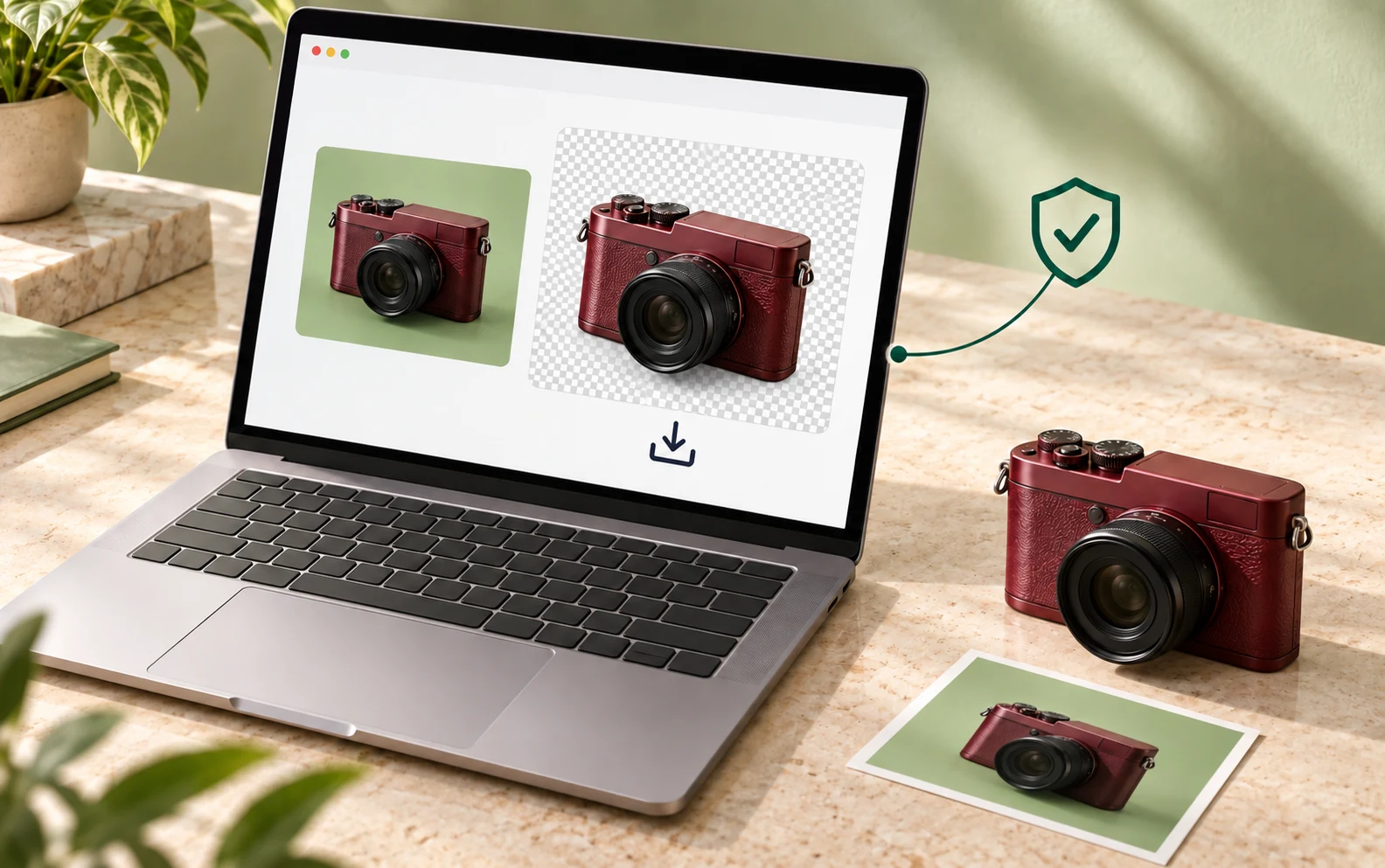
Ilustracja laptopa lokalnie przetwarzającego zdjęcie bordowego aparatu, z zielonym i przezroczystym podglądem oraz ikoną tarczy.

Przetwarzaj zdjęcie na swoim urządzeniu

Wybrane zdjęcie jest otwierane i przetwarzane w tej przeglądarce — nie jest wysyłane na serwer przetwarzający obrazy. Wybierz plik JPG, PNG lub WebP o rozmiarze do 15 MB i rozdzielczości do 16 megapikseli. Sprawdź i pobierz wynik na swoim urządzeniu bez instalowania programu do edycji zdjęć.

Do Twojego następnego projektu

Kto może wykorzystać obiekty wycięte ze zdjęć?

Zacznij od portretu, zdjęcia produktu lub innego przedmiotu na jednolitym zielonym tle. Przygotuj obraz do wielokrotnego wykorzystania w projektach, nad którymi już pracujesz.

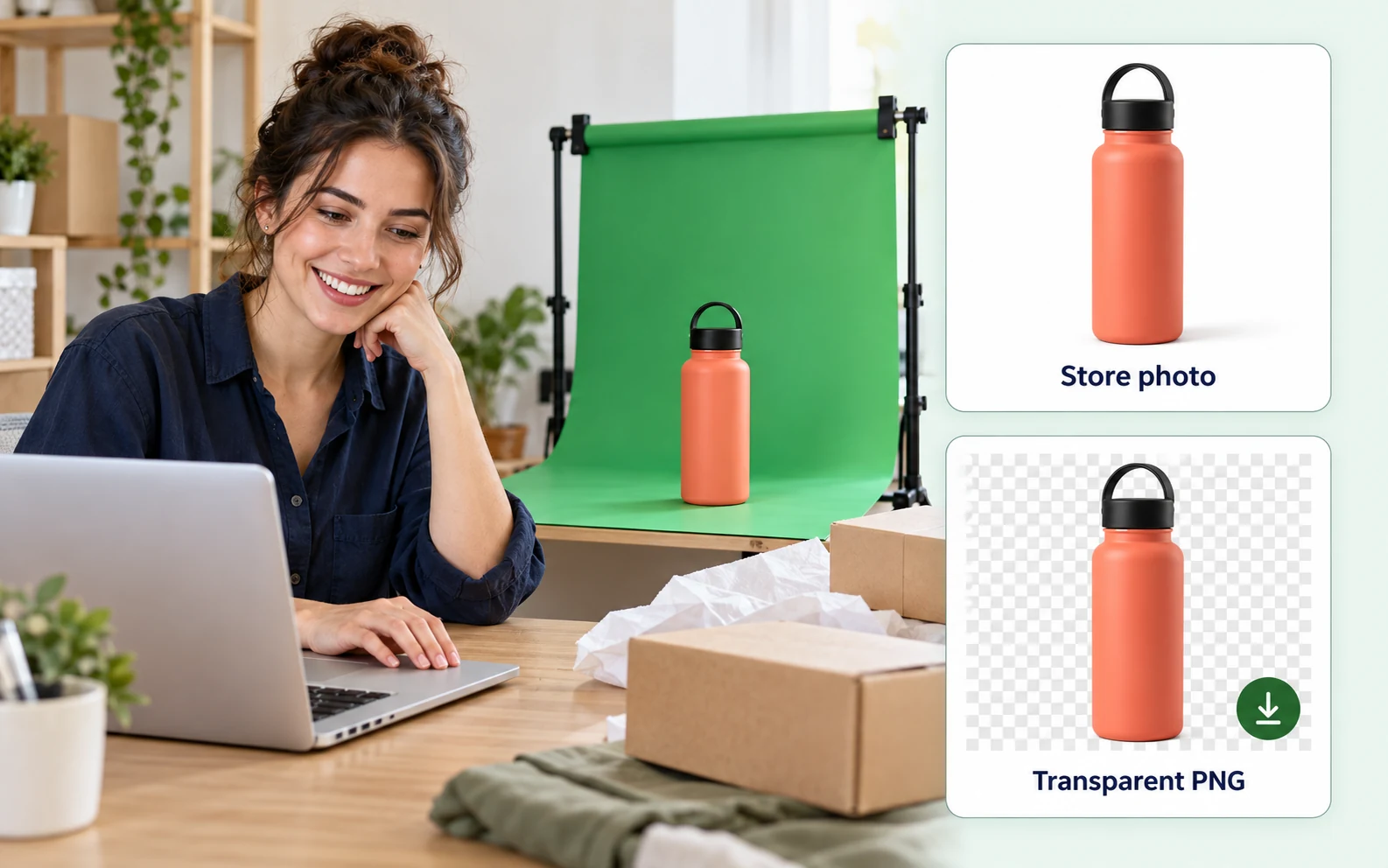
Ilustracja sprzedawcy internetowego przygotowującego zdjęcia produktów obok butelki fotografowanej na zielonym tle, z podglądami na białym tle i w PNG z przezroczystym tłem.

Przygotuj zdjęcia produktów do sklepu

Nadaj zdjęciom produktów tło pasujące do sklepu. Zmień zielone tło na przezroczyste, aby wykorzystać zdjęcie w materiałach promocyjnych, lub zastąp je jednolitą bielą, by uprościć kompozycję. Przed pobraniem sprawdź drobne napisy i odblaskowe opakowania.

  • Wykorzystaj to samo zdjęcie produktu w różnych układach.
  • Wybierz przezroczystość lub jednolity kolor tła.
  • Zapisz wersję bez dodanego znaku wodnego.
Przygotuj zdjęcie produktu
Jak usunąć zielone tło z obrazu?

Prześlij zdjęcie, kliknij zielone tło, aby wskazać jego kolor, i wybierz opcję „Przezroczystość”. Dostosuj tolerancję, usuń tło i porównaj wynik z oryginałem. Pobierz PNG, gdy wycięty obiekt będzie wyglądał tak, jak chcesz.

Czy zamiast przezroczystości mogę uzyskać białe tło?

Tak. Przed usunięciem tła wybierz opcję „Jednolity kolor” i ustaw biel. Zielone obszary pasujące do wybranego koloru zostaną zastąpione bielą. Sprawdź podgląd, a następnie pobierz PNG. Wybierz opcję „Przezroczystość”, jeśli chcesz dodać tło w innym edytorze.

Dlaczego niektóre zielone plamy nadal są widoczne?

Te plamy mogą mieć inny odcień niż wskazany kolor. Stopniowo zwiększaj tolerancję i ponownie przetwarzaj zdjęcie. Po każdej zmianie sprawdź obiekt, aby zauważyć szczegóły, które również są usuwane.

Co zrobić, jeśli osoba na zdjęciu ma zielone ubranie?

Narzędzie usuwa pasujące kolory w całym obrazie, również wewnątrz obiektu. Zmniejsz tolerancję, aby ograniczyć usuwanie niepożądanych fragmentów. Jeśli ubranie i tło mają ten sam odcień, lepsze może być zdjęcie na innym tle lub edytor z funkcją zaznaczania obiektu.

Czy narzędzie usunie zielone refleksy wokół włosów?

Narzędzie usuwa pasujące piksele, ale nie przywraca automatycznie oryginalnych kolorów włosów ani ubrania. Odbite zielone światło i delikatne, półprzezroczyste szczegóły mogą wymagać dodatkowego retuszu. Porównaj podgląd z oryginałem, zanim jeszcze bardziej zwiększysz tolerancję.

Jakie formaty obrazów mogę przesłać?

Użyj obrazów JPG, PNG lub WebP o rozmiarze do 15 MB. Wynik pobierzesz jako PNG. Jeśli nie można przetworzyć bardzo dużego zdjęcia, spróbuj użyć mniejszej wersji i sprawdź, czy ważne szczegóły są nadal widoczne.

Czy szachownica pojawi się w pobranym pliku?

Nie. Szachownica oznacza przezroczyste obszary na podglądzie. Pobierz plik w formacie PNG, aby je zachować. Jeśli później zapiszesz obraz jako JPG, przezroczystość zostanie zastąpiona jednolitym tłem, ponieważ JPG nie obsługuje przezroczystych pikseli.

Czy pobranie PNG jest bezpłatne i bez znaku wodnego?

Tak. Free BGRemover pozwala bezpłatnie przetworzyć zdjęcie i pobrać wynik. Konto nie jest wymagane, a narzędzie nie dodaje znaku wodnego do pliku PNG.

Czy mogę użyć tego narzędzia do klipu wideo?

Ta strona przetwarza nieruchome obrazy. Nie przyjmuje plików wideo ani nie edytuje ruchomego materiału. Do klipu użyj edytora wideo, a tutaj prześlij pojedynczy obraz, jeśli potrzebujesz wyciętej postaci z portretu lub grafiki do miniatury.

Od jakiego zdjęcia najlepiej zacząć?

Wybierz wyraźne zdjęcie z jednolitym lub prawie jednolitym tłem i równomiernym oświetleniem. Unikaj koloru tła, który występuje również w obiekcie. Mocne cienie, rozmycie ruchu i odbity kolor mogą utrudnić dopracowanie wyniku.

Odpowiedzi na pytania

Najczęstsze pytania o usuwanie zielonego tła

Praktyczne wskazówki dotyczące formatów zdjęć, pozostałości koloru, szczegółów obiektu i pobierania plików z przezroczystym tłem.


Chcesz nadać zdjęciu nowe tło?

Prześlij zdjęcie na zielonym tle i przygotuj plik do ponownego wykorzystania. Wskaż odcień, sprawdź wynik i zapisz PNG za darmo. Bez konta i znaku wodnego. Nie wiesz, od czego zacząć? Najpierw wypróbuj przykładowe zdjęcie.

Usuń zielone tło za darmo