✦ 100% ZA DARMOBez zakładania konta

Zmień tło zdjęcia paszportowego online

Prześlij zdjęcie portretowe, aby zmienić tło zdjęcia paszportowego. Wybierz jednolity kolor, sprawdź podgląd i pobierz PNG za darmo. Bez zakładania konta.

ZMIANA TŁA ZDJĘCIA PASZPORTOWEGO

Zacznij od wyraźnego zdjęcia portretowego

JPG, PNG lub WebP. Maks. 15 MB.

Informacje o prywatności
Darmowe pobieranie PNGBez zakładania kontaWybierz kolor tła

Zmień kolor tła zdjęcia paszportowego bez ręcznego zaznaczania konturów

Zagracony pokój lub kolorowa ściana mogą odwracać uwagę od osoby na zdjęciu. Free BGRemover używa AI do oddzielenia osoby od oryginalnego tła, dzięki czemu możesz zastąpić je jednolitym kolorem bez samodzielnego obrysowywania sylwetki. Zacznij od ostrego zdjęcia i po przetworzeniu sprawdź włosy, szyję i ramiona.

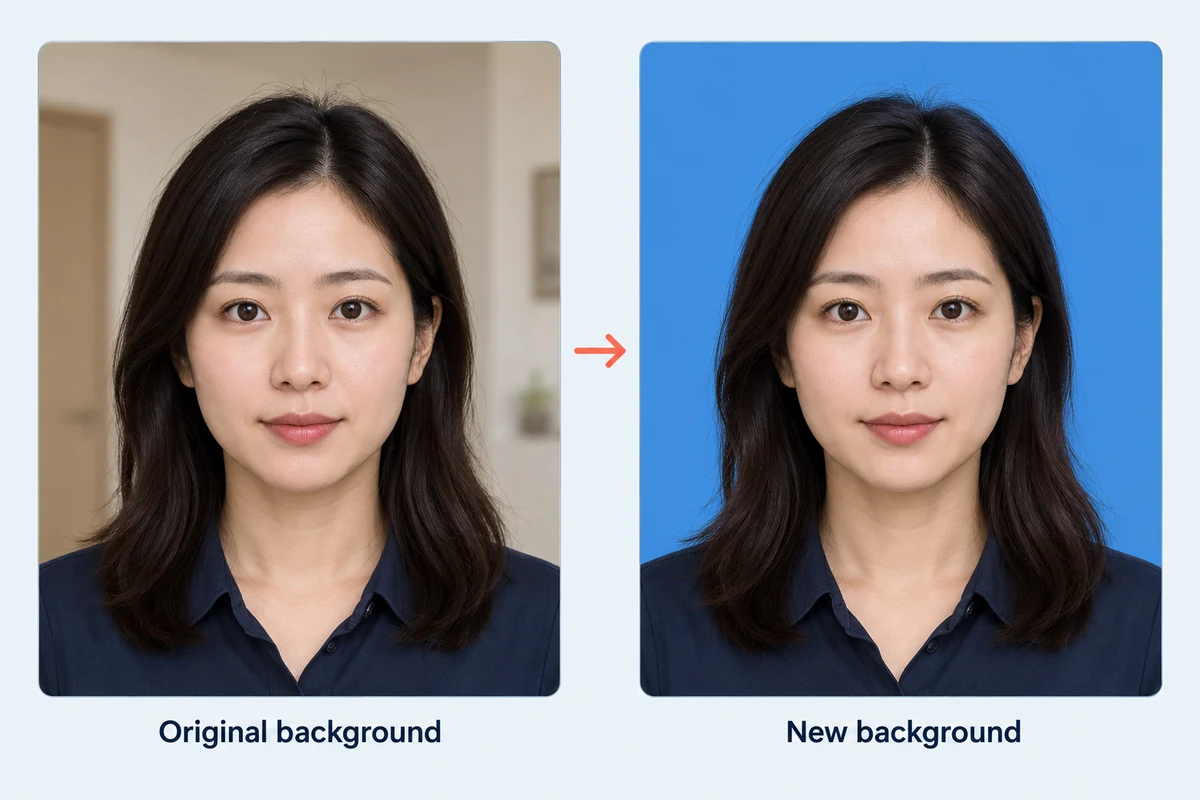
Przykładowe porównanie tego samego portretu osoby sfotografowanej na wprost, przed zmianą tła i po niej. Tło wnętrza zastąpiono jednolitym niebieskim tłem.

Wybierz kolor tła wymagany dla twojego zdjęcia

Zastąp oryginalne tło jednolitym kolorem wymaganym przez instytucję, do której składasz zdjęcie. Wybierz Białe lub użyj opcji Własny kolor, aby ustawić niebieski, szary albo inny odcień za pomocą wartości RGB. Sprawdź podgląd przed zapisaniem; wybrany kolor zostanie zachowany w pobranym pliku PNG. Przed użyciem wyniku upewnij się, że edycja tła jest dozwolona.

Wybierz tło zdjęcia paszportowego
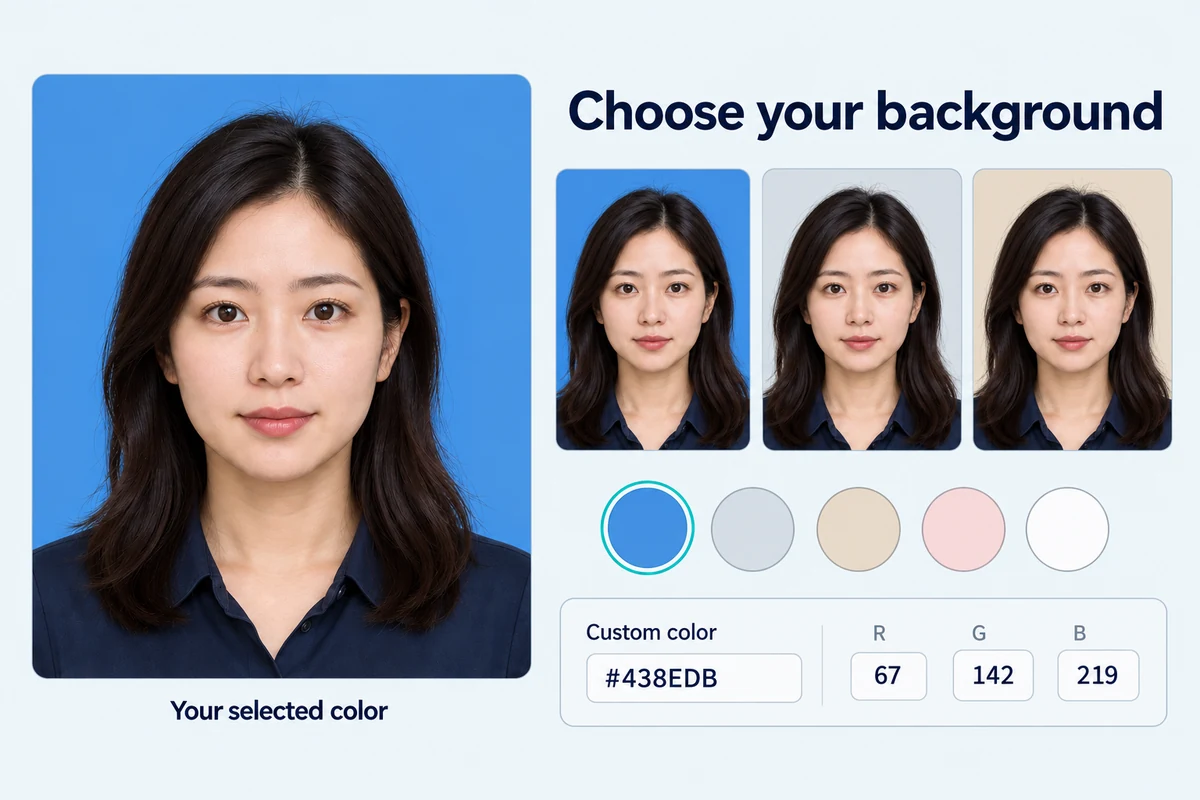
Przykładowy podgląd zdjęcia portretowego z niebieskim, szarym i beżowym tłem, próbkami kolorów oraz własnymi wartościami RGB.

Sprawdź zmienione tło przed pobraniem

Przed zapisaniem porównaj edytowane zdjęcie portretowe z oryginałem. Zwróć uwagę na brakujące włosy, pozostałości tła wokół ramion i ubranie zlewające się z wybranym kolorem. Pobierz PNG, gdy uznasz, że wynik nadaje się do dalszego wykorzystania. Zmiana tła nie dostosowuje wymiarów zdjęcia do wymagań paszportowych, nie poprawia oświetlenia twarzy ani nie sprawdza, czy zdjęcie spełnia oficjalne wymagania.

Sprawdź podgląd zmienionego tła
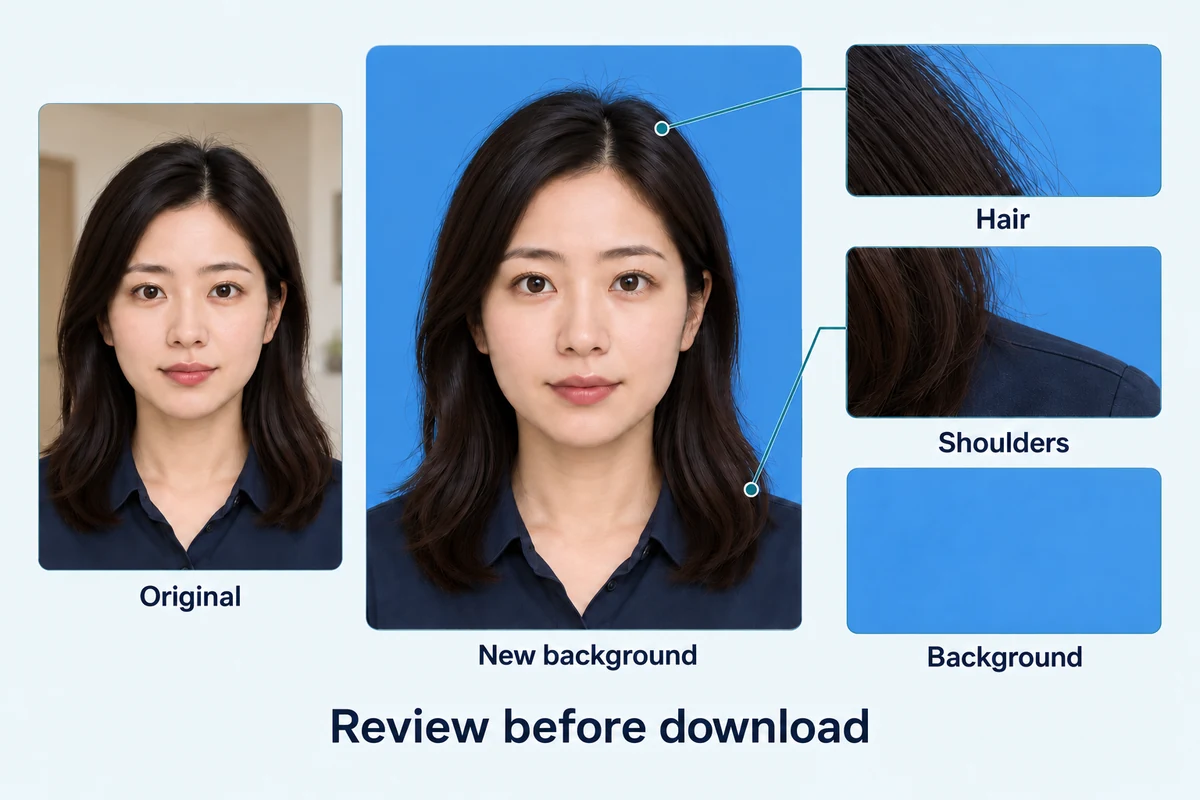
Przykładowe porównanie oryginalnego zdjęcia portretowego z wersją ze zmienionym tłem, z powiększonymi detalami włosów, ramienia i jednolitego tła do sprawdzenia przed pobraniem.

Jak zmienić tło zdjęcia paszportowego online

Prześlij zdjęcie portretowe, usuń oryginalne tło, wybierz kolor, a następnie sprawdź i pobierz PNG.

  1. 1

    Prześlij zdjęcie portretowe

    Wybierz wyraźne zdjęcie JPG, PNG lub WebP o rozmiarze do 15 MB. Użyj zdjęcia, na którym widać włosy i ramiona, a osoba wyraźnie odróżnia się od tła. Sprawdź, czy instytucja przyjmująca zdjęcie zezwala na cyfrową zmianę tła.

  2. 2

    Zastąp tło wybranym kolorem

    Kliknij Usuń tło i poczekaj na zakończenie przetwarzania. W sekcji TŁO OBRAZU użyj opcji Własny kolor, aby wybrać odcień lub wpisać wartości RGB. Dostępna jest też gotowa opcja Białe. Zastosuj kolor zgodny z wymaganiami instytucji przyjmującej zdjęcie i porównaj wynik z oryginałem.

  3. 3

    Pobierz i sprawdź PNG

    Kliknij Pobierz PNG, aby zapisać wynik. Otwórz plik i sprawdź krawędzie, kolor tła oraz wymiary w pikselach. Sprawdź wymagania instytucji dotyczące kadrowania i pliku; w razie potrzeby użyj osobnych narzędzi do zmiany wymiarów lub konwersji formatu.

Dlaczego warto zmienić tło zdjęcia w Free BGRemover?

Free BGRemover łączy usuwanie tła za pomocą AI z wyborem jednolitego koloru, ułatwiając zmianę tła zdjęcia portretowego bez ręcznego zaznaczania konturów. W jednym miejscu możesz wybrać tło, porównać wynik z oryginałem i pobrać PNG. Możesz przygotować zdjęcia do formularzy szkolnych lub uczelnianych i profili pracowników, a także zdjęcia do dokumentów, których edycja jest dozwolona.

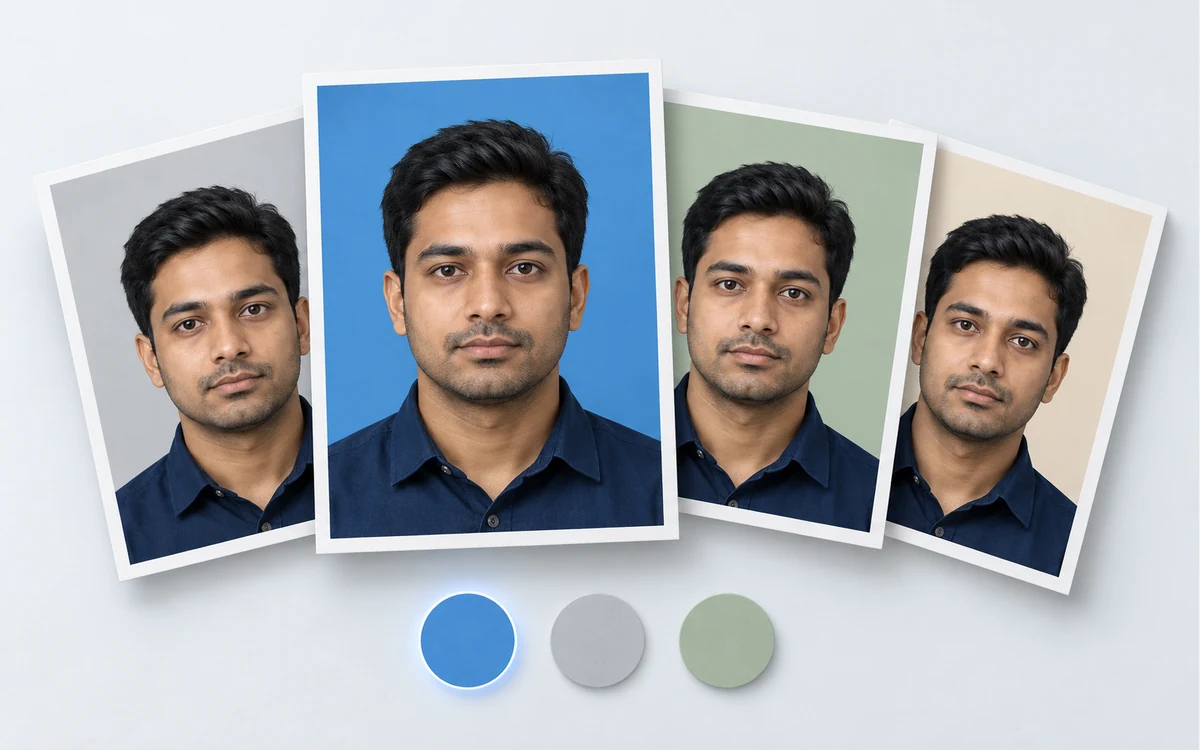
Przykładowy wachlarz tego samego zdjęcia portretowego na niebieskim, szarym, szałwiowym i beżowym tle, z próbkami kolorów poniżej.

Wybierz potrzebny kolor tła

Użyj opcji „Własny kolor” i ustawień RGB, aby wybrać tło wymagane przez instytucję przyjmującą zdjęcie. Dostępne jest też gotowe białe tło. Sprawdź na podglądzie kolor tła za osobą, zanim zapiszesz go w pobieranym pliku PNG.
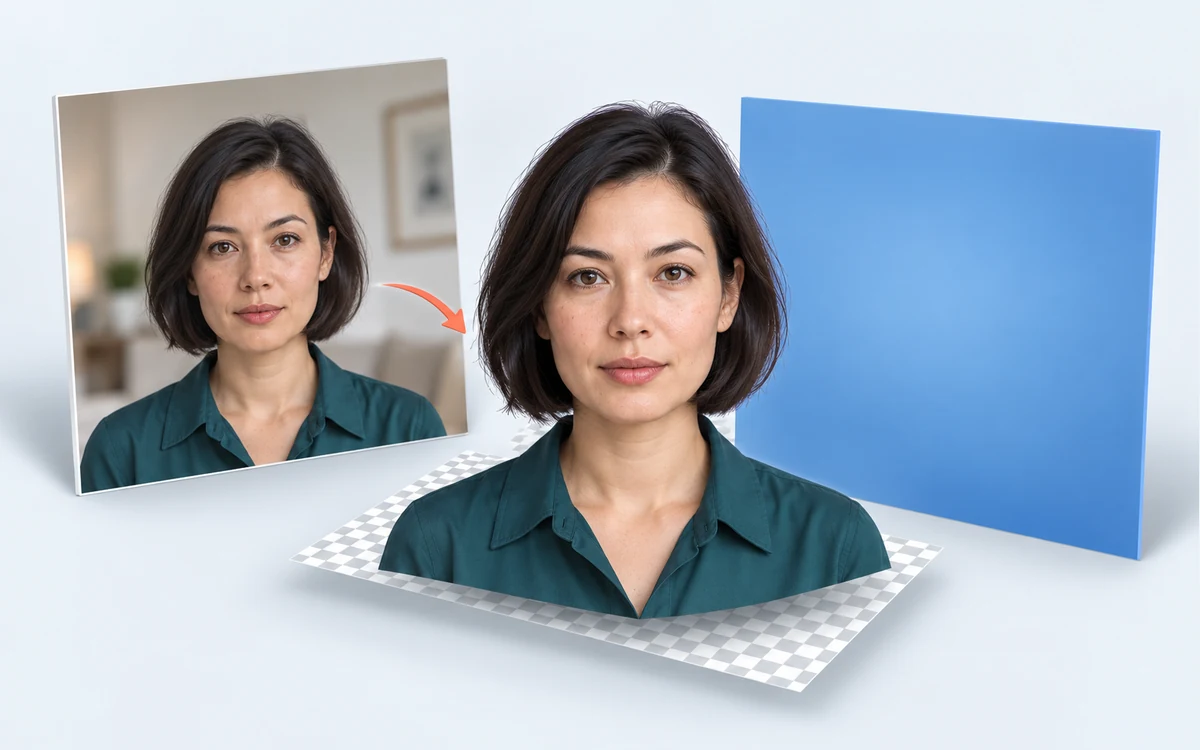
Przykładowe warstwy przedstawiające oryginalne zdjęcie portretowe we wnętrzu, wyciętą osobę, szachownicę oznaczającą przezroczystość oraz nowe niebieskie tło.

Zastąp tło bez ręcznego zaznaczania konturów

AI oddziela osobę od oryginalnego tła, tworząc wyciętą sylwetkę potrzebną do zmiany koloru. Ogranicza to ręczne zaznaczanie, ale nadal musisz sprawdzić drobne szczegóły, takie jak włosy i krawędzie ubrania.

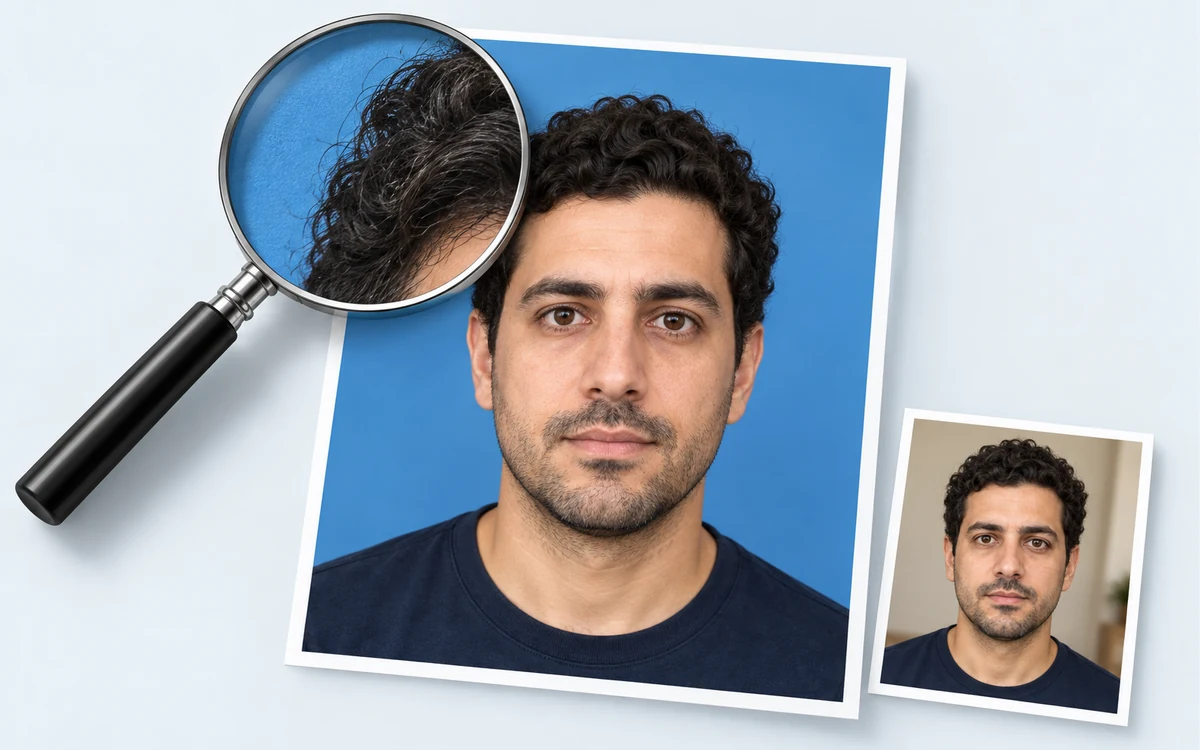
Przykładowa lupa powiększająca krawędź włosów na edytowanym zdjęciu portretowym, z mniejszym oryginalnym zdjęciem do porównania.

Sprawdź zdjęcie przed zapisaniem

Narzędzie wyświetla oryginalne zdjęcie portretowe obok wyniku edycji. Przed pobraniem porównaj kontury, ramiona i pozostałości tła, aby zdecydować, czy zachować wynik, czy spróbować użyć wyraźniejszego zdjęcia źródłowego.

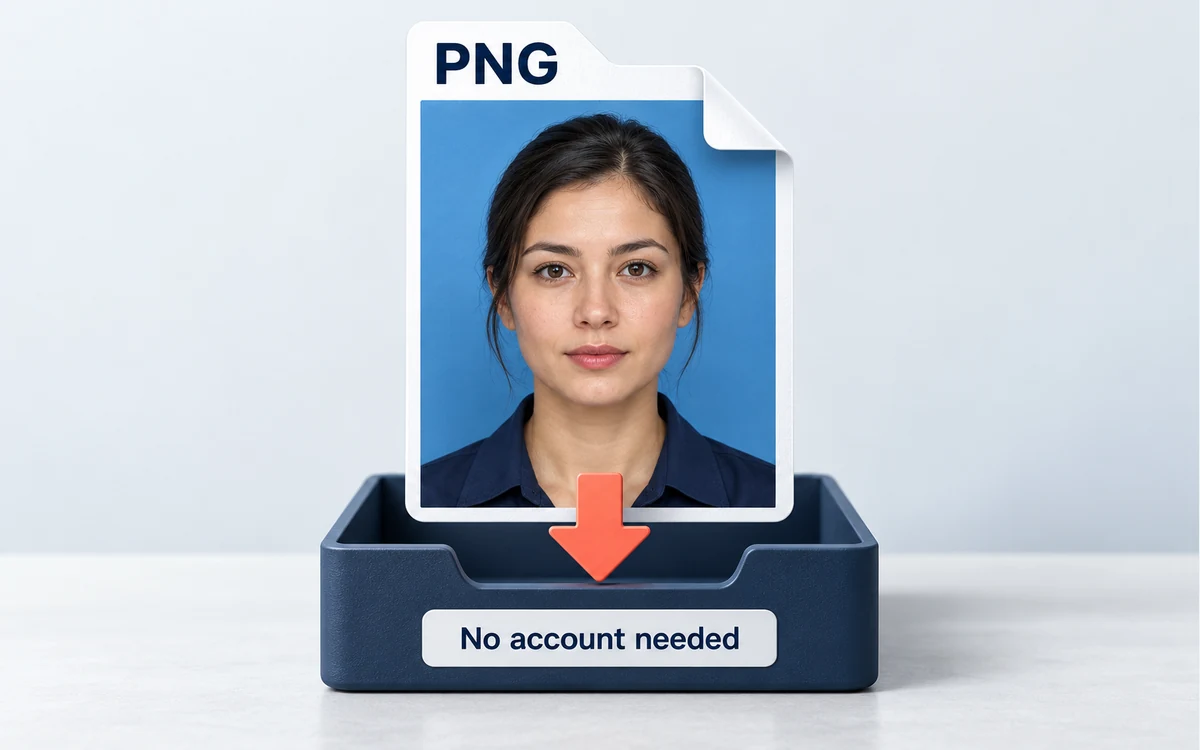
Przykładowy plik PNG ze zdjęciem portretowym na wybranym niebieskim tle, opadający do tacki pobierania z napisem oznaczającym brak konieczności zakładania konta.

Pobierz PNG bez zakładania konta

Podczas edycji pojedynczego zdjęcia możesz usunąć tło, wybrać jednolity kolor i pobrać PNG bez opłat i rejestracji. Zapisz wybrane tło w samym pliku obrazu, a następnie sprawdź, czy format pliku jest odpowiedni do planowanego zastosowania.

Kto może korzystać z tego edytora tła zdjęć portretowych?

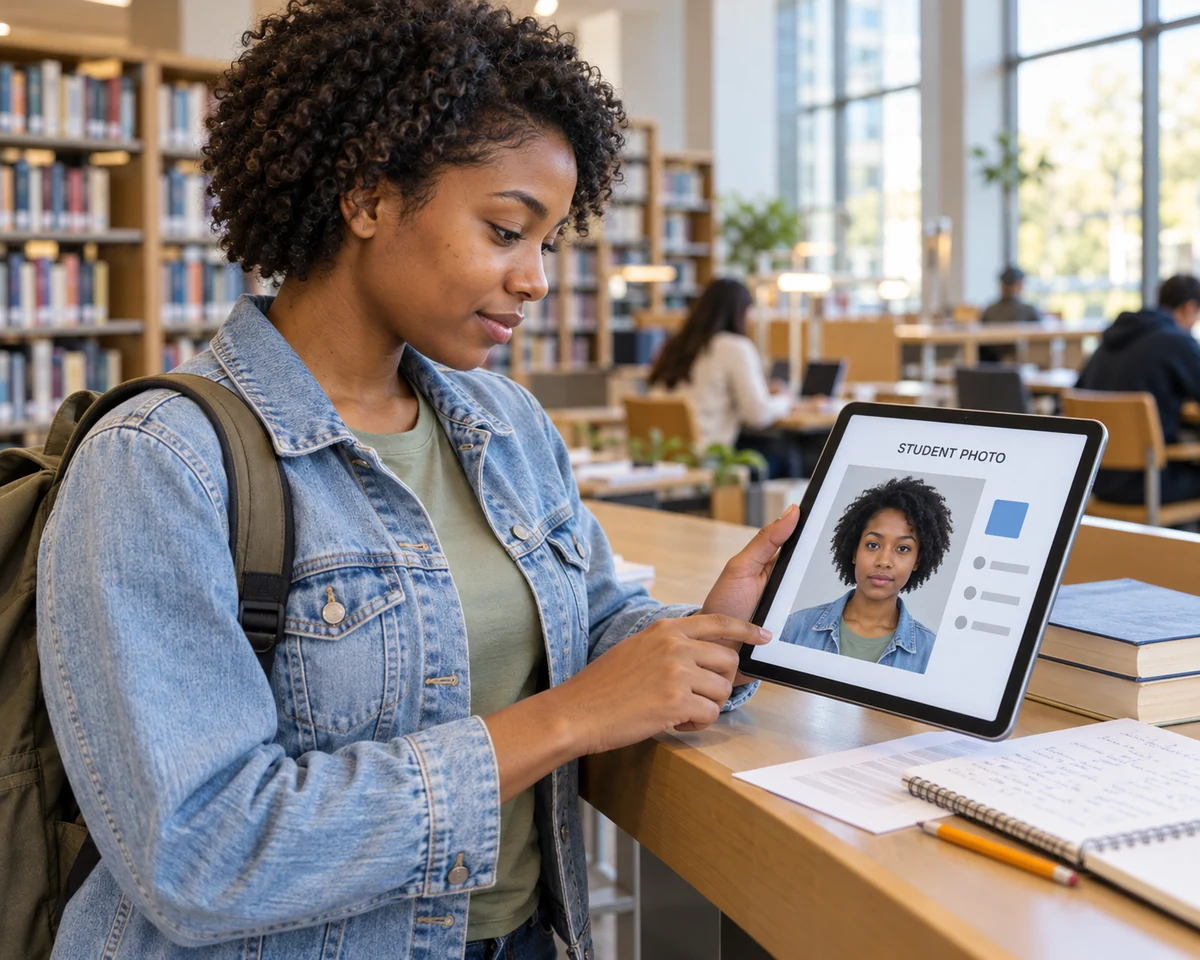
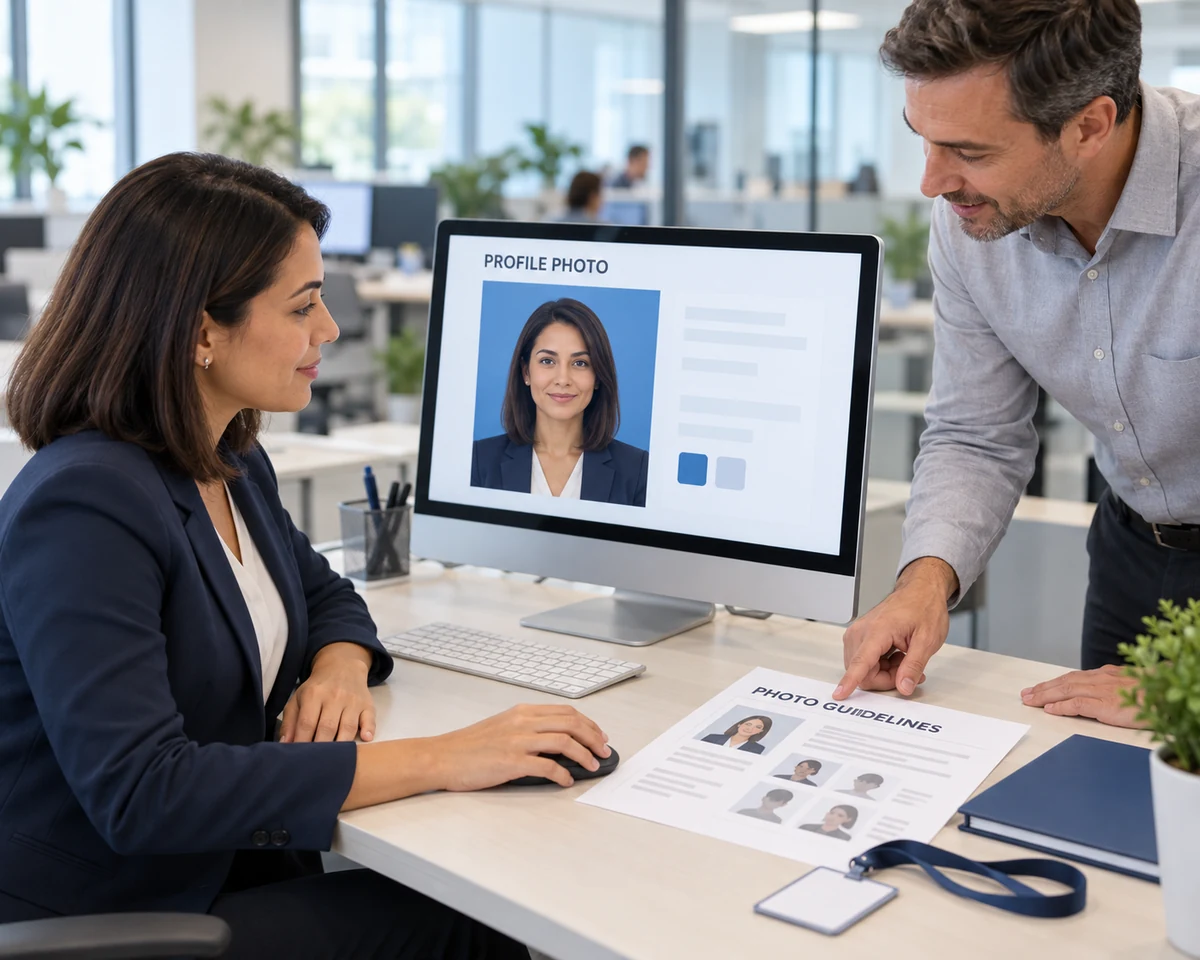
Różne formularze wymagają różnych rodzajów tła. Niezależnie od tego, czy sprawdzasz wytyczne dotyczące zdjęcia paszportowego, przygotowujesz zdjęcie do szkoły lub na uczelnię, czy aktualizujesz profil pracownika, zacznij od zasad instytucji przyjmującej zdjęcie i edytuj tło tylko wtedy, gdy jest to dozwolone.

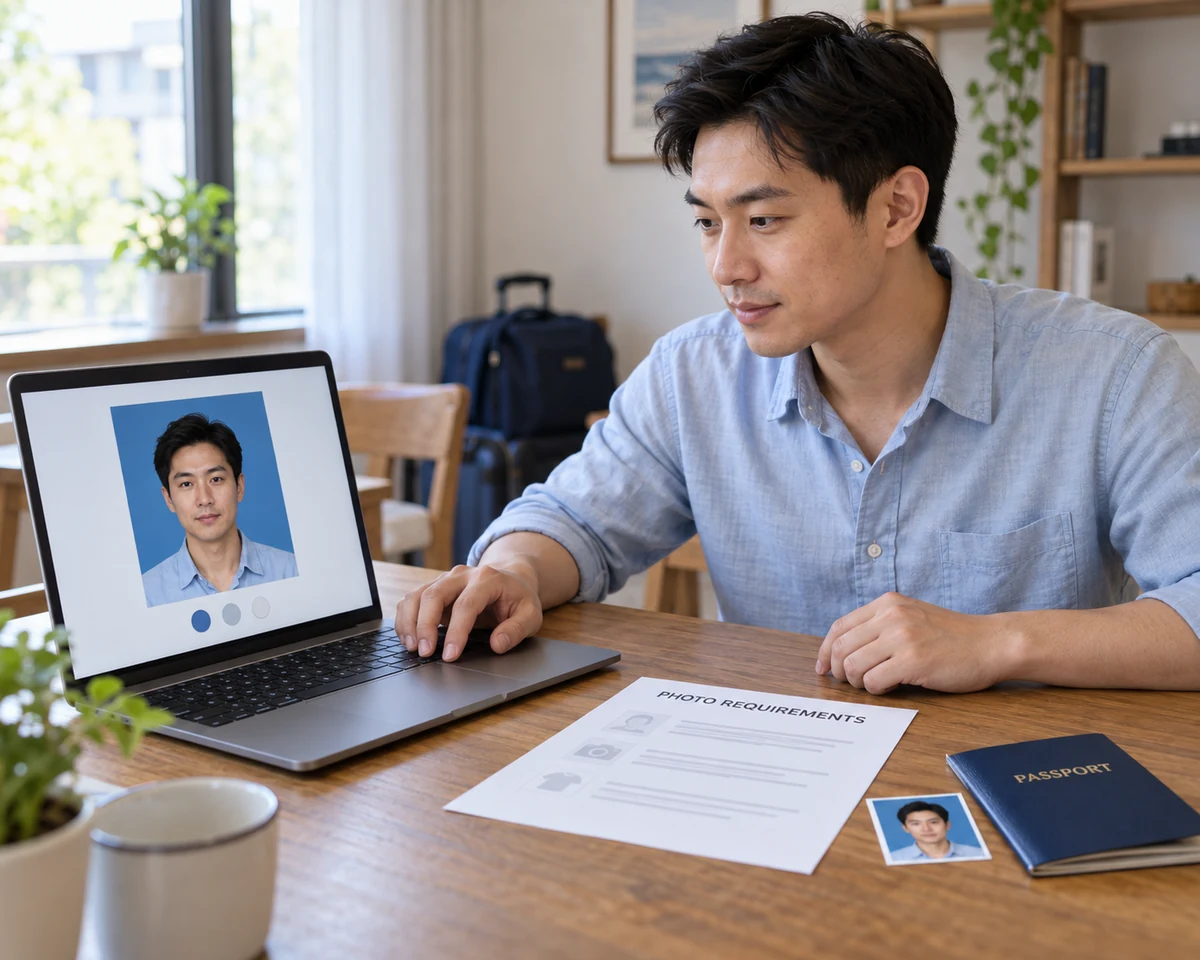
Przykładowa scena z osobą wnioskującą o paszport, która w domu sprawdza wymagania dotyczące zdjęć i podgląd portretu na laptopie.

Przygotuj zdjęcie portretowe, jeśli zmiana tła jest dozwolona

Przed zmianą tła sprawdź wymagania dotyczące zdjęć paszportowych w instytucji, do której składasz wniosek. Jeśli cyfrowa zmiana tła jest dozwolona, użyj wyraźnego zdjęcia portretowego, aby ustawić wymagany kolor, a następnie sprawdź zapisany plik pod kątem pozostałych wymagań. Do wniosku o paszport USA zrób zamiast tego oryginalne, nieedytowane zdjęcie.

  • Sprawdź zasady edycji przed rozpoczęciem
  • Wybierz wymagany kolor tła
  • Sprawdź zapisane zdjęcie przed użyciem
Wybierz tło zdjęcia
Jak zmienić kolor tła zdjęcia paszportowego online?

Prześlij zdjęcie portretowe w obsługiwanym formacie, kliknij Usuń tło i poczekaj na zakończenie przetwarzania. Wybierz wymagany jednolity kolor w sekcji TŁO OBRAZU, porównaj wynik z oryginałem i pobierz PNG. Przed użyciem zdjęcia sprawdź, czy instytucja, do której je składasz, zezwala na cyfrową zmianę tła.

Czy narzędzie do zmiany tła zdjęcia paszportowego jest darmowe?

Tak. Obecne narzędzie do edycji pojedynczego zdjęcia pozwala usunąć oryginalne tło, wybrać jednolity kolor i pobrać PNG bez opłat i zakładania konta. Przed zapisaniem możesz sprawdzić podgląd. Darmowa edycja tła nie obejmuje dostosowania wymiarów zdjęcia do paszportu ani oficjalnej kontroli zgodności z wymaganiami.

Czy mogę użyć edytowanego zdjęcia do paszportu USA?

Nie. Departament Stanu USA wymaga oryginalnego, niezmienionego zdjęcia i zabrania zmian wprowadzanych za pomocą oprogramowania, aplikacji, filtrów lub AI. Dotyczy to również cyfrowej zmiany tła. Zamiast tego zrób nowe zdjęcie na odpowiednim białym tle lub tle w odcieniu złamanej bieli.

Czy narzędzie przycina zdjęcie do wymiarów zdjęcia paszportowego?

Nie. Narzędzie zmienia tło i eksportuje PNG. Nie przycina automatycznie zdjęcia do wymiarów wymaganych dla zdjęcia paszportowego, nie dostosowuje wielkości głowy na zdjęciu ani nie tworzy układu do druku. Jeśli edycja tła jest dozwolona, użyj osobnego narzędzia do dostosowania wymiarów i przestrzegaj aktualnych wytycznych instytucji przyjmującej zdjęcie.

Jakie formaty plików mogę przesyłać i pobierać?

Prześlij zdjęcie JPG, PNG lub WebP o rozmiarze do 15 MB. Narzędzie pozwala pobrać wynik edycji jako PNG. Jeśli instytucja wymaga JPG lub określonego rozmiaru pliku, osobno przekonwertuj zapisane zdjęcie lub dostosuj jego rozmiar, a następnie ponownie sprawdź gotowy plik.

Co zrobić, jeśli brakuje włosów lub pozostało stare tło?

Przed pobraniem porównaj edytowane zdjęcie portretowe z oryginałem. Zmiana koloru tła nie przywróci brakujących włosów ani nie usunie pozostałych pikseli. Obecne narzędzie nie ma pędzla do ręcznego usuwania ani przywracania fragmentów obrazu. Spróbuj użyć ostrzejszego oryginału, na którym osoba wyraźniej odróżnia się od tła.

Jaki kolor tła wybrać?

Kieruj się wytycznymi dotyczącymi zdjęć podanymi przez instytucję przyjmującą zdjęcie. Edytor oferuje gotowe białe tło oraz opcję „Własny kolor” z ustawieniami RGB dla innych odcieni. Nie ma jednego koloru odpowiedniego dla wszystkich formularzy paszportowych lub dotyczących dokumentów tożsamości. Upewnij się też, że cyfrowa edycja tła jest dozwolona.

Dlaczego przetwarzanie zdjęcia zajmuje trochę czasu?

Pierwsza edycja może trwać dłużej, ponieważ model AI musi się załadować. Czas przetwarzania zależy od urządzenia i połączenia. Pozostaw kartę otwartą podczas przetwarzania. Obecny sposób usuwania tła wymaga przeglądarki i urządzenia z działającą obsługą WebGPU.

Najczęstsze pytania o edycję tła zdjęcia paszportowego

Znajdź odpowiedzi na pytania o zmianę tła, wybór kolorów, darmowe pobieranie, wymiary zdjęć i możliwości wykorzystania edytowanego zdjęcia portretowego.

Zmień tło zdjęcia paszportowego za darmo

Masz wyraźne zdjęcie portretowe i wytyczne instytucji, do której je składasz? Zastąp stare tło wybranym jednolitym kolorem, porównaj wynik i pobierz PNG. Bez zakładania konta.

Zmień tło zdjęcia paszportowego za darmo