

Bezpłatne narzędzieBez rejestracjiBez znaku wodnego

Dodaj żółte tło do zdjęcia

Prześlij zdjęcie, usuń pierwotne tło, a po zakończeniu przetwarzania wybierz odcień żółtego. Nadaj produktom, portretom lub zdjęciom profilowym spójne tło, a następnie zapisz darmowy plik PNG bez zakładania konta. Czas przetwarzania zależy od urządzenia i pobrania modelu przy pierwszym użyciu.

Kobaltowe słuchawki nauszne na czysto żółtym tle
Jedno zdjęcie. Trzy odcienie żółtego.

Czysty żółty · ⁦RGB 255, 255, 0⁩

To tylko przykładowy podgląd. Po przetworzeniu wybierz kolor dla przesłanego zdjęcia w edytorze.

Twoje zdjęcie, nowe tło

Prześlij zdjęcie. Wybierz odcień żółtego.

JPG, PNG lub WebP · Maks. 15 MB

Informacje o prywatności

Utwórz jednolite żółte tło wokół obiektu

Zastąp rozpraszające tło jednolitym żółtym tłem, które kieruje uwagę na główny obiekt. Wybierz żywy odcień, aby zwiększyć kontrast, albo łagodniejszy, by uzyskać subtelniejszy efekt. Kolor wypełnia obszar odsłonięty po usunięciu tła, tworząc jednolite tło bez wzoru. Przed zapisaniem sprawdź kontury, zwłaszcza przy jasnych ubraniach, cienkich włosach i małych szczelinach. Samo wypełnienie kolorem nie przywróci szczegółów utraconych podczas wycinania obiektu.

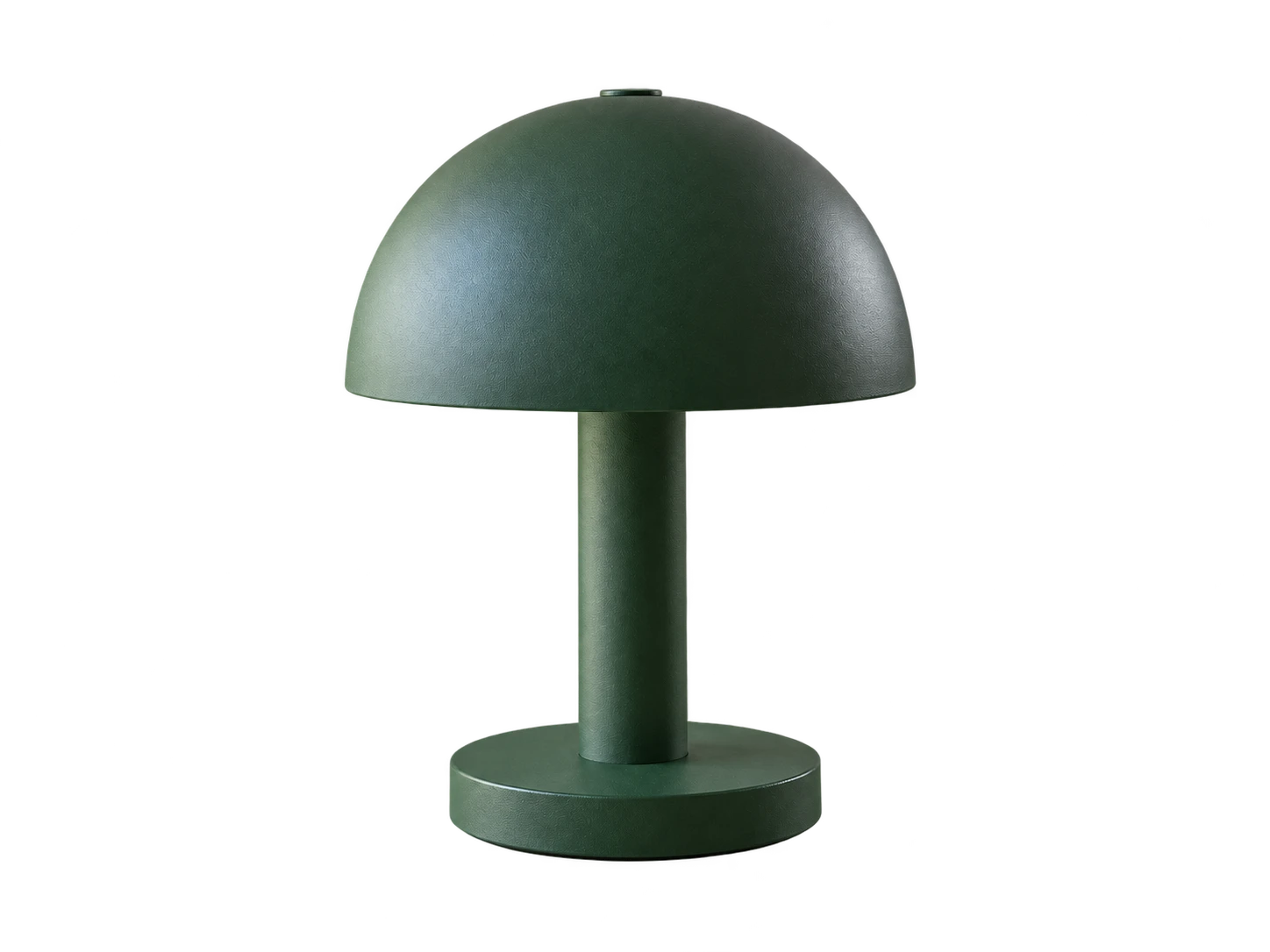
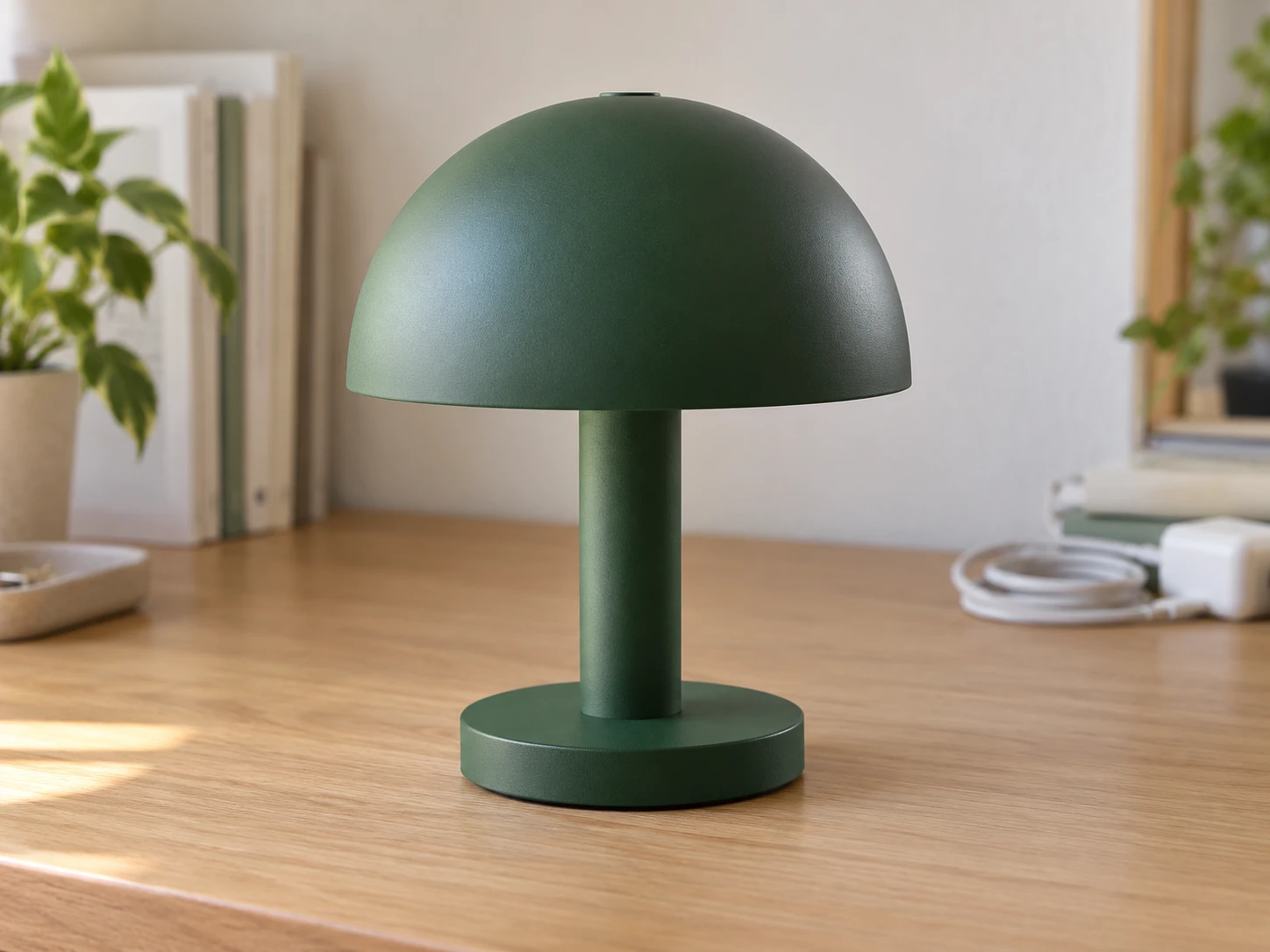
Zielona lampka w kształcie grzyba na biurku w domowym gabinecie przed zmianą tła

Zapewnij spójne żółte tło zdjęć produktów

Przygotuj zdjęcia produktów do grafik kampanii, banerów sklepu i postów w mediach społecznościowych, używając tego samego koloru tła. Przy każdej osobnej edycji ustaw identyczne wartości RGB, aby zachować spójny odcień w całej kolekcji. Porównaj tło z opakowaniami, etykietami i jasnymi materiałami, by ważne szczegóły pozostały widoczne. Pobierz gotowy obraz i umieść go w projekcie. Przed użyciem kolorowego tła w ofercie na platformie sprzedażowej sprawdź wymagania dotyczące zdjęć.

Zmień tło zdjęcia na żółte za darmo
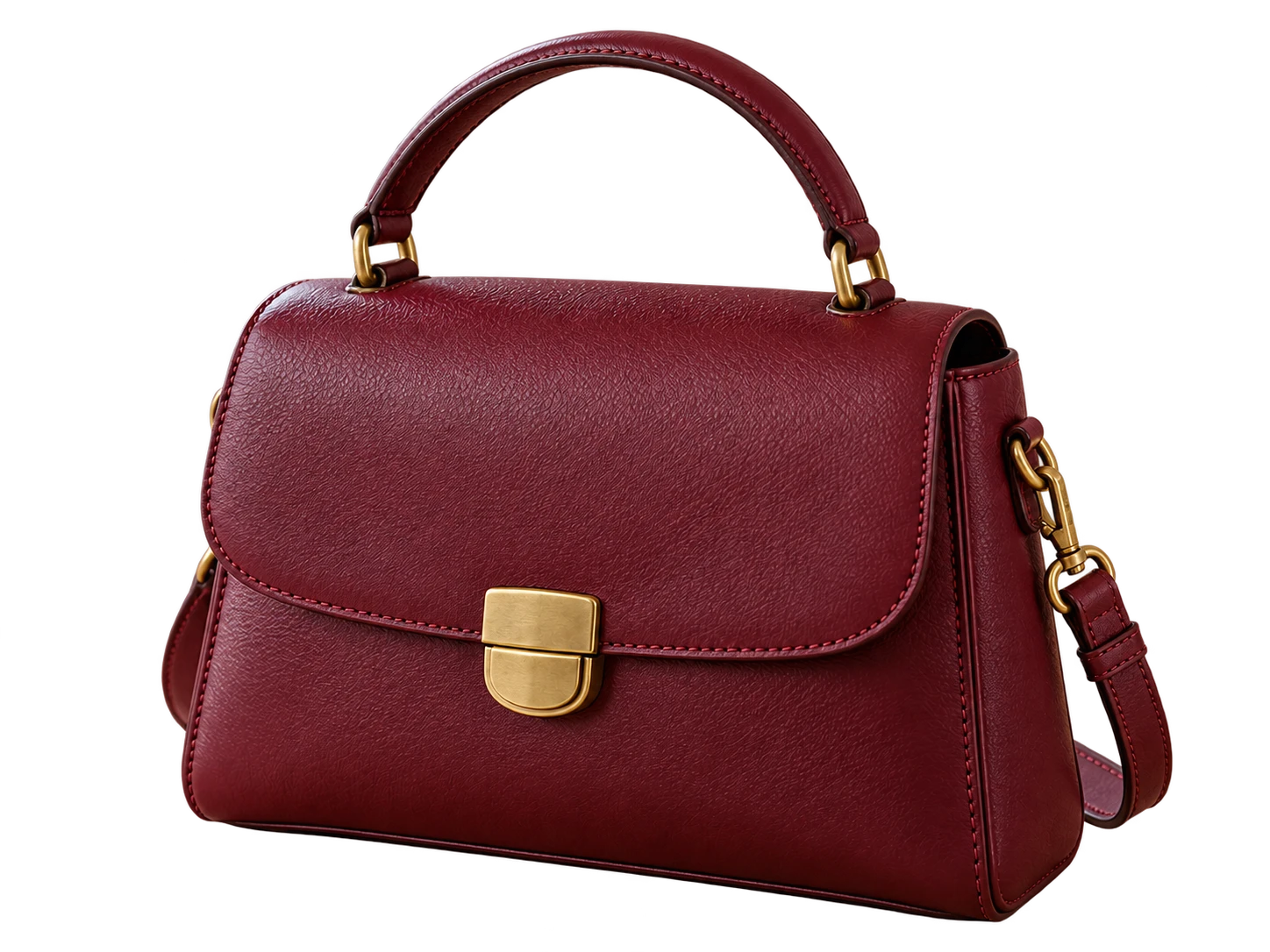
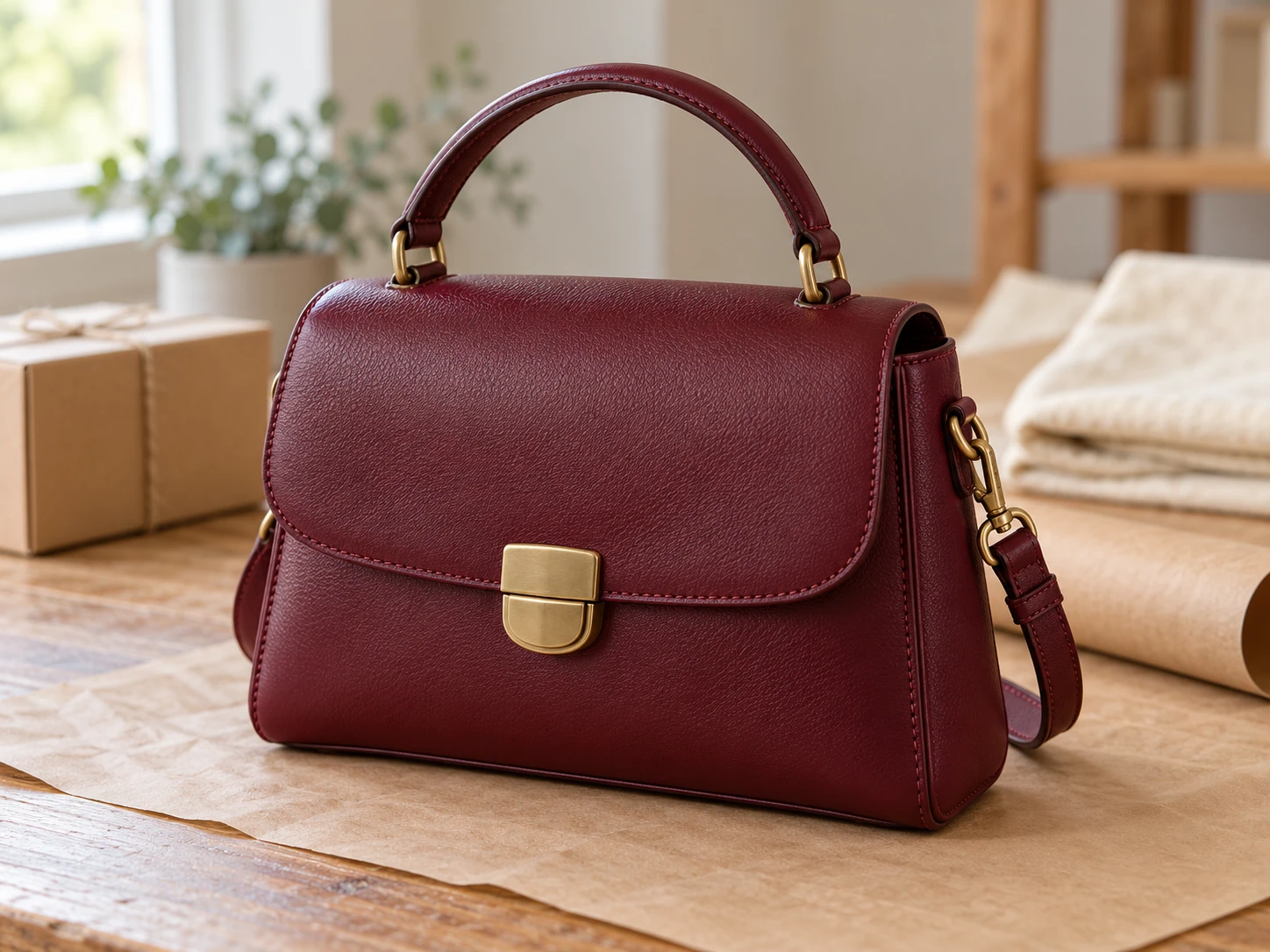
Bordowa skórzana torebka na stole do pakowania przed zmianą tła

Dobierz odcień żółtego do portretu

Dodaj do portretu lub zdjęcia profilowego tło pasujące do ubrania i kolorystyki Twojej strony. Porównaj jaśniejszy i ciemniejszy odcień w podglądzie, zwracając uwagę na kontrast przy włosach, ramionach i dodatkach. Wybierz zdjęcie, na którym osoba wyraźnie odcina się od otoczenia. Zapisz gotowy obraz i wykorzystaj go w projekcie. Kadrowanie, dodawanie tekstu i retusz wykonasz w swojej aplikacji do projektowania.

Zmień tło zdjęcia na żółte
Kobieta w granatowej marynarce sfotografowana w kawiarni przed zmianą tła

Jak dodać żółte tło do zdjęcia

W trzech krokach zamień istniejący obraz w plik PNG z kolorowym tłem. Zachowaj oryginał, aby porównać wynik przed wykorzystaniem go w innym miejscu.

Prześlij zdjęcie, usuń tło, wybierz odcień i sprawdź wynik przed zapisaniem nowego pliku PNG.

  1. 01

    Prześlij zdjęcie i usuń z niego tło

    Wybierz plik JPG, PNG lub WebP o rozmiarze do 15 MB, a następnie kliknij Usuń tło. Pozostaw tę kartę otwartą, gdy model się ładuje i przetwarza obraz. Ta funkcja wymaga przeglądarki i urządzenia z działającą obsługą WebGPU. Pierwsze ładowanie może potrwać dłużej.

  2. 02

    Wybierz odcień żółtego

    Po przetworzeniu wybierz Własny kolor i użyj selektora kolorów lub pól RGB, aby dobrać odcień. Dla czystego żółtego ustaw R na 255, G na 255 i B na 0; wyświetlona wartość HEX powinna wynosić #FFFF00. Sprawdź krawędzie obiektu na nowym tle.

  3. 03

    Pobierz i sprawdź gotowy plik PNG

    Kliknij Pobierz PNG, aby zapisać obraz z wybranym tłem. Otwórz pobrany plik i sprawdź kontury oraz ogólny kontrast. Użyj go w swoim projekcie i upewnij się, że docelowa platforma akceptuje pliki PNG. Nie oceniaj wyniku wyłącznie na podstawie zrzutu ekranu podglądu.

Dlaczego warto dodać żółte tło do zdjęć w Free BGRemover?

Free BGRemover łączy usuwanie tła przez AI z możliwością ustawienia własnego koloru, dzięki czemu dodasz żółte tło bez ręcznego obrysowywania obiektu. Zdjęcia produktów, zdjęcia profilowe i grafiki kampanii mogą mieć ten sam kolor tła. Wartości RGB pomagają dopasować kolor w osobnych edycjach, a pobrany plik PNG zawiera wybrane tło.

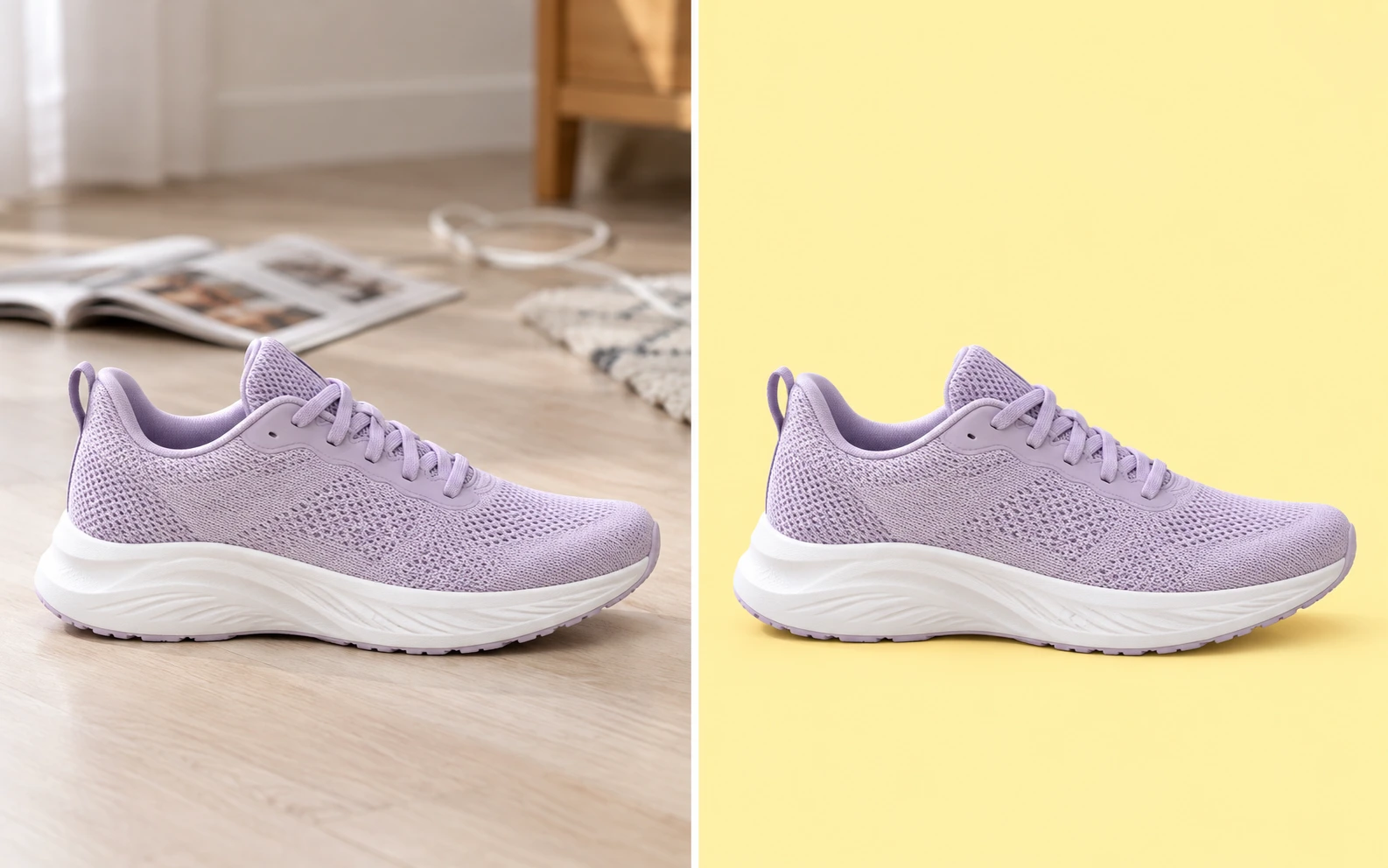
Ilustracyjne porównanie lawendowego buta do biegania w zatłoczonym pokoju i na jednolitym żółtym tle

Zastąp rozpraszające tło bez ręcznego obrysowywania

AI oddziela główny obiekt od tła przed nałożeniem żółtego wypełnienia. Ogranicza to potrzebę ręcznego obrysowywania osoby lub produktu, a istniejące zdjęcie może posłużyć jako punkt wyjścia do edycji.
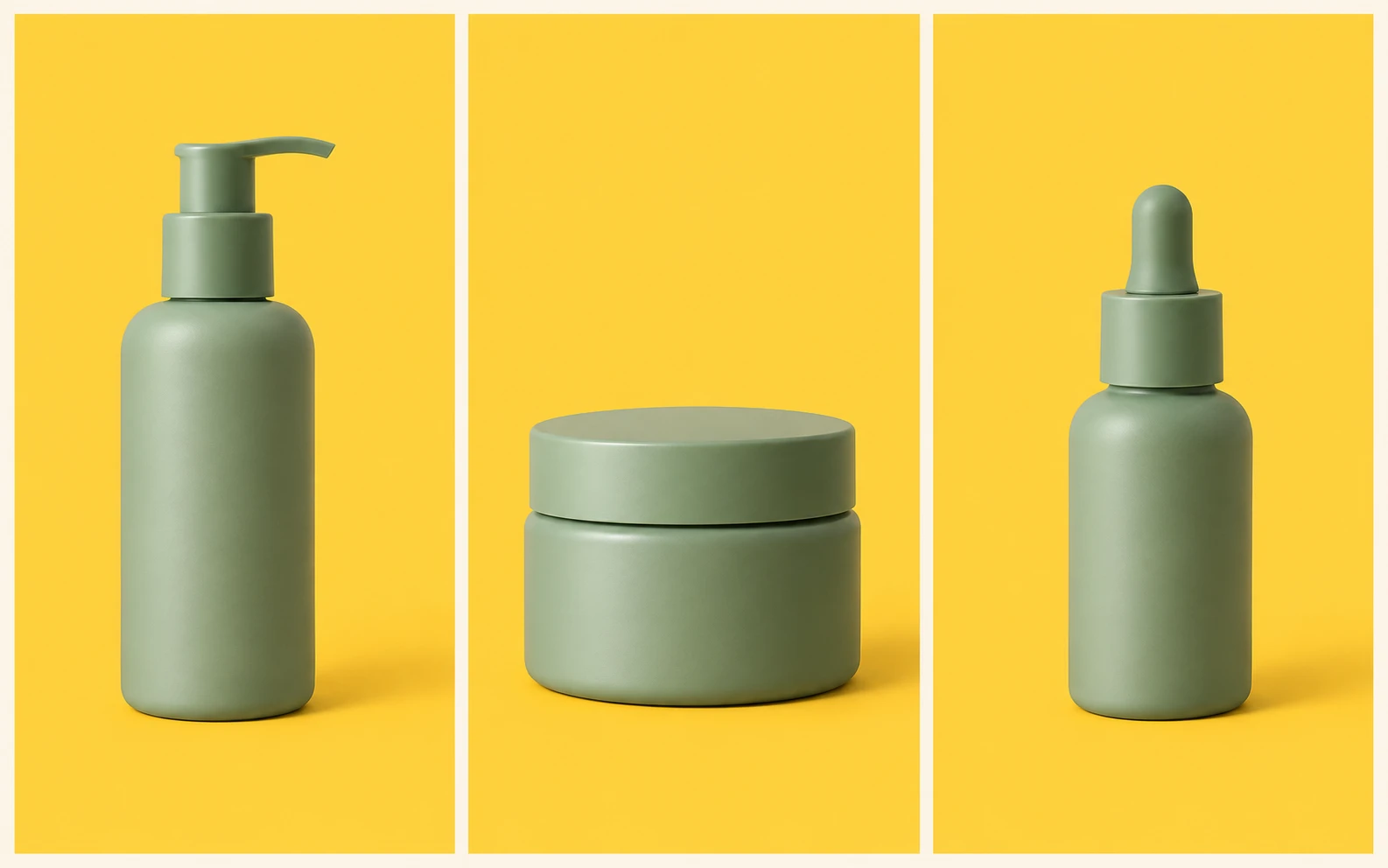

Trzy kosmetyki w kolorze szałwii na tym samym złocistożółtym tle

Zachowaj spójny odcień żółtego na zdjęciach

Wartości RGB pozwalają używać konkretnych kolorów zamiast dopasowywać odcienie na oko. Powtarzaj te same wartości w kolejnych edycjach, aby powiązane portrety lub grafiki produktów miały ten sam kolor tła, nawet jeśli pierwotne scenerie się różnią.

Ten sam portret mężczyzny na jasnym, czystym i złocistym żółtym tle — porównanie kontrastu

Wybierz odcień pasujący do obiektu

Podgląd pozwala porównać jaśniejsze i ciemniejsze żółte tła z włosami, ubraniami lub opakowaniami i ocenić kontrast. Zmiana koloru wykorzystuje już wycięty obiekt, więc możesz sprawdzać różne odcienie bez ponownego usuwania tła przez AI.

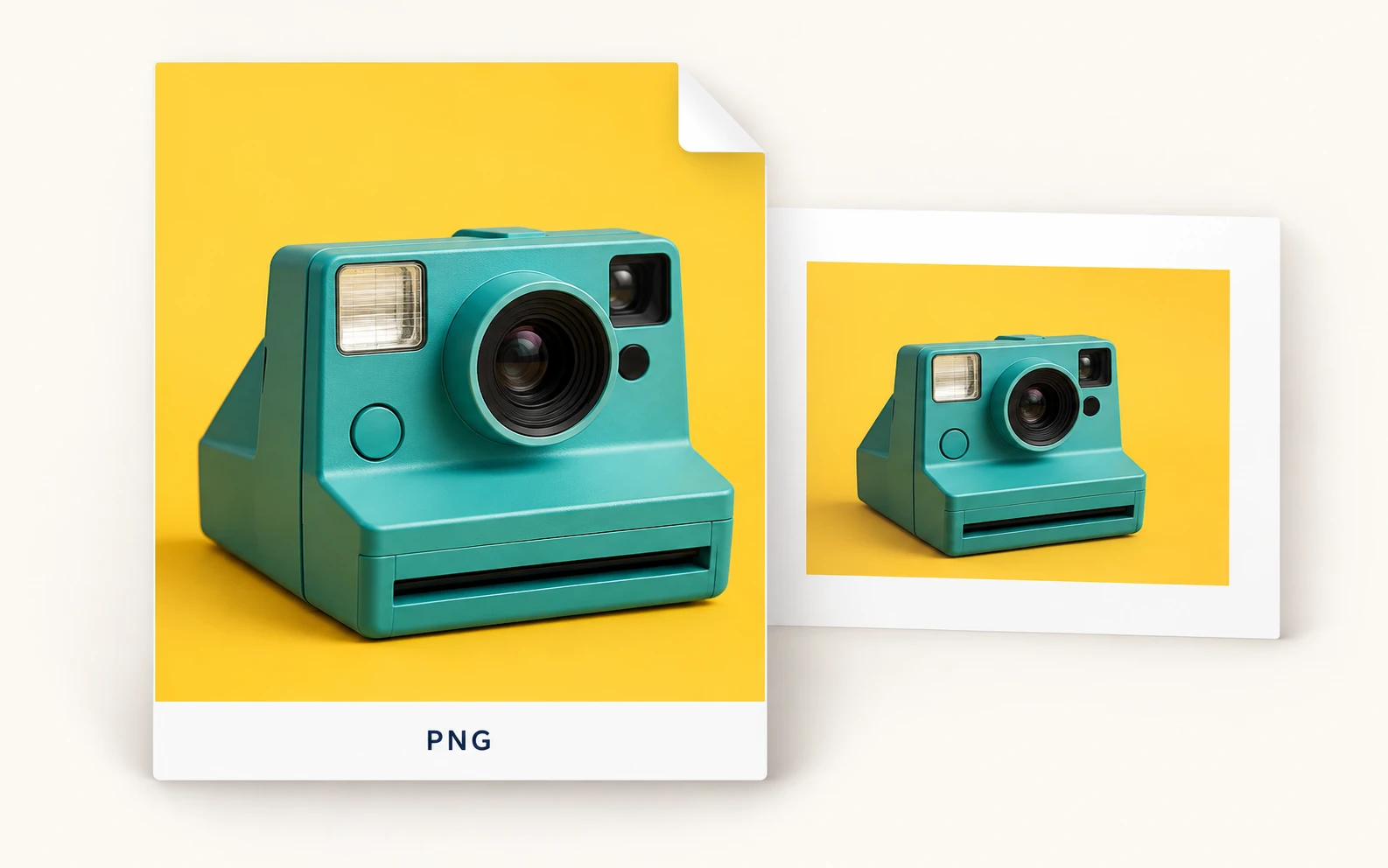
Ilustracja pliku PNG z turkusowym aparatem i żółtym tłem, umieszczonego w prezentacji

Zapisz PNG z wybranym kolorem tła

Pobrany plik PNG zawiera zarówno obiekt, jak i wybrane jednolite tło. Możesz umieścić go na stronie, w prezentacji lub projekcie obsługującym pliki PNG bez ponownego dodawania koloru za obiektem.

Dla kogo zdjęcia z żółtym tłem będą przydatne?

Wybierz przykład najlepiej pasujący do Twojego zadania. Jednolity kolor może nadać zdjęciom spójny wygląd, ale odpowiedni odcień zależy od obiektu i projektu, w którym pojawi się zdjęcie. Sprawdź każdy wynik przed dodaniem go do projektu.

Kobieta w domu sprawdzająca w telefonie zdjęcie profilowe z żółtym tłem

Nadaj zdjęciu profilowemu wyrazisty wygląd

Odśwież portret, dobierając kolor pasujący do strony profilowej lub osobistej witryny. Przed pobraniem porównaj tło z włosami i ubraniem. Jeśli platforma wyświetla zdjęcie profilowe w kole, sprawdź, jak wygląda w nim zapisany obraz. Edytor tła nie ustawia ani nie kadruje twarzy.

  • Sprawdź kontrast wokół twarzy
  • Dobierz kolor do swojej strony
  • Zapisz PNG na swój profil
Edytuj tło zdjęcia profilowego
Jak zmienić tło zdjęcia na żółte?

Prześlij obraz i kliknij Usuń tło. Po przetworzeniu wybierz Własny kolor, dobierz odcień i sprawdź podgląd. Pobierz plik PNG, gdy obiekt i tło wyglądają dobrze. Aby ustawić czysty żółty, wpisz wartości RGB 255, 255 i 0.

Czy to narzędzie jest darmowe i czy pobrany plik będzie miał znak wodny?

Obecny edytor pojedynczych zdjęć pozwala usunąć pierwotne tło, ustawić własny kolor i pobrać plik PNG bez opłat i zakładania konta. Do pobranego pliku nie jest dodawany znak wodny. Przed zapisaniem sprawdź wynik w podglądzie.

Czy mogę dodać żółte tło do przezroczystego pliku PNG?

Możesz przesłać plik PNG, ale obecny proces nadal wymaga kliknięcia Usuń tło, zanim pojawią się ustawienia własnego koloru. Nie ma osobnej funkcji, która tylko dodaje kolor tła do gotowego przezroczystego pliku. Dokładnie sprawdź wynik, ponieważ przetwarzanie może zmienić obiekt, z którego wcześniej usunięto tło.

Czy mogę przesłać JPG lub zastąpić białe tło?

Tak. Obsługiwane są pliki JPG, PNG i WebP o rozmiarze do 15 MB, również zdjęcia na białym tle. Usuń pierwotne tło, a następnie zastosuj wybrany odcień. Gotowy plik jest pobierany jako PNG. Edytor nie umożliwia obecnie eksportu do JPG.

Jak zachować ten sam kolor na kilku zdjęciach?

Przy każdej osobnej edycji wpisz te same wartości RGB i zachowaj je jako wzór. Dzięki temu użyjesz identycznego koloru wypełnienia bez dobierania go na oko. Oświetlenie obiektu nadal może się różnić, więc samo jednakowe tło nie sprawi, że każde zdjęcie będzie wyglądać identycznie.

Czy mogę pobrać obrazy z żółtym tłem bez przesyłania zdjęcia?

Edytor zmienia tło przesłanego obrazu. Nie zawiera biblioteki zdjęć, generatora pustych jednolitych teł ani tapet do pobrania. Skorzystaj z niego, gdy masz zdjęcie do edycji. Osobny plik tła wymaga innego sposobu pracy.

Czy moje zdjęcie zostanie pobrane w jakości HD?

Obszar eksportu ma wymiary w pikselach takie jak obraz źródłowy. Edytor nie powiększa małych zdjęć do jakości HD. Zachowanie oryginalnych wymiarów nie gwarantuje identycznego wyglądu cienkich krawędzi. Użyj wyraźnego zdjęcia źródłowego i sprawdź zapisany plik PNG w docelowym rozmiarze.

Co zrobić, gdy obiekt zlewa się z nowym tłem?

Porównaj jaśniejsze i ciemniejsze odcienie z ubraniem, opakowaniem, włosami i dodatkami. Zmiana koloru może poprawić kontrast, ale nie przywróci szczegółów pominiętych przy usuwaniu tła. Przed użyciem zdjęcia sprawdź w podglądzie małe szczeliny i jasne krawędzie.

Dlaczego pierwsze przetwarzanie trwa dłużej?

Przed usunięciem tła przeglądarka musi pobrać i wczytać model. Czas zależy od połączenia i urządzenia. Podczas przetwarzania pozostaw kartę otwartą. Edytor wymaga działającej obsługi WebGPU. Jeśli przetwarzanie się nie rozpocznie, wypróbuj inną zgodną przeglądarkę lub urządzenie.

Edytor żółtego tła do zdjęć — często zadawane pytania

Dowiedz się, jak wybrać odcień, jakie pliki są obsługiwane, jak pobrać wynik i co sprawdzić przed użyciem edytowanego zdjęcia.

Odśwież tło kolejnego zdjęcia

Zacznij od obrazu, który już masz. Usuń pierwotną scenerię, wybierz odcień pasujący do obiektu i sprawdź podgląd przed pobraniem. Zapisz gotowy plik PNG do zdjęcia profilowego, grafiki produktu lub projektu — bez zakładania konta.

Dodaj żółte tło do zdjęcia za darmo