
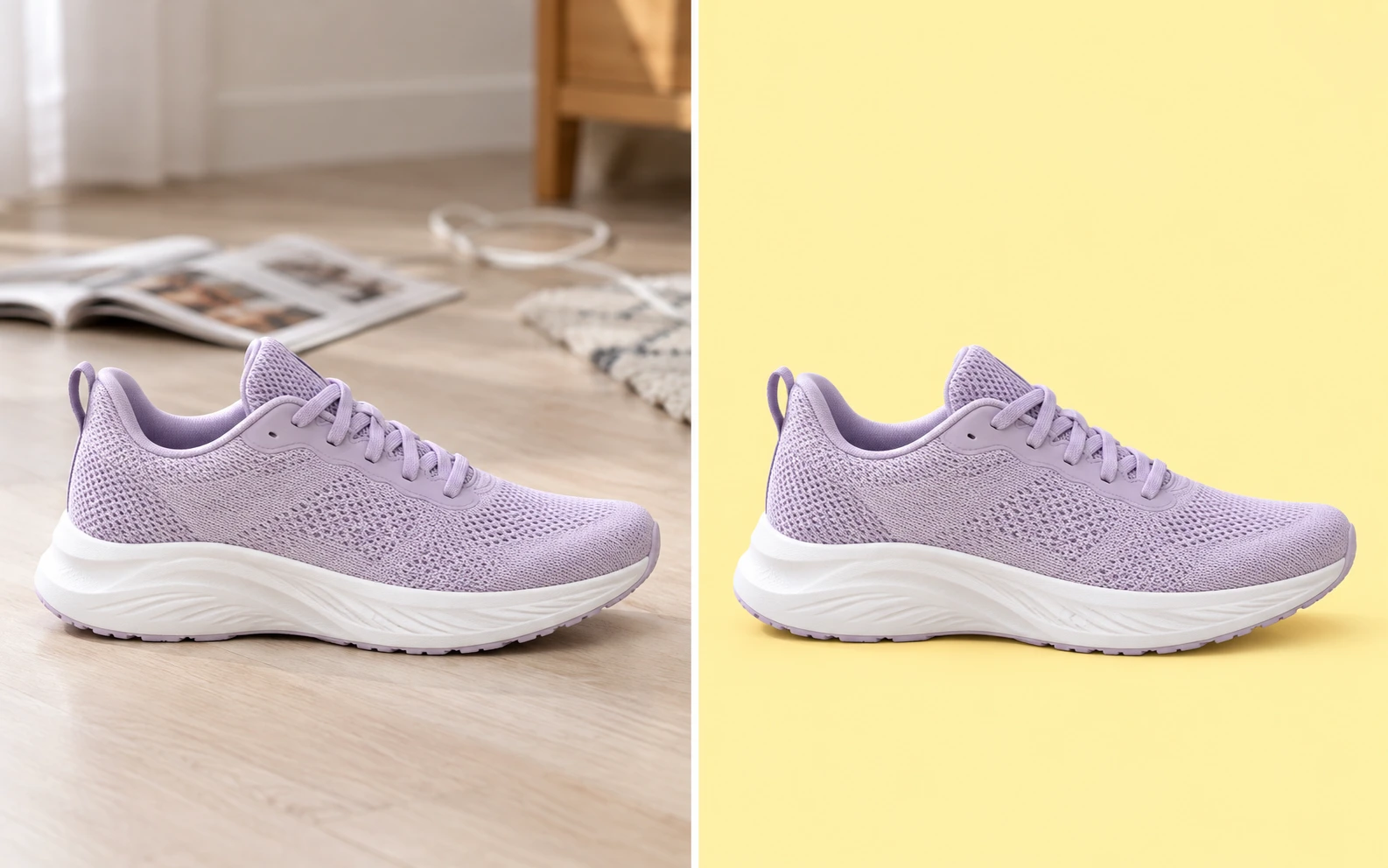
Замініть перевантажене тло без ручного обведення
ШІ відокремлює головний об’єкт від фону перед додаванням жовтого тла. Це зменшує потребу вручну обводити людину чи товар, тож можна почати редагування з уже наявного фото.
БезкоштовноБез реєстраціїБез водяного знака
Завантажте фото, видаліть початковий фон і після обробки виберіть відтінок жовтого. Створіть однотонне тло для товарів, портретів або фото профілю, а потім безкоштовно збережіть PNG без реєстрації. Час обробки залежить від вашого пристрою та початкового завантаження моделі.
Яскраво-жовтий · RGB 255, 255, 0
Це лише приклад попереднього перегляду. Після обробки виберіть колір для завантаженого фото в редакторі.
Ваше фото на новому тлі
JPG, PNG або WebP · До 15 МБ
Інформація про конфіденційністьЗамініть перевантажене тло однотонним жовтим, щоб увага залишалася на об’єкті. Виберіть яскравий відтінок для контрасту або м’якший тон для спокійнішого вигляду. Колір заповнить ділянку після видалення фону й створить рівне тло без візерунка. Перед збереженням перевірте контури, особливо біля світлого одягу, тонкого волосся та невеликих проміжків. Суцільне заливання кольором не відновить деталі, втрачені під час вирізання об’єкта.
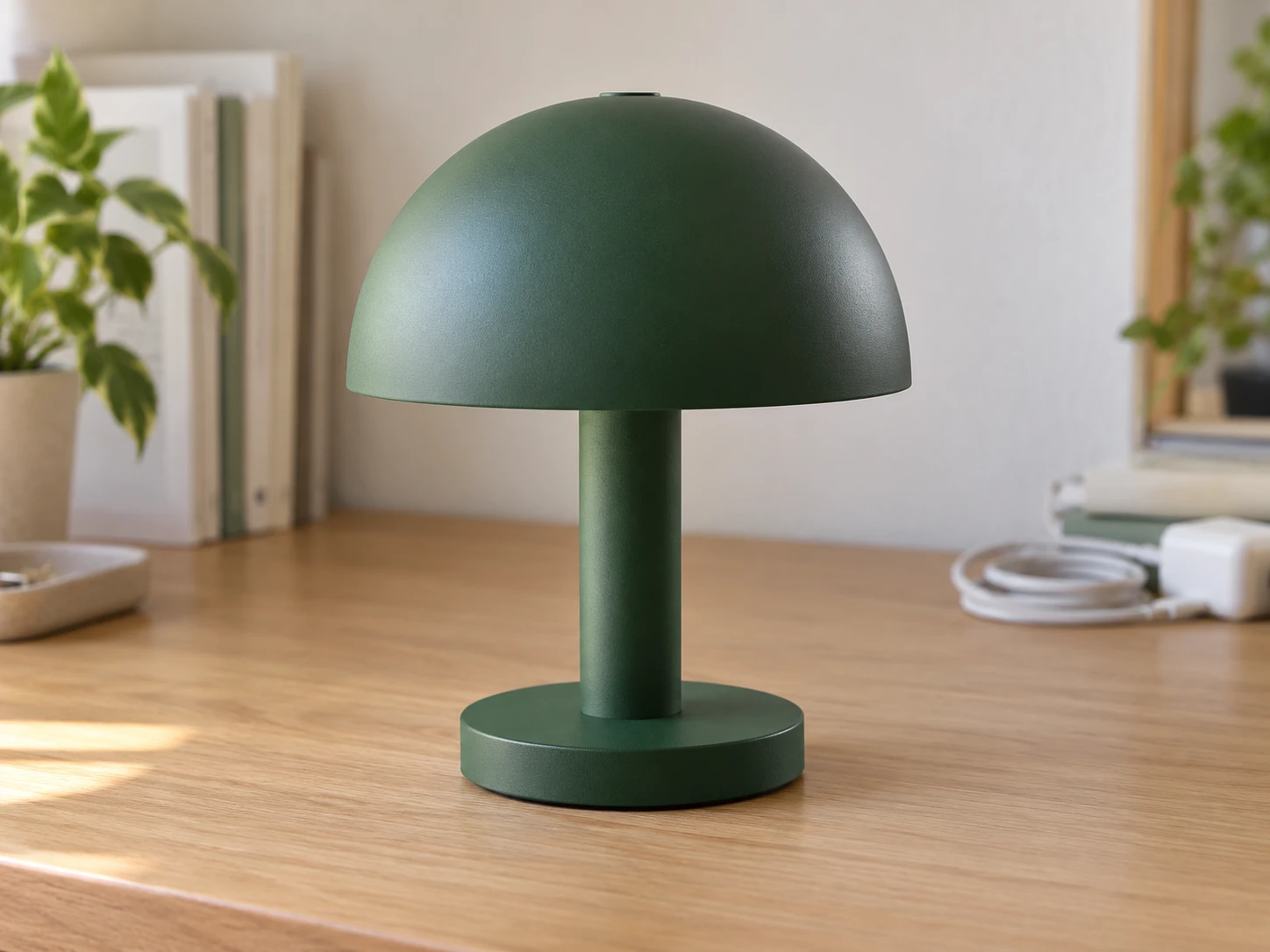
Підготуйте зображення товарів для рекламних матеріалів, банерів магазину й дописів у соцмережах з однаковим кольором тла. Вводьте ті самі значення RGB під час редагування кожного фото окремо, щоб відтінок був однаковим у всій серії. Порівняйте колір фону з кольорами паковання, етикеток і світлих матеріалів, щоб важливі деталі залишалися помітними. Завантажте готове зображення та додайте його до макета. Перш ніж використовувати кольоровий фон на фото товару для маркетплейсу, перевірте вимоги платформи до зображень.
Безкоштовно змінити фон фото на жовтий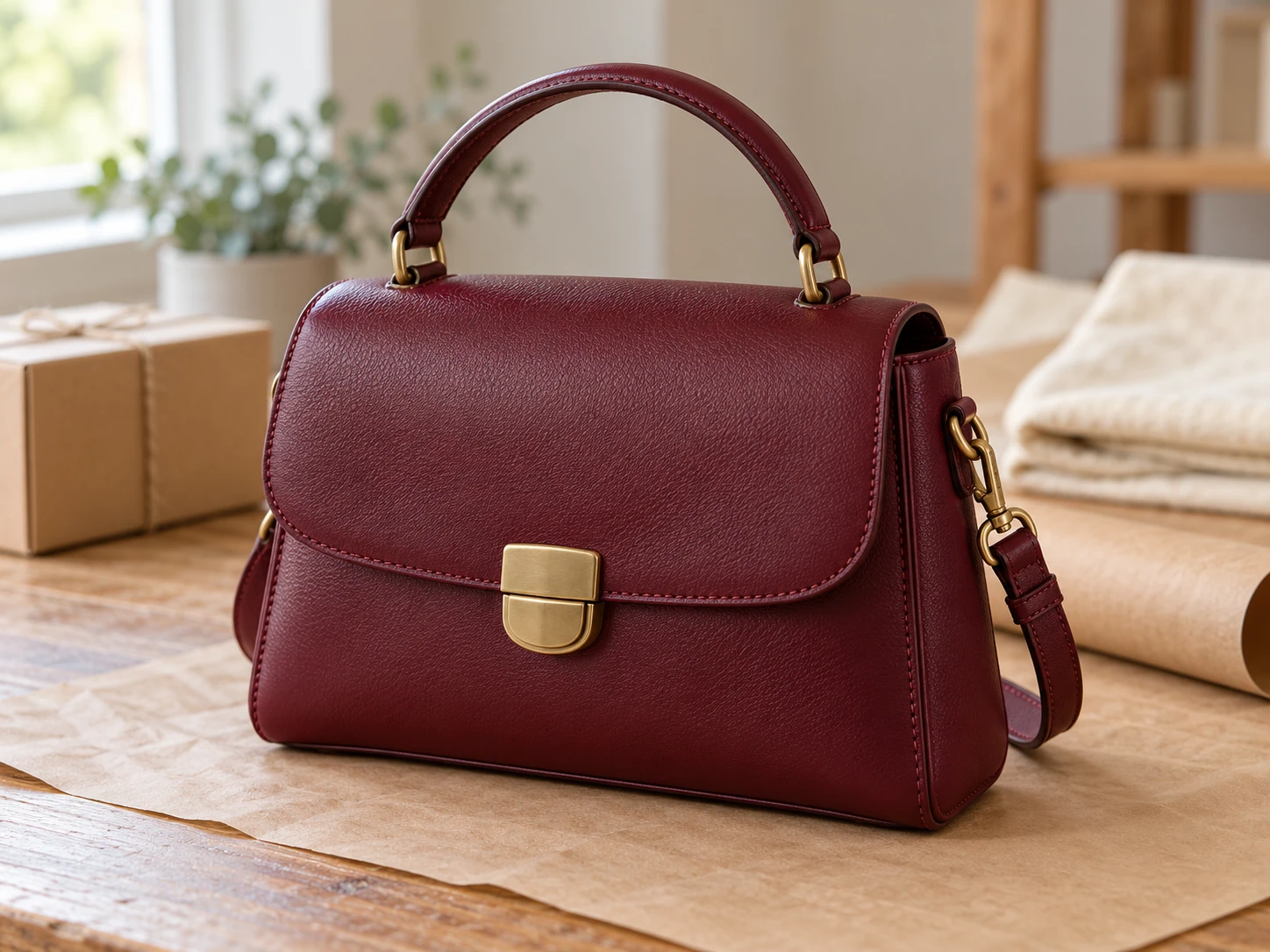
Доберіть для портрета чи фото профілю фон, що пасуватиме до одягу та кольорів вашої сторінки. Порівняйте світліший і насиченіший відтінки в попередньому перегляді та зверніть увагу на контраст біля волосся, плечей і аксесуарів. Почніть із фото, на якому людину легко відрізнити від фону. Збережіть відредаговане зображення для наступного макета; обрізати його, додати текст або відретушувати можна у звичному графічному редакторі.
Змінити фон фото на жовтий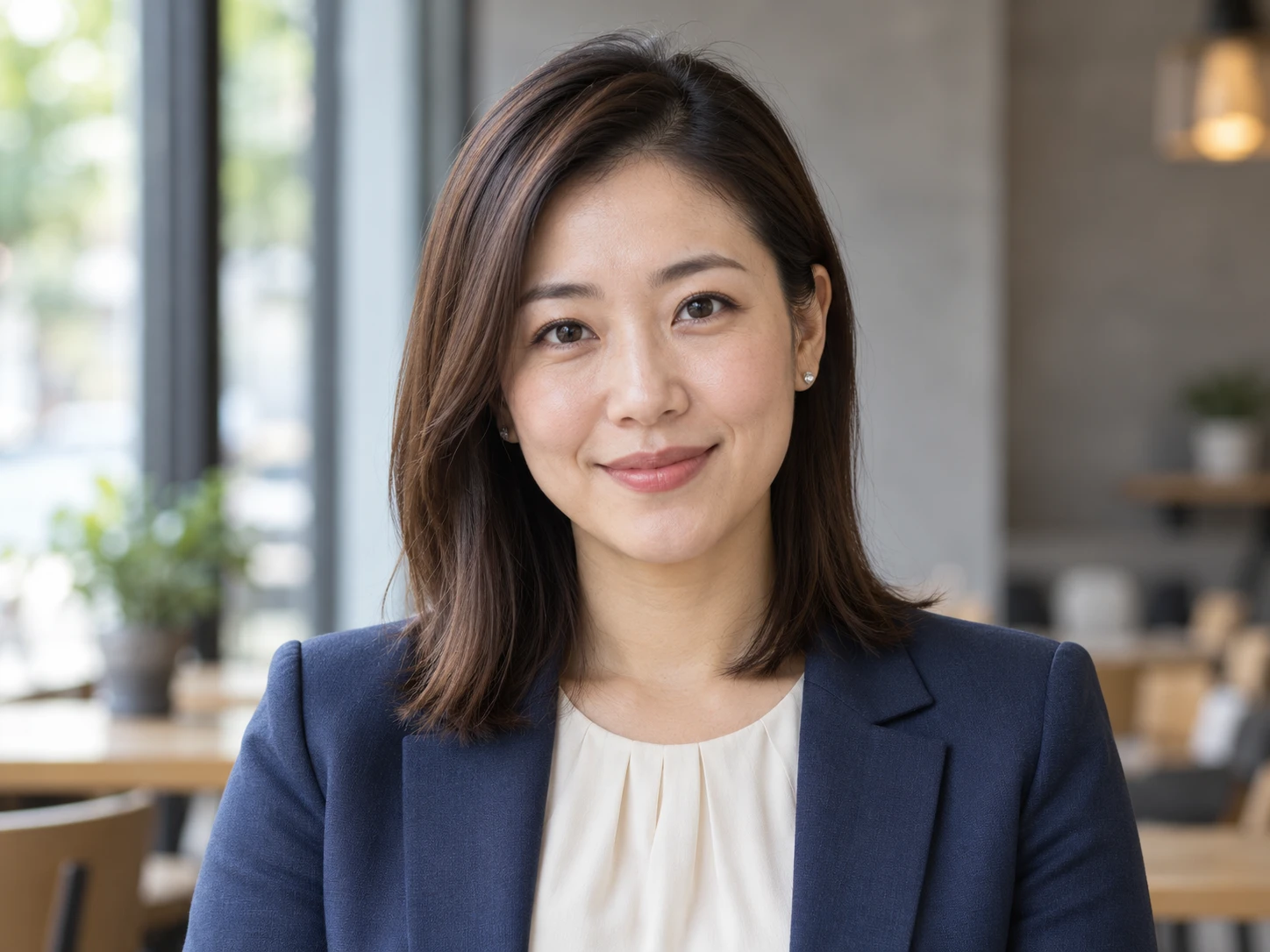
Перетворіть наявне зображення на PNG із кольоровим тлом за три кроки. Збережіть оригінальний файл, щоб порівняти результат перед використанням.
Завантажте фото, видаліть фон, виберіть відтінок і перегляньте результат перед збереженням нового PNG.
Виберіть файл JPG, PNG або WebP розміром до 15 МБ і натисніть «Видалити фон». Не закривайте вкладку, поки модель завантажується й обробляє зображення. Для цього потрібні браузер і пристрій, на яких працює WebGPU. Під час першого запуску завантаження може тривати довше.
Після обробки виберіть «Власний колір» і налаштуйте відтінок за допомогою палітри або елементів керування RGB. Для яскраво-жовтого задайте R — 255, G — 255 і B — 0; відображене значення HEX має бути #FFFF00. Перевірте краї об’єкта на новому тлі.
Натисніть «Завантажити PNG», щоб зберегти зображення з вибраним фоном. Відкрийте завантажений файл і перевірте контури та загальний контраст. Використовуйте цей файл у наступному проєкті й переконайтеся, що сайт або застосунок, де ви його використовуватимете, підтримує PNG. Не покладайтеся лише на знімок екрана з попереднього перегляду.
Free BGRemover поєднує видалення фону за допомогою ШІ з налаштуванням кольору, тож ви можете додати до фото жовте тло без ручного обведення об’єкта. Рекламні фото товарів, фото профілю й зображення для кампаній можуть мати однаковий колір фону. Вводьте ті самі значення RGB під час редагування кожного фото окремо, а потім завантажуйте PNG із вибраним кольором фону.
ШІ відокремлює головний об’єкт від фону перед додаванням жовтого тла. Це зменшує потребу вручну обводити людину чи товар, тож можна почати редагування з уже наявного фото.
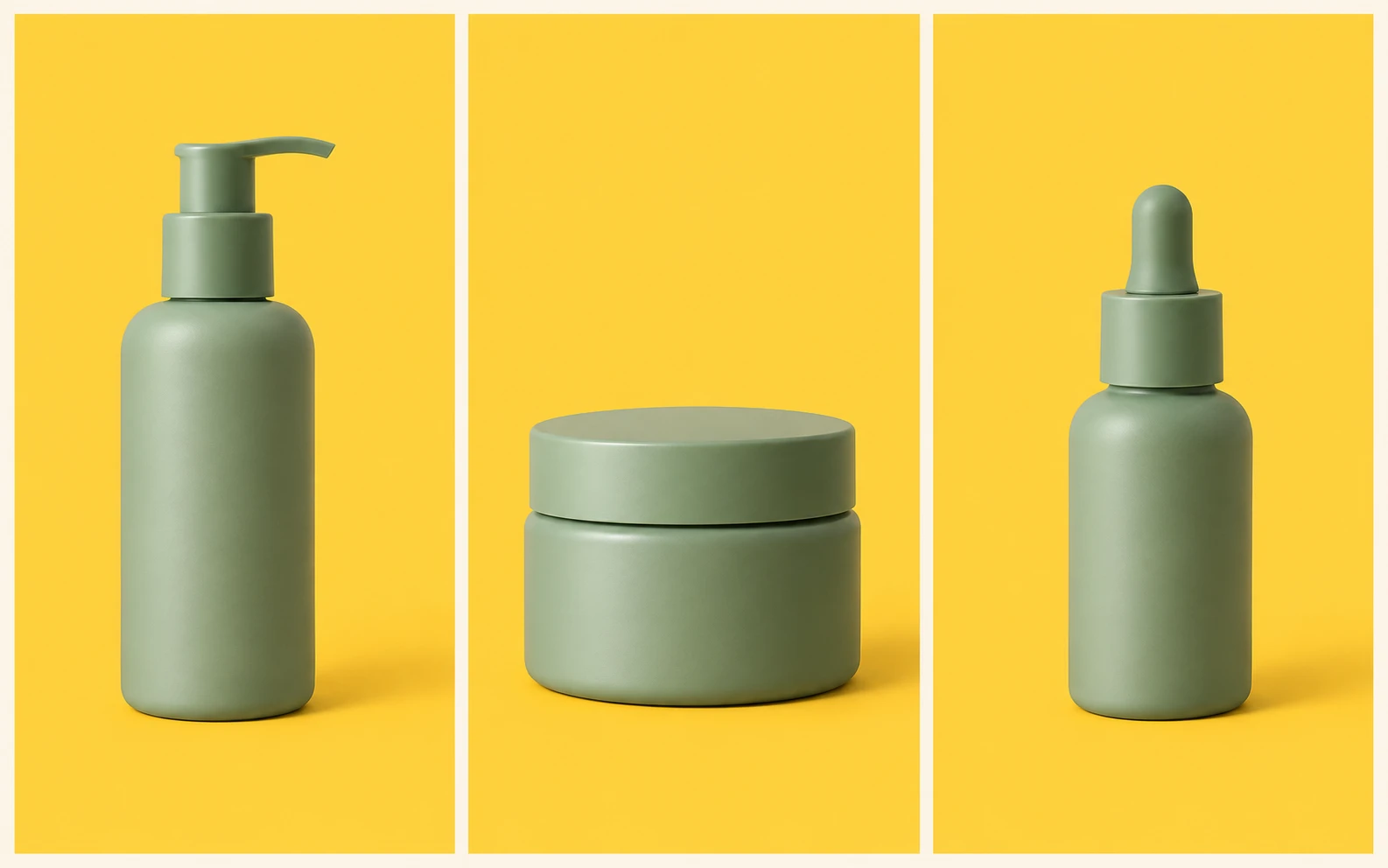
Елементи керування RGB дають змогу вказати точні значення кольору, а не добирати відтінок на око. Під час редагування кожного фото вводьте ті самі значення, щоб портрети чи зображення товарів з однієї серії мали однаковий колір фону, навіть якщо початкове оточення різне.
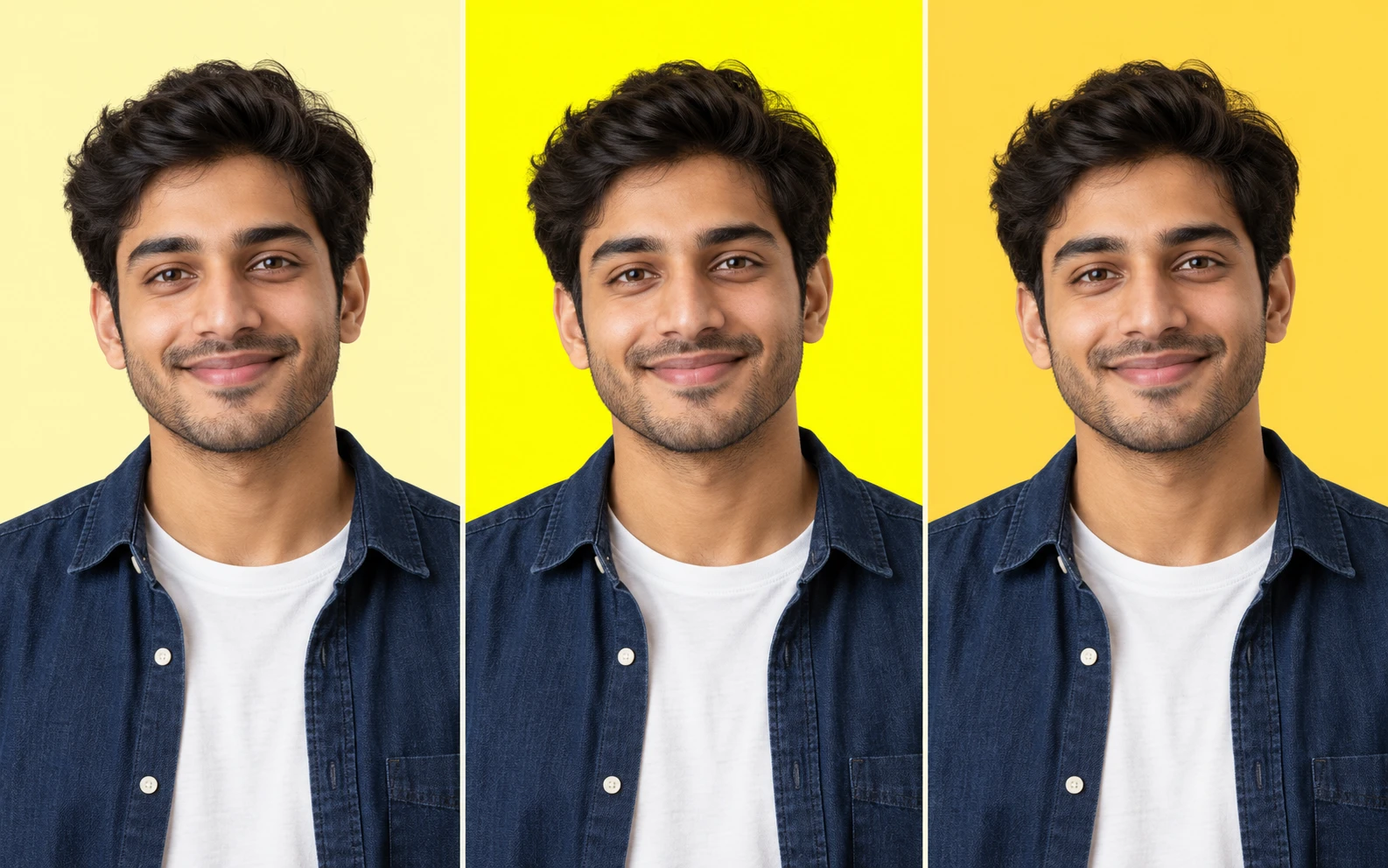
У попередньому перегляді можна порівняти світліші й насиченіші жовті відтінки з волоссям, одягом або пакованням і оцінити контраст. Після зміни кольору використовується вже оброблене зображення без фону, тому можна випробувати різні тони без повторного видалення фону за допомогою ШІ.
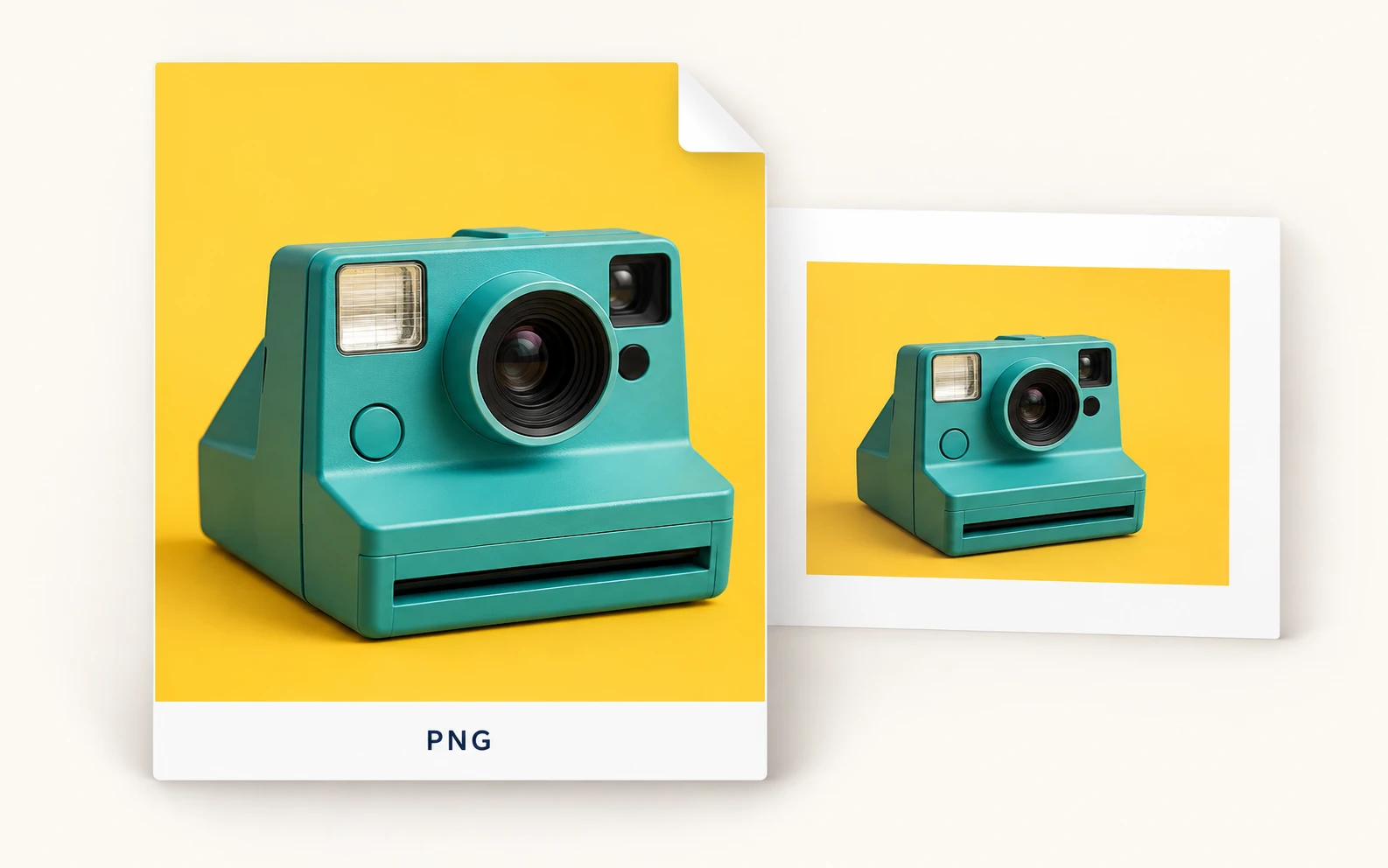
Завантажений PNG містить і об’єкт, і вибране однотонне тло. Його можна додати на сайт, у презентацію чи дизайн-проєкт, що підтримує PNG, — додавати колір фону знову не потрібно.
Виберіть приклад, що найбільше відповідає вашому завданню. Однаковий колір фону може надати спільного стилю зображенням, які ви використовуєте разом. Відповідний відтінок залежить від об’єкта та макета, у якому буде фото. Перегляньте кожен результат, перш ніж додавати його до проєкту.

Оновіть наявний портрет, вибравши колір фону, що пасує до сторінки профілю чи особистого сайту. Перед завантаженням результату порівняйте фон із кольорами волосся та одягу. Якщо платформа обрізає фото у формі кола, перевірте, який вигляд має збережене зображення. Редактор фону не змінює положення обличчя й не обрізає фото за вас.
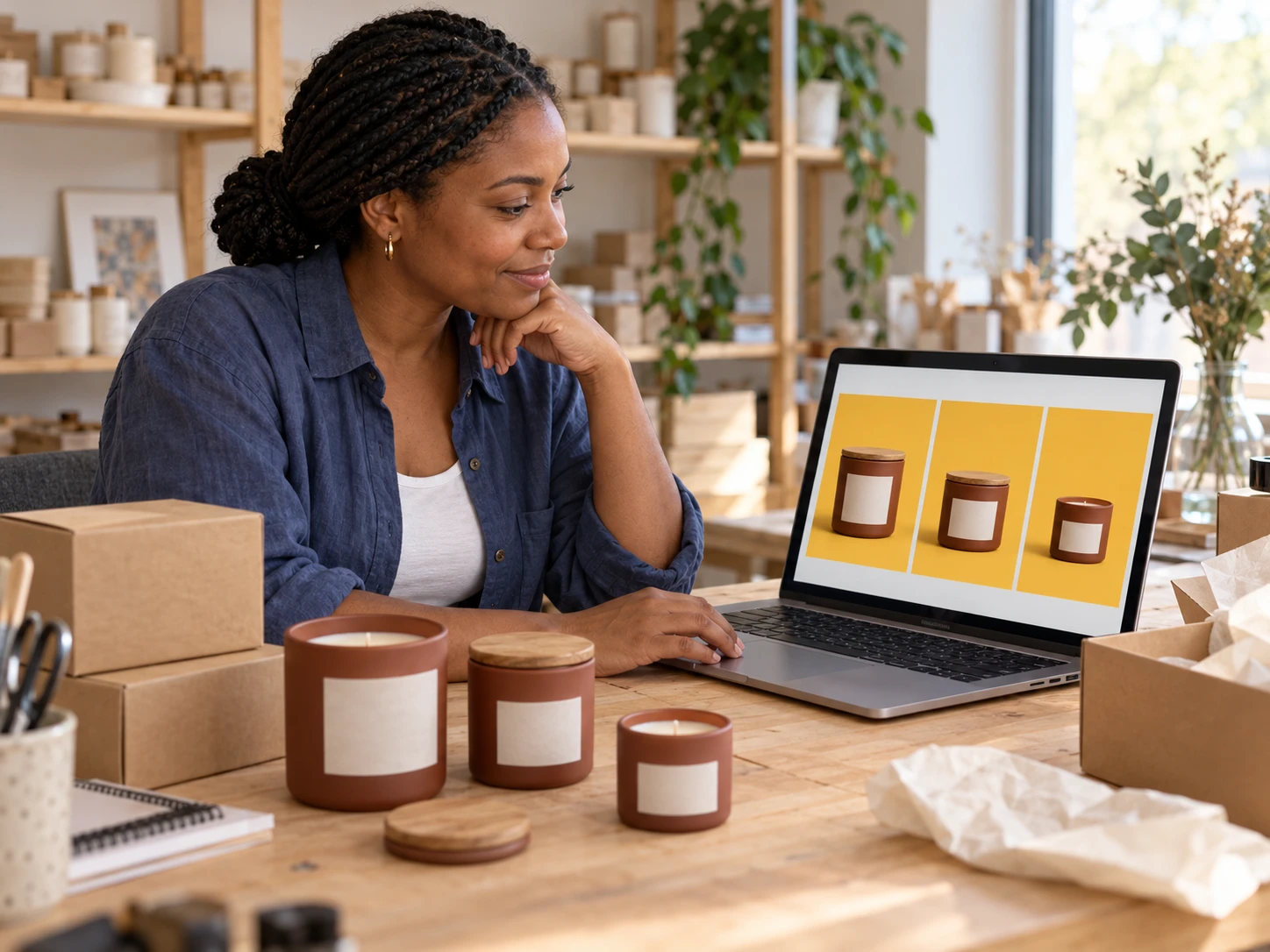
Виберіть однаковий колір фону для фото товарів у рекламній кампанії, банері колекції чи дописі в соцмережах. Запишіть значення RGB і застосуйте їх до кожного зображення окремо. Перед збереженням перевірте етикетки, ручки та невеликі отвори. Також з’ясуйте, чи дозволяє платформа, де ви розміщуватимете фото, кольоровий фон на зображеннях товарів.
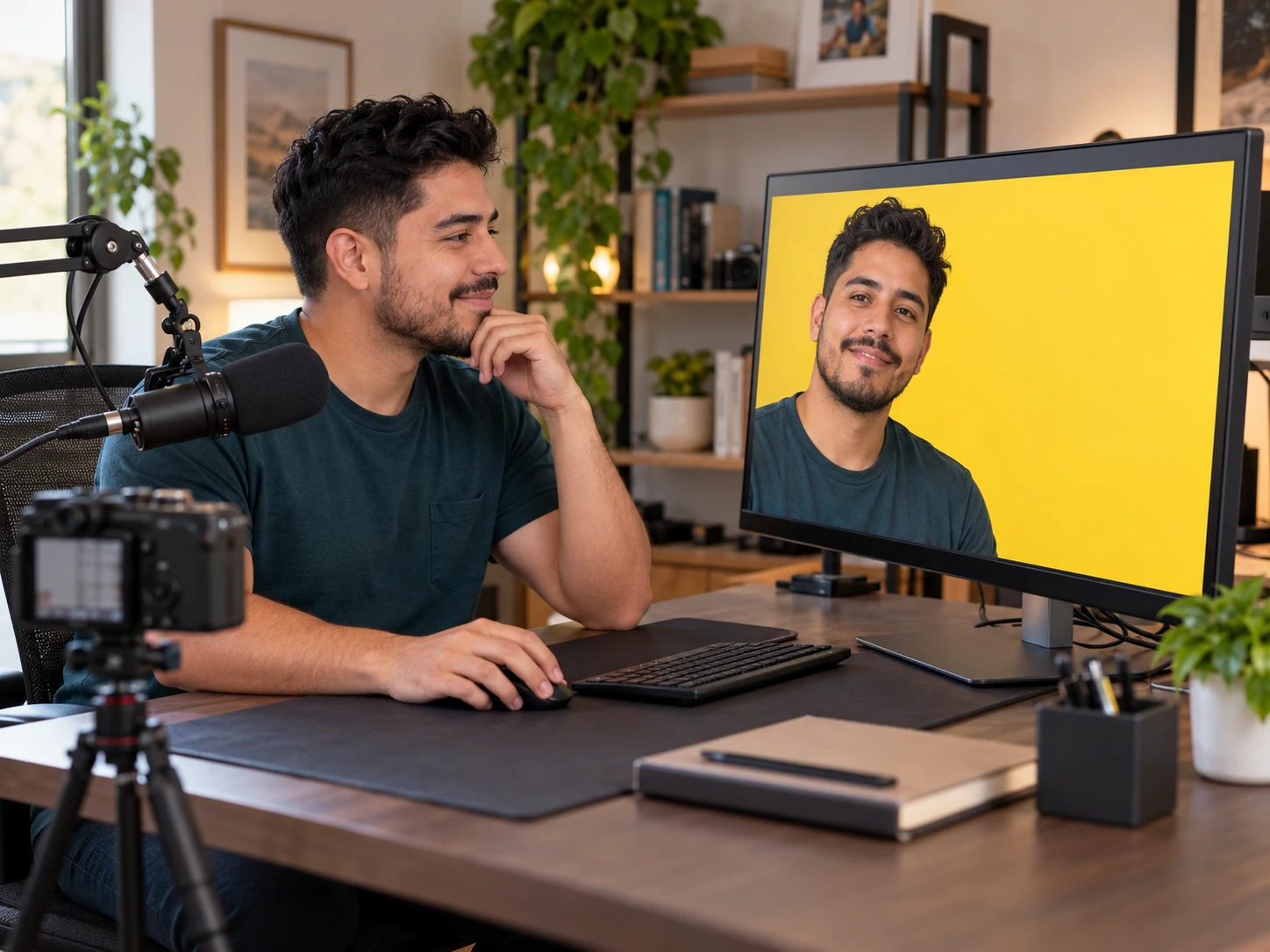
Використайте однотонне тло, щоб портрет пасував до кольорів допису, мініатюри чи зображення для оголошення. Виберіть відтінок тут, а потім додайте текст і розмістіть зображення у графічному редакторі. Перевірте зображення з видаленим фоном у тому розмірі, у якому його використовуватимете: дрібні недоліки по краях можуть вплинути на вигляд готової графіки.

Виберіть для фону фото колір із палітри вашої кампанії. Введіть значення RGB, щоб порівняти відтінки, а потім збережіть варіант для банера чи презентації. Завантажений файл міститиме вибраний колір фону, тому збережіть окрему версію з прозорим фоном, якщо вона також потрібна для макета.
Завантажте зображення й натисніть «Видалити фон». Після завершення обробки виберіть «Власний колір», задайте відтінок і перегляньте результат. Завантажте PNG, коли вигляд об’єкта й фону вас влаштує. Щоб отримати яскраво-жовтий колір, введіть значення RGB 255, 255 і 0.
Цей редактор обробляє по одному зображенню. Ви можете видалити початковий фон, застосувати власний колір і завантажити PNG без оплати чи створення облікового запису. До збереженого зображення не додається водяний знак. Перед збереженням перевірте результат у попередньому перегляді.
Ви можете завантажити PNG, але перш ніж стануть доступні налаштування власного кольору, потрібно виконати крок «Видалити фон». Окремого режиму, який лише додає колір фону до вже прозорого зображення, немає. Уважно порівняйте результат, адже обробка може змінити зображення, з якого фон уже видалено.
Так. Підтримуються зображення JPG, PNG і WebP розміром до 15 МБ, зокрема фото з білим фоном. Видаліть початковий фон, а потім застосуйте вибраний відтінок. Готовий файл завантажується у форматі PNG; експортувати JPG редактор наразі не дозволяє.
Вводьте ті самі значення RGB під час кожного окремого редагування та збережіть їх як зразок кольору. Так колір заливки буде однаковим, і вам не доведеться підбирати його на око. Освітлення об’єкта може відрізнятися, тому однаковий фон не зробить усі фото цілком однаковими.
Цей редактор змінює фон зображення, яке ви додаєте. У ньому немає бібліотеки стокових зображень, функції створення однотонного фону без фото чи шпалер для завантаження. Скористайтеся ним, якщо маєте фото для редагування. Щоб створити зображення лише з фоном, потрібен інший інструмент.
Збережене зображення має таку саму ширину й висоту в пікселях, що й оригінал. Редактор не збільшує маленьке фото до HD. Однакові розміри не гарантують, що дрібні деталі на краях об’єкта виглядатимуть так само, як в оригіналі. Використовуйте чітке вихідне зображення та перевірте збережений PNG у потрібному розмірі.
Порівняйте, як одяг, паковання, волосся й аксесуари виглядають на світліших і темніших відтінках фону. Інший тон може підвищити контраст, але не відновить деталі, які не збереглися під час видалення фону. Перегляньте невеликі проміжки й світлі краї в попередньому перегляді, перш ніж вирішити, чи підходить зображення для вашого проєкту.
Перш ніж видалити фон, браузер має завантажити модель обробки з мережі та підготувати її до роботи. Тривалість залежить від вашого з’єднання та пристрою. Під час обробки не закривайте вкладку. Для роботи редактора потрібна підтримка WebGPU; якщо процес не запускається, спробуйте інший сумісний браузер або пристрій.
Дізнайтеся, як вибрати відтінок, які файли підтримуються, як завантажити результат і що перевірити перед використанням відредагованого зображення.
Почніть із наявного зображення. Видаліть початковий фон, виберіть відтінок до об’єкта й перевірте результат перед завантаженням. Збережіть готовий PNG для профілю, зображення товару чи творчого макета без створення облікового запису.
Безкоштовно додати жовтий фон до фото