

Використайте наявне фото
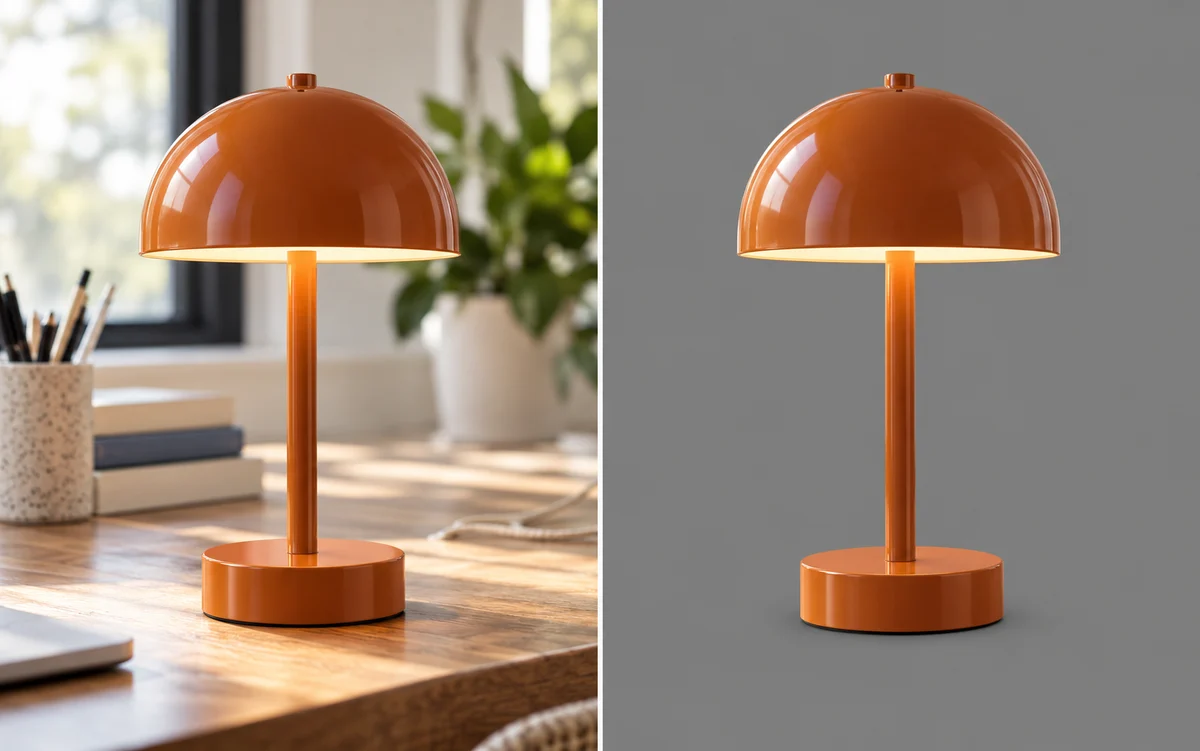
Надайте фото, зробленому вдома, надворі чи на захаращеному столі, простіший сірий фон. ШІ відокремлює об’єкт від оточення, зменшуючи потребу вручну обводити його перед вибором нового фону.
БезкоштовноБез реєстраціїБез водяного знака
Завантажте фото, видаліть початковий фон за допомогою ШІ та виберіть однотонний колір у попередньому перегляді. Створюйте фото товарів, портрети або зображення для дописів у соцмережах із нейтральним фоном без ручного обведення об’єкта. Користуйтеся Free BGRemover безкоштовно й без реєстрації.
Ваше фото на новому фоні
JPG, PNG або WebP · До 15 МБ
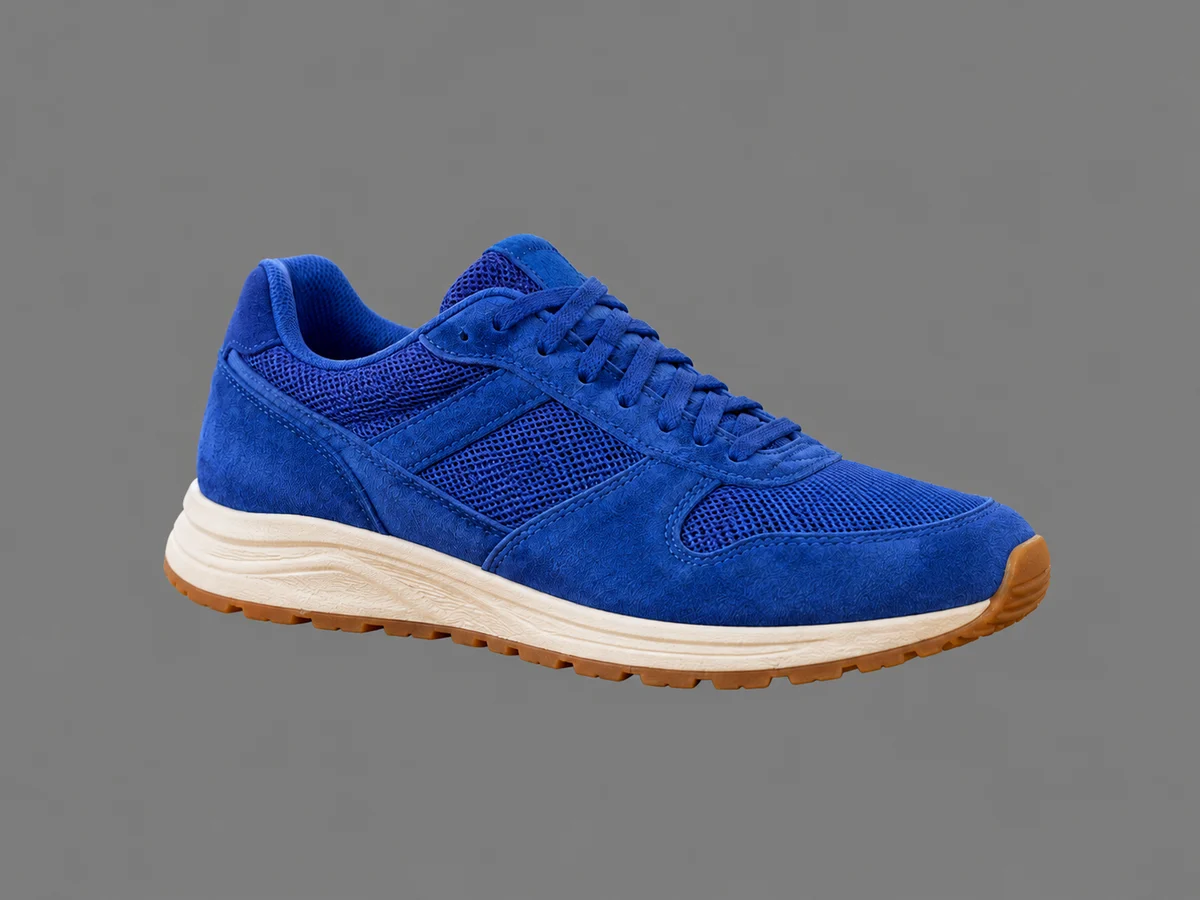
Інформація про конфіденційність#808080Світло-сірий #EEEEEEТемно-сірий #404040Сіро-блакитний #DCE2E8 Однотонний сірий фон заповнює ділянку позаду об’єкта одним рівномірним нейтральним кольором. Почніть із RGB 128, 128, 128 (#808080), щоб отримати сірий середнього тону без блакитного відтінку, градієнта чи текстури. Використовуйте його для фото товарів, портретів для профілю та зображень для презентацій, коли потрібен простий фон, що зосереджує увагу на об’єкті. Порівняйте відтінок із кольорами одягу чи товару, а потім введіть ті самі значення RGB на інших фото для узгодженого вигляду.
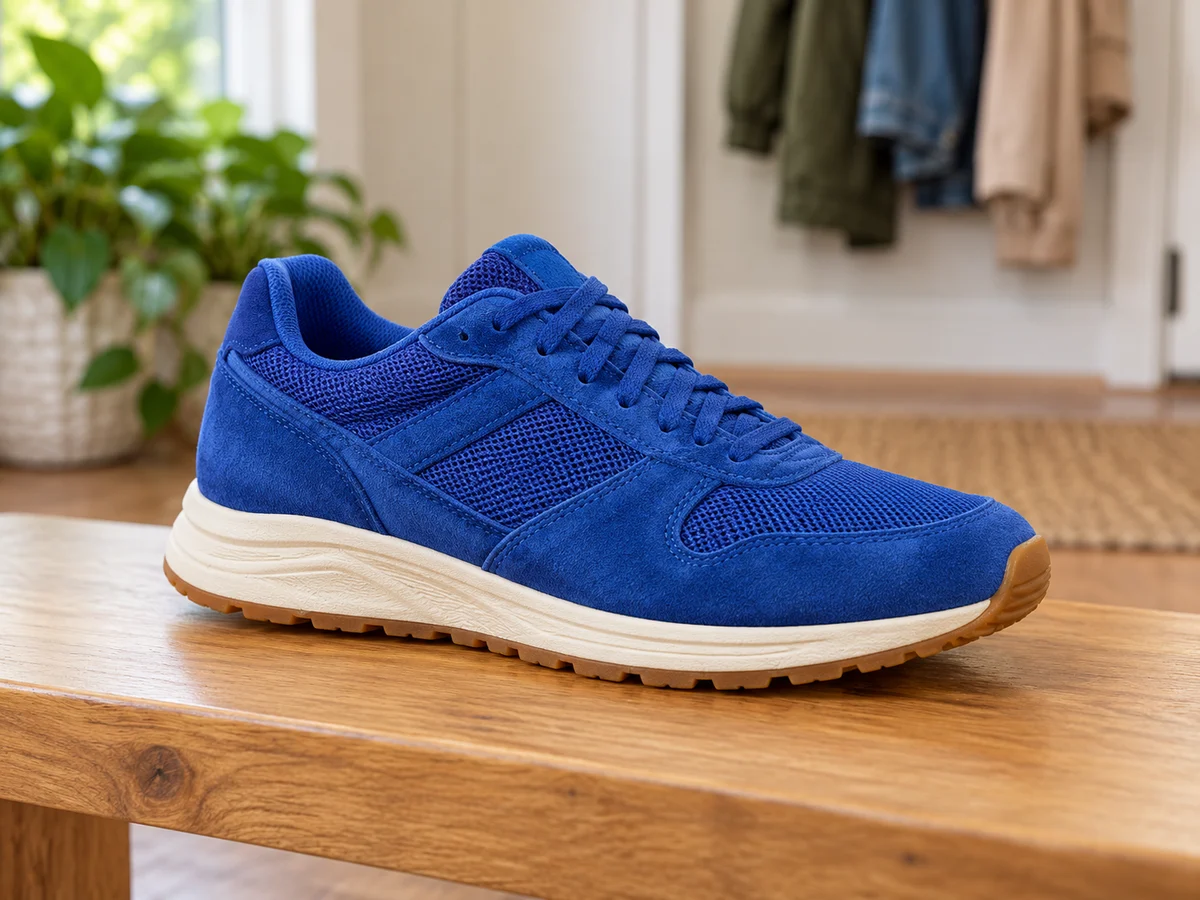
Замініть захаращену кімнату чи нерівну стіну світлим нейтральним фоном, який зосереджує увагу на об’єкті. Почніть із RGB 238, 238, 238 і перевірте, чи добре видно одяг, паковання та інші світлі деталі. М’якший відтінок може пасувати фото товарів і повсякденним портретам, коли потрібне світле тло без різкості чистого білого. Налаштуйте колір у попередньому перегляді перед завантаженням.

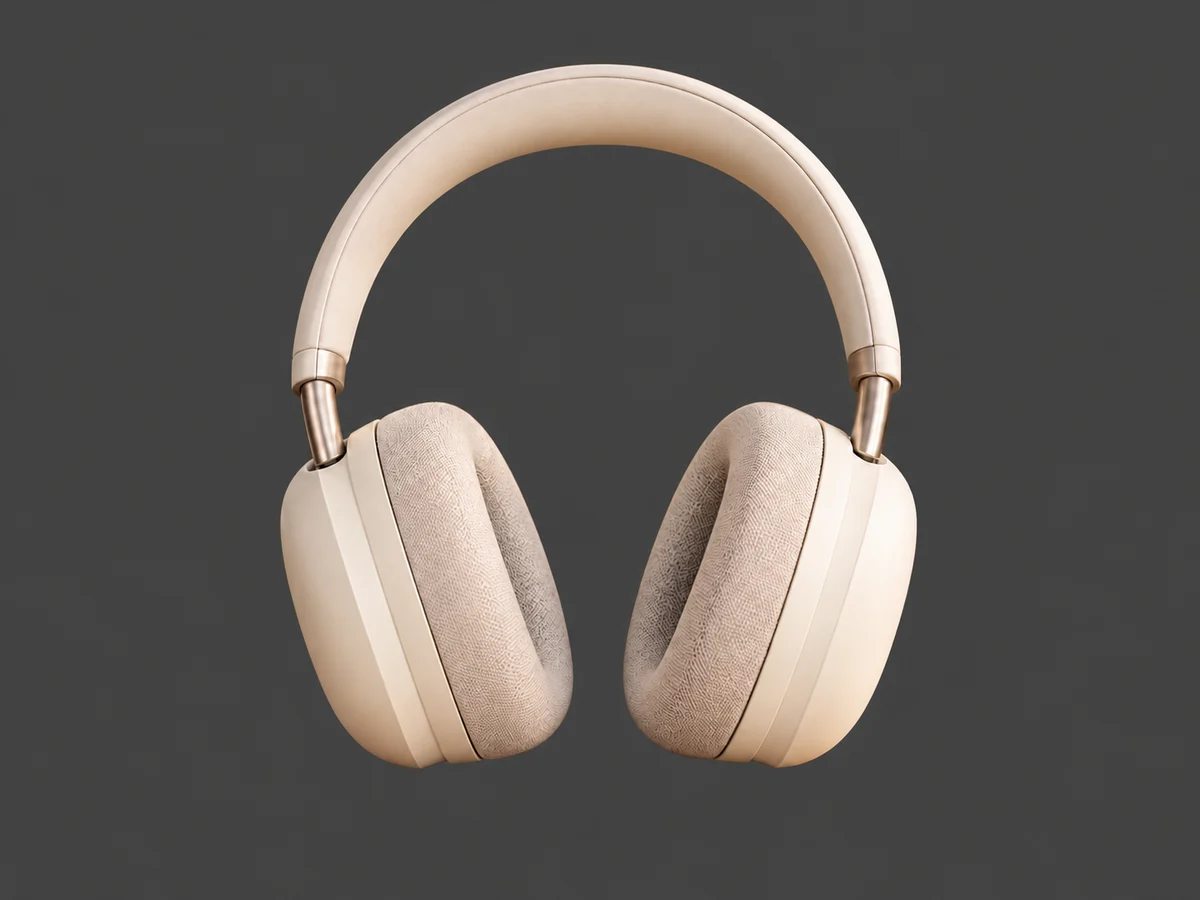
Темніший нейтральний відтінок може допомогти світлому одягу, пакованню та яскравим предметам вирізнятися на фоні. Спробуйте RGB 64, 64, 64 як початковий варіант, а потім перевірте контури в попередньому перегляді. Темне волосся, чорний одяг і деталі в тіні можуть зливатися зі схожим тоном, тож за потреби виберіть світліший відтінок. Заміна фону не змінює освітлення об’єкта й не відновлює деталей, яких немає на початковому фото.
Створити темно-сірий фон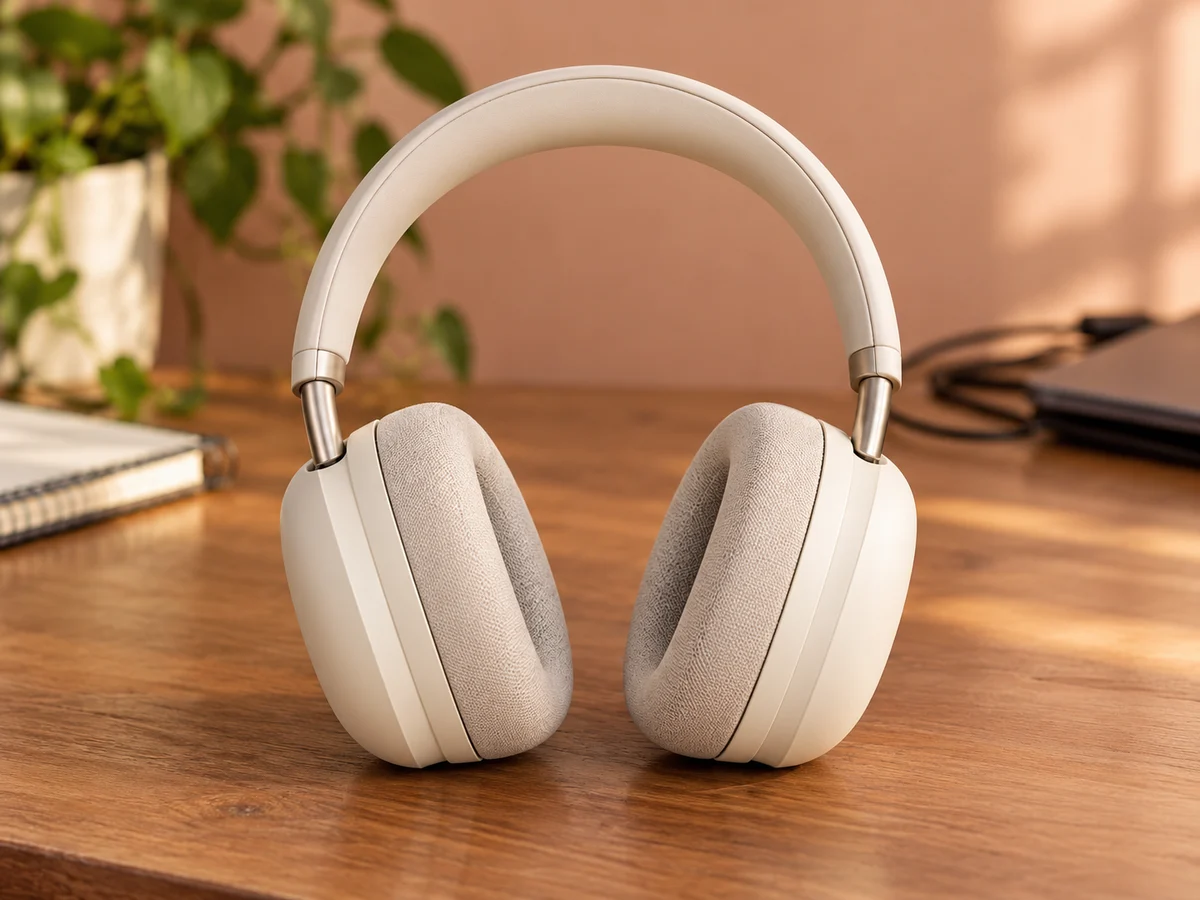
Хочете нейтральний фон із легким кольоровим відтінком? Почніть із RGB 220, 226, 232 для світлого сіро-блакитного відтінку й налаштуйте його під зображення. Легкий блакитний відтінок — альтернатива суто нейтральному тону для фото профілю, особистих проєктів і графіки для презентацій. Порівняйте його зі звичайним сірим у попередньому перегляді, особливо якщо об’єкт уже має холодні кольори. У результаті фон має один рівномірний колір, без градієнта чи текстури.
Безкоштовно спробувати інструмент для сірого фону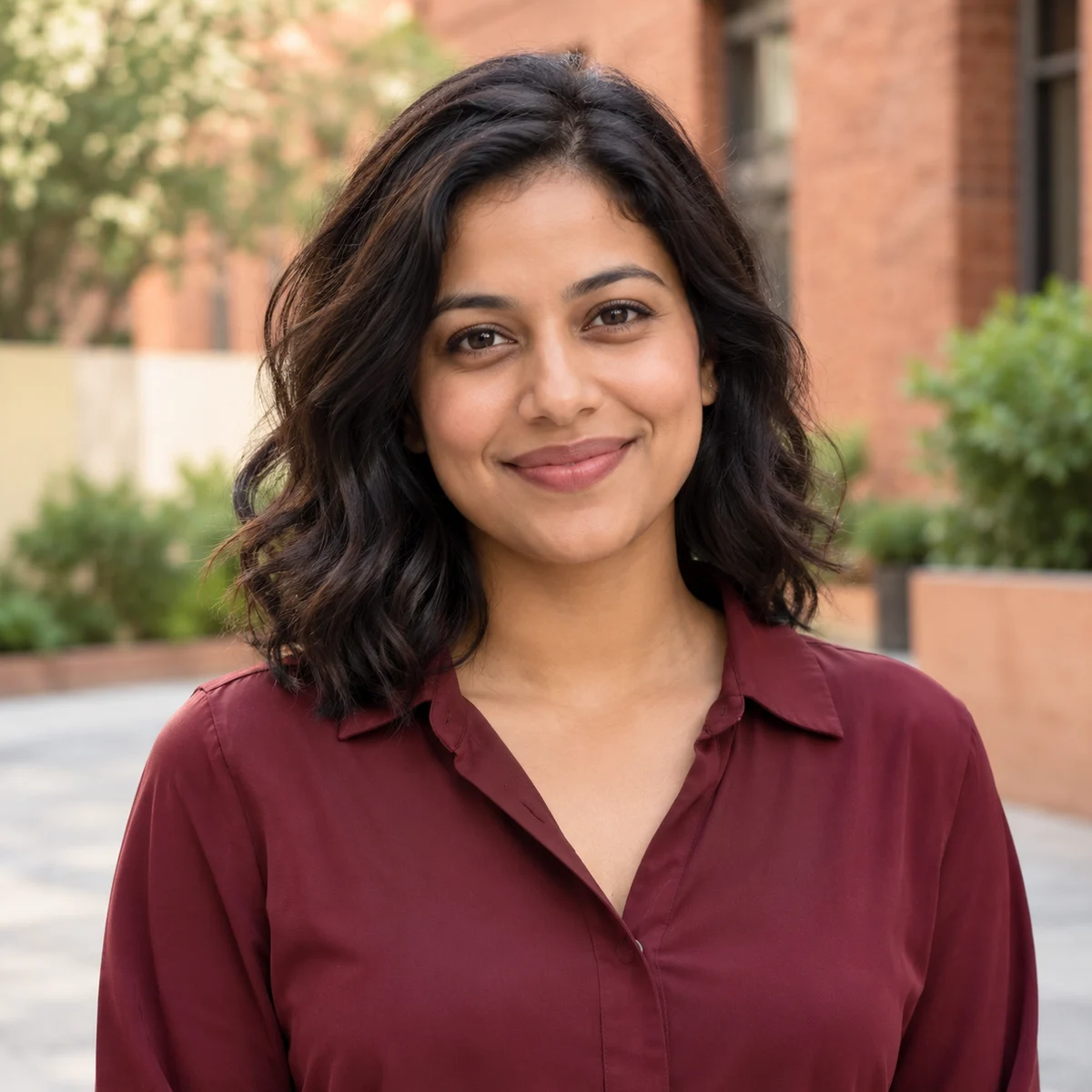
Замініть початковий фон, виберіть колір і збережіть результат за три кроки.
Завантажте фото, видаліть його фон, а потім виберіть однотонний колір і перевірте попередній перегляд перед збереженням.
Виберіть зображення JPG, PNG або WebP розміром до 15 МБ. Використовуйте чітке фото з добре видимим об’єктом. Виразні контури й об’єкт, що вирізняється серед оточення, дають кращий початковий матеріал.
Запустіть видалення фону й дочекайтеся результату. Виберіть опцію «Власний колір», відкрийте палітру та налаштуйте колір або введіть значення RGB. Перевірте, як виглядає об’єкт на вибраному фоні, перш ніж продовжити.
Перевірте волосся, одяг і краї предметів у попередньому перегляді. Змініть відтінок, якщо об’єкт зливається з ним, а потім завантажте PNG із вибраним кольором. Для іншого дизайну також можна перейти до прозорого результату.
Використайте наявне фото, замініть його фон із зайвими деталями й спробуйте сірий відтінок, що пасує об’єкту. Free BGRemover дає змогу налаштувати фон після видалення, повторно використовувати значення RGB на окремих фото й безкоштовно завантажити PNG — без облікового запису та доданого водяного знака.
Надайте фото, зробленому вдома, надворі чи на захаращеному столі, простіший сірий фон. ШІ відокремлює об’єкт від оточення, зменшуючи потребу вручну обводити його перед вибором нового фону.
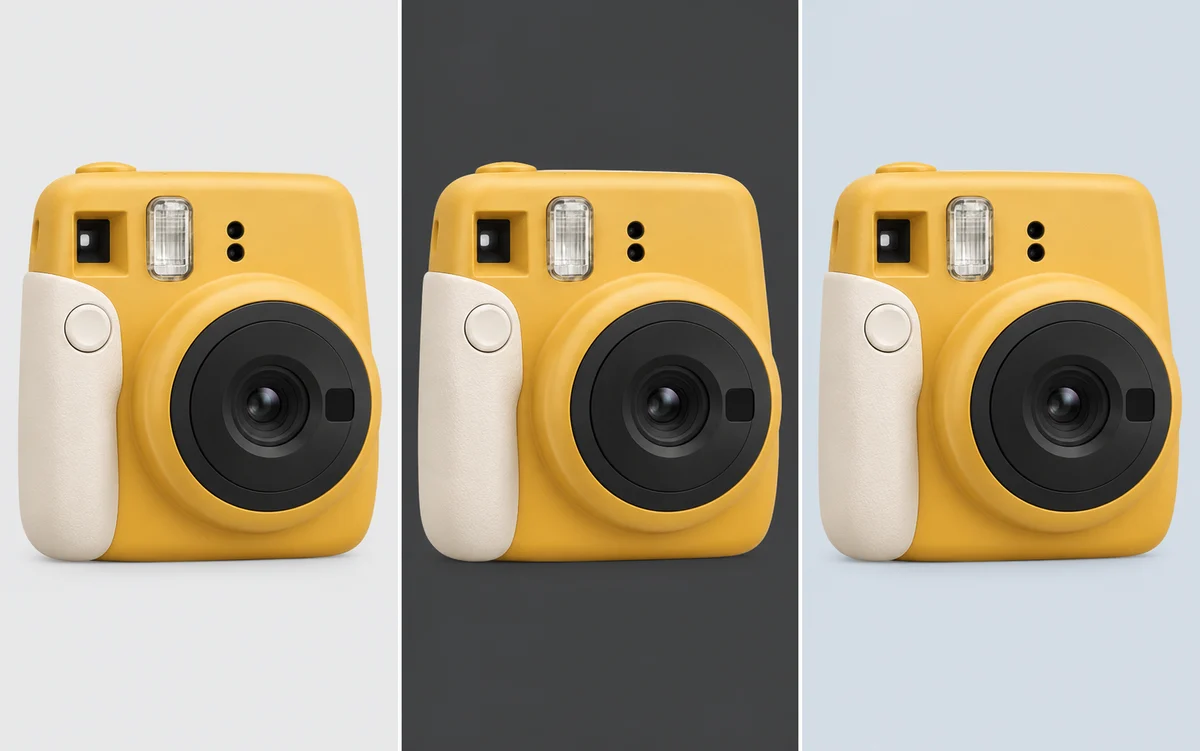
Порівнюйте світліші, темніші чи сіро-блакитні відтінки після видалення фону. Налаштовуйте колір позаду того самого об’єкта без повторного завантаження фото, щоб випробувати різні варіанти перед вибором остаточної версії.

Повторно використовуйте ті самі значення RGB на окремих фото товарів або портретах, щоб зберегти узгоджений колір фону. Це допомагає пов’язаним зображенням виглядати цілісніше в добірці, представленні команди чи презентації.
Збережіть відредаговане фото з вибраним сірим фоном для наступного проєкту. Завантаження безкоштовне, не потребує облікового запису й не додає водяного знака. Також можна вибрати прозорий PNG, якщо об’єкт потрібен для іншого дизайну.
Виберіть варіант використання, найближчий до вашого проєкту. Однотонний фон може прибрати зайві візуальні деталі, але найкращий відтінок залежить від об’єкта й місця використання зображення. Перегляньте результат, перш ніж вирішити, чи підходить світлий, темний або трохи холодний тон.
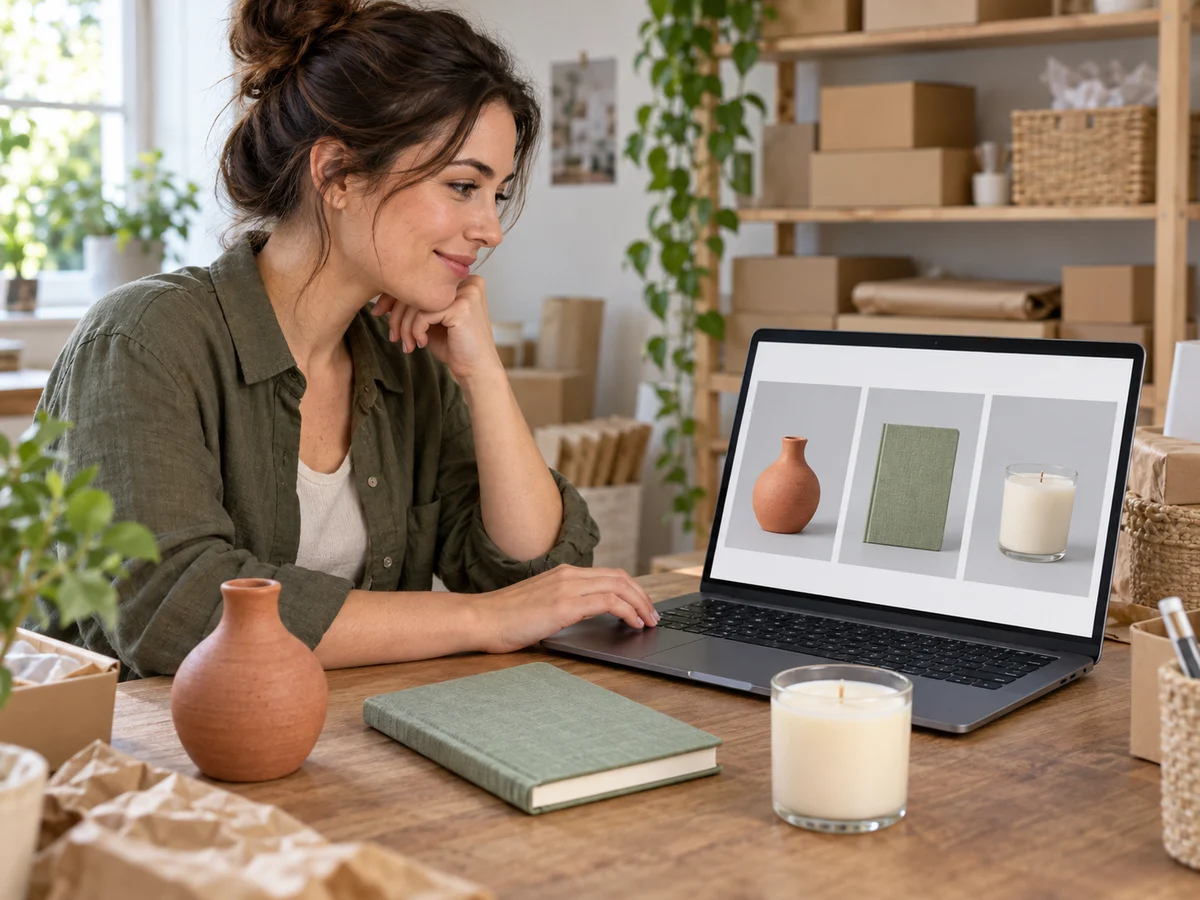
Замініть поверхні, що відволікають увагу, позаду окремих товарів, а потім використайте вибрані значення RGB на інших зображеннях. Однаковий фон може зробити добірку ціліснішою. Перед публікацією перевірте вимоги кожного торгового майданчика: деякі оголошення потребують білого фону замість іншого нейтрального відтінку.
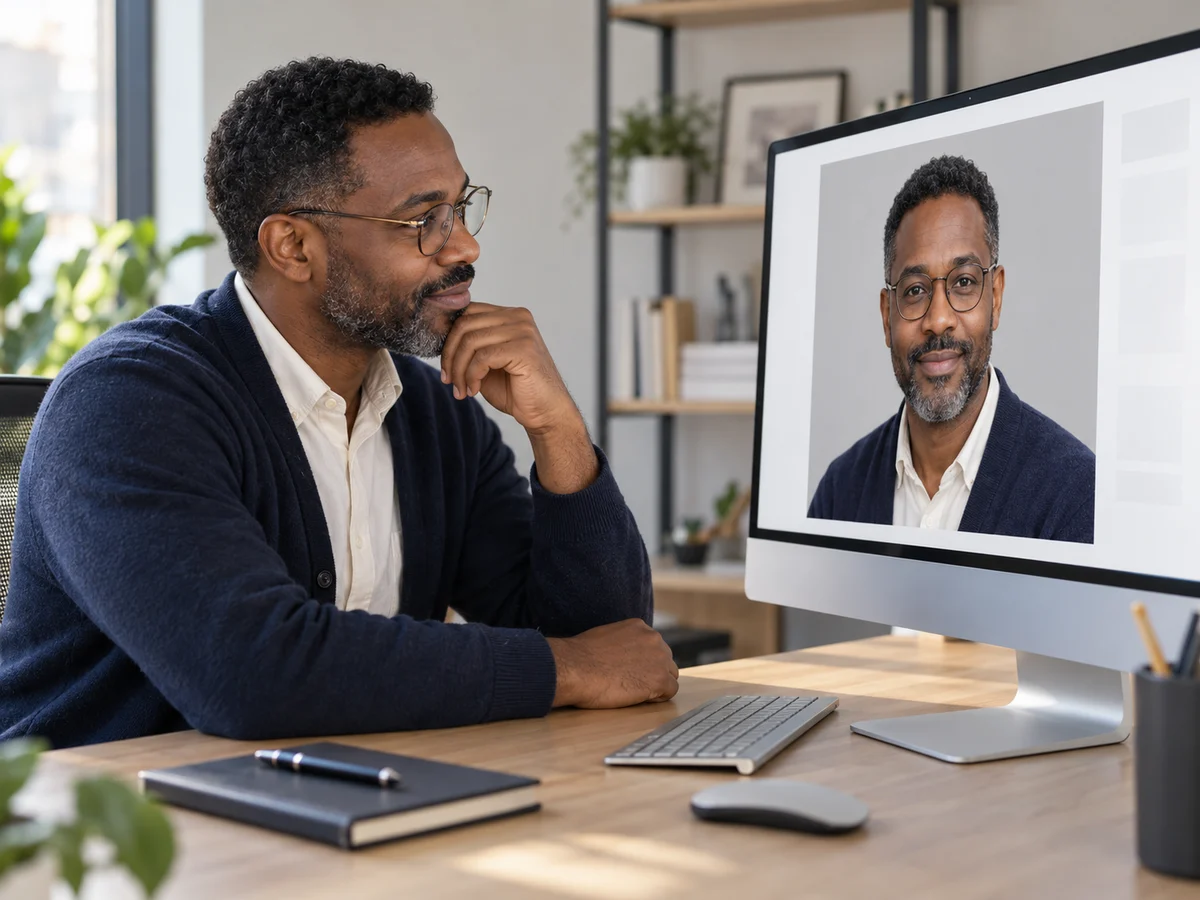
Замініть захаращену кімнату чи вуличне оточення позаду портрета одним нейтральним кольором. Виберіть тон, на якому добре видно обличчя, волосся й одяг. Це змінює фон позаду вас, але не ретушує обличчя й не відтворює студійного освітлення.
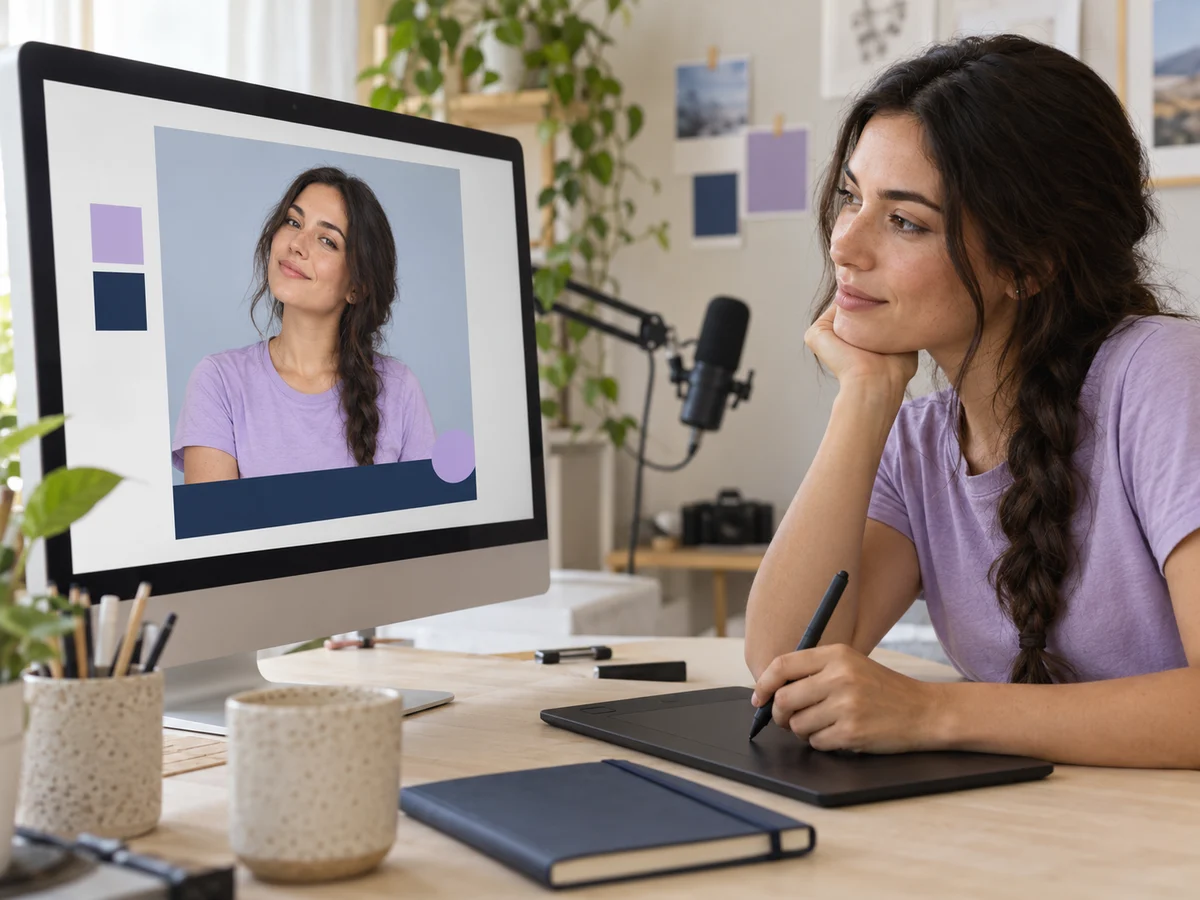
Замініть фон позаду об’єкта на простіший, перш ніж розмістити фото на слайді, у дописі для соцмереж чи іншому макеті. Узгодьте фон із кольорами проєкту й завантажте зображення. У зручному інструменті для дизайну обріжте фото, додайте текст та інші елементи макета.
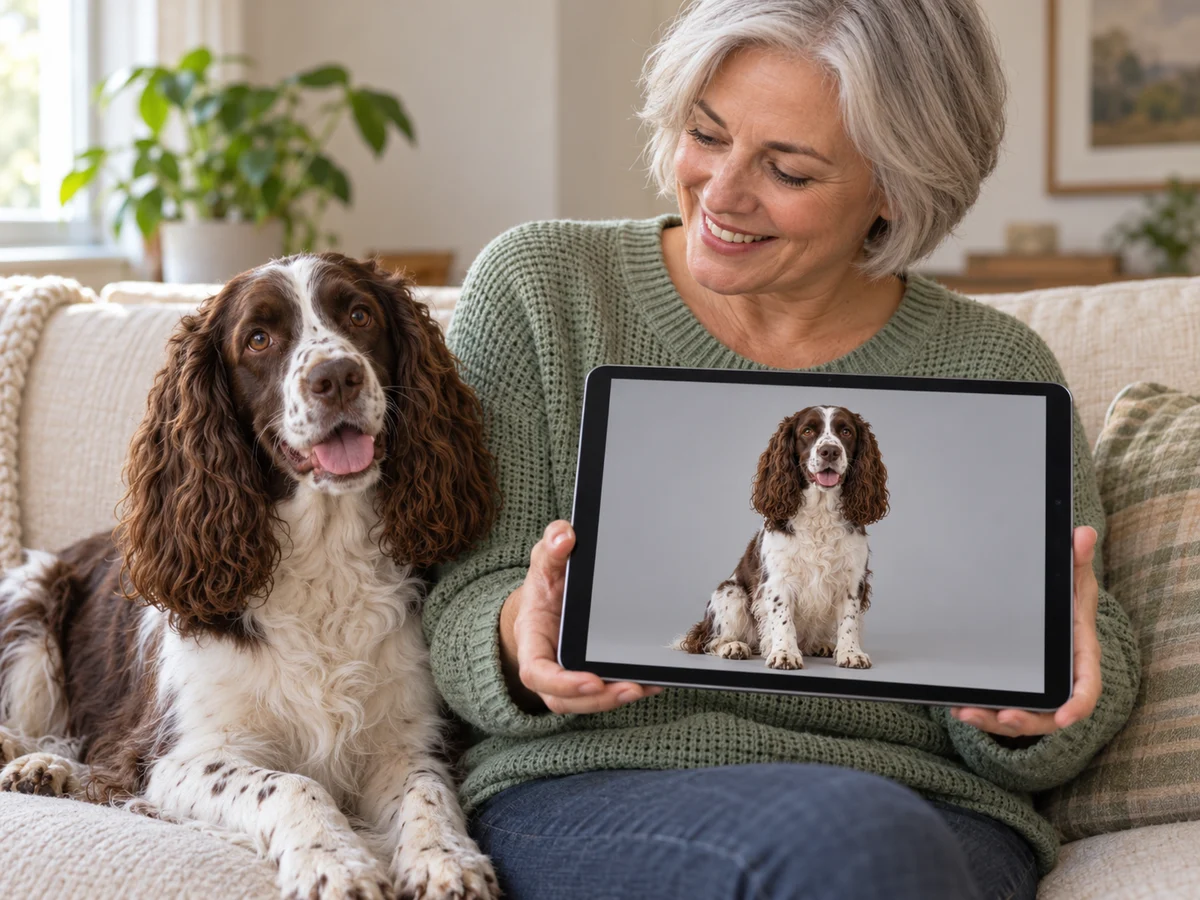
Спробуйте простіший фон для особистого портрета чи фото домашнього улюбленця, коли початкове оточення привертає забагато уваги. Порівняйте вибраний відтінок з об’єктом перед завантаженням. Шерсть, тонке волосся й предмети, що перекриваються, варто перевірити уважніше, бо автоматичне відокремлення може залишити неточні краї.
Так. Free BGRemover дає змогу видалити початковий фон, вибрати однотонний колір і безкоштовно завантажити PNG. Створювати обліковий запис не потрібно, а водяний знак під час завантаження не додається. Перевірте результат перед використанням у проєкті.
Почніть із контрасту. Світлий фон може пасувати темному одягу чи товарам, а темніший тон — виділити світлі об’єкти. Спробуйте RGB 238, 238, 238 для світлого варіанта або 64, 64, 64 для темнішого, а потім перевірте попередній перегляд, не покладаючись лише на колір.
Так. Відкрийте палітру власного кольору й почніть із RGB 220, 226, 232. Налаштуйте відтінок під зображення та перевірте, чи не зливаються одяг або предмети холодних кольорів із фоном. Ви вибираєте лише один колір фону, тому градієнт чи ефект освітлення не створюється.
Можна завантажувати зображення JPG, PNG або WebP розміром до 15 МБ. Виберіть зображення з чітким об’єктом і перед завантаженням переконайтеся, що файл відкривається правильно. Відредагований результат завантажується як PNG, навіть якщо початковий файл має інший підтримуваний формат.
Видалення за допомогою ШІ може залишити неточні краї навколо волосся, шерсті, прозорих предметів або об’єктів, що зливаються з початковим фоном. Перевірте ці ділянки в попередньому перегляді. Інструмент не має пензля для ручної ретуші країв: якщо важлива деталь втрачена, спробуйте чіткіше початкове зображення або доопрацюйте вирізаний об’єкт в іншому редакторі.
Коли ви вибираєте однотонний колір, PNG містить цей колір позаду об’єкта. Якщо потрібен лише вирізаний об’єкт, перейдіть до прозорого варіанта перед завантаженням. Виберіть версію для наступного завдання: сам формат PNG не означає, що фон прозорий.
Поточний інструмент замінює початковий фон одним кольором. Він не створює візерунків з окремими кольоровими ділянками, текстур або градієнтів. Для складнішої композиції завантажте об’єкт на прозорому фоні й розмістіть його поверх фону, створеного в окремому інструменті для дизайну.
Для обробки потрібні браузер і пристрій з увімкненою підтримкою WebGPU. Якщо видалення не вдалося, перевірте сумісність або спробуйте іншу підтримувану конфігурацію. Перше зображення може оброблятися довше, поки завантажується модель. Час залежить від зображення, пристрою та з’єднання, тому фіксований час завершення не гарантується.
Можна підготувати фото товару з нейтральним фоном, але перед завантаженням перевірте вимоги майданчика. Деякі торгові майданчики вимагають чисто білого фону для головного зображення товару. Також перевірте краї, колір і видимі деталі товару: заміна фону не підтверджує відповідності правилам платформи.
Практичні відповіді про вибір кольору, завантаження, збереження та перевірку відредагованого зображення перед використанням.
Завантажте фото, замініть початковий фон і виберіть відтінок, що пасує об’єкту. Перевірте попередній перегляд, а потім збережіть PNG для наступного кроку. Безкоштовно й без реєстрації.
Додати сірий фон безкоштовно