Скористайтеся наявним JPG
Відкрийте файл .jpg або .jpeg безпосередньо з пристрою. Використайте фото з камери чи знімок, який надіслали колеги, і збережіть оригінал поряд із новим PNG.
Виберіть файл JPG або JPEG, і ШІ автоматично відокремить головний об’єкт. Перегляньте результат і збережіть прозорий PNG для картки товару, зображення зі спікером або допису в соцмережах.
Почніть із зображення
JPG або JPEG · До 15 MiB
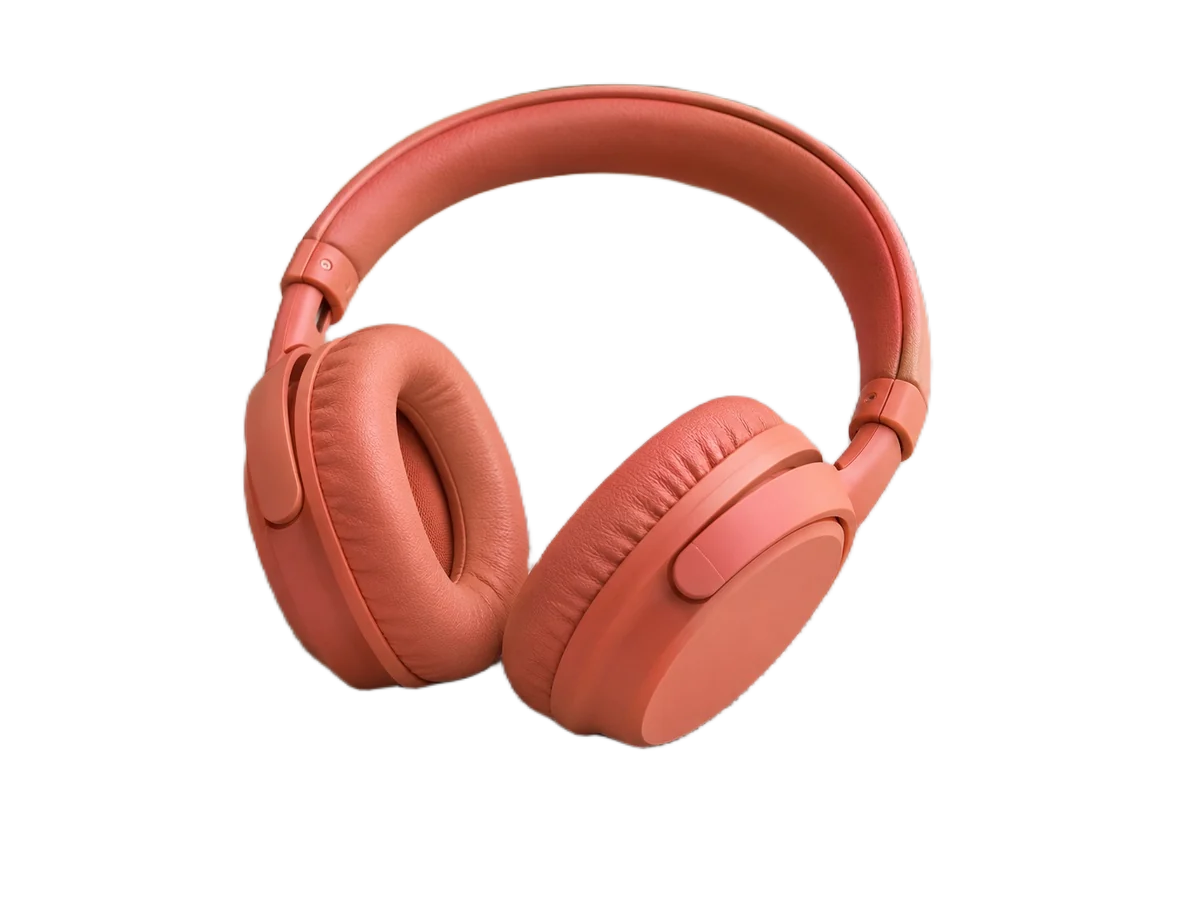
Інформація про конфіденційністьПереповнена полиця чи кімната з багатьма речами може відволікати від головного об’єкта на фото. Завантажте свій JPG і перед збереженням перевірте в попередньому перегляді такі деталі, як проміжок під дужкою навушників або контур волосся.
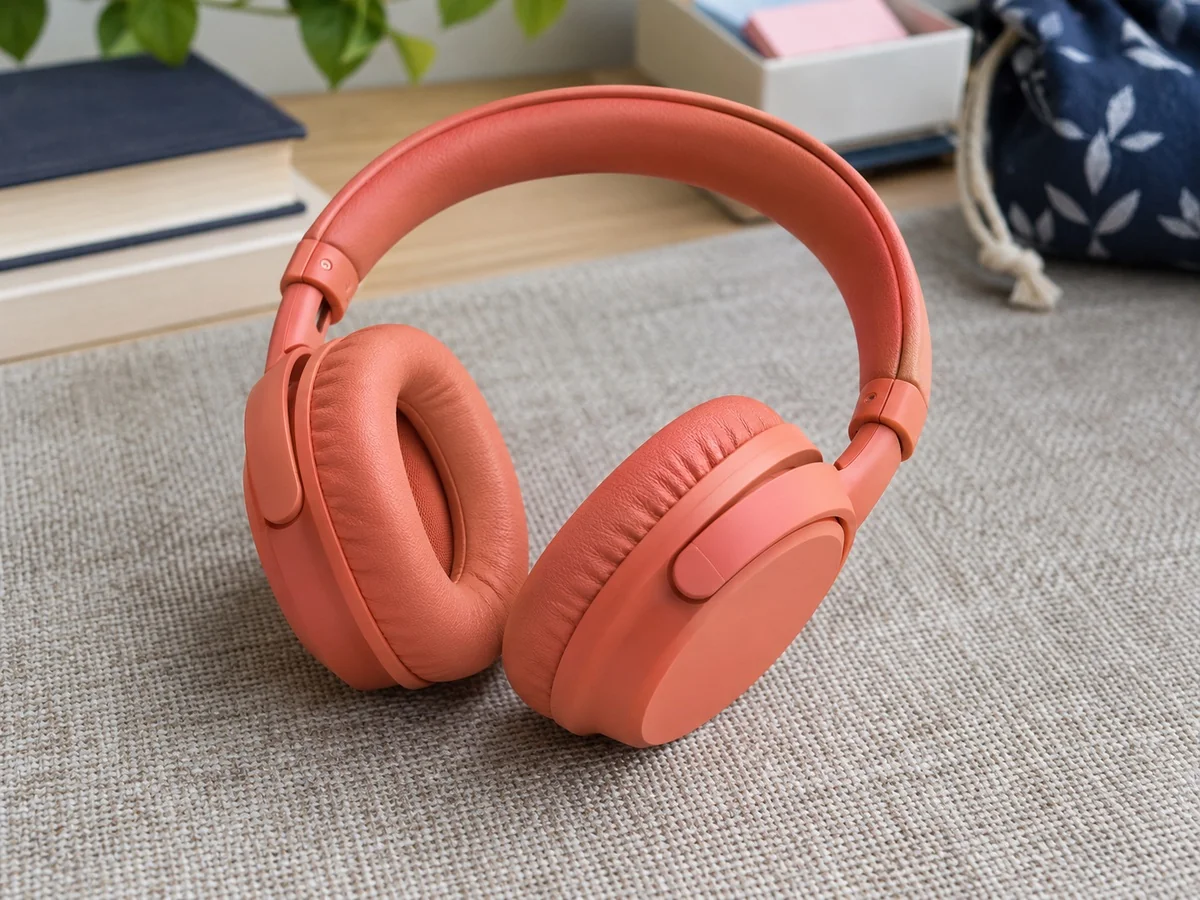
Залиште вибраним варіант «Прозорий» і завантажте вирізане зображення як PNG. Клітинки в попередньому перегляді позначають прозорі ділянки. Якщо накласти PNG на банер чи слайд, крізь ці ділянки буде видно нижній шар.
Створити прозорий PNG
Розміри на кнопці завантаження підкажуть, чи підходить PNG для вашого проєкту. Для мініатюри може вистачити 577 × 433 пікселів. Якщо вам потрібно більше пікселів, перевірте, чи доступний оригінальний розмір.
Вирізати об’єкт із JPG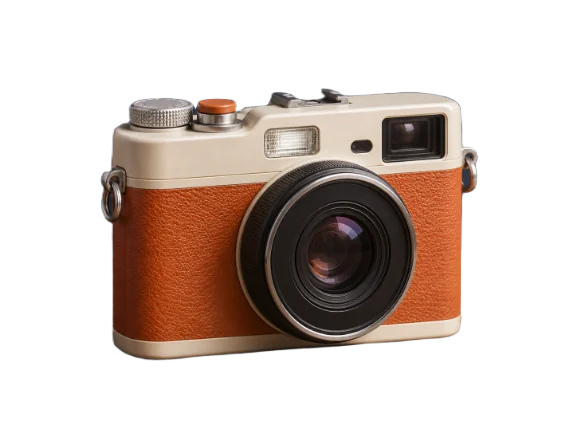
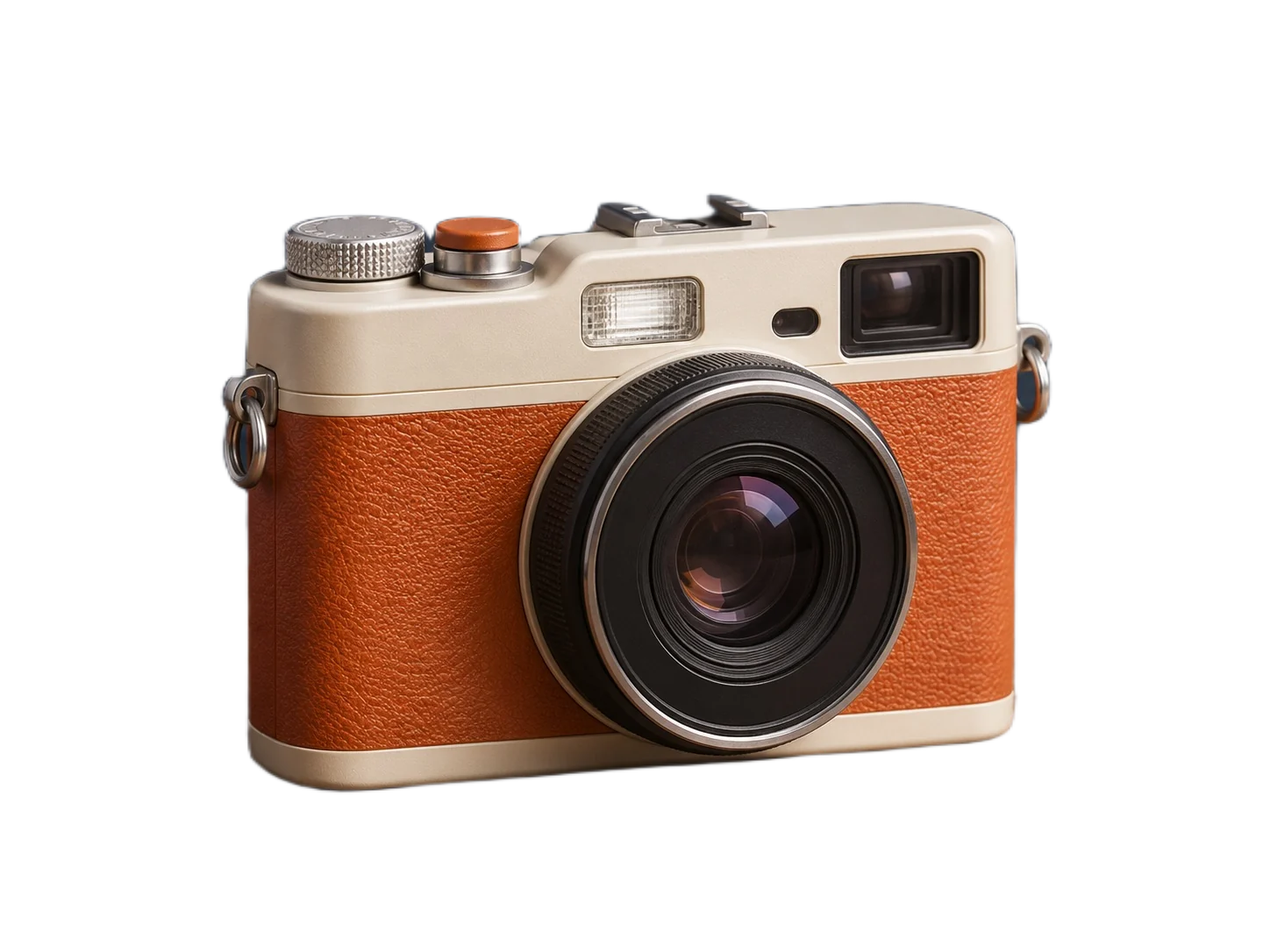
Додайте один JPG, і ШІ відокремить головний об’єкт. Перевірте попередній перегляд і збережіть зображення як прозорий PNG.
Виберіть один файл JPG або JPEG розміром до 15 MiB. Після завантаження фото видалення фону почнеться автоматично.
Перевірте контур об’єкта в попередньому перегляді й залиште вибраним варіант «Прозорий».
Перевірте розміри на кнопці завантаження й збережіть файл.
Free BGRemover використовує ШІ, щоб відокремити об’єкт із наявного фото й позбавити вас ручного обведення. Використовуйте вирізане зображення в картці каталогу, на банері події чи в графіці для соцмереж без вихідного фону.
Відкрийте файл .jpg або .jpeg безпосередньо з пристрою. Використайте фото з камери чи знімок, який надіслали колеги, і збережіть оригінал поряд із новим PNG.
 Вихідне фото
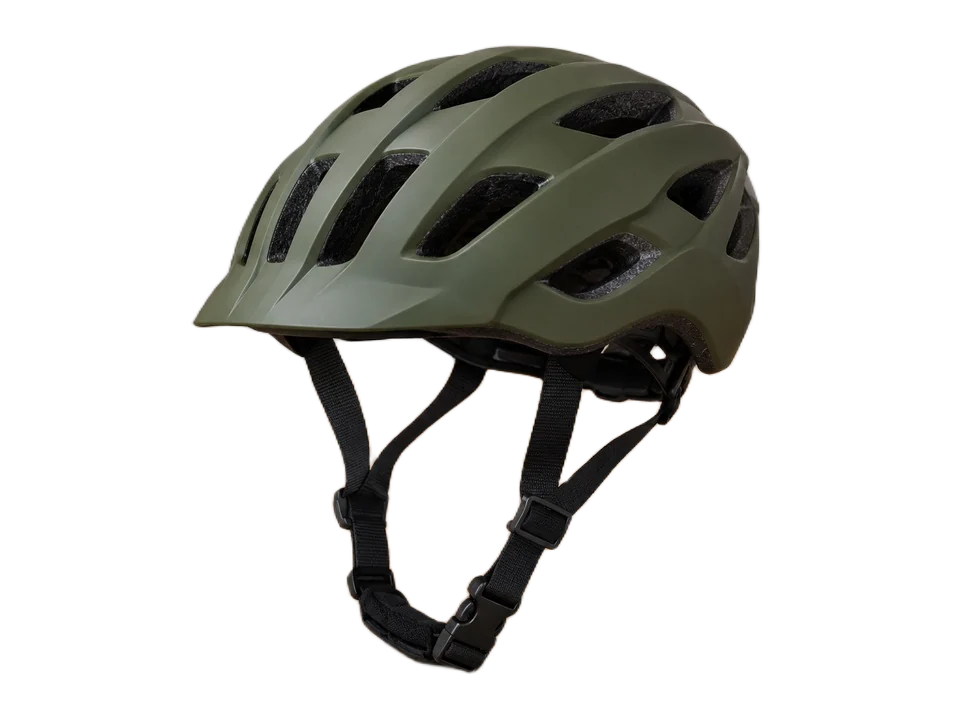 Автоматично вирізаний об’єкт
Видалення фону починається після завантаження фото. Інструмент вирізає об’єкт автоматично, щоб ви могли перевірити контури складних форм перед експортом.
 ПрозорийБілийВласний колір
Помістіть той самий об’єкт на білий або власний колір, щоб перевірити краї. Якщо ви хочете накласти файл на інший дизайн, поверніться до варіанта «Прозорий» перед завантаженням.

Завантажте стандартний PNG без створення акаунта. Розміри в пікселях видно ще до збереження, тож можна перевірити, чи підходить безкоштовний файл для вашого макета.
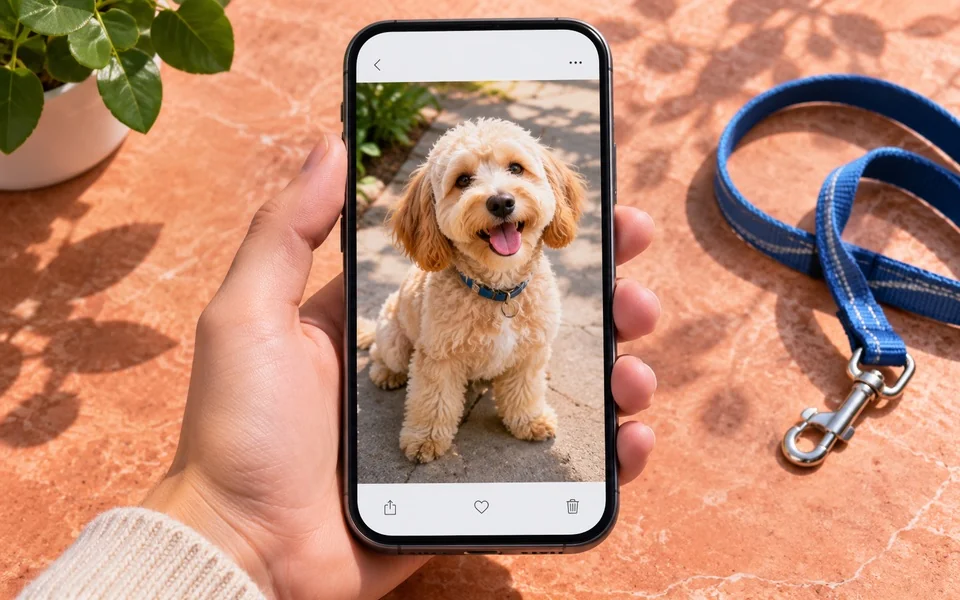
Використайте фото, яке вже маєте, у картці товару, графіці зі спікером чи дописі в соцмережах.
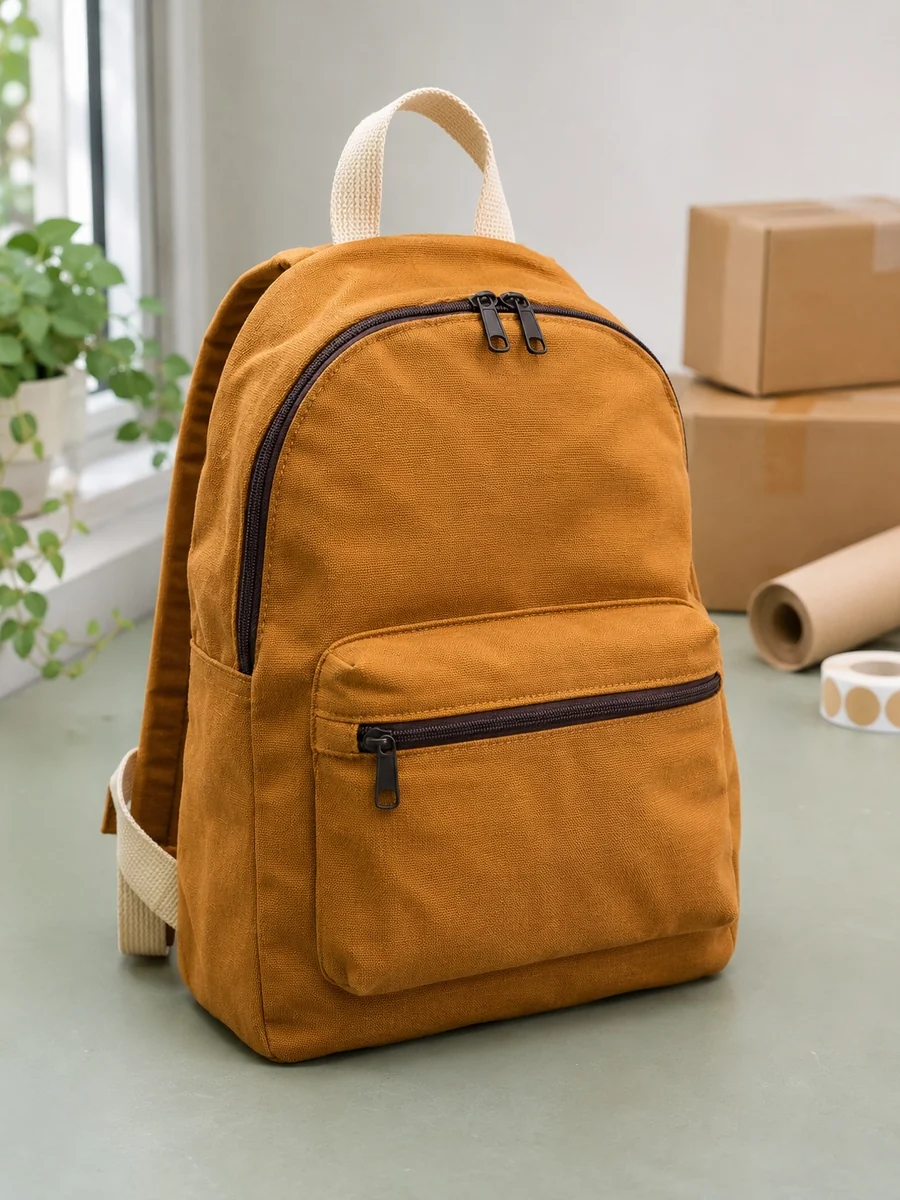

Видаліть із фону фото товару захаращену стільницю. Помістіть вирізаний товар у картку, що пасує до оформлення сторінки.


Виріжте спікера з наявної портретної фотографії. Додайте PNG до графіки події й розмістіть портрет з урахуванням імені спікера та назви сесії.


Відокремте людину чи предмет із JPG, а потім у графічному редакторі помістіть PNG поверх заголовка або фірмового кольору.
Звичайні файли JPG і JPEG зберігають непрозоре зображення. Завантажте вирізаний об’єкт як PNG із вибраним варіантом «Прозорий», щоб ділянки навколо нього залишилися прозорими.
Звичайна конвертація зберігає всі пікселі вихідного зображення, зокрема фон. Видаліть фон перед експортом PNG, щоб отримати прозорі ділянки.
Так. Завантажте фото як зазвичай. Якщо об’єкт і фон світлі, перевірте контур у попередньому перегляді перед завантаженням.
Так. Стандартний PNG безкоштовний і не має водяного знака. Коли діє система кредитів, безкоштовну копію обмежено до 0,25 мегапікселя.
Перевірте розміри, зазначені для завантаження. Коли ввімкнені кредити, зображення до 0,25 мегапікселя зберігають оригінальні розміри за безкоштовного завантаження. Для більших зображень увійдіть в акаунт, щоб розблокувати опцію оригінального розміру.
Перевірте, чи підтримують браузер і пристрій WebGPU та чи не перевищує файл 15 MiB. Якщо з’явилася помилка сумісності, відкрийте інструмент у підтримуваному браузері або на сумісному пристрої й завантажте файл знову.
Дізнайтеся, як працює прозорість у JPG, що входить до безкоштовного завантаження та як перевірити розміри.
Виберіть фото, перевірте результат і завантажте прозорий PNG для наступного макета.
Завантажити JPG й видалити фон