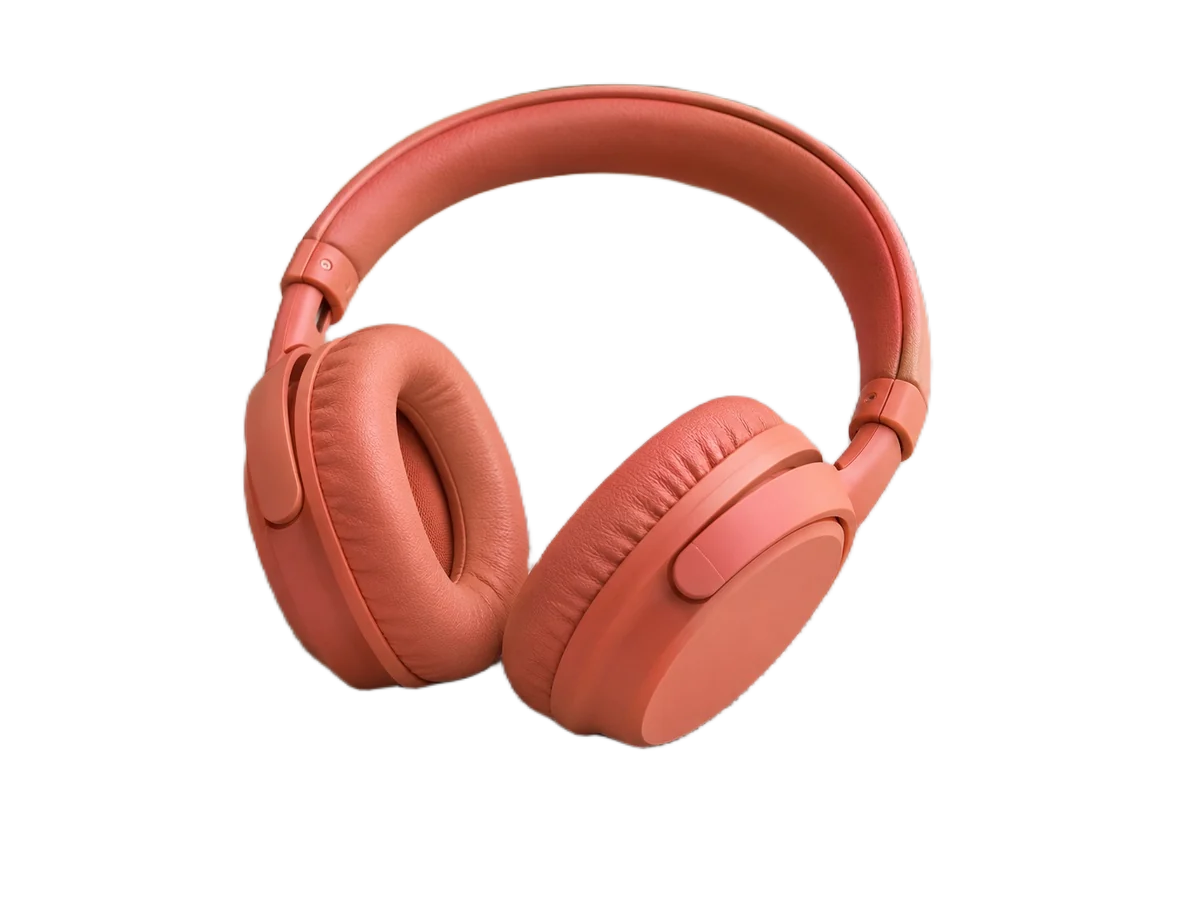
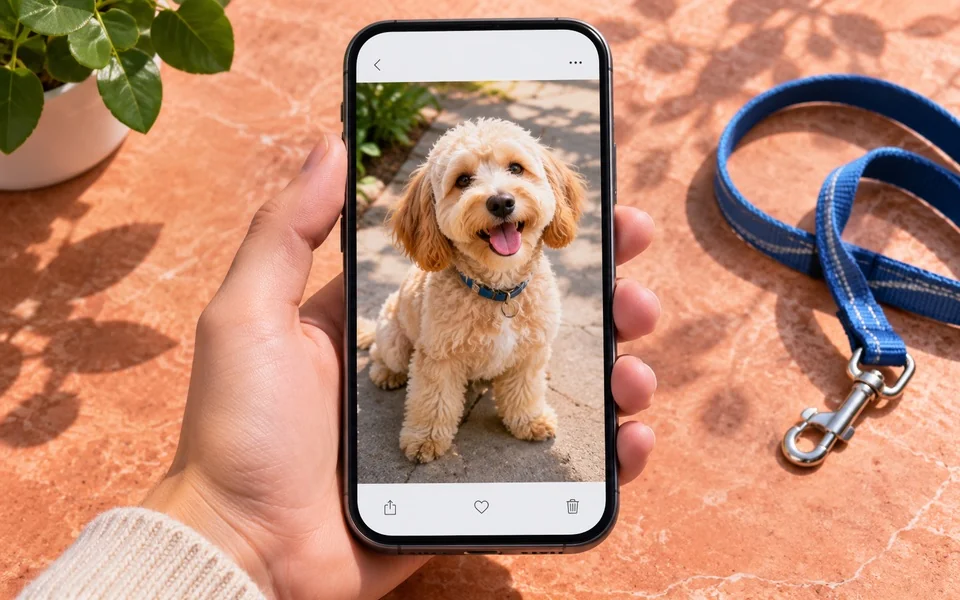
Usa il JPG che hai già
Apri un file .jpg o .jpeg direttamente dal tuo dispositivo. Usa una foto salvata dalla fotocamera o inviata da un collega e conserva il file originale insieme al nuovo PNG.
Carica un JPG o un JPEG. L’IA scontorna automaticamente il soggetto. Controlla il risultato e salva un PNG trasparente per una scheda prodotto, una grafica per un relatore o un post sui social.
Inizia da un'immagine
JPG o JPEG · Fino a 15 MiB
Dettagli sulla privacyUno scaffale pieno o una stanza disordinata possono distogliere l’attenzione dal soggetto. Carica il JPG che hai già e controlla nell’anteprima dettagli come lo spazio sotto l’archetto delle cuffie o il profilo dei capelli, prima di salvare il ritaglio.
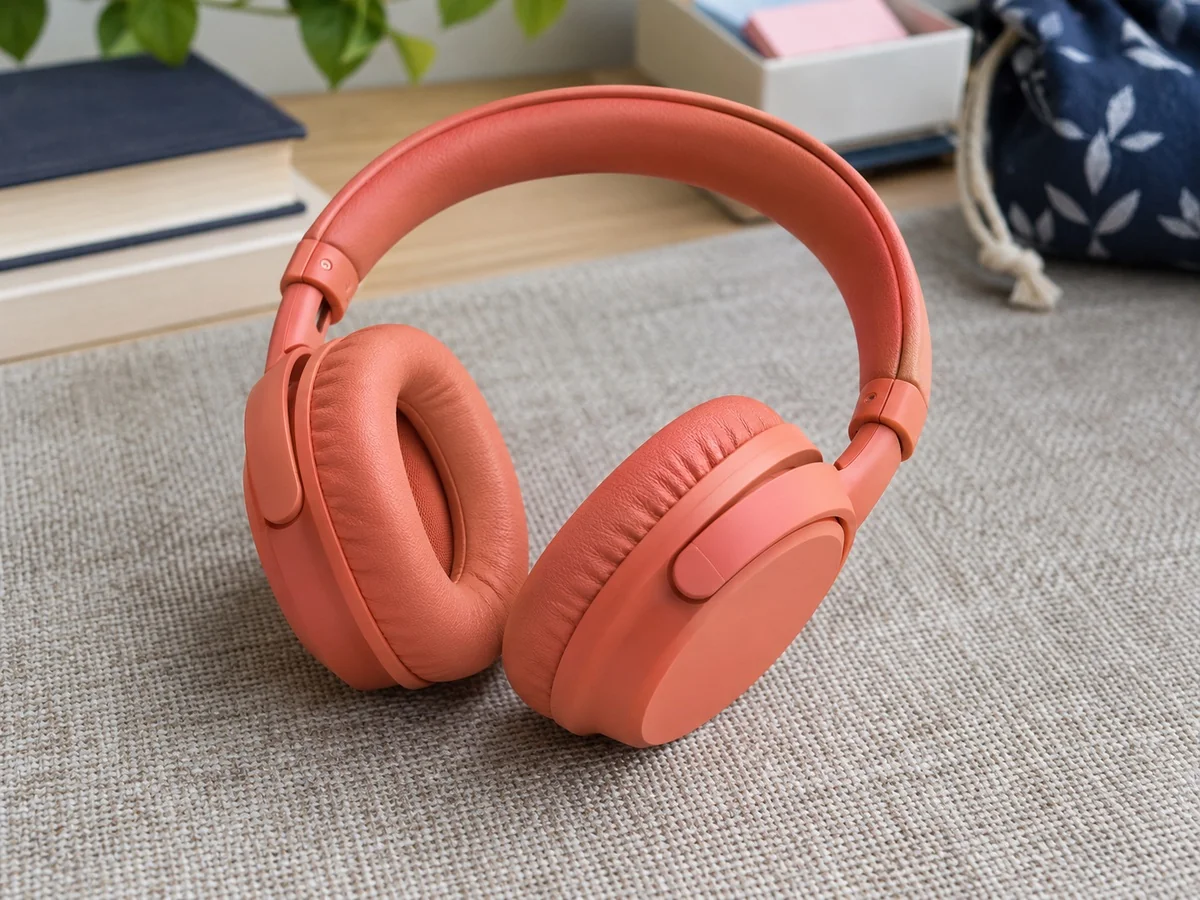
Lascia selezionata l’opzione «Trasparente» e scarica il soggetto scontornato come PNG. La scacchiera dell’anteprima indica le aree trasparenti. Quando sovrapponi il PNG a un banner o a una slide, il layout sottostante è visibile attraverso quelle aree.
Crea un PNG trasparente
Guarda le dimensioni sul pulsante di download per capire se il PNG è adatto al tuo progetto. Una copia da 577 × 433 può bastare per una miniatura. Se ti servono più pixel, controlla se sono disponibili le dimensioni originali.
Scontorna un JPG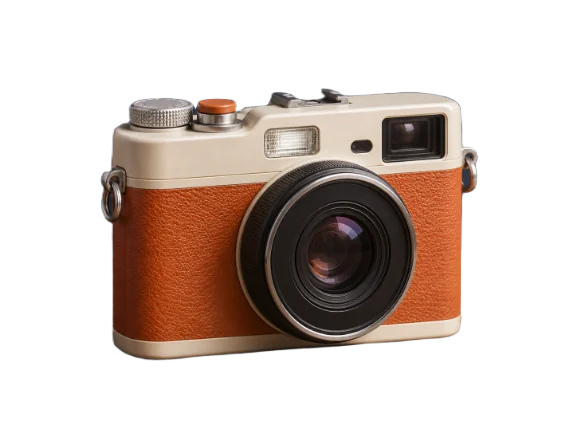
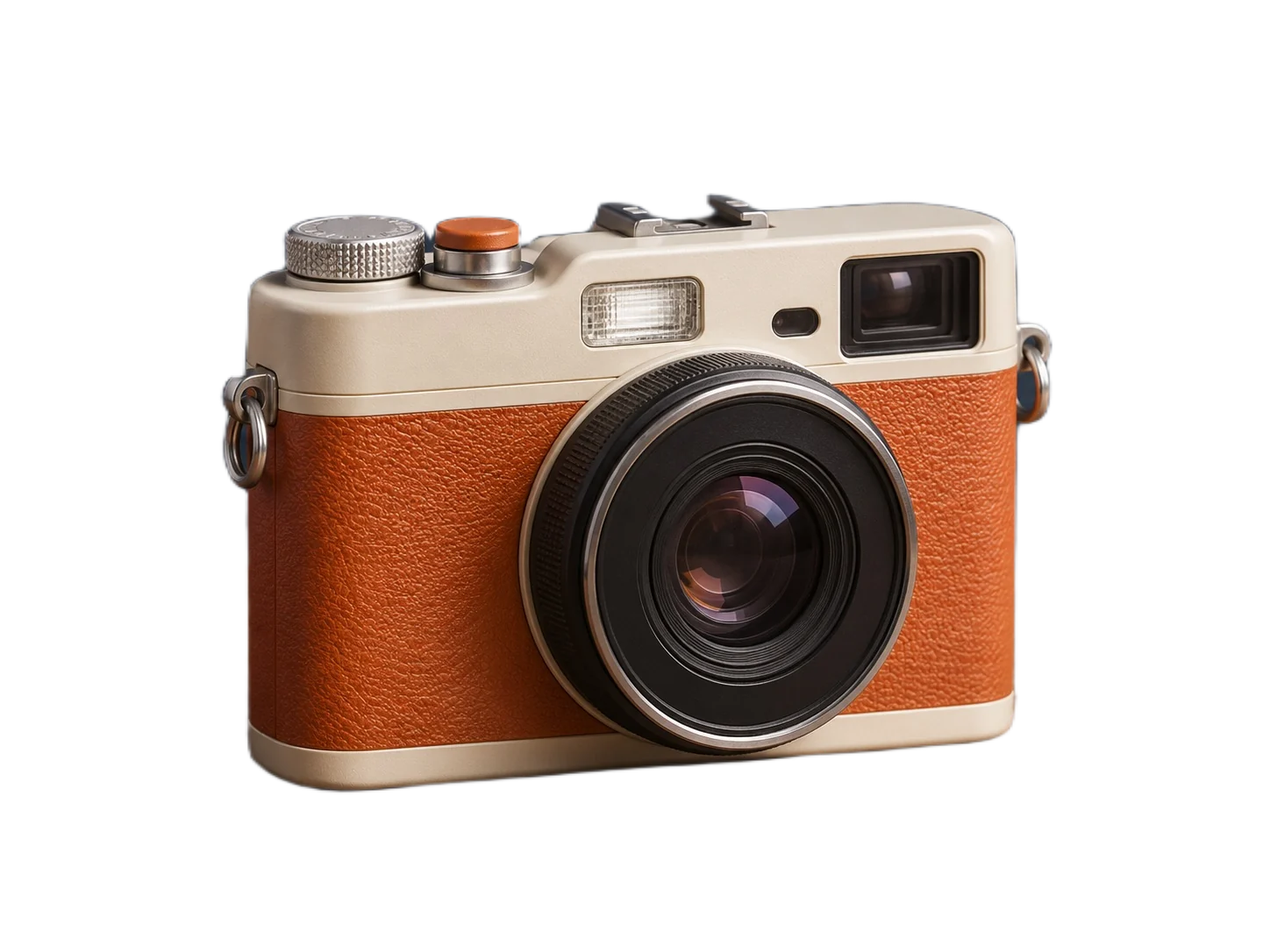
Aggiungi un JPG e lascia che l’IA isoli il soggetto. Controlla l’anteprima e salva l’immagine come PNG trasparente.
Scegli un JPG o un JPEG fino a 15 MiB. La rimozione dello sfondo parte automaticamente quando la foto viene caricata.
Controlla il contorno del soggetto nell’anteprima e lascia selezionata l’opzione «Trasparente».
Controlla le dimensioni sul pulsante di download, poi salva il file.
Free BGRemover usa l’IA per isolare il soggetto di una foto che hai già, senza doverne tracciare il contorno a mano. Puoi inserire il soggetto su sfondo trasparente in una scheda di catalogo, un banner per eventi o una grafica social senza portarti dietro lo sfondo originale.
Apri un file .jpg o .jpeg direttamente dal tuo dispositivo. Usa una foto salvata dalla fotocamera o inviata da un collega e conserva il file originale insieme al nuovo PNG.
 Foto originale
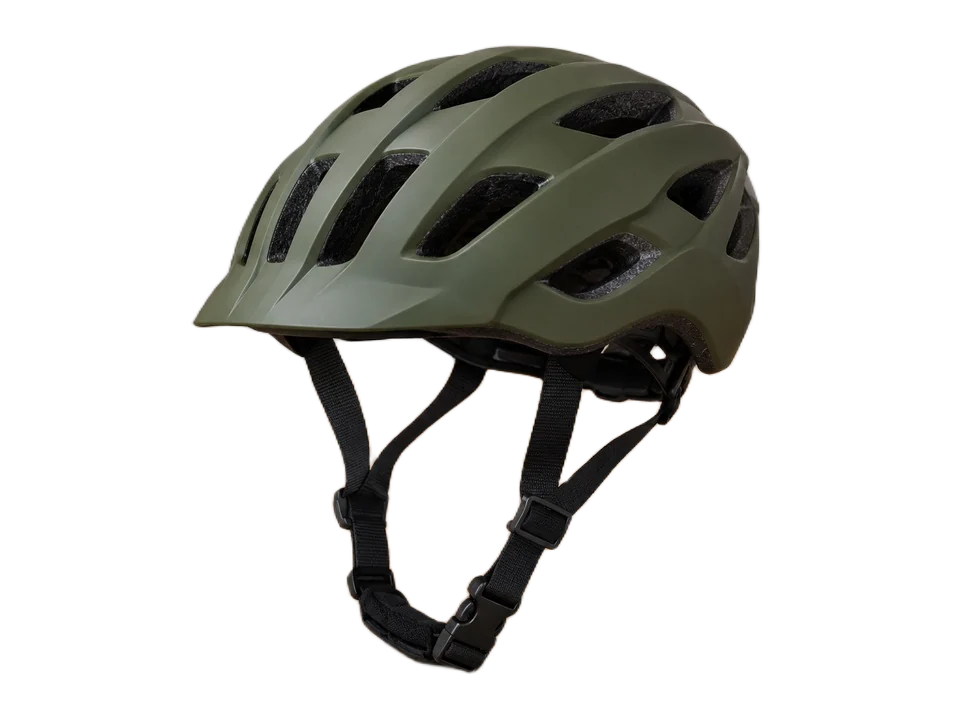 Scontorno automatico
La rimozione dello sfondo inizia al caricamento della foto. Lo strumento scontorna il soggetto in automatico, così puoi controllare i bordi delle forme più complesse prima di esportare.
 TrasparenteBiancoColore personalizzato
Posiziona lo stesso ritaglio su bianco o su un colore personalizzato per controllarne i bordi. Se vuoi sovrapporlo a un’altra grafica, seleziona di nuovo «Trasparente» prima del download.

Scarica il PNG standard senza creare un account. Le dimensioni in pixel sono visibili prima di salvare, così puoi capire se il file gratuito è adatto al tuo layout.
Usa una foto che hai già in una pagina prodotto, una grafica per presentare un relatore o un post sui social.
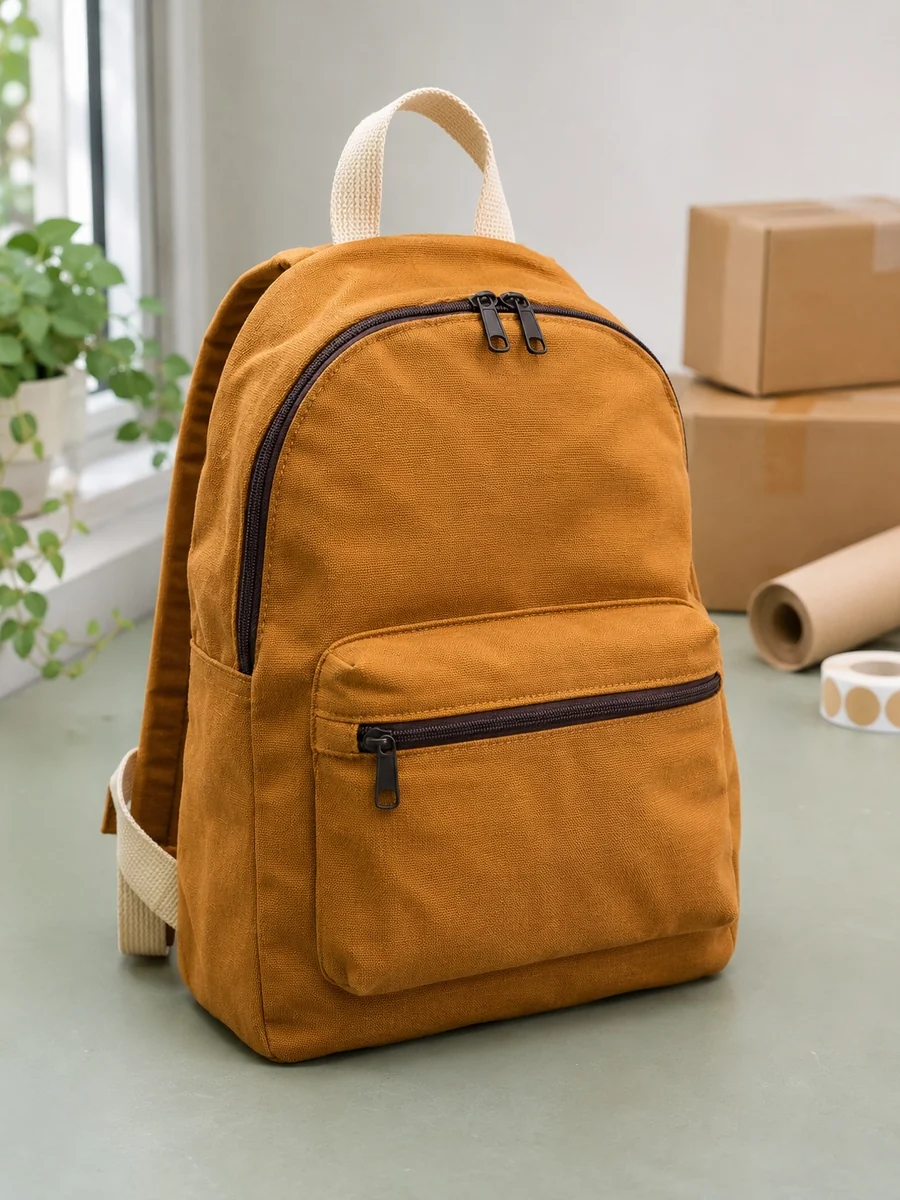

Elimina il tavolo ingombro dallo sfondo della foto del prodotto. Inserisci il prodotto scontornato in una scheda che si adatti al design della pagina.


Scontorna il relatore da una foto esistente. Aggiungi il PNG alla grafica dell’evento e posiziona il ritratto in base al nome del relatore e al titolo della sessione.


Isola una persona o un oggetto da un JPG, poi inserisci il PNG sopra un titolo o un colore del brand nel tuo editor grafico.
I file JPG e JPEG standard memorizzano immagini opache. Per mantenere trasparenti le aree attorno al soggetto, scarica il ritaglio come PNG lasciando selezionata l’opzione «Trasparente».
Una normale conversione conserva i pixel dell’immagine originale, sfondo incluso. Rimuovi lo sfondo prima di esportare il PNG per ottenere aree trasparenti.
Sì. Carica la foto come di consueto. Se sia il soggetto sia lo sfondo sono chiari, controlla il contorno nell’anteprima prima del download.
Sì. Il PNG standard è gratuito e senza filigrana. Quando si applicano i crediti, la copia gratuita è limitata a 0,25 megapixel.
Controlla le dimensioni indicate per il download. Con i crediti attivi, le immagini fino a 0,25 megapixel mantengono le dimensioni originali nel download gratuito. Per immagini più grandi, accedi per sbloccare l’opzione con le dimensioni originali.
Verifica che il browser e il dispositivo supportino WebGPU e che il file non superi 15 MiB. Se compare un errore di compatibilità, apri lo strumento su un browser o un dispositivo supportato e carica di nuovo il file.
Scopri come funziona la trasparenza con i JPG, cosa include il download gratuito e dove controllare le dimensioni.
Scegli una foto, controlla il ritaglio e scarica un PNG trasparente per il tuo prossimo layout.
Carica un JPG e rimuovi lo sfondo