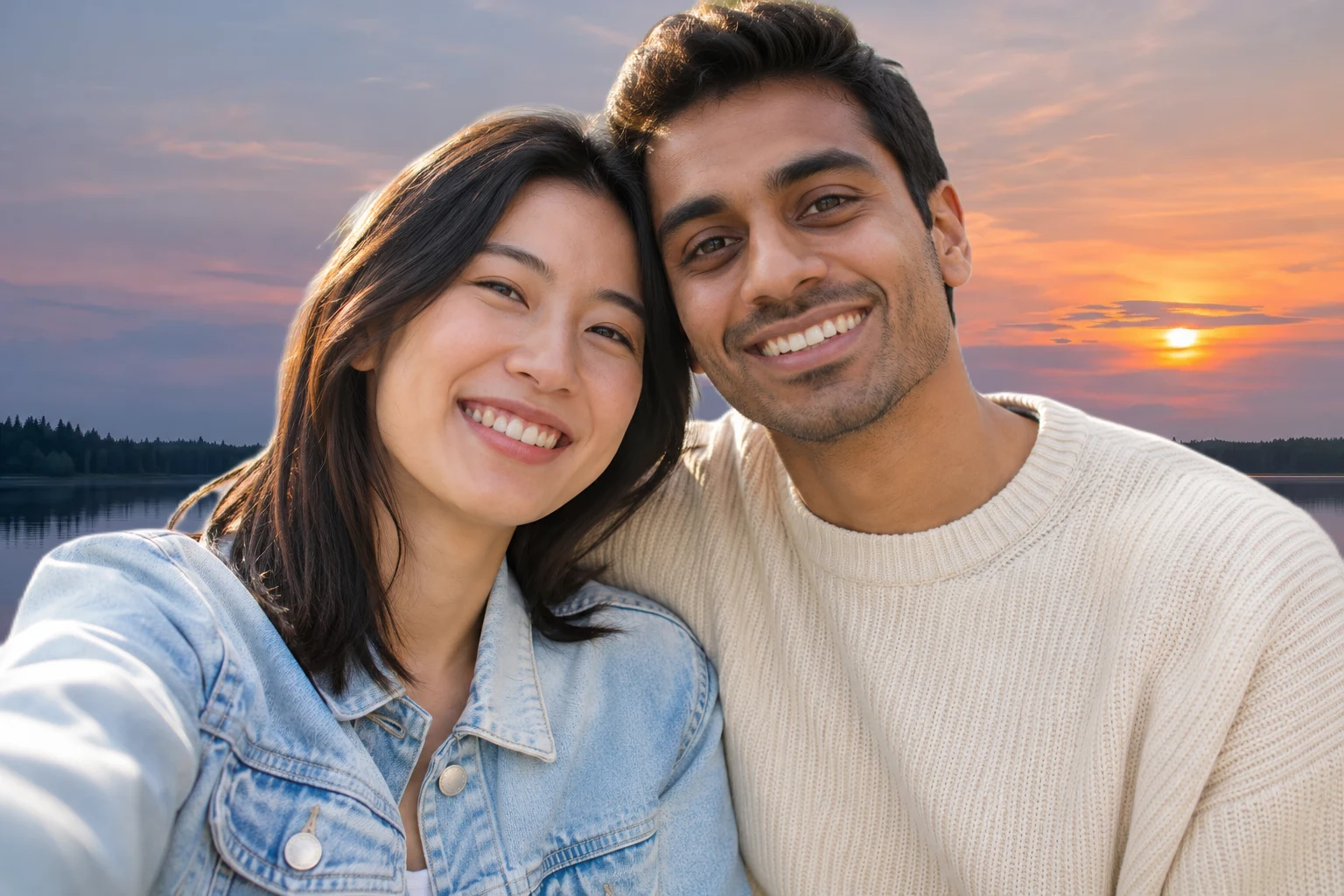
Aggiungi uno sfondo al tramonto alla tua foto

Carica un ritratto, un selfie o una foto di viaggio e scegli un tramonto. L’editor separa il soggetto dallo sfondo originale così puoi vedere il risultato prima di salvare la foto.

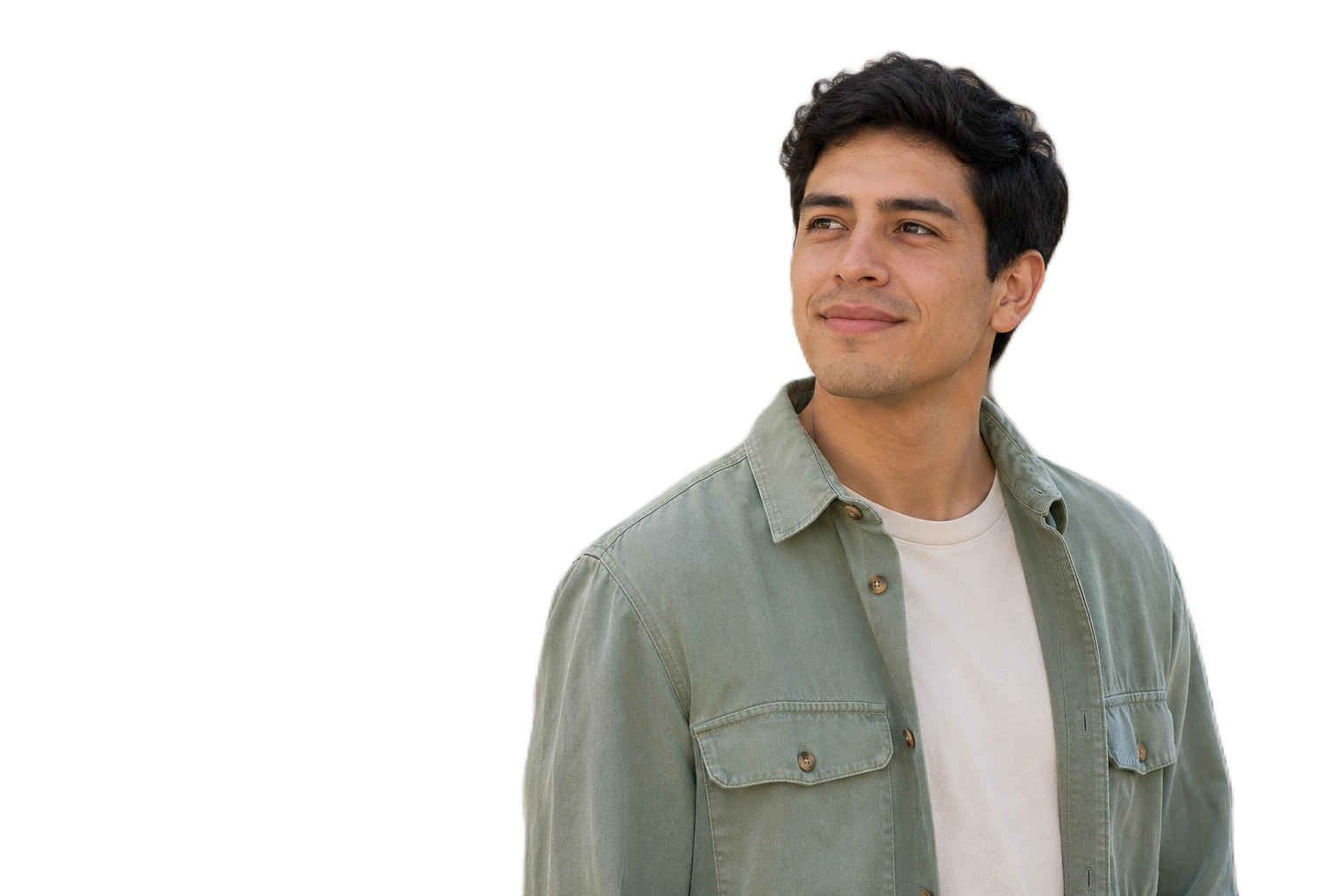
Ritratto illustrativo di un viaggiatore con una camicia di colore verde salvia, con la scena scelta come sfondo
Esempio di modifica con un ritratto generato dall’IA.

Scegli uno sfondo per la tua foto

File JPG, PNG o WebP – fino a 15 MB.

Scegli una scena al tramonto

Caricamento della scena scelta…

Politica di privacy

Per l’elaborazione con l’IA servono un browser compatibile con WebGPU e il download del modello.

Scegli il tramonto che si abbina alla tua foto

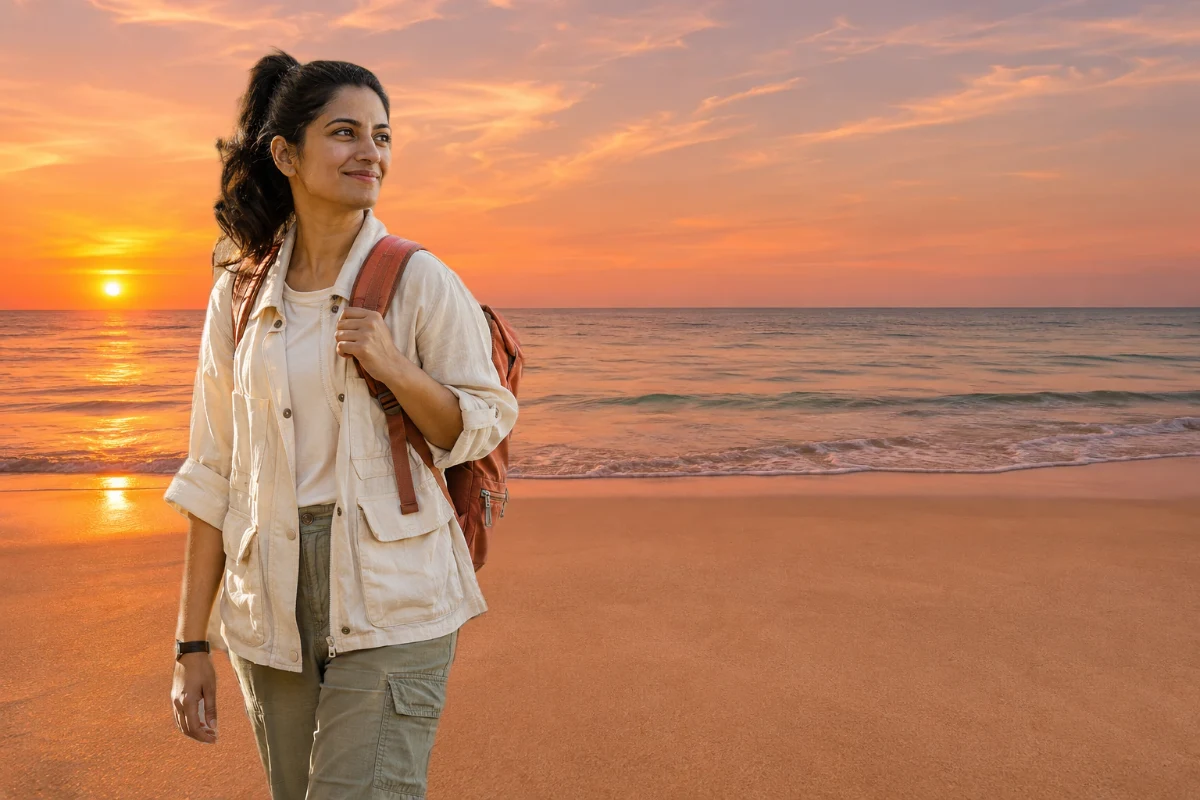
Un sfondo con cielo al tramonto sulla spiaggia dona un’atmosfera vacanziera a un ritratto. Un cielo aperto al tramonto lascia più spazio intorno al viso o alle spalle. Prova a utilizzare la stessa foto con diverse scene e osserva da dove proviene la luce. Se la luce colpisce il lato sinistro del viso, cerca un sfondo illuminato da quel lato.

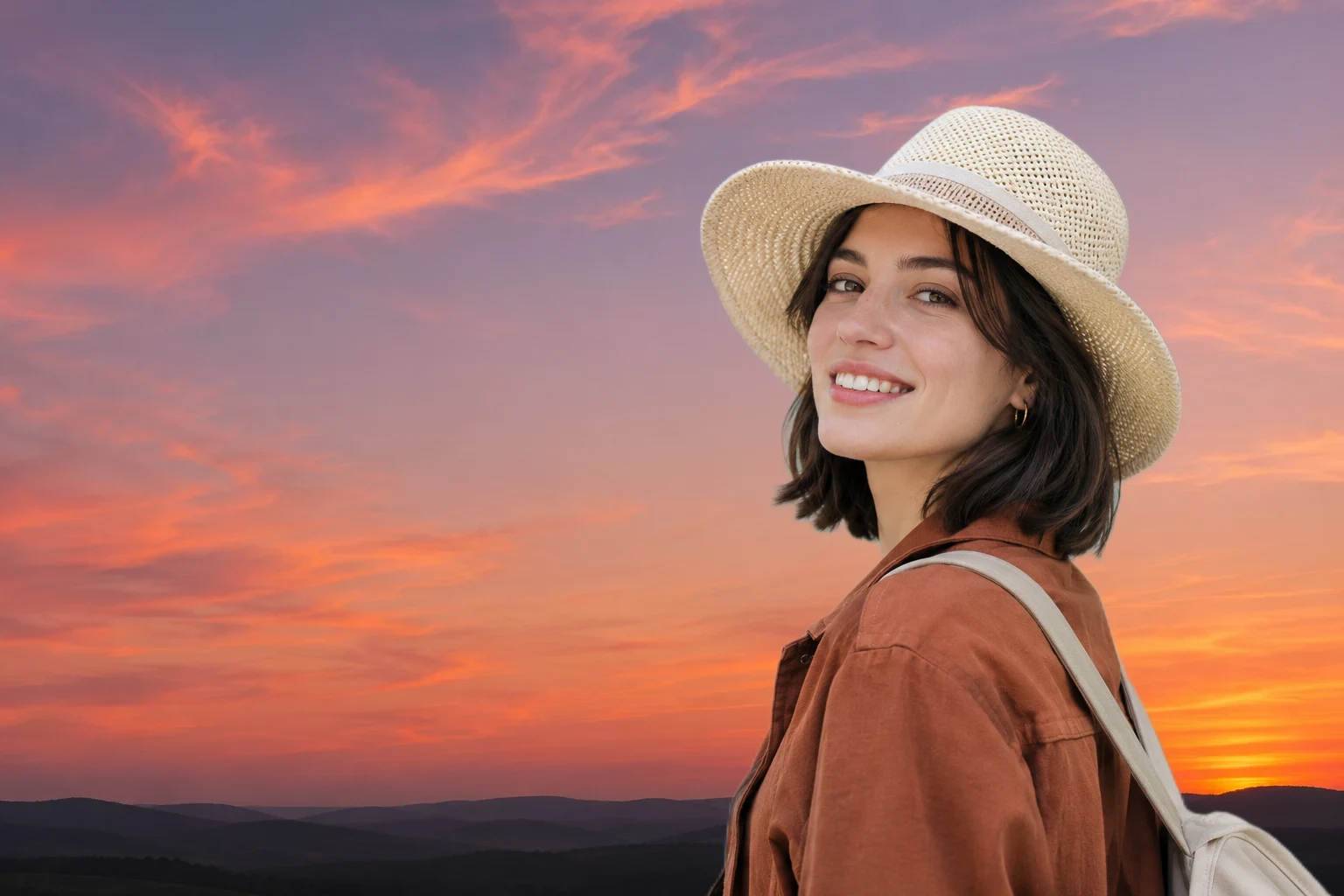
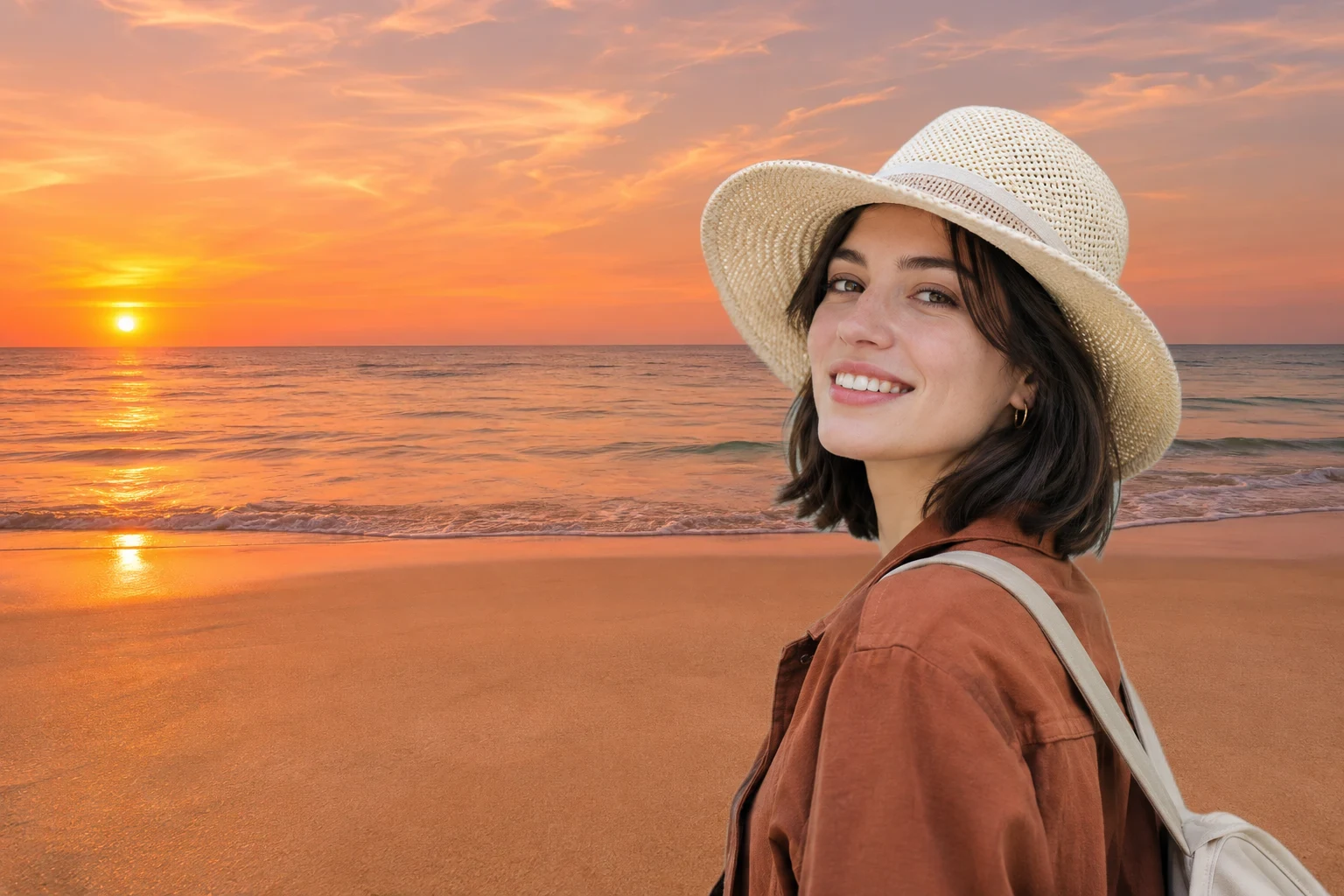
Un viaggiatore con un cappello di paglia, con il preset del cielo al tramonto sulla spiaggia

Mantieni la posa che ti piace

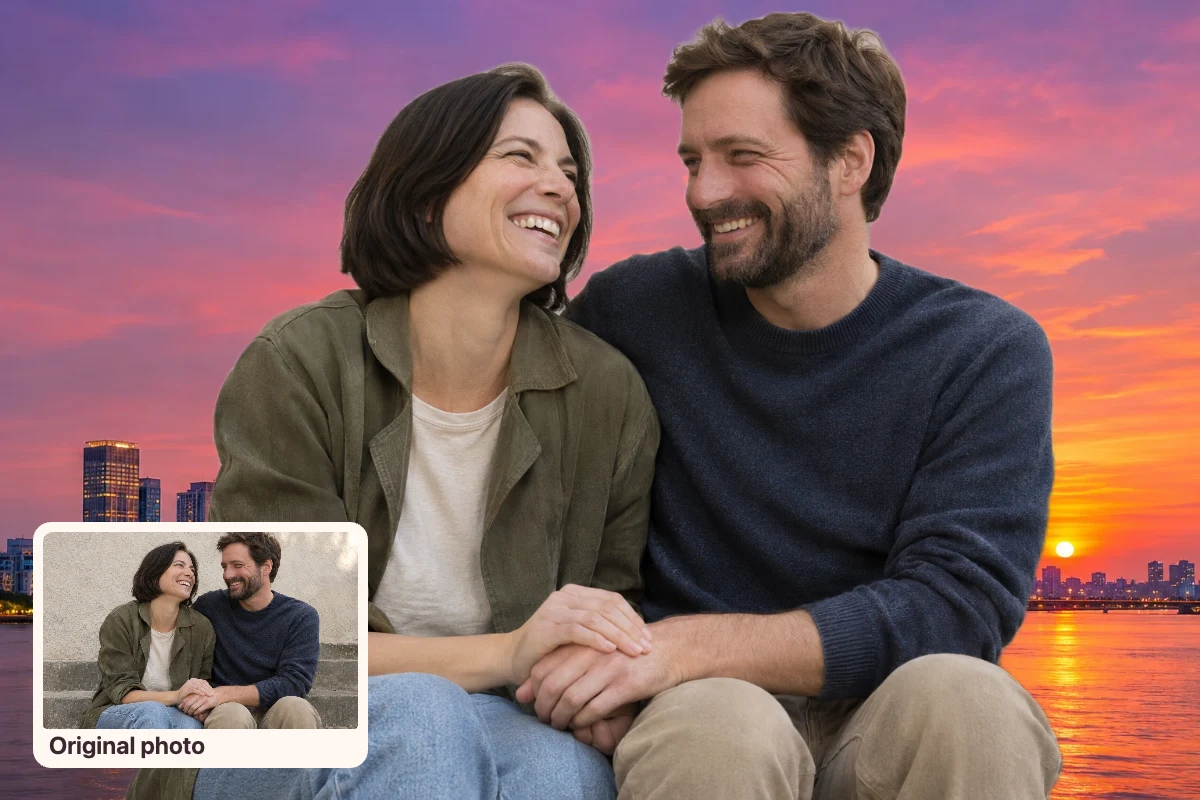
Inizia con una selfie o una foto di coppia che desideri mantenere. L’editor utilizza il primo piano caricato e sostituisce il contesto circostante. Nella preview, osserva lo spazio tra due persone e intorno ai capelli, agli occhiali o alle mani. Se un dettaglio importante viene perso, inizia con una foto originale più chiara.

Cambia lo sfondo della foto
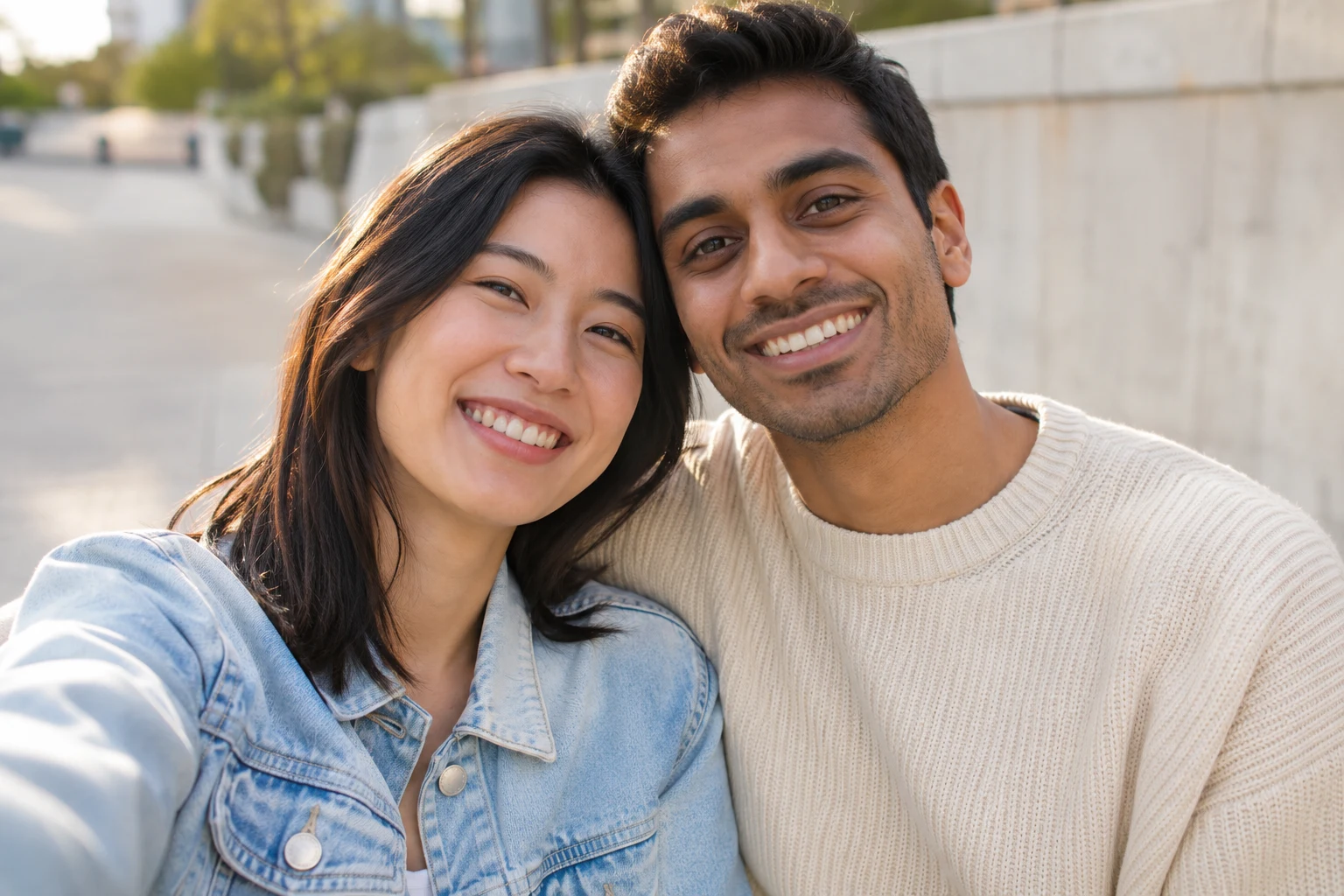
Un ritratto di coppia casuale prima dell’aggiunta di un cielo al tramonto sul lago

Dai al tuo prossimo post un’atmosfera serale

Per un aggiornamento del profilo o per una pubblicazione di viaggio, scegli una scena più tranquilla, se vuoi che il viso risulti più evidente. Se pianifichi di aggiungere una didascalia in un’app di design, cerca di creare uno spazio aperto nella composizione prima di salvare il file. Scarica il file PNG modificato, poi taglialo per la tua pubblicazione o aggiungilo al layout.

Crea una foto al tramonto
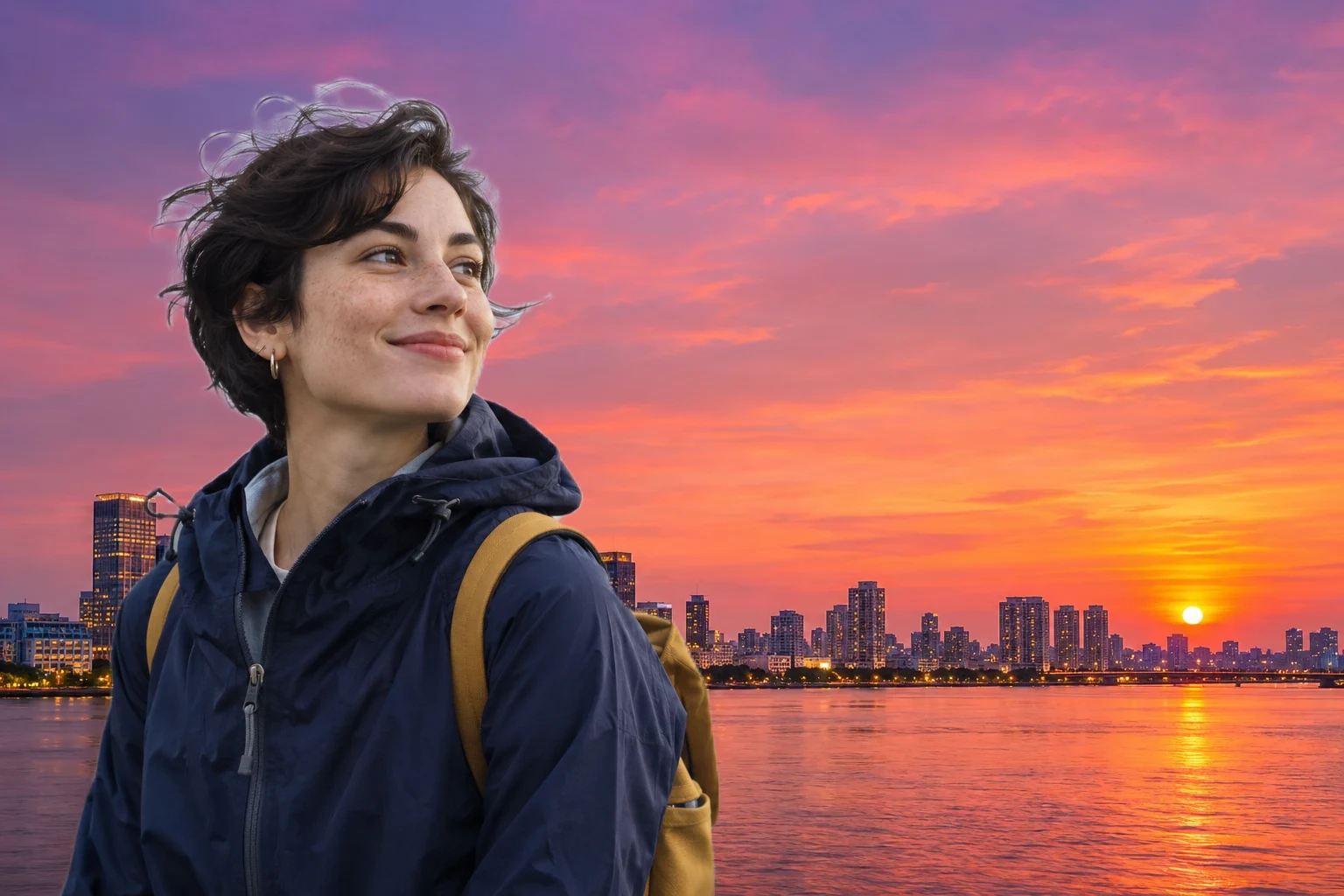
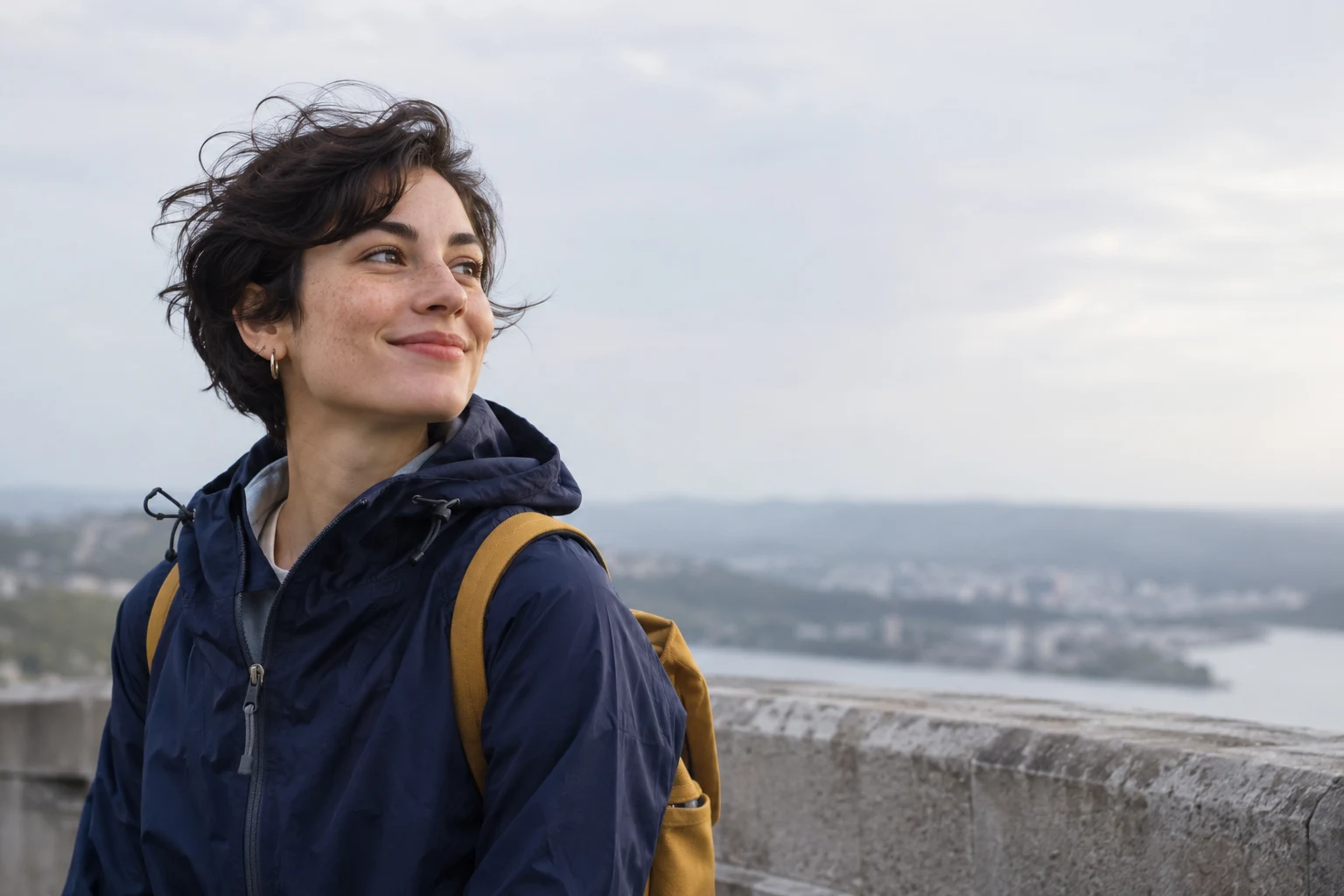
Un viaggiatore in una giacca blu accanto all’originale panorama in cemento.

Come aggiungere uno sfondo al tramonto a una foto

Carica una foto, scegli una scena e lascia che l’AI sostituisca il fondo. Conferma il risultato e scarica il file PNG.

  1. 1

    Carica una foto pulita.

    Scegli un’immagine in formato JPG, PNG o WebP, fino a 15 MB. Inizia con una foto in cui il soggetto risulti chiaramente visibile rispetto al fondo originale.

  2. 2

    Selezionare e applicare una scena

    Scegli uno sfondo al tramonto e premi «Applica lo sfondo». L’editor separa il soggetto dallo sfondo originale e lo colloca davanti a quello che hai scelto.

  3. 3

    Revisione e download

    Cambiare tra la vista originale e quella modificata per controllare i bordi. Osservare le dimensioni della foto esportata, poi scaricare la foto modificata in formato PNG.

Apri l’editor degli sfondi al tramonto

Perché usare Free BGRemover per aggiungere uno sfondo al tramonto?

Free BGRemover separa il soggetto e lo posiziona nella scena scelta, in modo da poter modificare le impostazioni senza dover tracciare manualmente il soggetto. Si può utilizzare una selfie per rinnovare il profilo o un ritratto preferito per la pubblicità; poi salvare la foto completata per il luogo in cui si vuole condividerla.

Foto originaleSoggetto scontornatoRisultato al tramonto
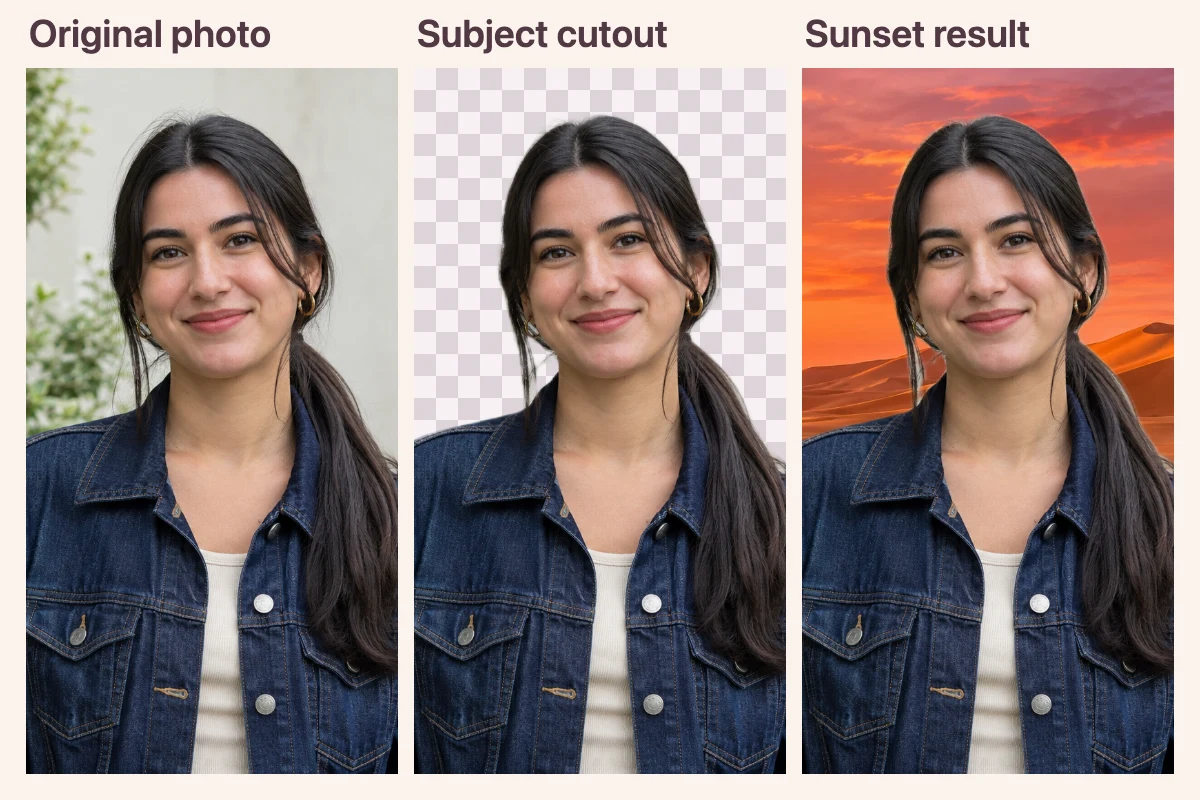
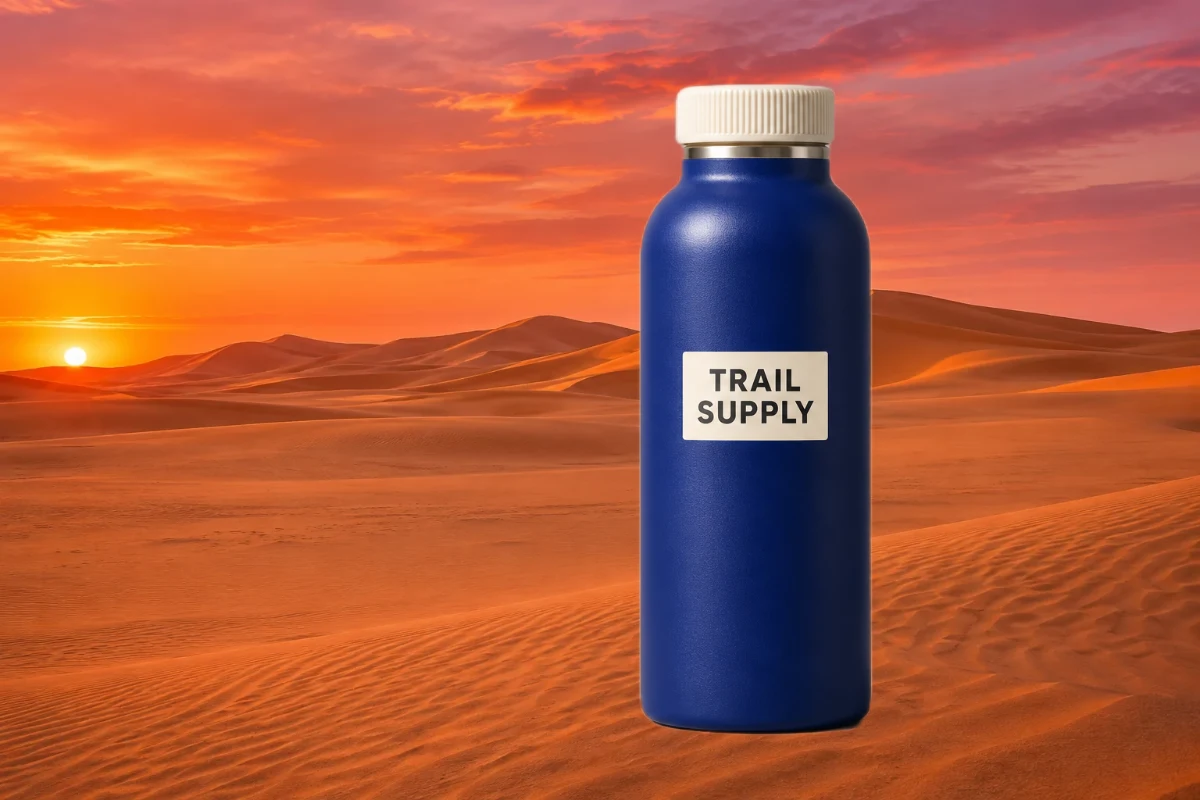
Lo stesso ritratto mostrato come foto originale, un soggetto tagliato su una scacchiera, e una modifica dello sfondo tramonto del deserto

Evitare il tracciamento manuale del soggetto

L’editor utilizza una maschera per separare il primo piano dalla scena originale. Questo permette di avere un punto di partenza per la nuova composizione, senza dover disegnare il soggetto manualmente.
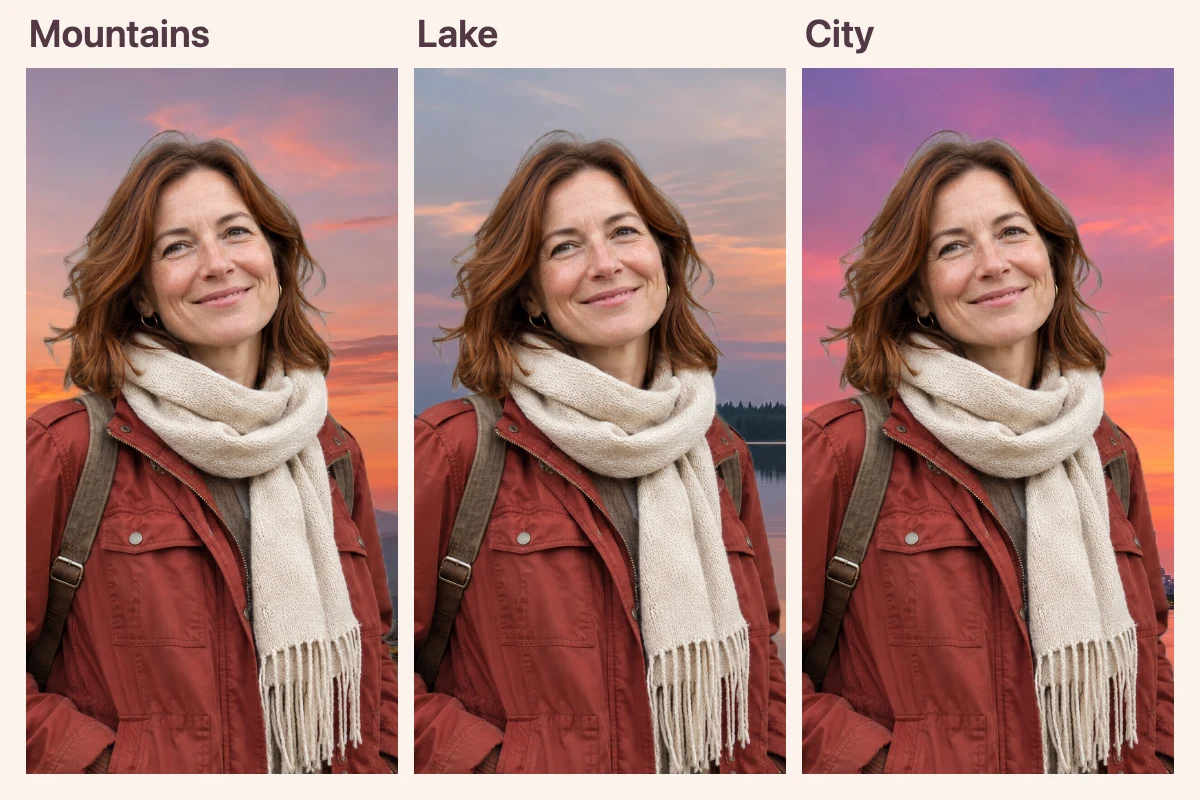
MontagneLagoCittà
Lo stesso viaggiatore e sciarpa in tre modifiche utilizzando le configurazioni dello sfondo tramonto della montagna, del lago e della città

Confrontare diversi look con un solo upload

Cambiare tra le configurazioni disponibili dopo che il primo risultato appare. L’editor riutilizza il soggetto separato, quindi è possibile confrontare l’orizzonte, i colori e la illuminazione di diverse scene con la stessa foto.

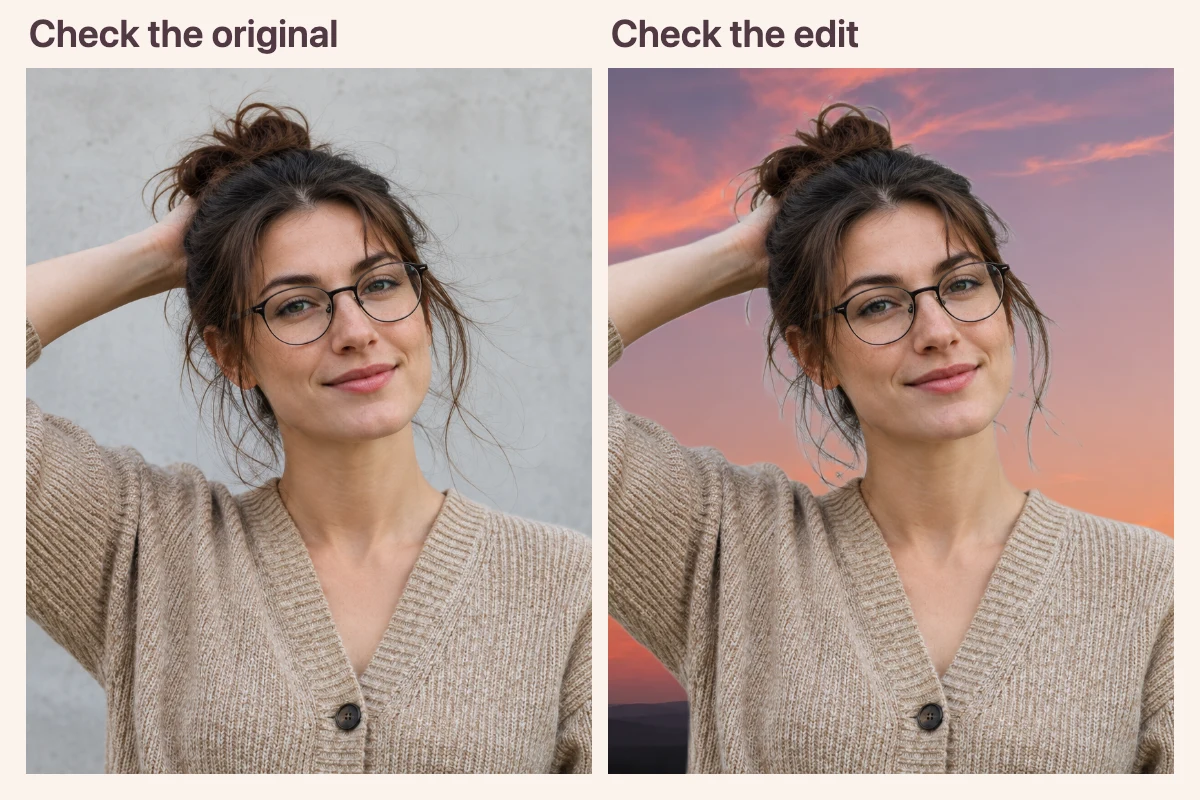
Controlla l’originaleControlla la modifica
Un originale e una modifica dello sfondo tramonto per controllare gli occhiali, i capelli e lo spazio sotto un braccio sollevato

Notare eventuali problemi ai bordi prima di salvare la foto

Cambiare tra la vista originale e quella modificata per controllare se il soggetto sembra ancora corretto. Osservare attentamente piccoli spazi, come lo spazio tra un braccio e il corpo.

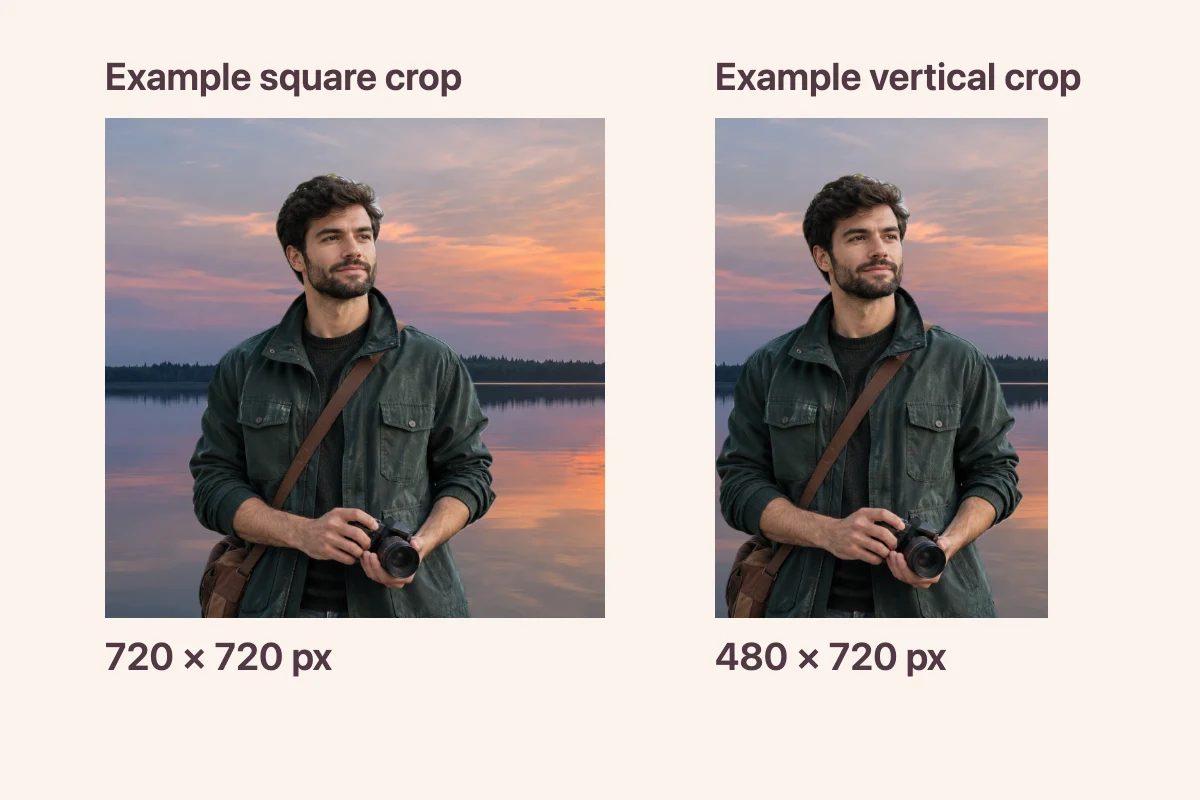
Ritaglio quadratoRitaglio verticale
Due esempi di formattazioni per le foto di sole sul lago: 720×720 pixel e 480×720 pixel.
720 × 720 px480 × 720 px

Controlla le dimensioni prima di esportare il file.

L’editor mostra le dimensioni pixelari del file PNG prima della download. Utilizza queste informazioni per decidere se il file si adatta a una formattazione specifica, a una disposizione sociale o a un altro design che desideri utilizzare.

A chi è utile questo editor di foto?

Ecco alcuni modi per utilizzare una nuova modalità serale con le foto che già possiedi.

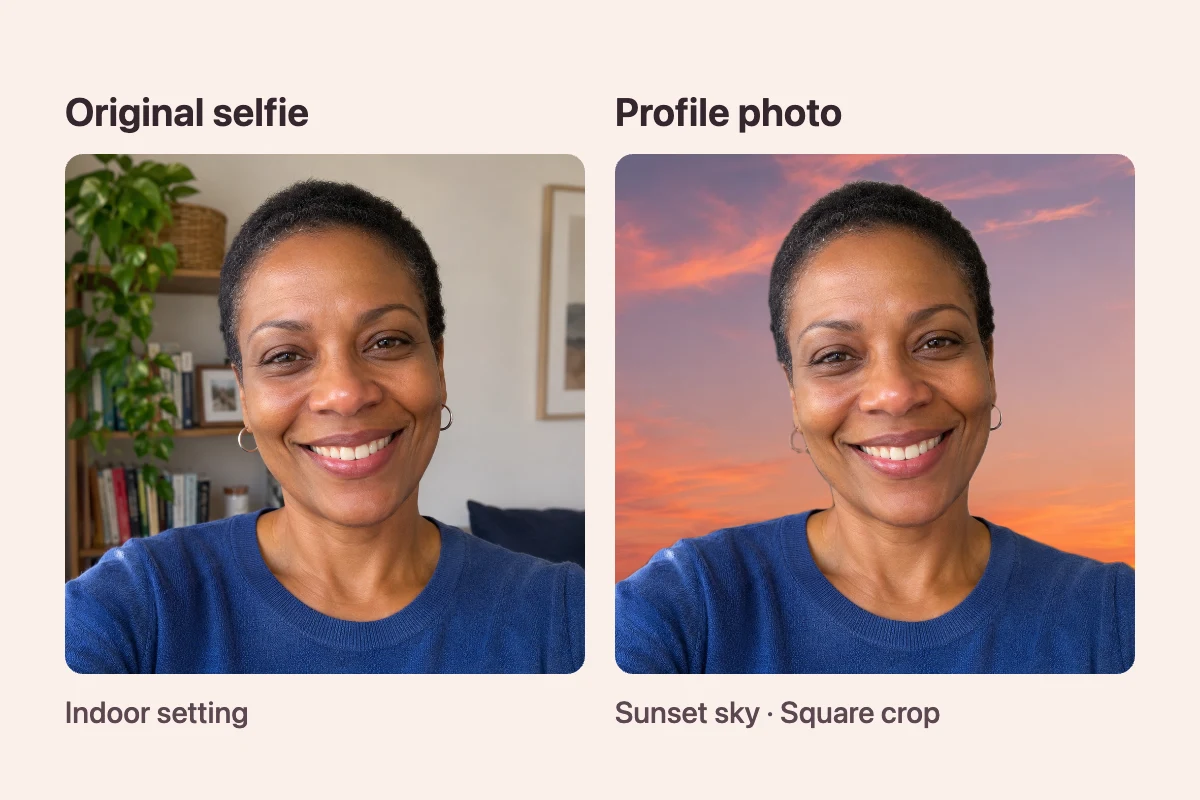
Selfie originaleFoto profilo
Lo stesso selfie, ma con sfondo interno e come foto di profilo quadrata contro un cielo di sole.
Ambientazione internaCielo al tramonto · Ritaglio quadrato

Selfie e foto di profilo.

Se ti piace l’espressione in un selfie, ma la stanza sembra distraente, prova a utilizzare un cielo più tranquillo dietro di te. Verifica come apparirà la foto finita in una formattazione quadrata.

    Scegli la scena per il tuo selfie.
    Quale tipo di foto funziona meglio?

    Inizia con una foto di ritratto o di autoscatto, in cui il soggetto si distingue dal contesto. Il file deve essere in formato JPG, PNG o WebP, fino a 15 MB. Per l’elaborazione AI è necessario un browser compatibile con WebGPU.

    Posso cambiare solo il cielo in una foto di paesaggio?

    Questo editor cambia lo sfondo dietro al soggetto. Se vuoi mantenere il paesaggio e cambiare solo il cielo, usa uno strumento per sostituire il cielo.

    Quale file riceverò quando scarico la foto?

    Otterrai un file PNG con il soggetto davanti allo sfondo selezionato. Puoi controllare le dimensioni dell’immagine prima di salvarla.

    Posso applicare lo stesso background a più foto?

    Modifica e scarica una foto alla volta. Scegli la stessa scena per ogni foto se vuoi dare alla serie un aspetto uniforme.

    Domande frequenti sugli sfondi al tramonto

    Scopri quali foto iniziare, quali modifiche apportare e cosa scaricare.

    Aggiungi un tramonto allo sfondo di una foto che ami

    Iniziate con una foto che già vi piace e vedete come apparirebbe in un ambiente serale.

    Aggiungi uno sfondo al tramonto