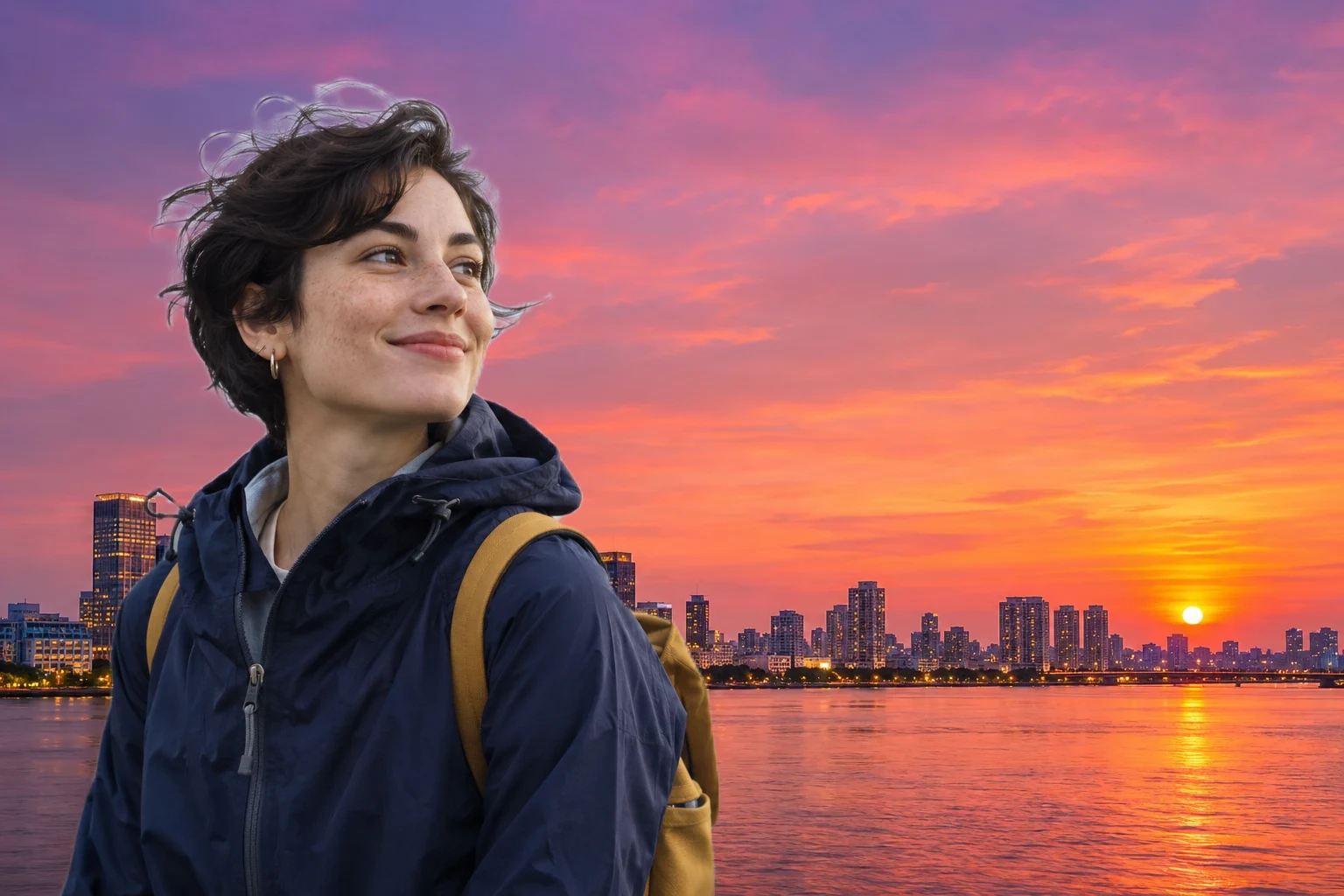
Thêm phông nền hoàng hôn cho ảnh của bạn

Tải ảnh chân dung, ảnh selfie hoặc ảnh du lịch lên rồi chọn cảnh hoàng hôn. Công cụ sẽ tách chủ thể khỏi nền cũ để bạn xem kết quả trước khi lưu ảnh.

Chân dung của một người du khách mặc áo màu xanh lá cây, với khung cảnh hoàng hôn được lựa chọn
Ví dụ chỉnh sửa với ảnh chân dung do AI tạo.

Chọn phông nền cho ảnh

JPG, PNG, hoặc WebP · Tải lên tối đa 15 MB

Chọn cảnh hoàng hôn

Đang tải hình ảnh bạn đã chọn…

Tính năng xử lý bằng AI cần trình duyệt hỗ trợ WebGPU và cần tải mô hình.

Chọn cảnh hoàng hôn hợp với ảnh

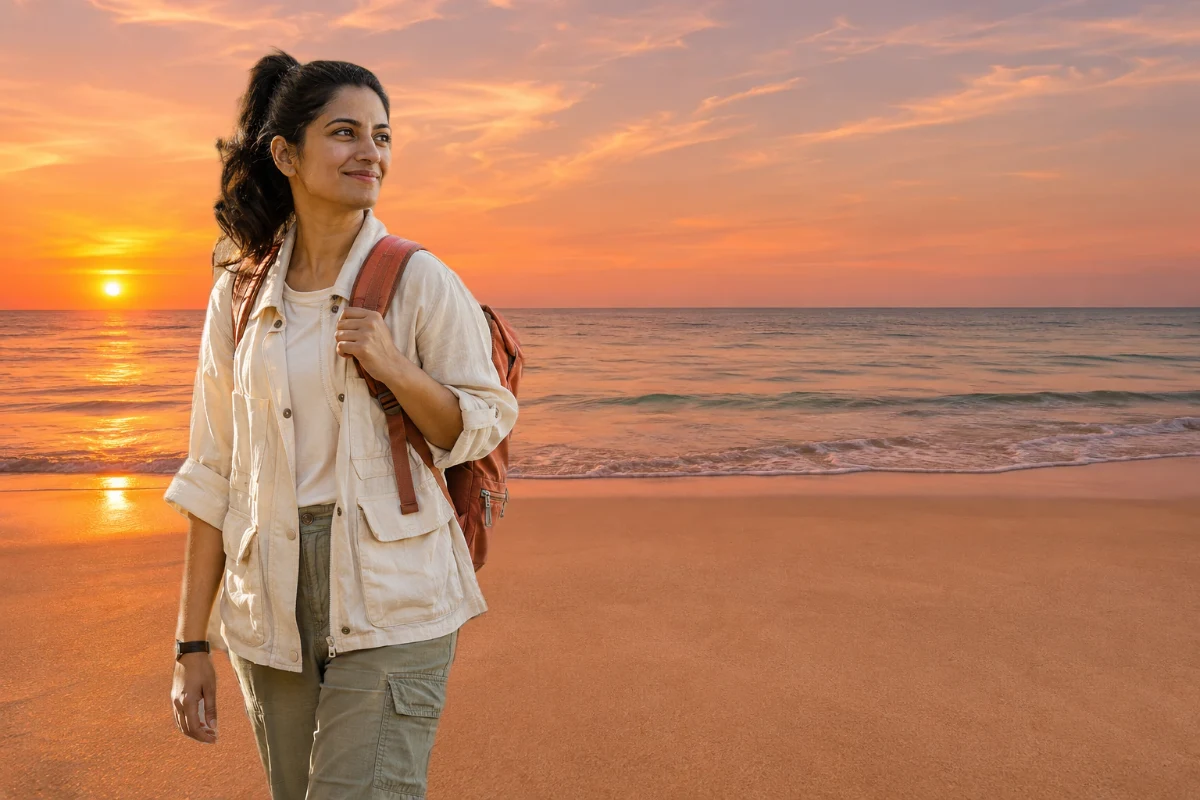
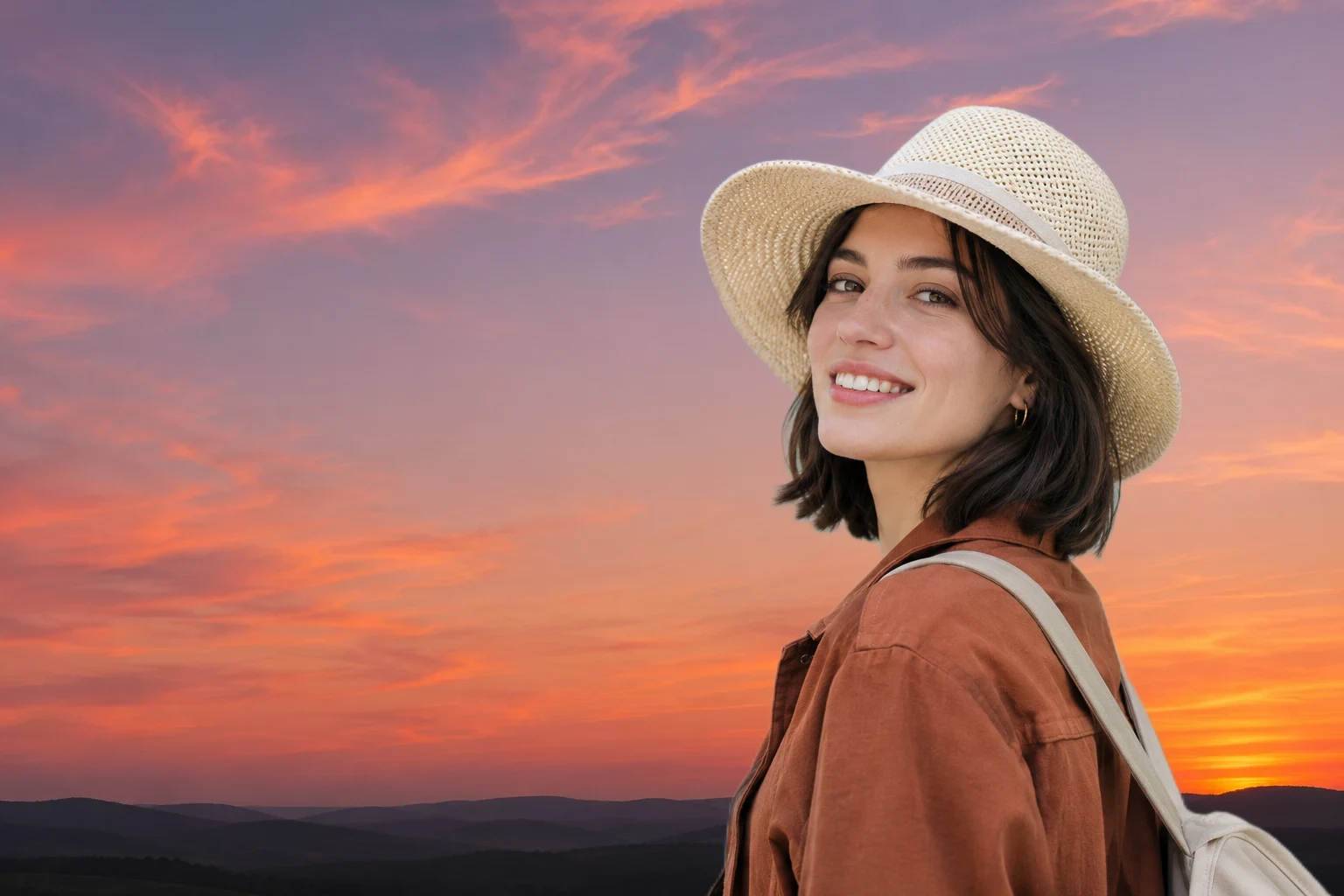
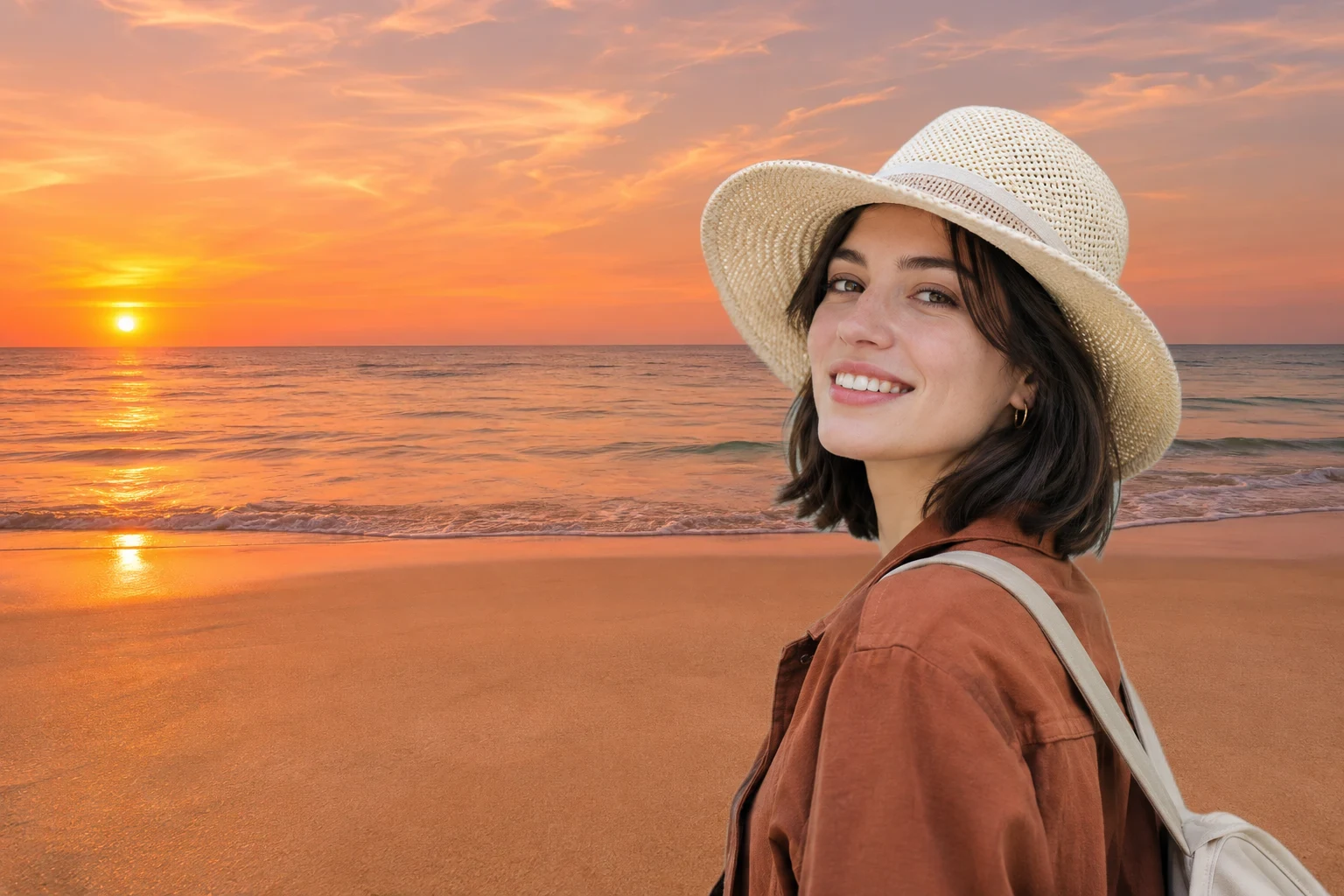
Nền cảnh hoàng hôn trên bãi biển giúp bức ảnh du lịch trở nên đẹp hơn. Nền cảnh hoàng hôn trên bầu trời mở giúp tạo không gian rộng hơn xung quanh khuôn mặt hoặc đôi vai. Thử sử dụng cùng một bức ảnh với các cảnh hoàng hôn khác nhau và xem ánh sáng đến từ đâu. Nếu ánh sáng chiếu vào phía bên trái khuôn mặt, hãy chọn nền ảnh từ phía đó.

Một người du lịch đội mũ lưới với nền cảnh hoàng hôn trên bãi biển

Giữ nguyên tư thế bạn thích

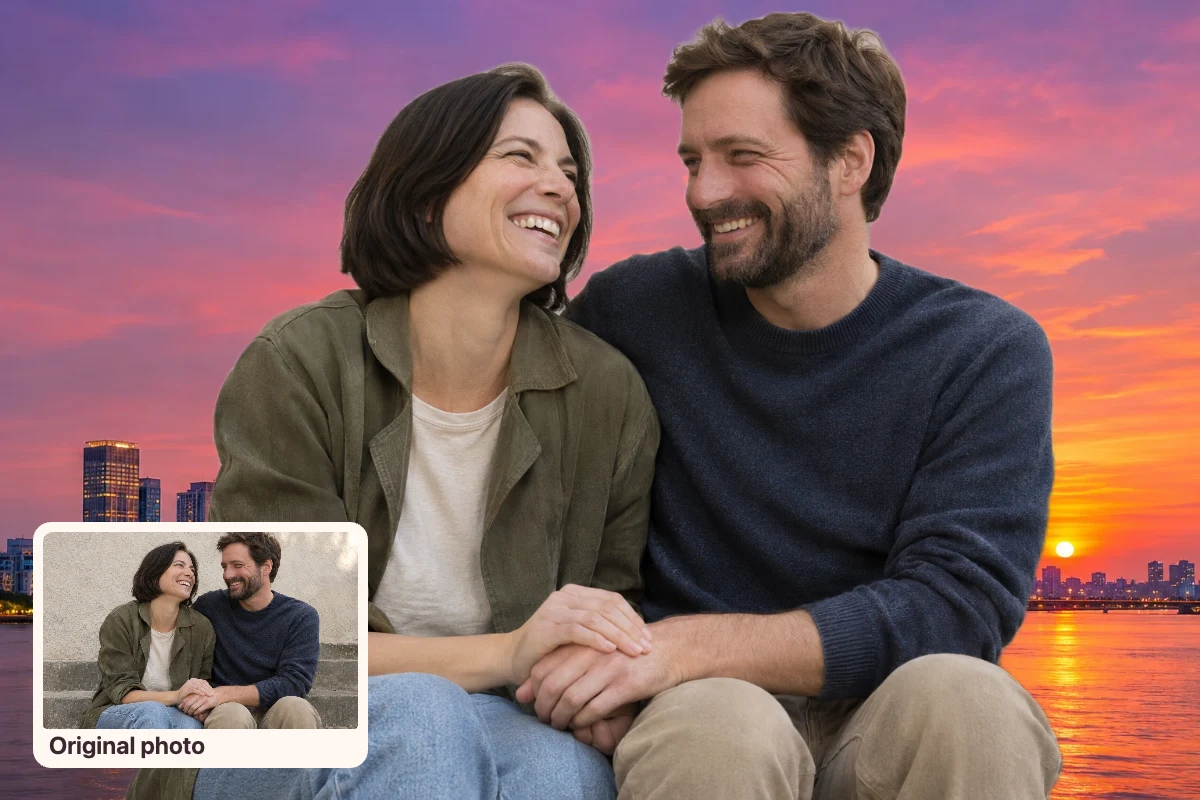
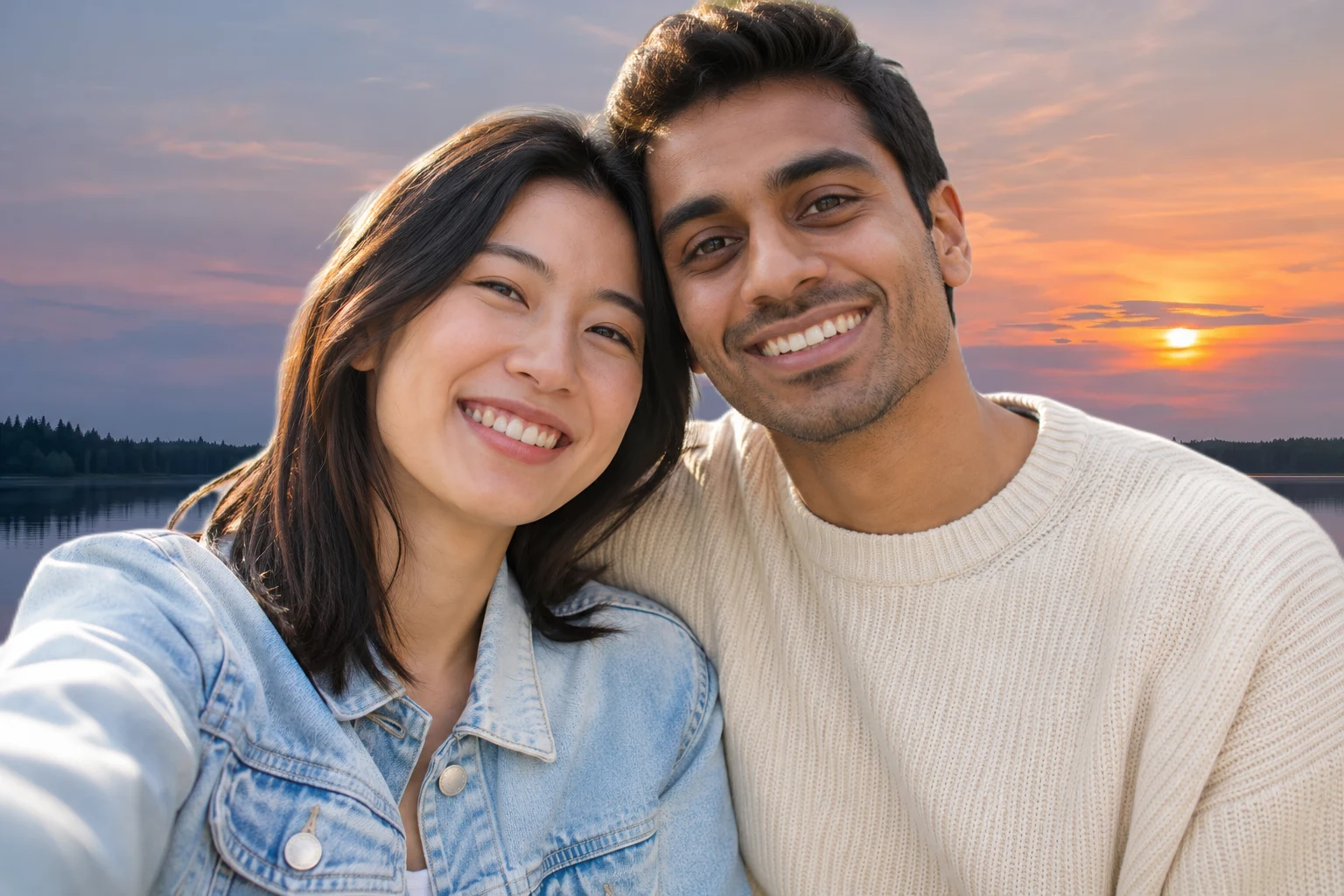
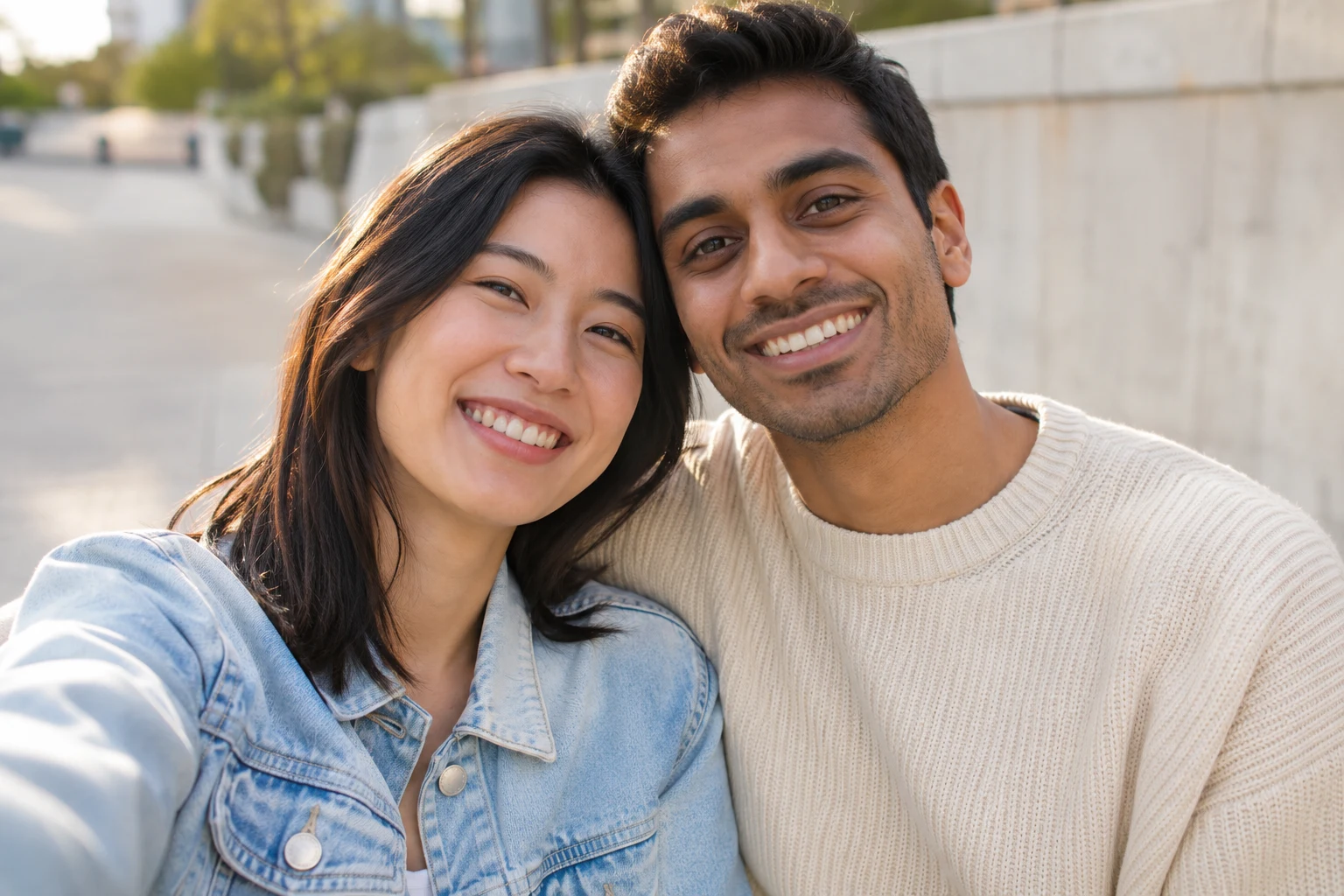
Bắt đầu với bức ảnh tự sướng hoặc ảnh cặp đôi mà bạn muốn giữ lại. Chương trình sẽ tách phần nền trong bức ảnh ra khỏi bối cảnh cũ. Trong bản xem trước, xem xét khoảng trống giữa hai người và xung quanh mái tóc, kính hoặc tay. Nếu có chi tiết quan trọng bị mất, hãy chọn bức ảnh gốc rõ nét hơn.

Đổi nền ảnh
Bức ảnh cặp đôi thoải mái trước khi thêm cảnh hoàng hôn bên hồ

Thêm không khí chiều tà cho bài đăng tiếp theo

Đối với việc cập nhật thông tin về bản thân hoặc đăng bài viết về chuyến đi, hãy chọn một bối cảnh yên bình để khuôn mặt trở nên nổi bật hơn. Nếu bạn muốn thêm chú thích vào bài viết bằng ứng dụng thiết kế, hãy tìm một bố cục rộng rãi trước khi lưu bản đồ hình. Tải về tệp PNG đã được chỉnh sửa, sau đó cắt bớt nó để sử dụng cho bài viết của bạn.

Tạo ảnh với nền hoàng hôn
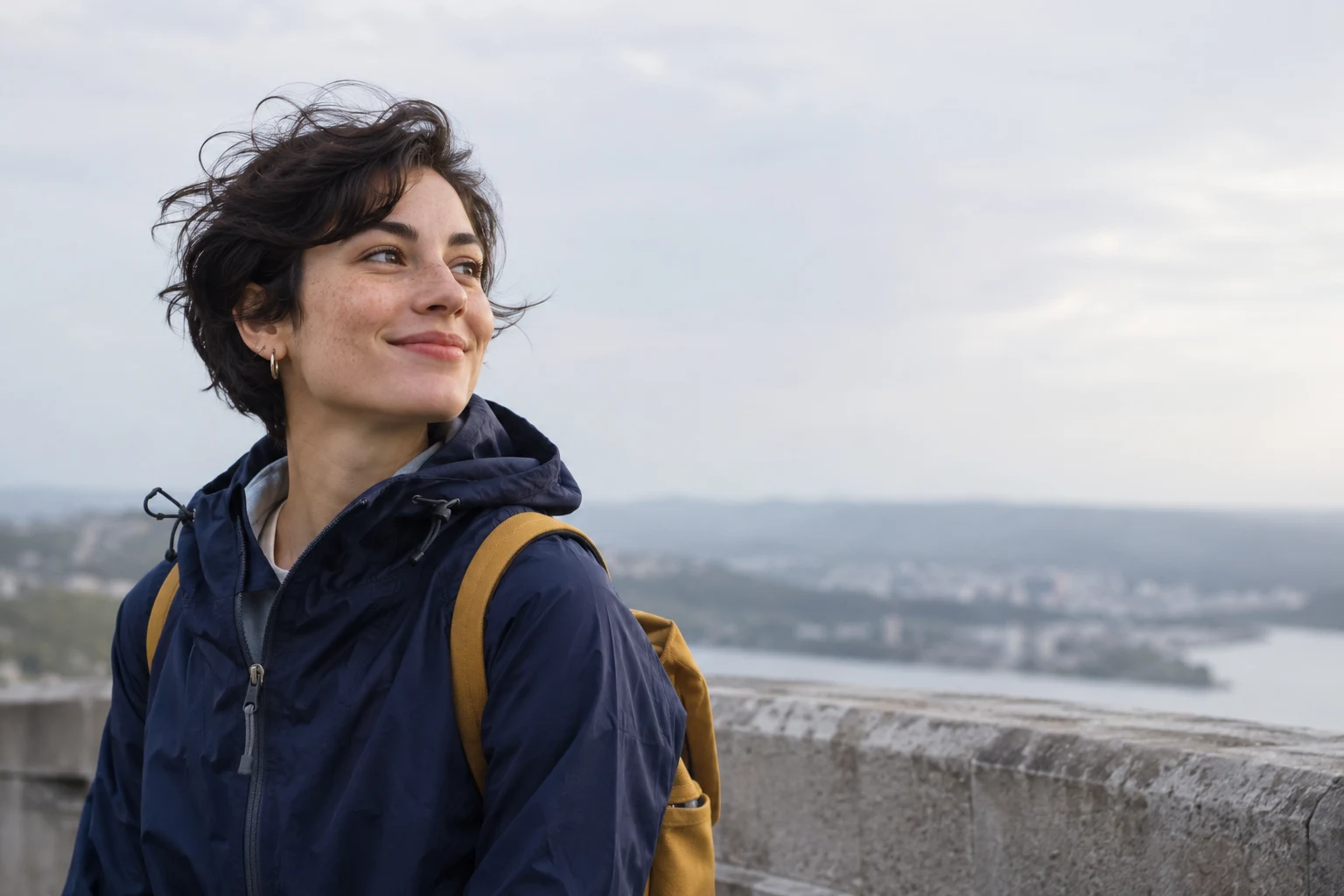
Một người du lịch trong chiếc áo blue bên cạnh khung cảnh bê tông nguyên bản

Cách thêm phông nền hoàng hôn cho ảnh

Tải lên bức ảnh, chọn bối cảnh phù hợp, và để AI thay thế bối cảnh. Xem lại kết quả và tải về tệp PNG.

  1. 1

    Tải lên bức ảnh đã được làm sạch

    Chọn hình ảnh JPG, PNG hoặc WebP có dung lượng không quá 15 MB. Bắt đầu với bức ảnh mà chủ thể nổi bật rõ ràng so với bối cảnh gốc.

  2. 2

    Chọn và áp dụng bối cảnh hoàn chỉnh

    Chọn một cảnh hoàng hôn rồi nhấn “Áp dụng phông nền”. Công cụ sẽ tách chủ thể khỏi nền gốc và đặt chủ thể trước phông nền đã chọn.

  3. 3

    Xem lại và tải về bản sao

    Thay đổi giữa góc nhìn gốc và góc nhìn đã được chỉnh sửa để kiểm tra các đường viền. Hãy xem kích thước ảnh sau khi xuất bản, sau đó tải về ảnh đã chỉnh sửa dưới dạng PNG.

Mở công cụ chỉnh nền hoàng hôn

Vì sao nên dùng Free BGRemover để thêm phông nền hoàng hôn?

Free BGRemover sẽ tách chủ thể khỏi bối cảnh gốc và đặt nó vào bối cảnh đã chọn. Nhờ đó, bạn có thể thay đổi các thiết lập mà không cần vẽ lại hình ảnh bằng tay. Hãy sử dụng ảnh selfie để làm mới hình ảnh, hoặc ảnh chân dung yêu thích để tạo bối cảnh cho bài đăng của mình. Sau đó, lưu ảnh đã hoàn chỉnh để chia sẻ ở bất cứ đâu bạn muốn.

Ảnh gốcChủ thể đã tách nềnKết quả với nền hoàng hôn
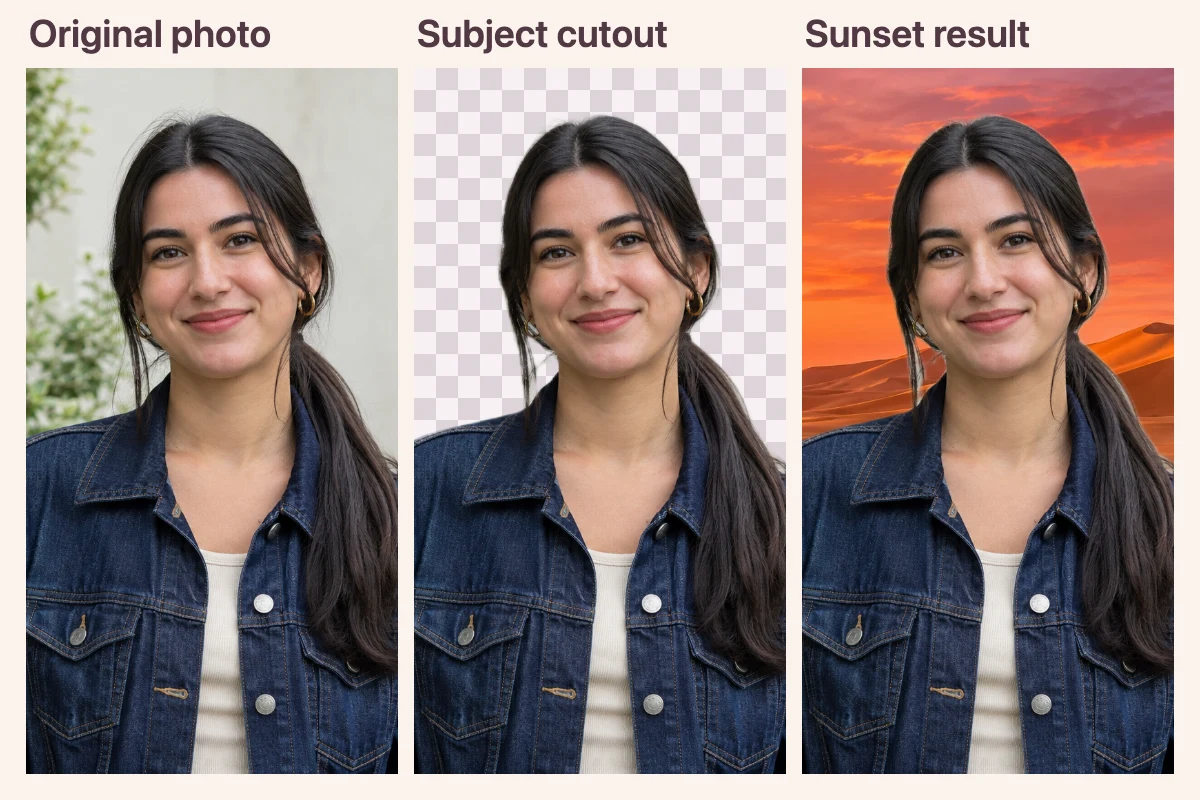
Cùng một ảnh chân dung ở ba trạng thái: ảnh gốc, chủ thể đã tách trên nền ô caro và ảnh ghép cảnh hoàng hôn sa mạc.

Không cần vẽ lại hình ảnh bằng tay

Chương trình xử lý sử dụng công cụ “mask” để tách chủ thể khỏi bối cảnh gốc. Điều này giúp bạn có điểm xuất phát để tạo bố cục mới mà không cần phải vẽ lại hình ảnh bằng tay.
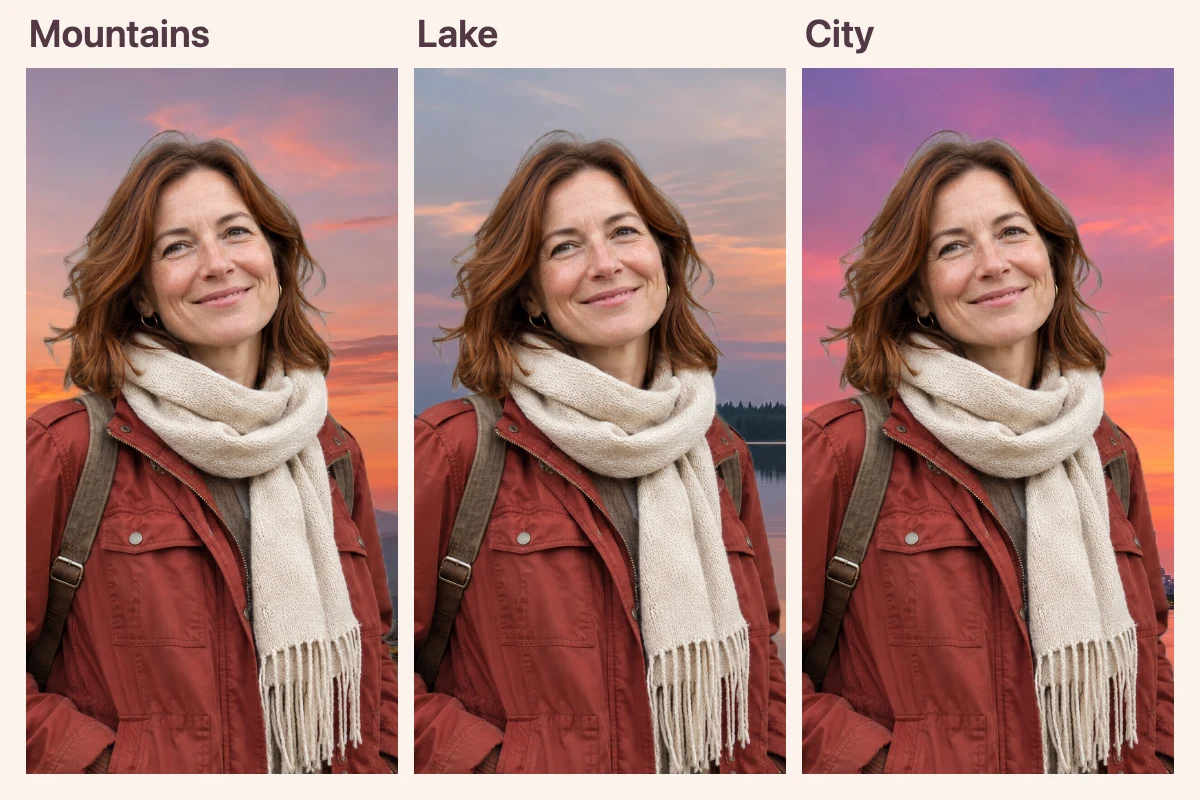
NúiHồThành phố
Cùng một du khách quàng khăn với ba cảnh hoàng hôn: miền núi, ven hồ và thành phố.

So sánh các bối cảnh khác nhau chỉ với một lần tải lên

Thay đổi chế độ bối cảnh sau khi kết quả đầu tiên xuất hiện. Chương trình xử lý sẽ tái sử dụng chủ thể đã được tách ra, giúp bạn so sánh chiều dài, màu sắc và ánh sáng của các bối cảnh khác nhau trên cùng một bức ảnh.

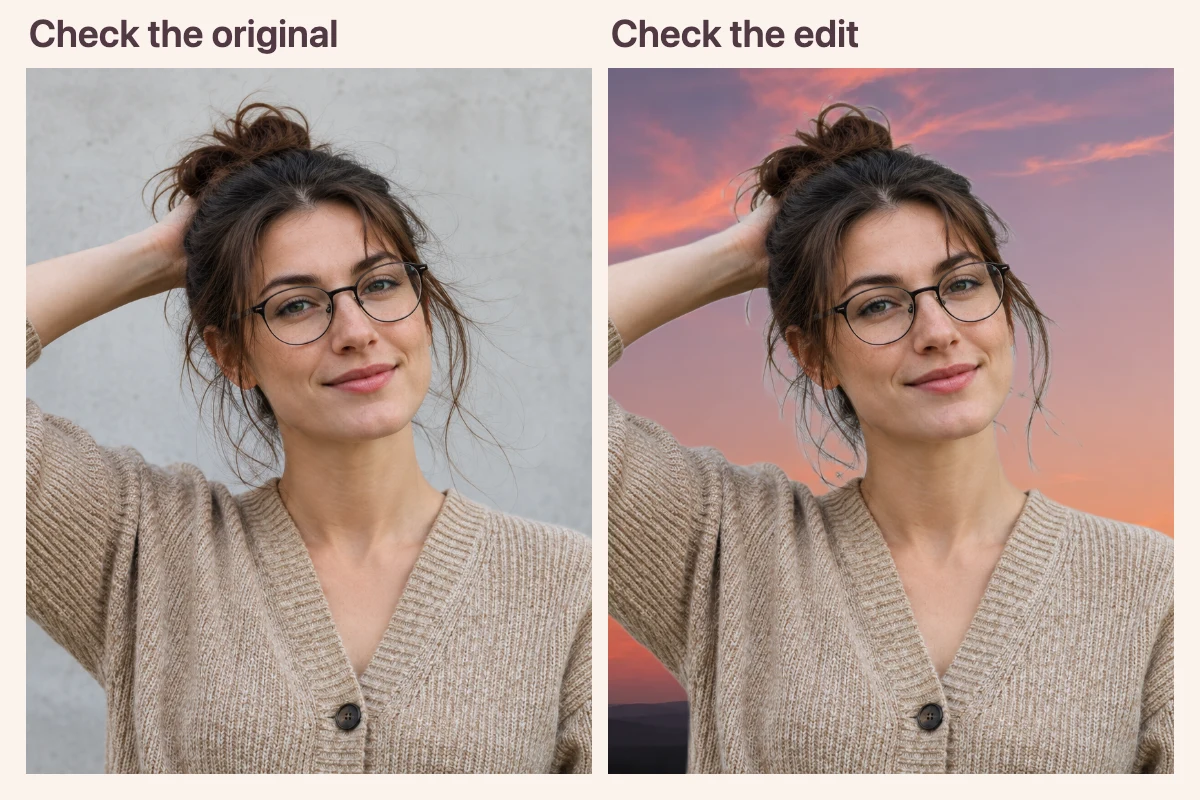
Kiểm tra ảnh gốcKiểm tra ảnh đã chỉnh
So sánh bối cảnh gốc và bối cảnh đã chỉnh sửa để kiểm tra hình dạng kính mắt, mái tóc và không gian dưới cánh tay…

Kiểm tra các vấn đề về đường viền trước khi lưu ảnh

Thay đổi giữa góc nhìn gốc và góc nhìn đã được chỉnh sửa để kiểm tra xem chủ thể có còn đúng như ban đầu hay không. Hãy chú ý đến những khoảng trống nhỏ, như khoảng cách giữa cánh tay và cơ thể.

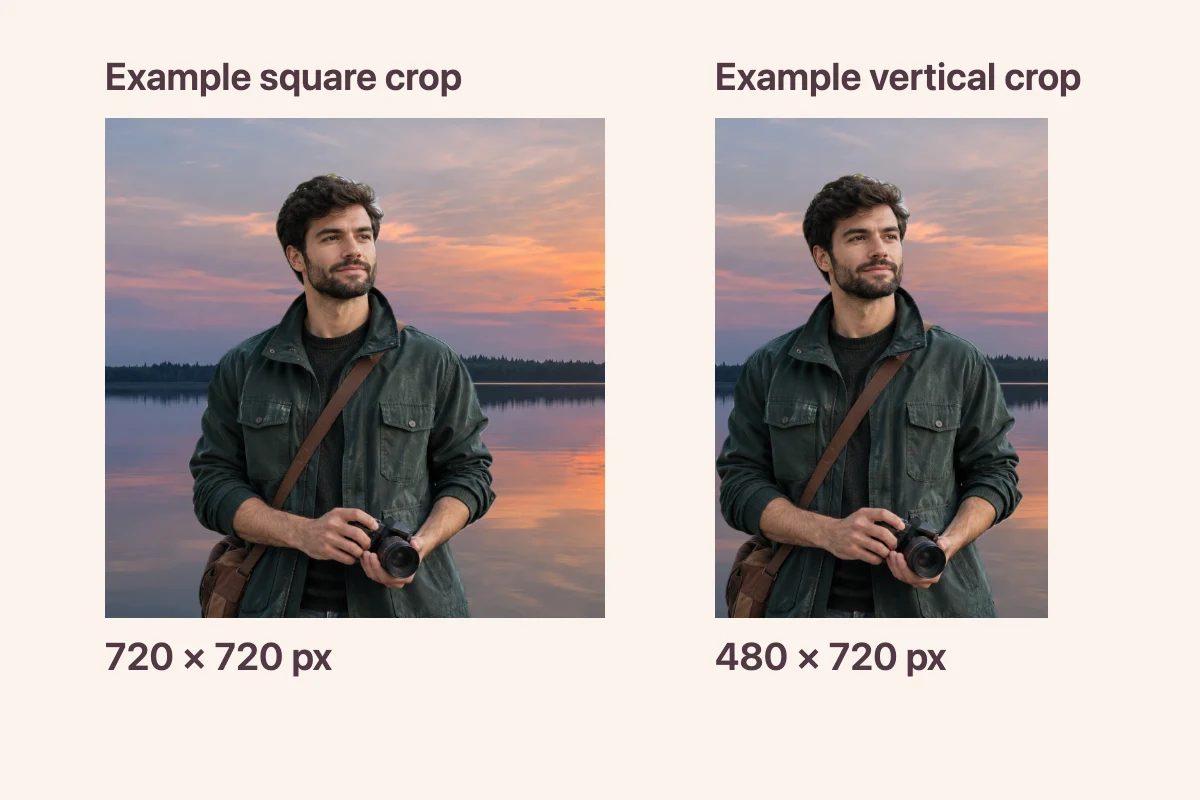
Khung cắt vuôngKhung cắt dọc
Hai ví dụ về cách cắt hình ảnh về phía bờ hồ: 720 × 720 pixel và 480 × 720 pixel
720 × 720 px480 × 720 px

Kiểm tra kích thước của hình ảnh trước khi xuất bản

Trình chỉnh sửa hiển thị kích thước pixel của hình ảnh PNG trước khi tải xuống. Hãy sử dụng thông tin này để quyết định liệu hình ảnh có phù hợp với các tỷ lệ cắt hình, bố cục mạng xã hội, hay thiết kế khác mà bạn muốn sử dụng hay không.

Trình chỉnh sửa ảnh này phù hợp với ai?

Dưới đây là một số cách để sử dụng chế độ hoàng hôn trong các hình ảnh bạn đã có sẵn.

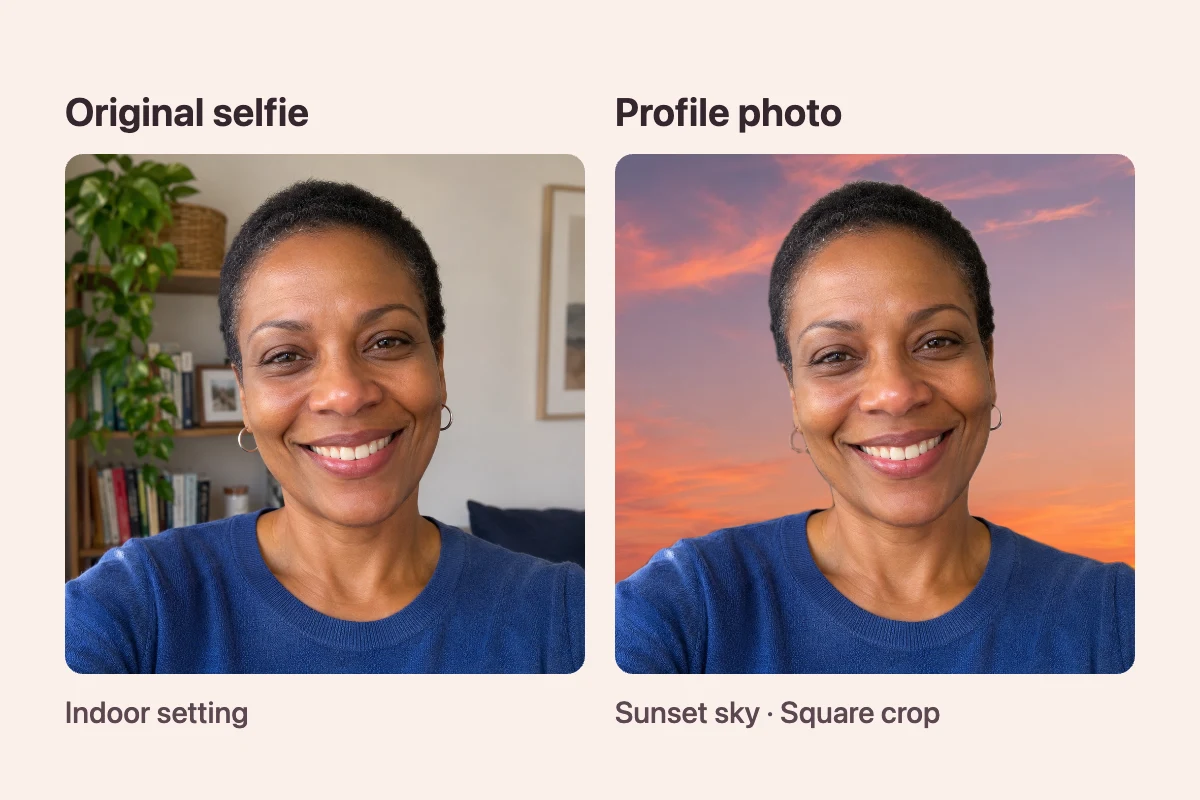
Ảnh selfie gốcẢnh đại diện
Cùng một hình ảnh tự chụp, nhưng với nền trong nhà và hình ảnh cá nhân trên nền bầu trời hoàng hôn
Bối cảnh trong nhàTrời hoàng hôn · Khung vuông

Hình ảnh tự chụp và hình ảnh cá nhân

Nếu bạn thích biểu cảm trong hình ảnh tự chụp nhưng không muốn căn phòng gây phiền nhiễu, hãy thử sử dụng bầu trời yên tĩnh phía sau bạn. Kiểm tra xem hình ảnh hoàn chỉnh sẽ trông như thế nào khi được cắt thành hình vuông.

    Lựa chọn bối cảnh cho hình ảnh tự chụp của bạn
    Bức ảnh loại nào phù hợp nhất?

    Hãy bắt đầu với một bức ảnh chân dung rõ ràng, nơi chủ thể nổi bật so với bối cảnh xung quanh. Chương trình chỉnh sửa chấp nhận các tệp JPG, PNG và WebP có kích thước không quá 15 MB. Việc xử lý bằng AI yêu cầu trình duyệt hỗ trợ WebGPU.

    Tôi có thể chỉ thay đổi bầu trời trong bức ảnh phong cảnh không?

    Công cụ này thay toàn bộ nền phía sau chủ thể. Nếu muốn giữ nguyên phong cảnh và chỉ đổi bầu trời, hãy dùng công cụ thay bầu trời.

    Tôi sẽ nhận được tập tin gì khi tải xuống?

    Bạn sẽ nhận được tệp PNG với chủ thể ở trước phông nền đã chọn. Công cụ sẽ hiển thị kích thước ảnh trước khi bạn lưu.

    Tôi có thể áp dụng cùng một nền cho nhiều bức ảnh không?

    Chỉnh sửa và tải xuống từng ảnh. Để cả bộ ảnh trông đồng nhất, hãy chọn cùng một cảnh cho từng ảnh.

    Câu hỏi thường gặp về phông nền hoàng hôn

    Tìm hiểu xem nên bắt đầu với bức ảnh nào, những thay đổi trong quá trình chỉnh sửa là gì, và bạn có thể tải về những gì.

    Thêm cảnh hoàng hôn vào ảnh yêu thích

    Bắt đầu với một bức ảnh mà bạn đã thích, và xem nó trông như thế nào trong khung cảnh buổi tối.

    Thêm phông nền hoàng hôn