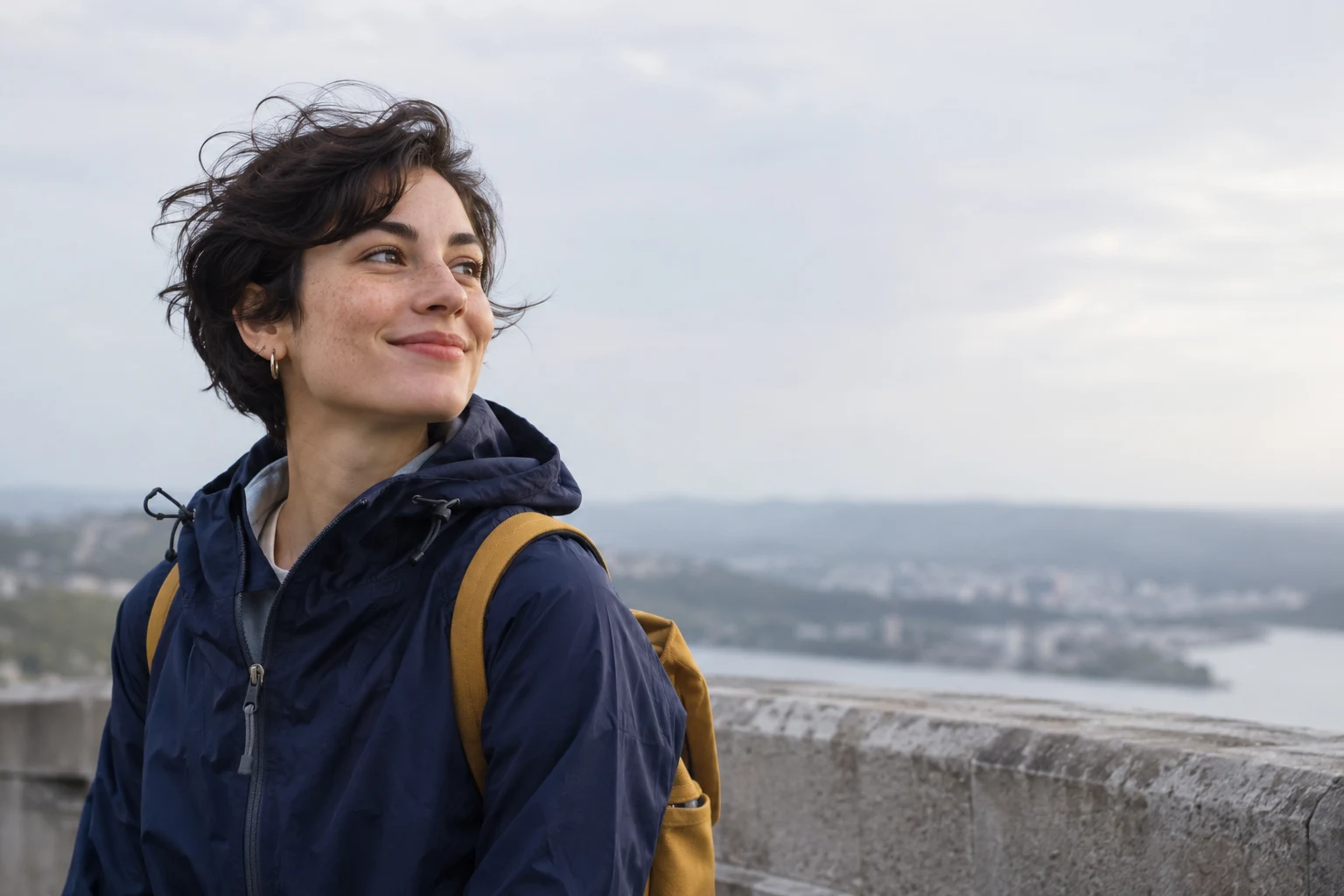
Lépj a tárgyat kézzel
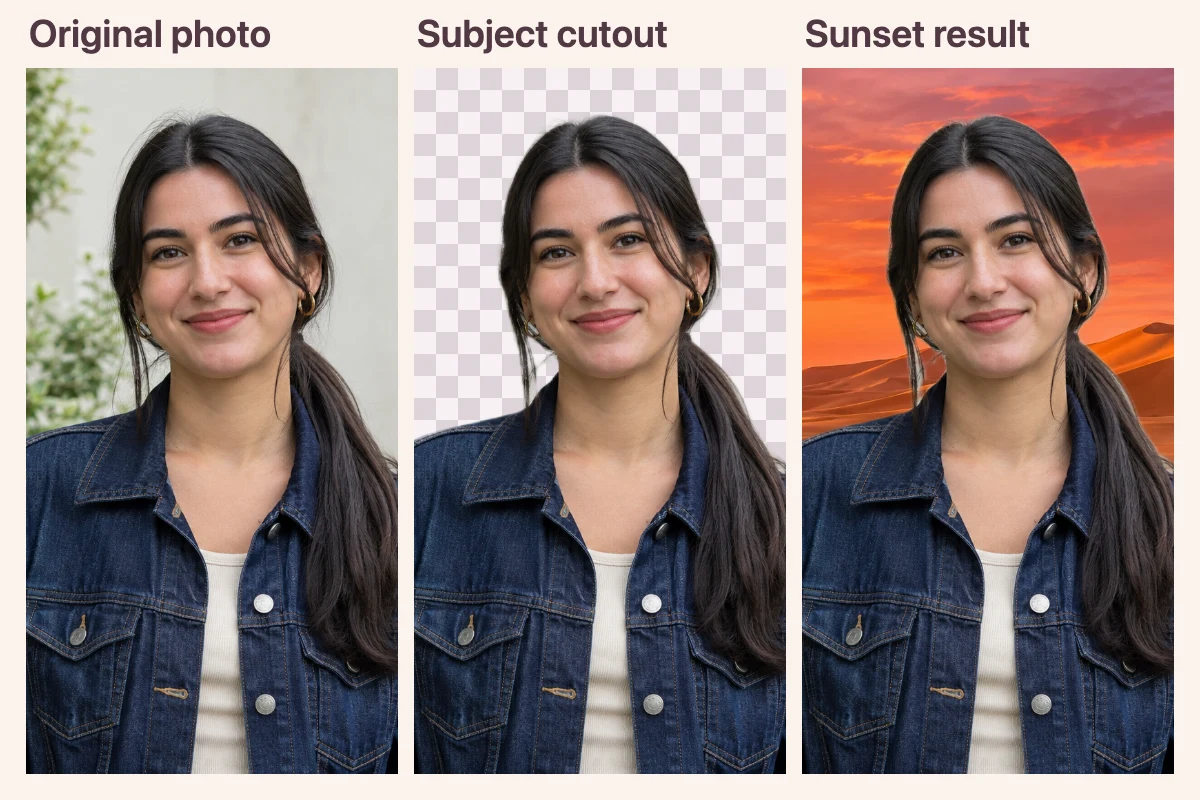
A szerkesztő egy téma maszkot használ, hogy elválassza az előzményt az eredeti beállítástól. Ez ad egy kiindulási pontot az új kompozícióhoz anélkül, hogy magadnak kell a személy körül húznod.
Tölts fel egy portrét, szelfit vagy utazáson készült fotót, és válassz naplementés jelenetet. A szerkesztő elkülöníti a fotó témáját a régi háttértől, így mentés előtt megnézheted az eredményt.

JPG, PNG, vagy WebP · Legfeljebb 15 MB
Válassza ki a kiválasztott jelenetet...
Az AI-feldolgozáshoz WebGPU-t támogató böngésző és a modell letöltése szükséges.
A tengerparti naplemente partvonalat és tiszta horizontot ad a nyaraláson készült portréknak. A nyílt égbolt több helyet hagy az arc és a váll körül. Próbáld ki mindkettőt ugyanazzal a fotóval, és figyeld meg a fény irányát. Ha az arc balról kap fényt, keress hasonló irányból megvilágított hátteret.

Kezdje egy selfie vagy pár fotó szeretne tartani. A szerkesztő veszi az előzményt a feltöltés és helyettesíti a beállítást körülötte. Az előzetes megtekintés, nézd meg a helyet két ember és körül a haj, szemüveg, vagy kéz. Ha egy fontos részlet elveszik, kezdjen egy világosabb eredeti.
Fotó hátterének cseréje
Profilfrissítéshez vagy utazási bejegyzéshez válasszon egy nyugodtabb jelenetet, ha szeretné, hogy az arc kiemelkedjen. Ha tervez egy címet hozzáadni egy tervezési alkalmazásban, keresse meg a kompozícióban lévő nyílt helyet, mielőtt megtakarítaná. Töltse le a szerkesztett PNG-t, majd ültetje a bejegyzéshez vagy adja hozzá a layouthoz.
Naplementés fotó készítése
Tölts fel egy fotót, válassz jelenetet, a mesterséges intelligencia pedig kicseréli a hátteret. Nézd meg az eredményt, majd töltsd le PNG-ben.
Válasszon egy JPG, PNG vagy WebP képet legfeljebb 15 MB. Kezdje egy fotóval, ahol a téma világosan kiemelkedik az eredeti háttérről.
Válassz egy naplementés jelenetet, és kattints erre: „Háttér alkalmazása”. A szerkesztő elkülöníti a fotó témáját az eredeti háttértől, és a választott háttér elé helyezi.
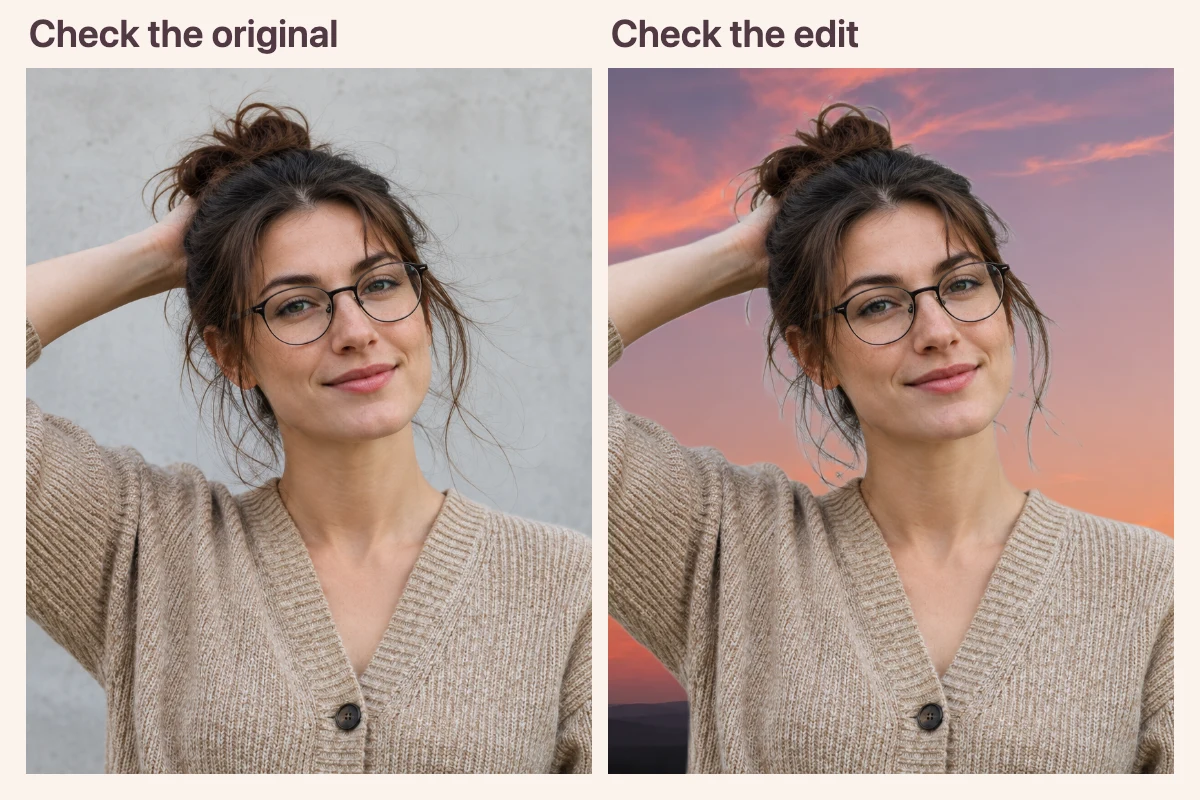
Változtassa meg az eredeti és a szerkesztett nézetek között, hogy ellenőrizze a szélességeket. Nézd meg a megjelenített export méretét, majd töltse le a szerkesztett képet PNG-ként.
A Free BGRemover elkülöníti a fotó témáját, és az általad választott jelenet elé helyezi. Így kézi körberajzolás nélkül cserélhetsz hátteret. Frissítsd profilképed egy szelfivel, vagy használj egy kedvenc utazási portrét a következő bejegyzésedben. Ezután mentsd el a kész képet.

A szerkesztő egy téma maszkot használ, hogy elválassza az előzményt az eredeti beállítástól. Ez ad egy kiindulási pontot az új kompozícióhoz anélkül, hogy magadnak kell a személy körül húznod.

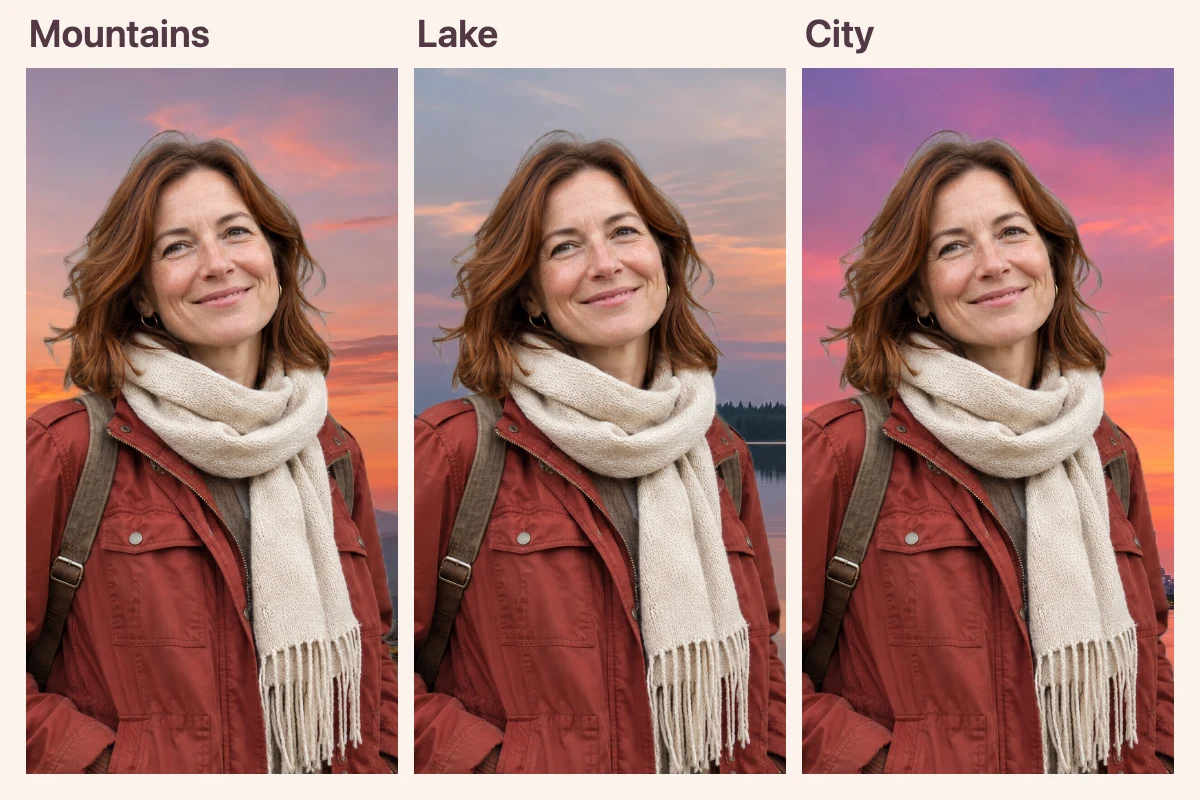
A szerkesztő újra használja a külön tárgyat, így összehasonlíthatja a horizontot, a színt és a világítást a különböző jelenetek ugyanazt a képet.

Változtassa át a feltöltés és a szerkesztett nézet között, hogy ellenőrizze, hogy a téma még mindig jól néz ki. Nézd meg szorosan a kis szakadékokat, mint a tér egy kar és a test között.

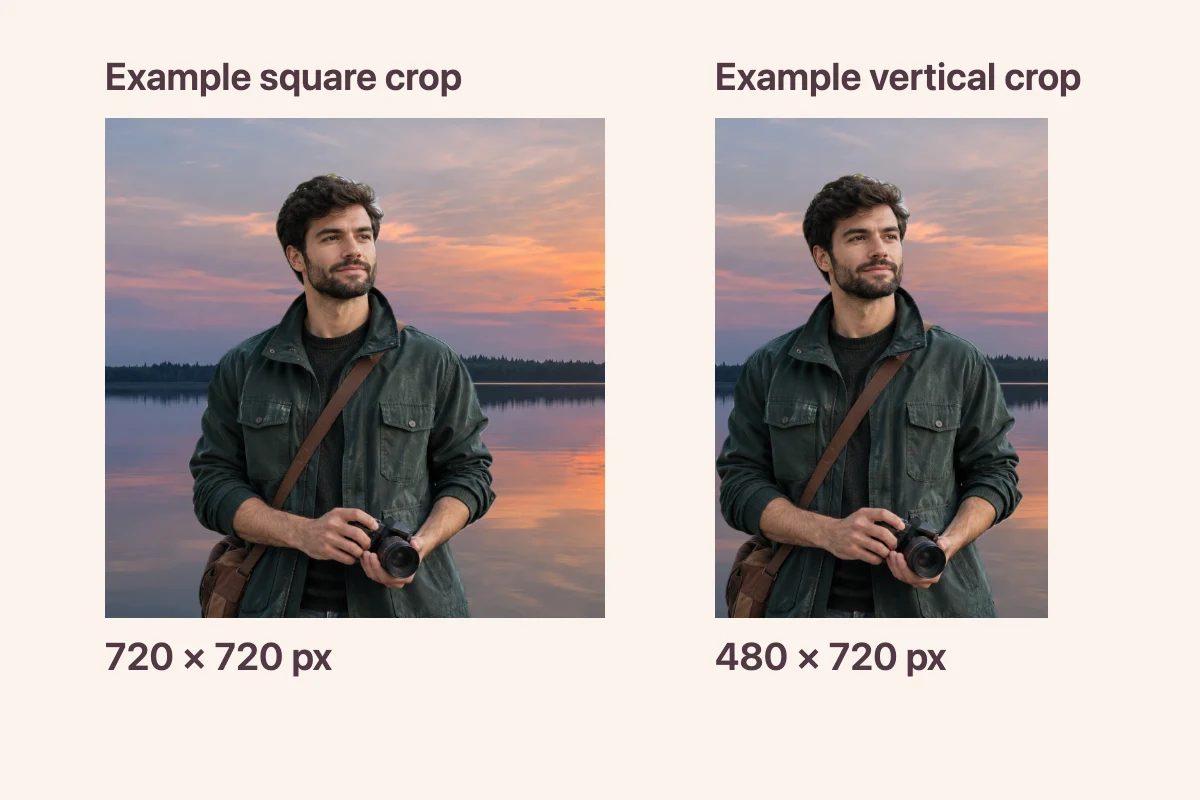
A szerkesztő megjeleníti a PNG pixel dimenzióit a letöltés előtt. Használja ezt az információt, hogy eldöntsék, hogy a fájl illeszkedik-e egy profiltermeléshez, egy társadalmi elrendezéshez vagy egy másik tervezéshez, amelyet összeállít.
Íme néhány módja annak, hogy egy új este beállítást használjon a már rendelkezésre álló fotókkal.

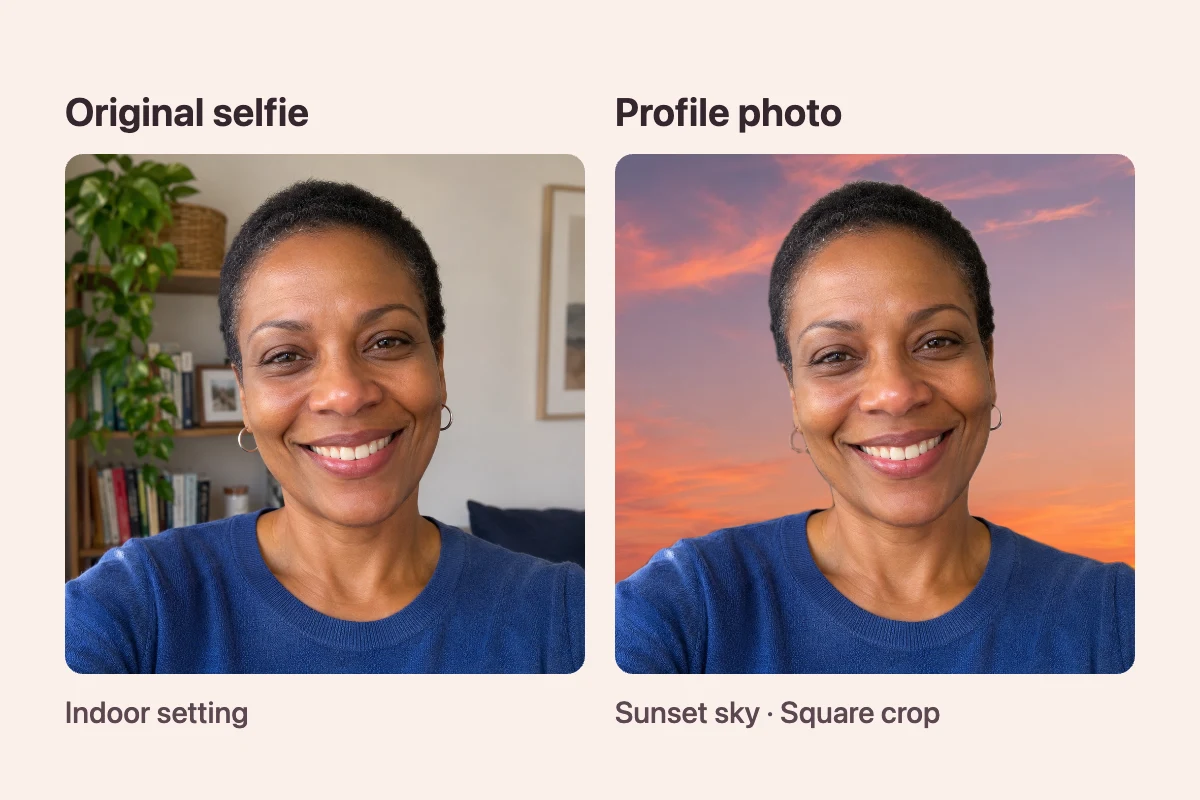
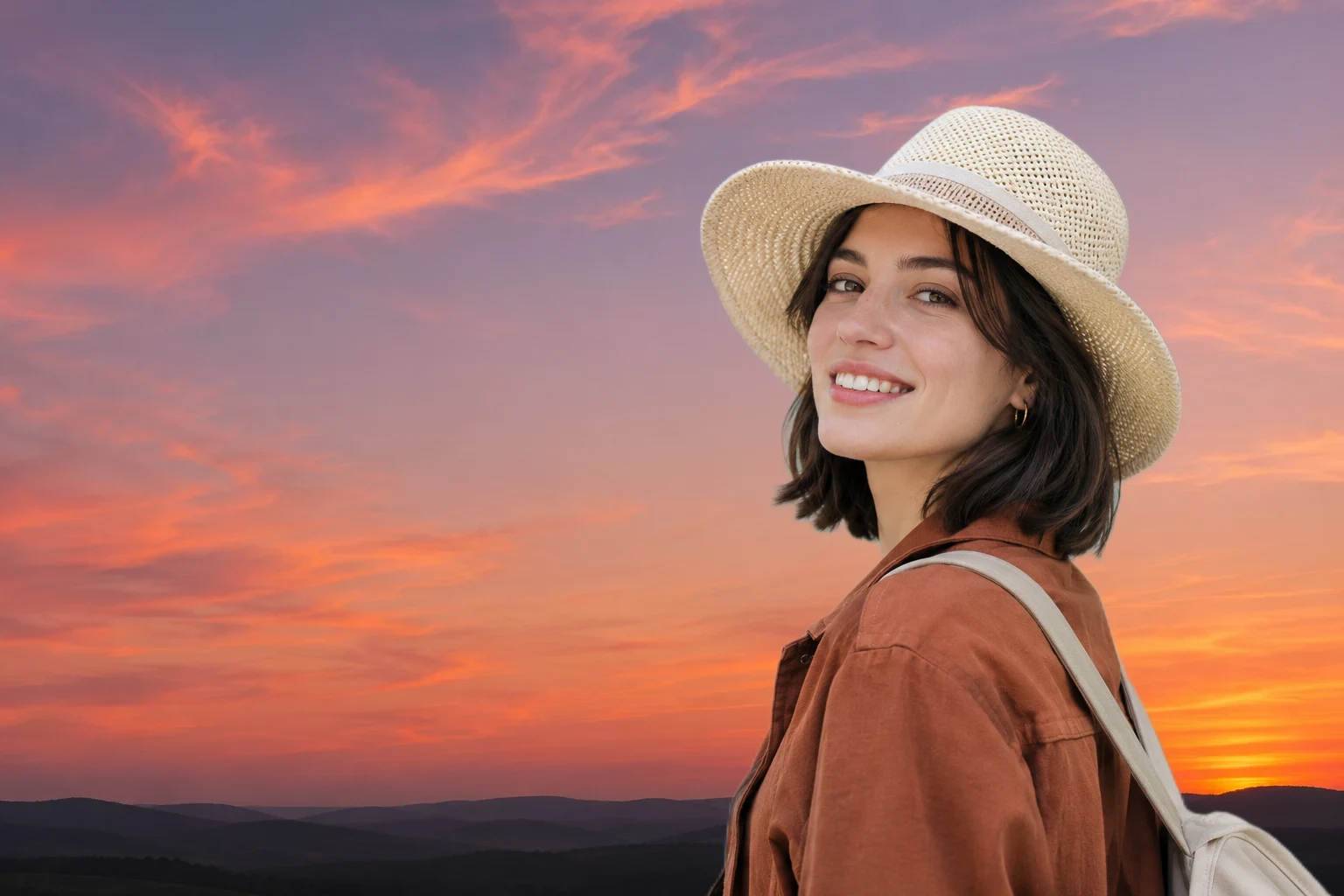
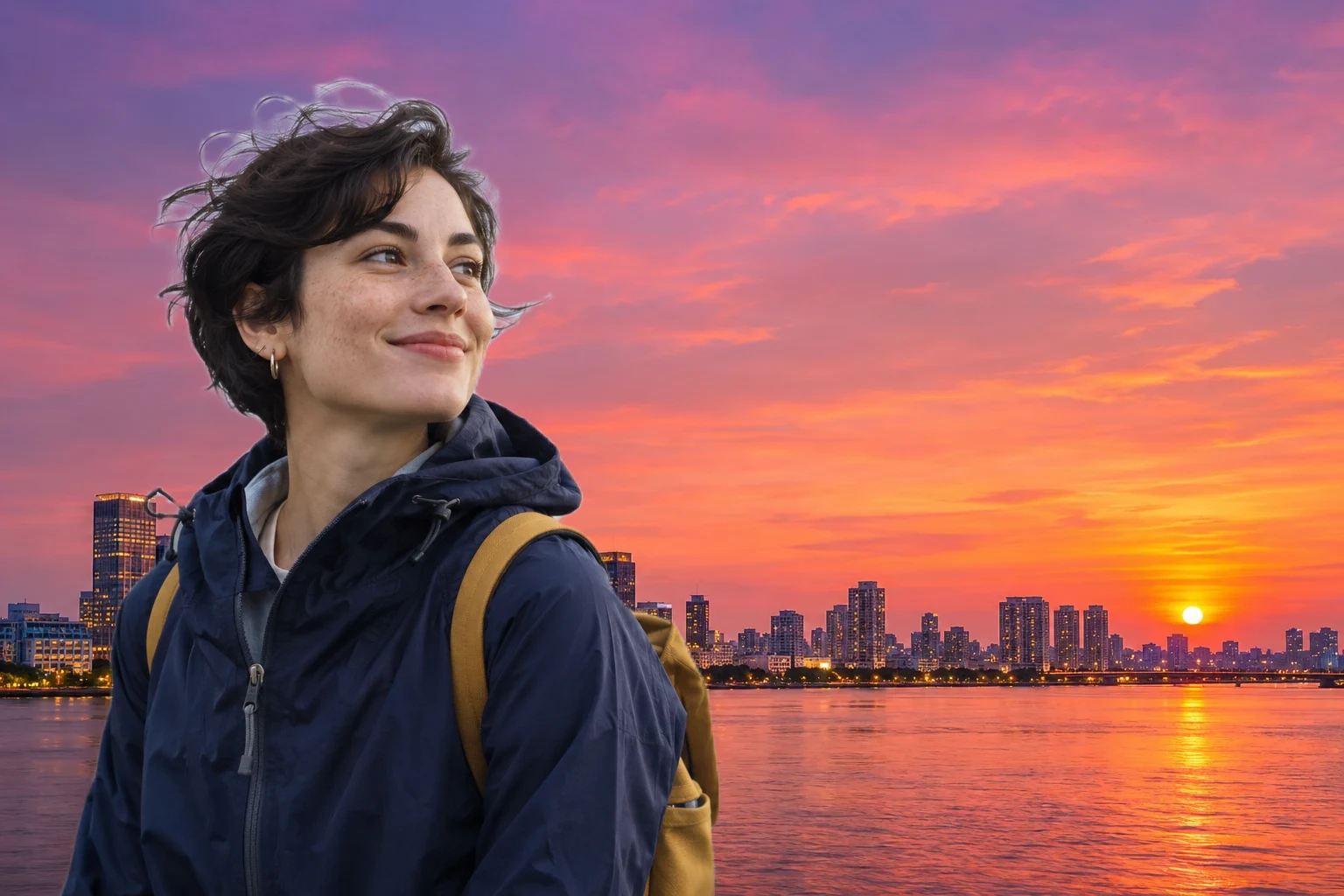
Ha tetszik a kifejezés egy selfie, de a szobában úgy érzi, zavaró, próbálja ki egy csendesebb ég mögötted.
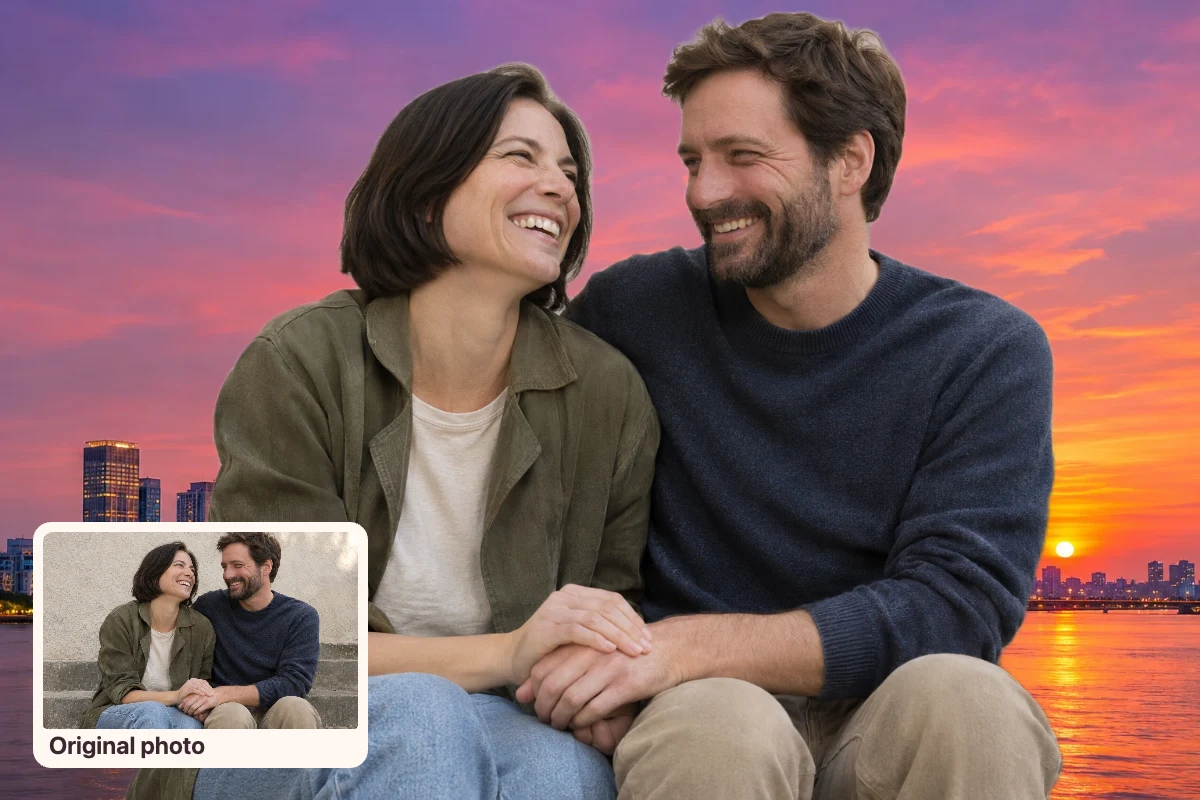
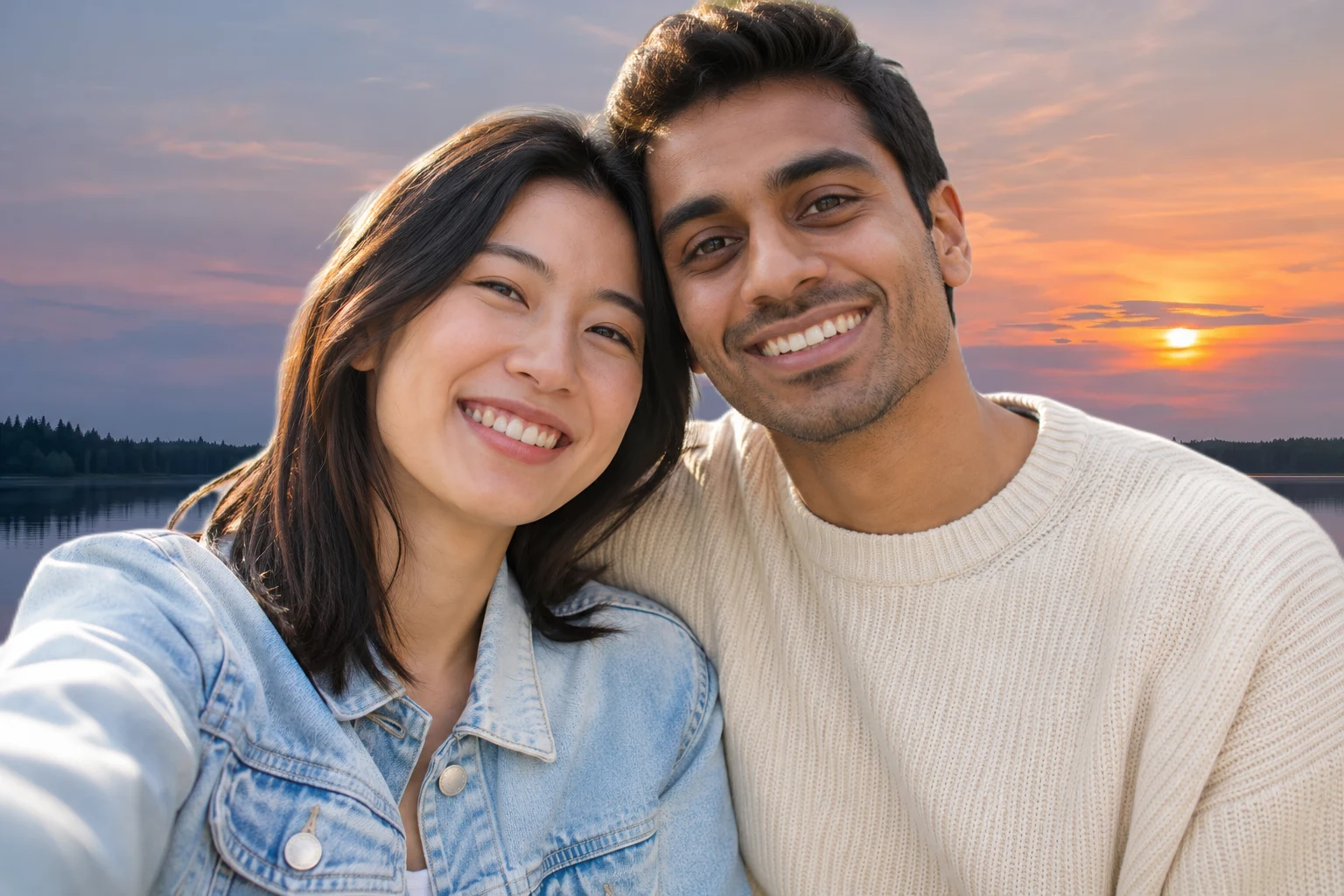
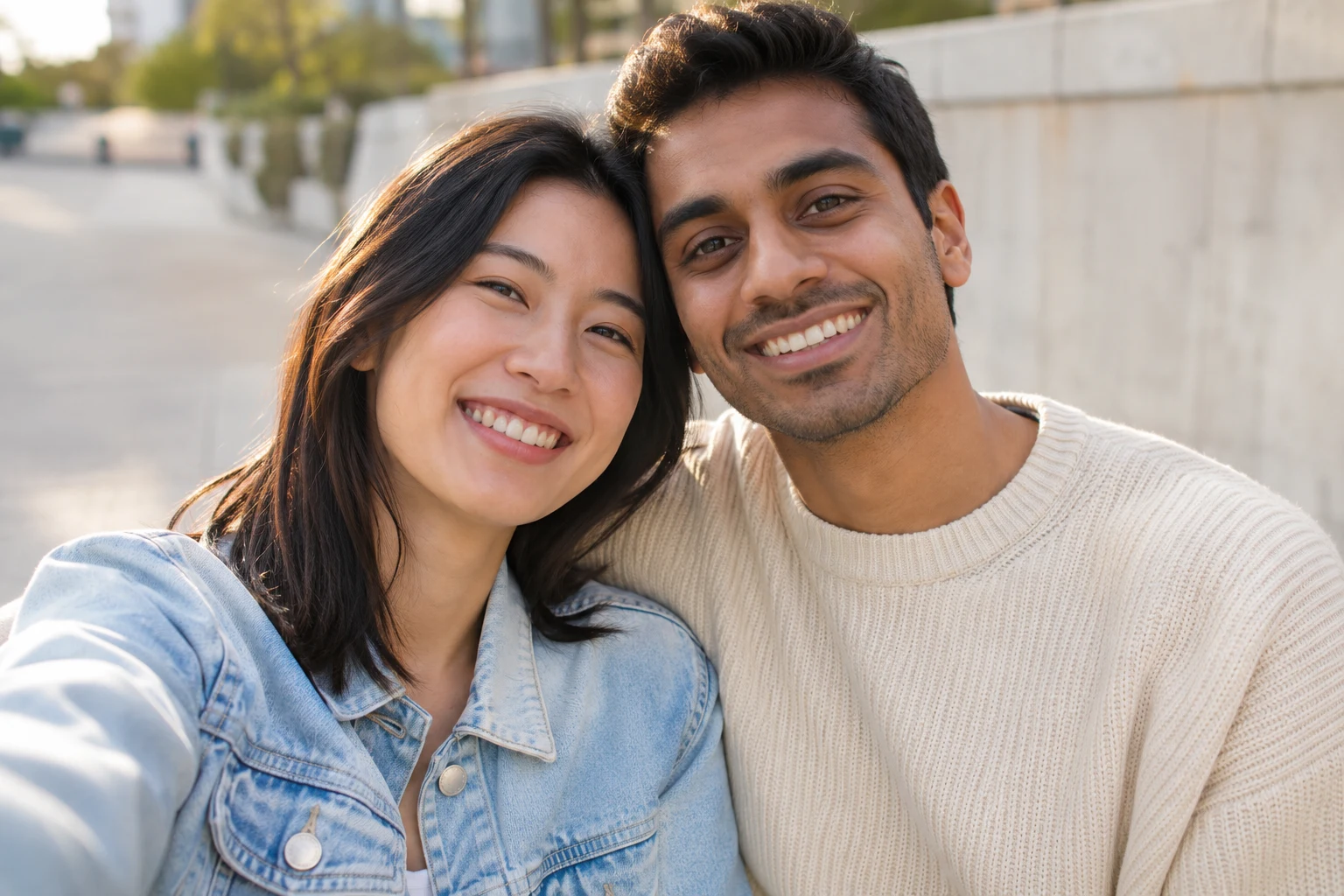
Eredeti fotóHasználd egy kedvenc közös fotótokat naplementés háttérrel egy személyes bejegyzéshez vagy bejelentéshez. Nézd meg, hogyan találkoznak a vállak és a kezek a képen.

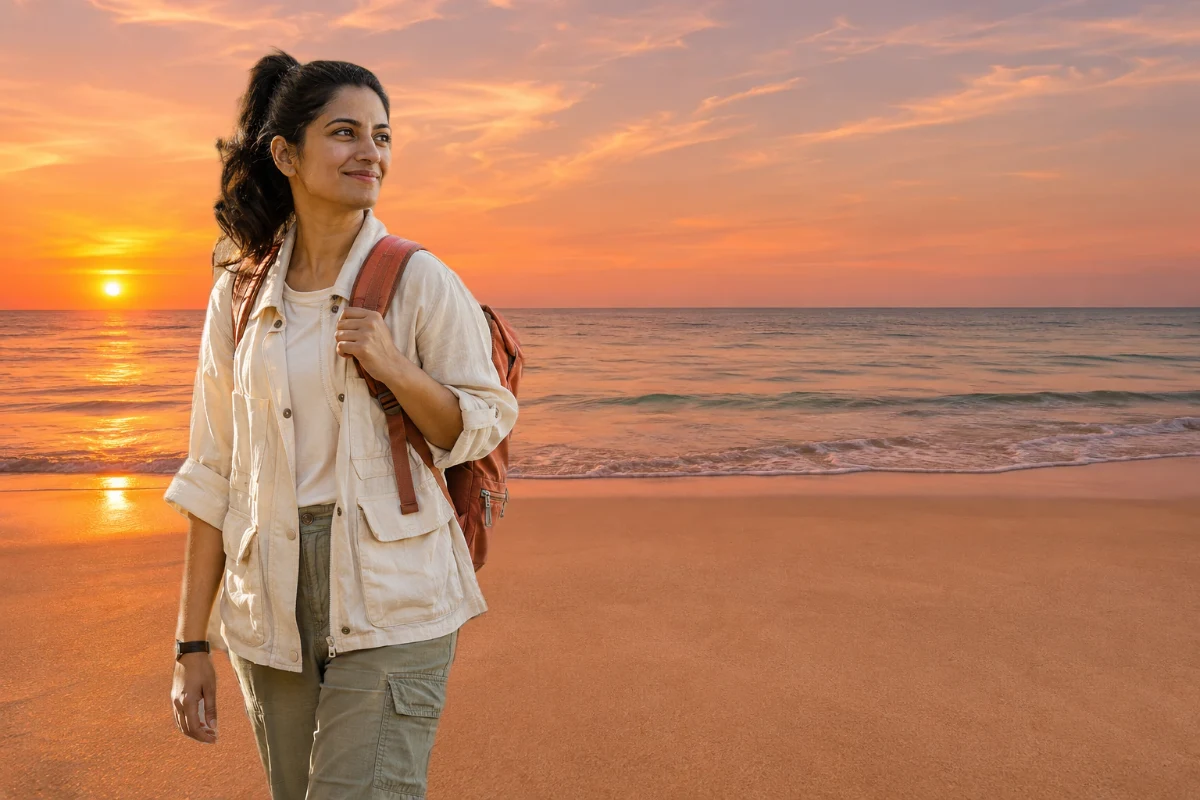
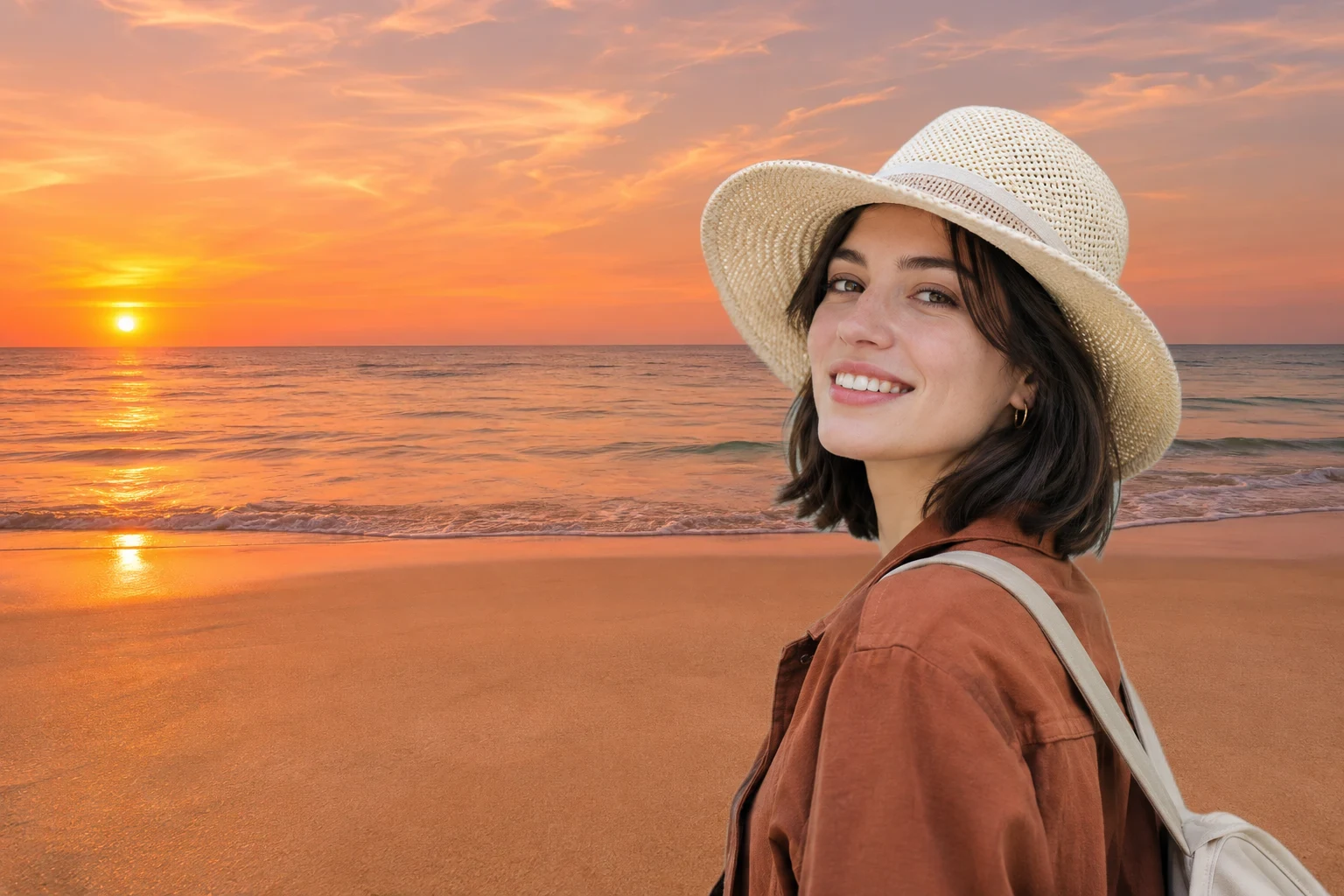
Adjon meg egy meglévő utazási portrét egy part menti esti beállításhoz a fényképezéshez. Ellenőrizze a horizontot az eredeti fényképezőgép szögével szemben, hogy az új jelenet illeszkedjen a fényképezés módjához.
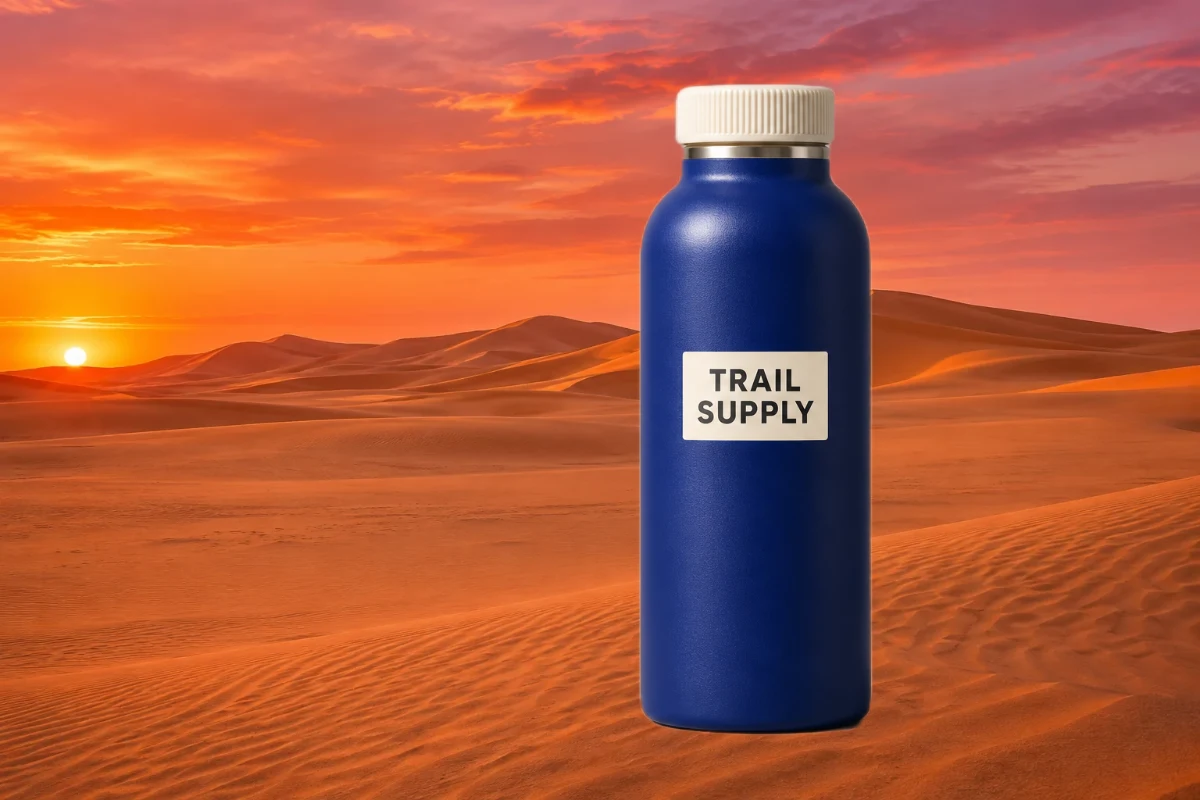
KulacsHa van egy termék képe egy világos kimenetelű, válasszon egy egyszerű este beállítást egy szezonális tét. Hagyjon elegendő kontrasztot a termék körül, így alakja és címke könnyen látható marad.
Válassz éles portrét vagy szelfit, amelyen jól elkülönül a téma a háttértől. A szerkesztő legfeljebb 15 MB méretű JPG, PNG és WebP fájlokat fogad. Az AI-feldolgozáshoz WebGPU-kompatibilis böngésző kell.
A szerkesztő a téma mögötti hátteret cseréli le. Ha megtartanád a tájat, és csak az eget változtatnád meg, használj égboltcsere-eszközt.
Kapsz egy PNG-képet, amelyen a téma a kiválasztott háttér előtt látható. Mentés előtt láthatod az export méretét.
Minden fotót külön szerkessz és tölts le. Ha egységes képsorozatot szeretnél, minden képhez ugyanazt a jelenetet válaszd.
Ismerje meg, hogy milyen fotókkal kell elkezdeni, milyen szerkesztési változások, és mit lehet letölteni.
Kezdje a képet, amit már tetszik, és nézd meg, hogyan néz ki egy este környezetben.
Naplementés háttér hozzáadása