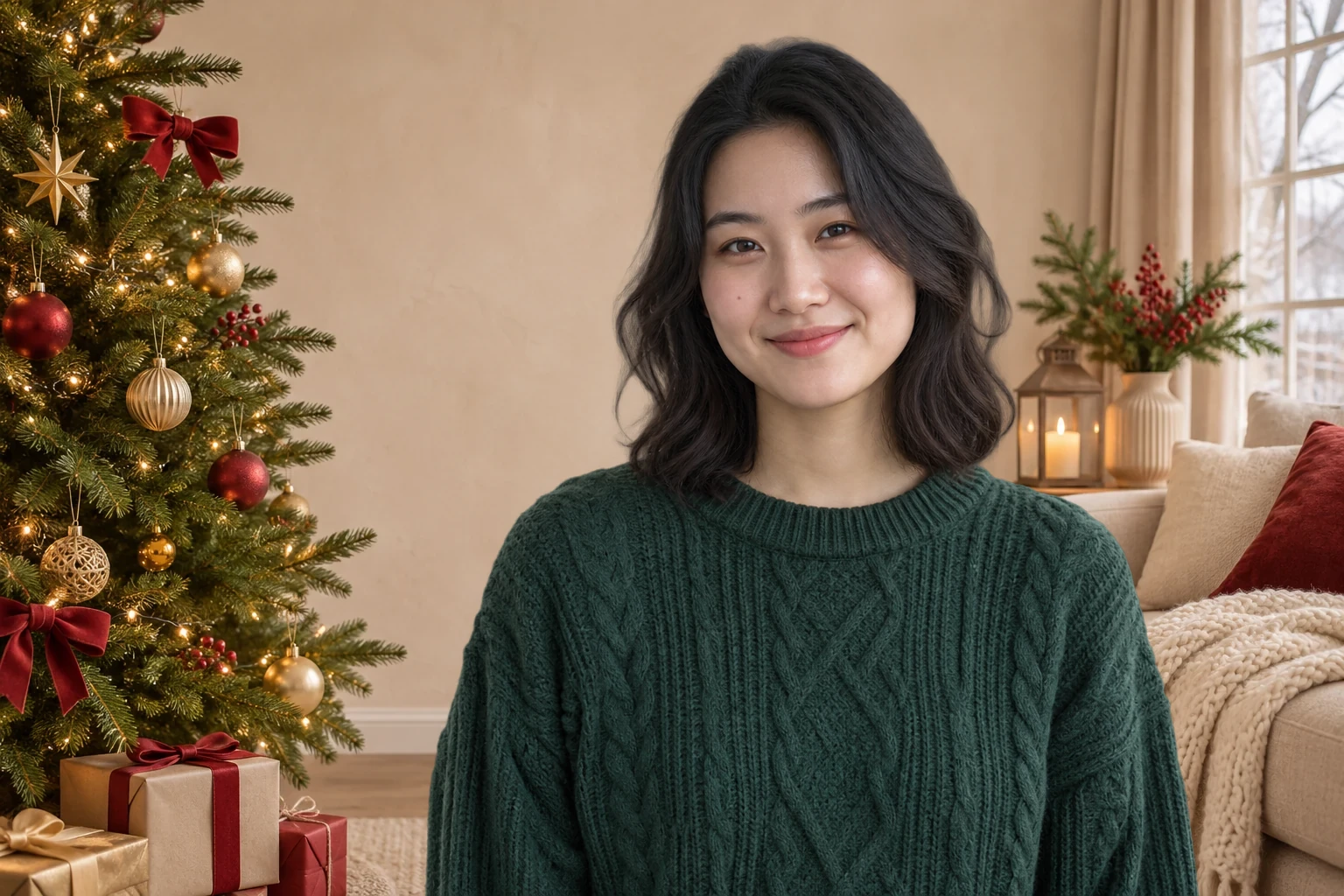
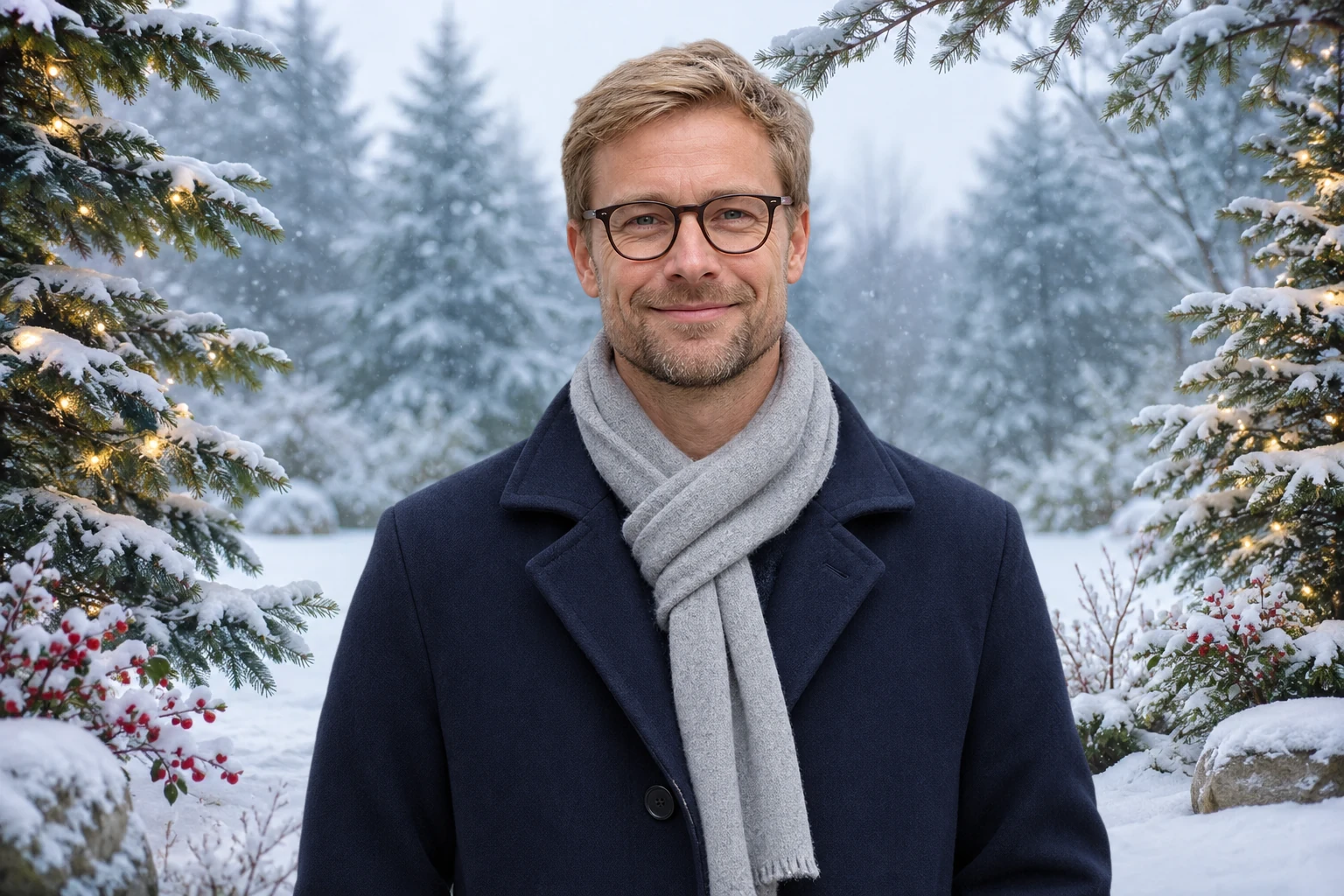
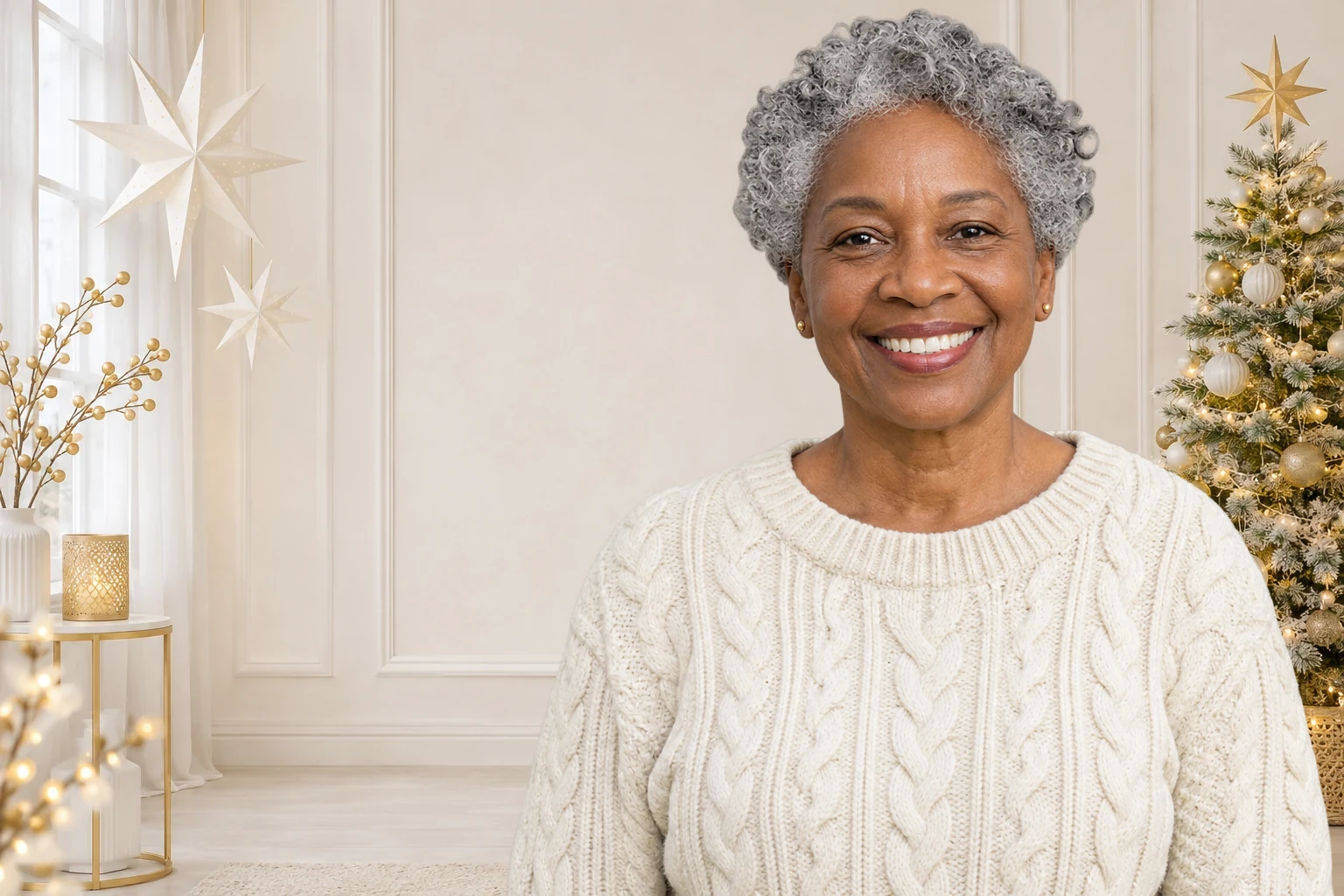
Tartsd meg a portrét, amelyet már szeretsz
Az arc, a ruha és a póz a feltöltött képről származik. Az eszköz az alakot a választott jelenetbe helyezi, így kedvenc fotódból készíthetsz ünnepi portrét.
Egy kis ünnepi varázs a saját fotóddal
Tölts fel egy portrét, válassz ünnepi jelenetet, és nézd meg a kész képet. Az AI segít elkülöníteni az alakot az eredeti környezettől, így a hétköznapi fotóból ünnepi kép készülhet üdvözlőlapra, profilra vagy bejegyzésbe.
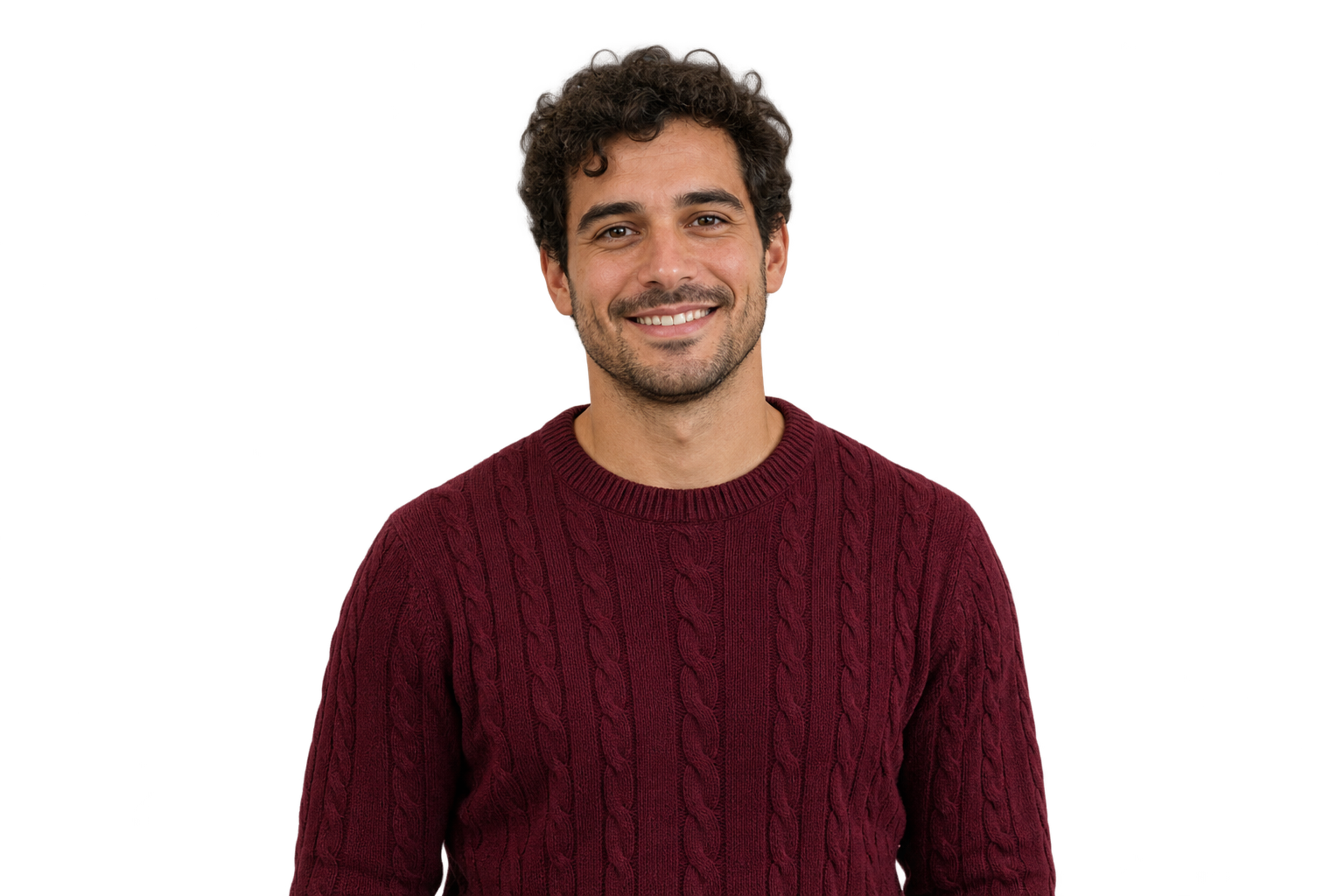
JPG, PNG vagy WebP · Legfeljebb 15 MB
A választott jelenet betöltése…
Az AI-feldolgozáshoz WebGPU-kompatibilis böngészőre és a modell letöltésére van szükség.
Helyezd a portrét feldíszített fa, meleg beltéri fény vagy lágyan csillogó díszek elé. Hasonlítsd össze a karácsonyi háttereket, és válassz a ruházathoz, a kamera szögéhez és az arc megvilágításához illő jelenetet. A fej mögötti nyugodt felület kiemelheti az arcvonásokat. Meríts ötletet az előnézetekből, alkalmazd a kedvenc jelenetedet a fotódra, majd ellenőrizd a teljes kompozíciót.
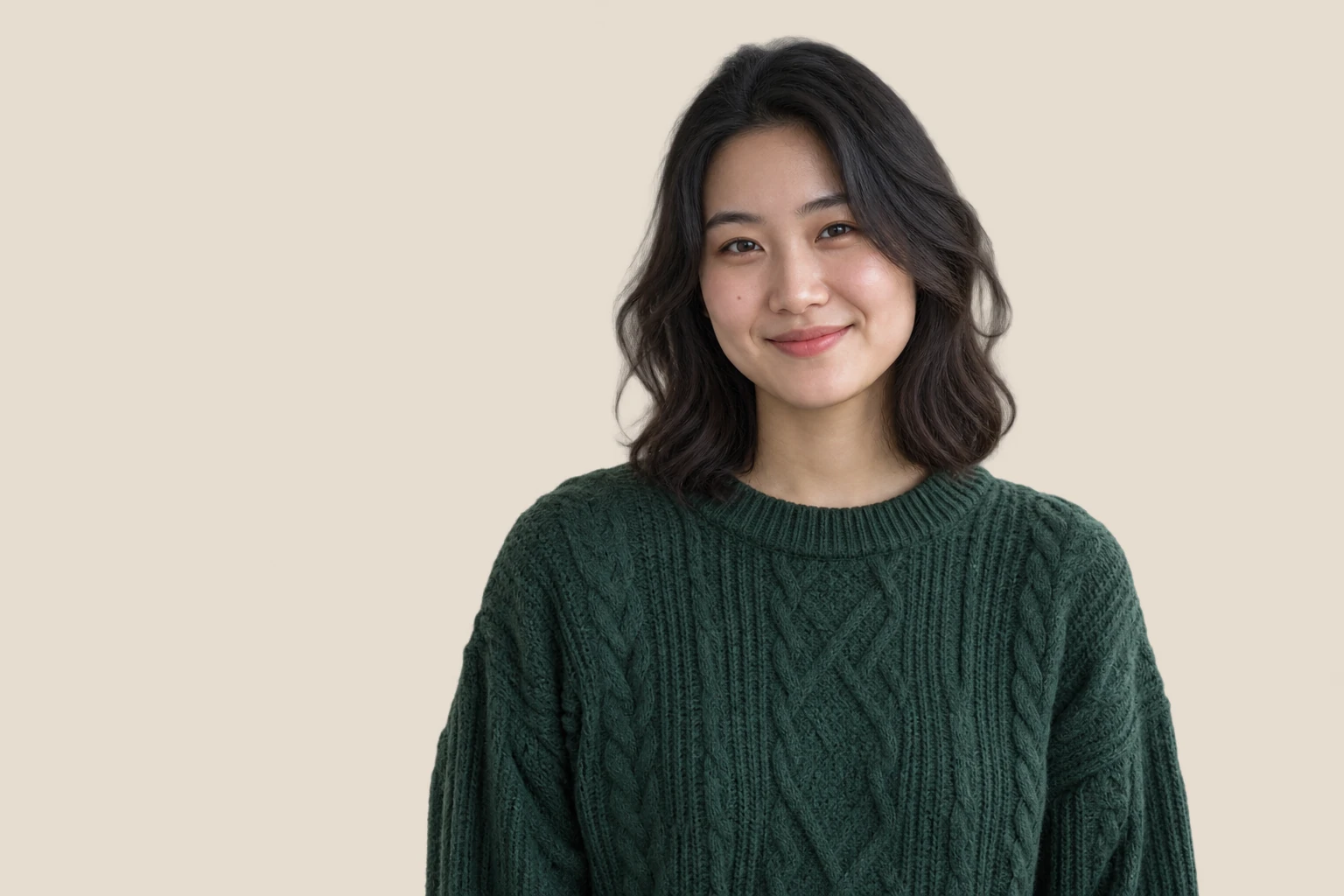
Teremts hangulatot téli tájjal vagy a lobogó kandalló köré rendezett szobával. A hó jól illhet egy hideg tónusú portréhoz, míg a karácsonyi kandalló a meleg beltéri fényhez. Lágyabb hatáshoz válassz fényfüzéres hátteret, amely teret hagy az alak körül. Hasonlítsd a jeleneteket az eredeti fotóhoz, és figyeld meg a fény irányát és a mögötted lévő tárgyak méretét. Válaszd a leginkább összhangban lévő párost.
Karácsonyi hátteret adok a fotómhoz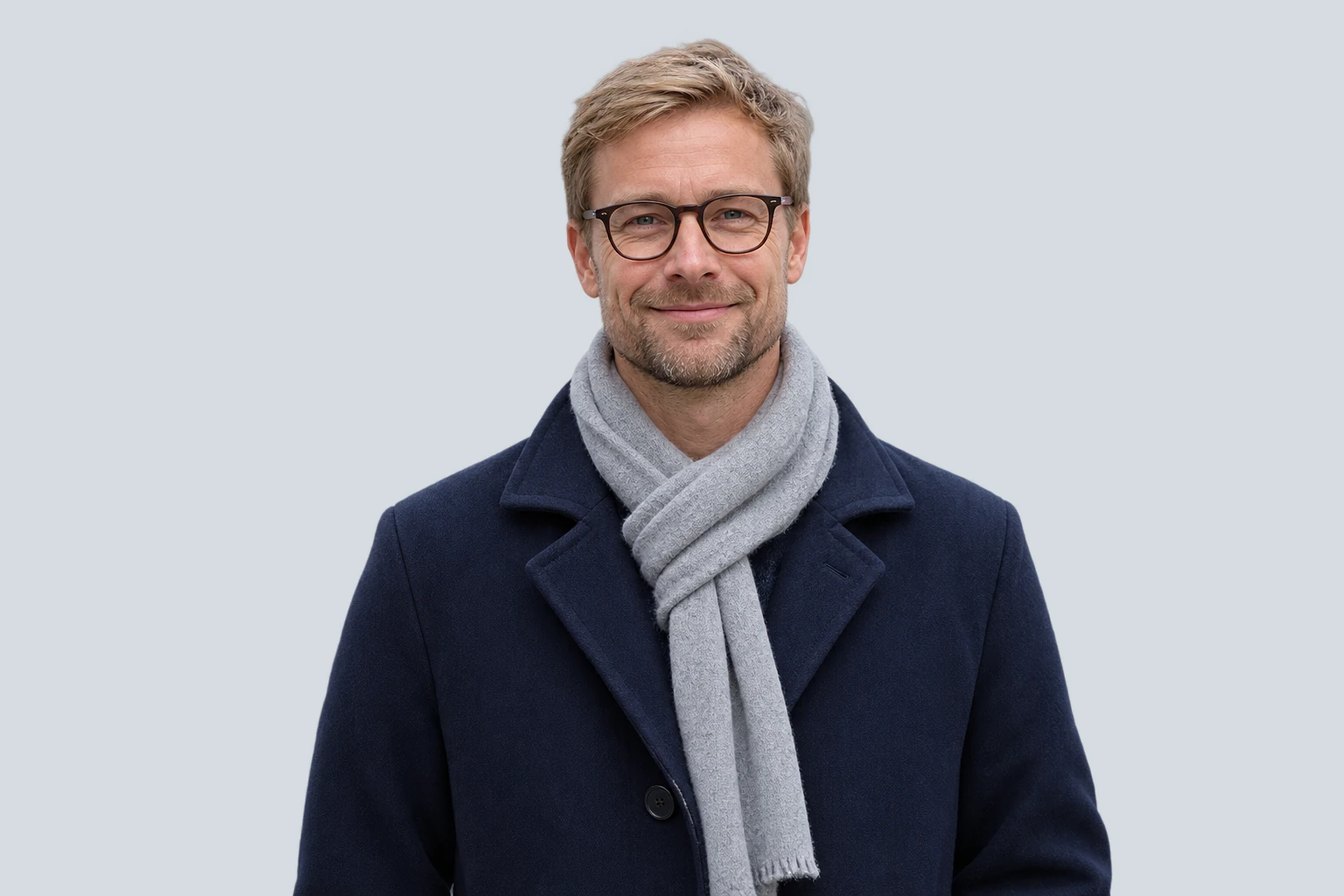
Adj ünnepi környezetet kedvenc portrédnak, mielőtt a képeslapra illeszted. Válassz olyan jelenetet, amely helyet hagy a fej és a váll körül, majd az előnézetben ellenőrizd, hogy az ágak, fények vagy díszek nem terelik-e el a figyelmet. Mentsd el a képet, és illeszd kedvenc üdvözlőlap-sablonodba, ahol nevet, személyes üzenetet és saját elrendezést adhatsz hozzá. A tervezőalkalmazásban elvégzett vágás után ugyanaz a portré ünnepi profilképhez vagy közösségi bejegyzéshez is használható.
Elkészítem a karácsonyi fotóm hátterét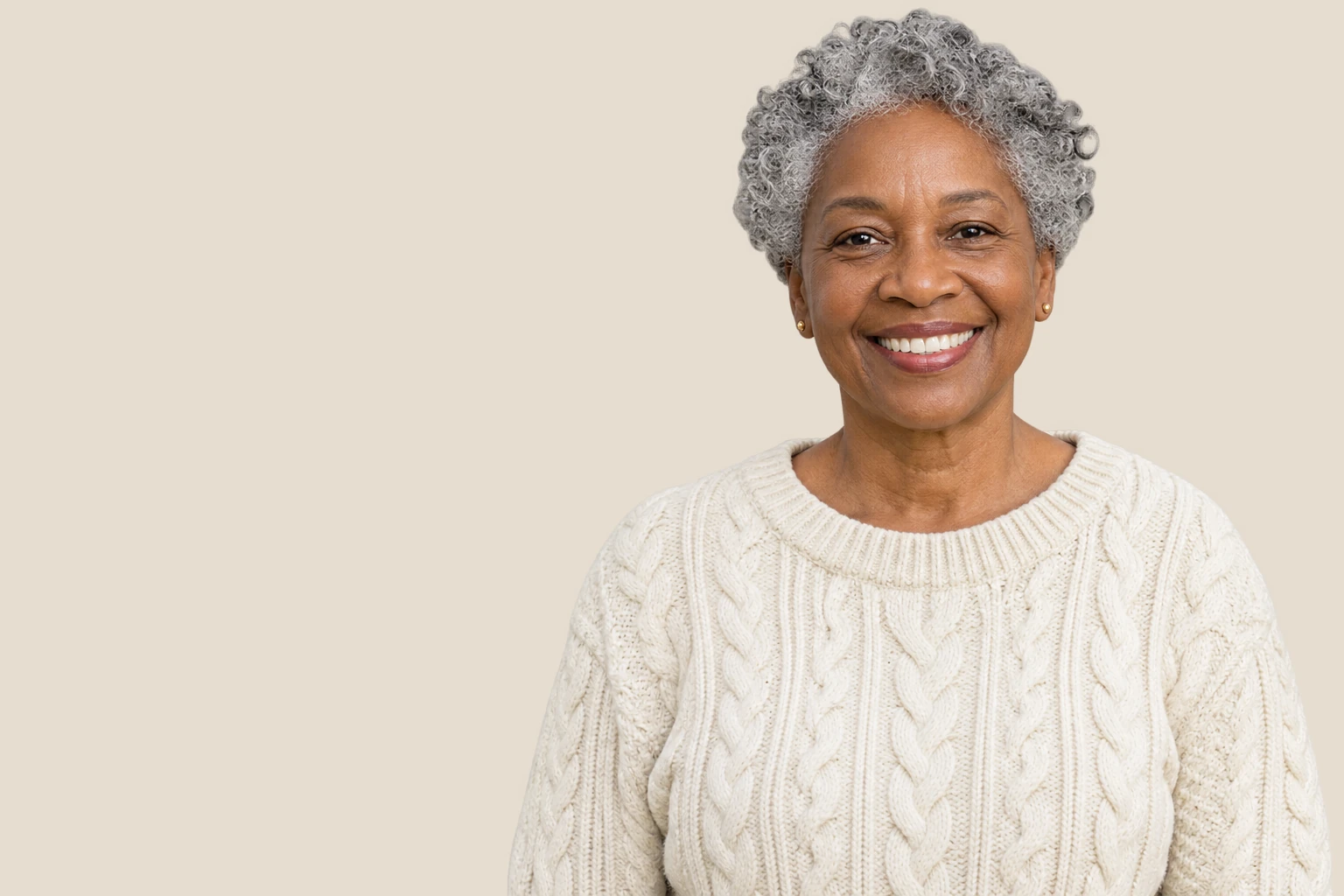
Készíts ünnepi fotót három lépésben. Tölts fel egy portrét, válassz jelenetet, és bízd az alak kivágását az AI-ra. Ezután nézd meg az előnézetet, és töltsd le a kész PNG-t.
Válassz legfeljebb 15 MB méretű JPG, PNG vagy WebP képet. Olyan jól megvilágított fotóval kezdj, amelyen az alak jól elkülönül a környezettől. Tartsd meg az eredetit, hogy összevethesd az arc, a ruha és a körvonal részleteit a szerkesztett képpel.
Válassz a hat jelenet közül. Kattints a „Háttér alkalmazása” gombra az alak elkülönítéséhez és a választott jelenetbe helyezéséhez. Az előnézetben hasonlítsd össze a beállításokat, és válaszd az eredeti megvilágításhoz legjobban illőt.
Nézd meg a hajat, a szemüveget, a vállat és az alak körüli látható hézagokat. Ellenőrizd az elérhető exportméreteket, majd töltsd le a kész képet PNG-ként. Használd képeslapon, profilban vagy ünnepi tervben. Ha fontos részletek hiányoznak, válassz másik eredeti fotót.
A Free BGRemover elkülöníti az alakot, és ünnepi jelenettel egyesíti, így nem kell kézzel kivágnod és rétegezned a fotót. Készíts portrét üdvözlőlapra, profilra vagy ünnepi bejegyzéshez, hasonlítsd össze az eredetivel, majd töltsd le PNG-ként.
Az arc, a ruha és a póz a feltöltött képről származik. Az eszköz az alakot a választott jelenetbe helyezi, így kedvenc fotódból készíthetsz ünnepi portrét.
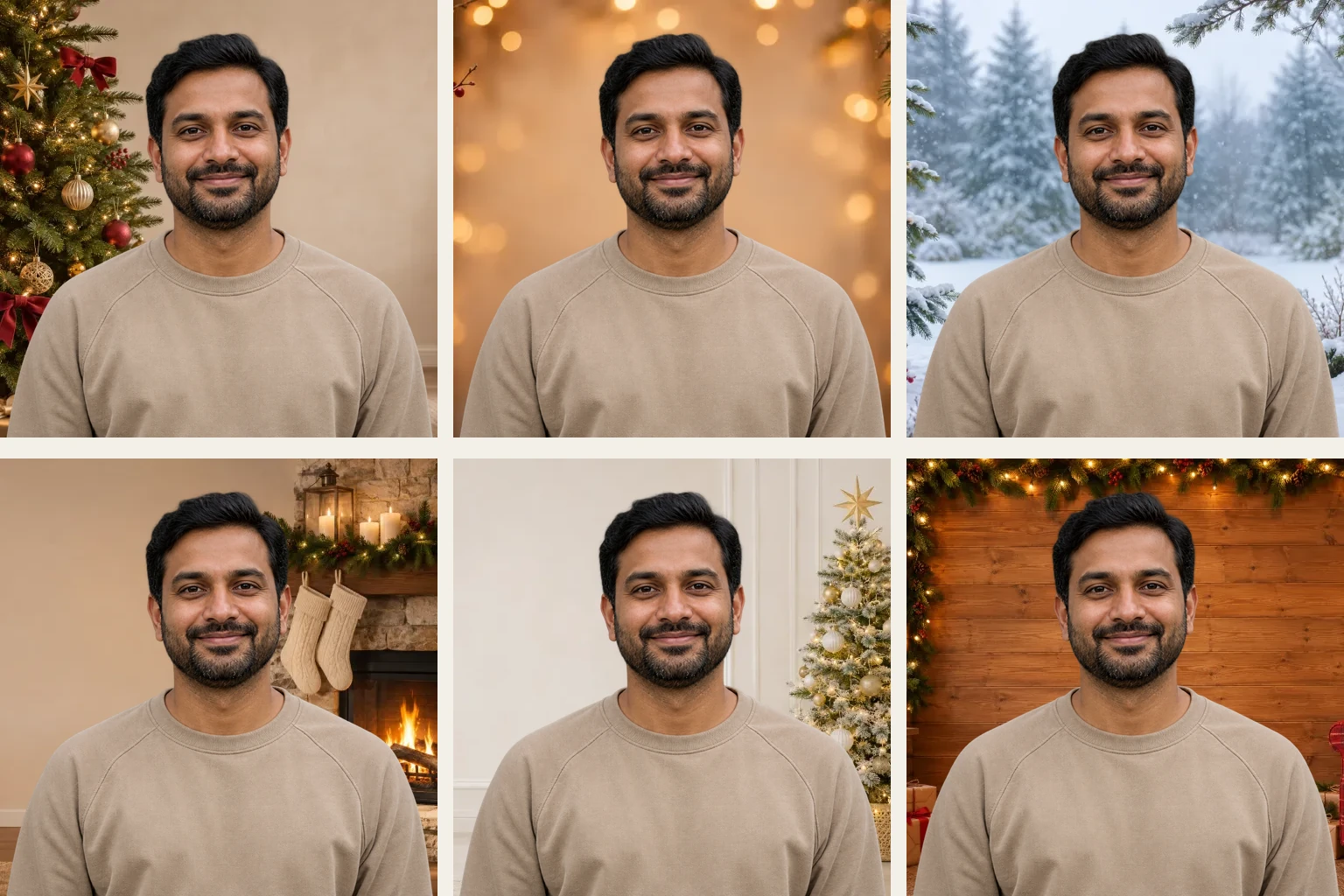
Válassz fát, fényfüzért, havat, kandallót, fehér-arany stúdiót vagy rusztikus faházat. Jelenetváltáskor az eszköz a már elkülönített alakot használja újra, így újabb kivágás nélkül hasonlíthatod össze a hangulatokat.
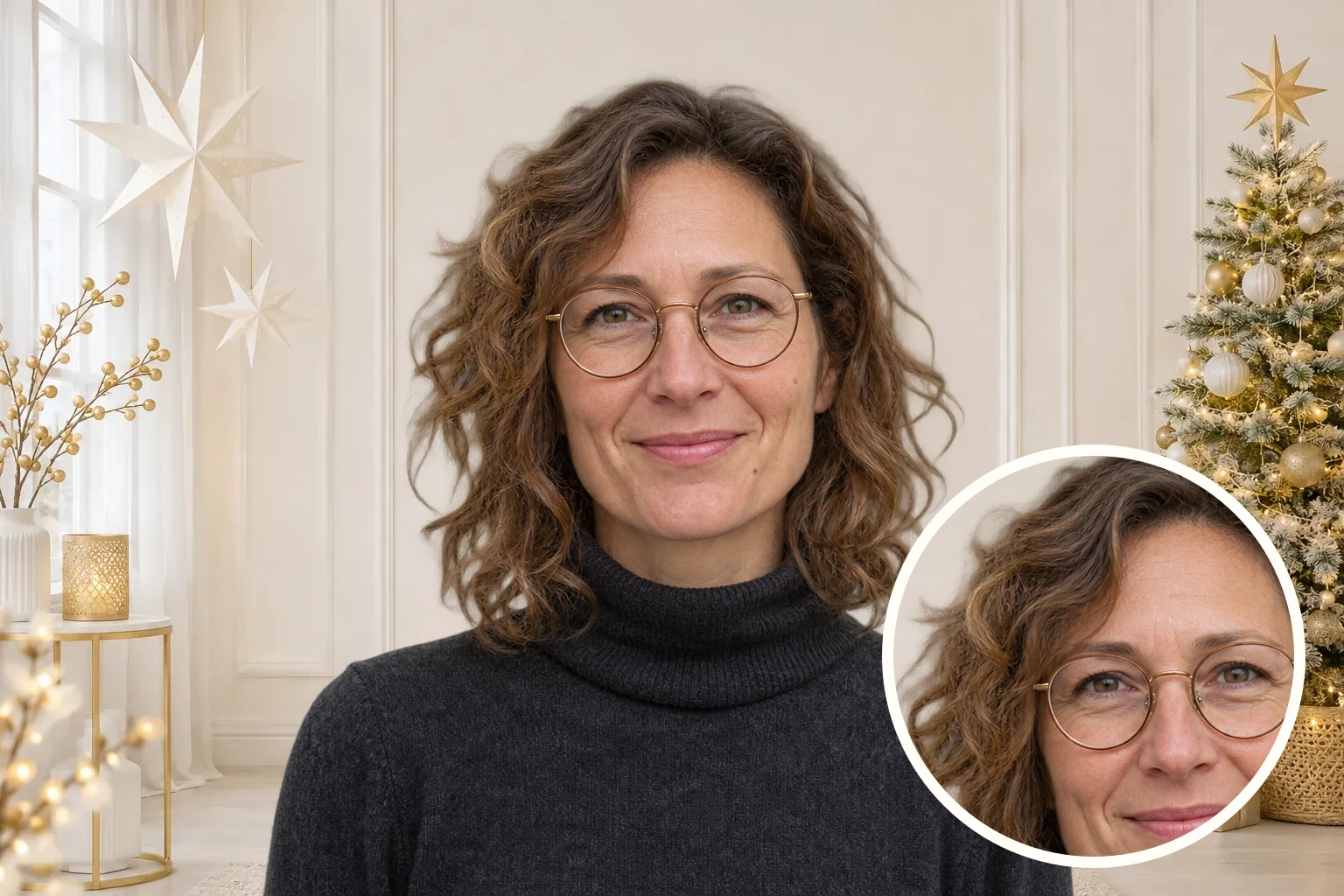
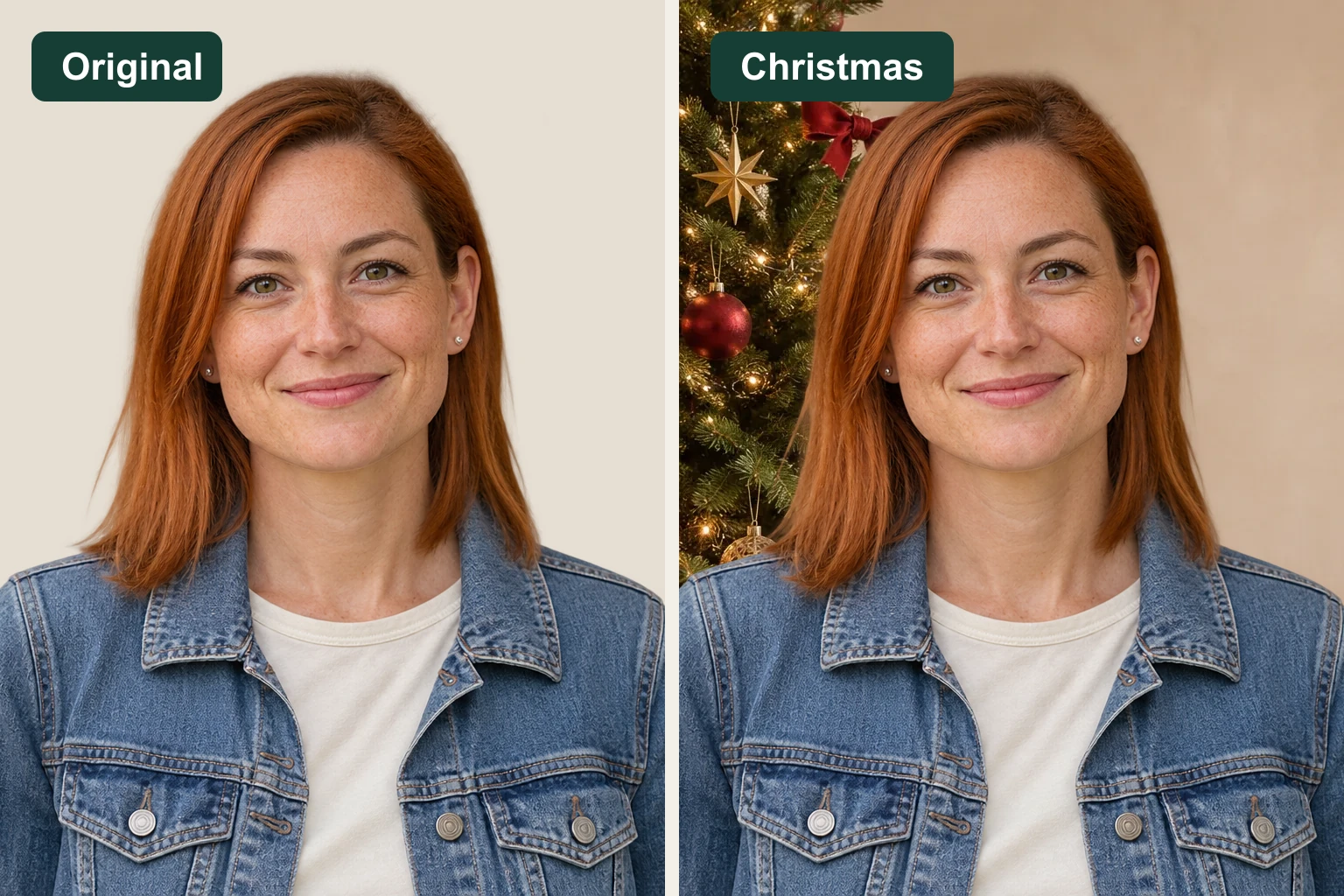
Az eredeti fotó megjelenítésével összevetheted a szerkesztett képet a forrással. Nézd meg a hajat, a szemüveget, a vállat és azt, hogyan illeszkedik az új jelenet az alak köré, mielőtt eldöntöd, mit mentesz.
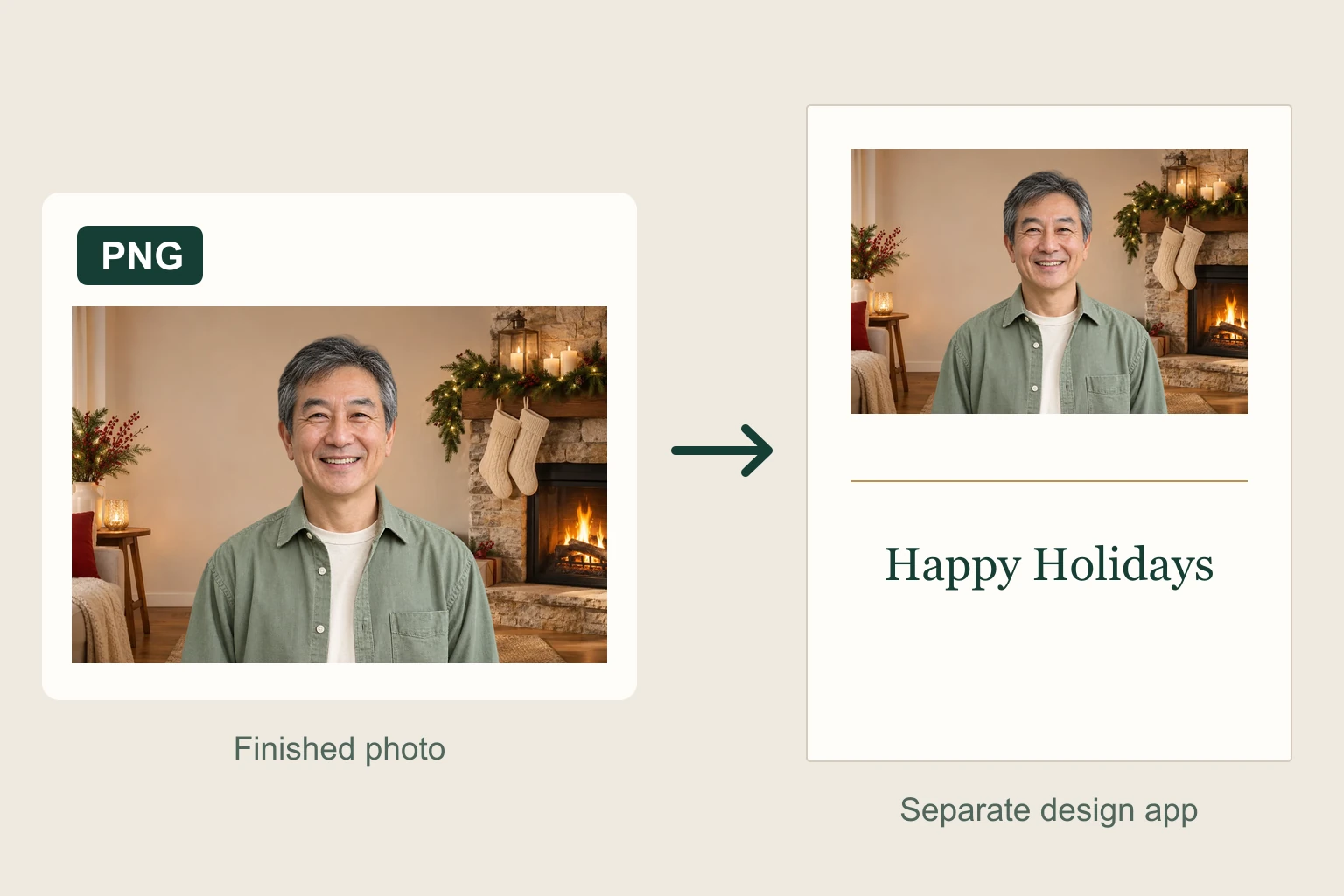
A kész portrét PNG-ként töltheted le, a méretek mentés előtt látszanak. Importáld a képet a kedvenc tervezőalkalmazásodba, és ellenőrizd, hogy illik-e az elrendezéshez.
Indulj ki egy meglévő portréból. Válaszd ki az alak körüli környezetet, és vidd át a szerkesztett képet a készülő üdvözlőlapra, profilba vagy bejegyzésbe.
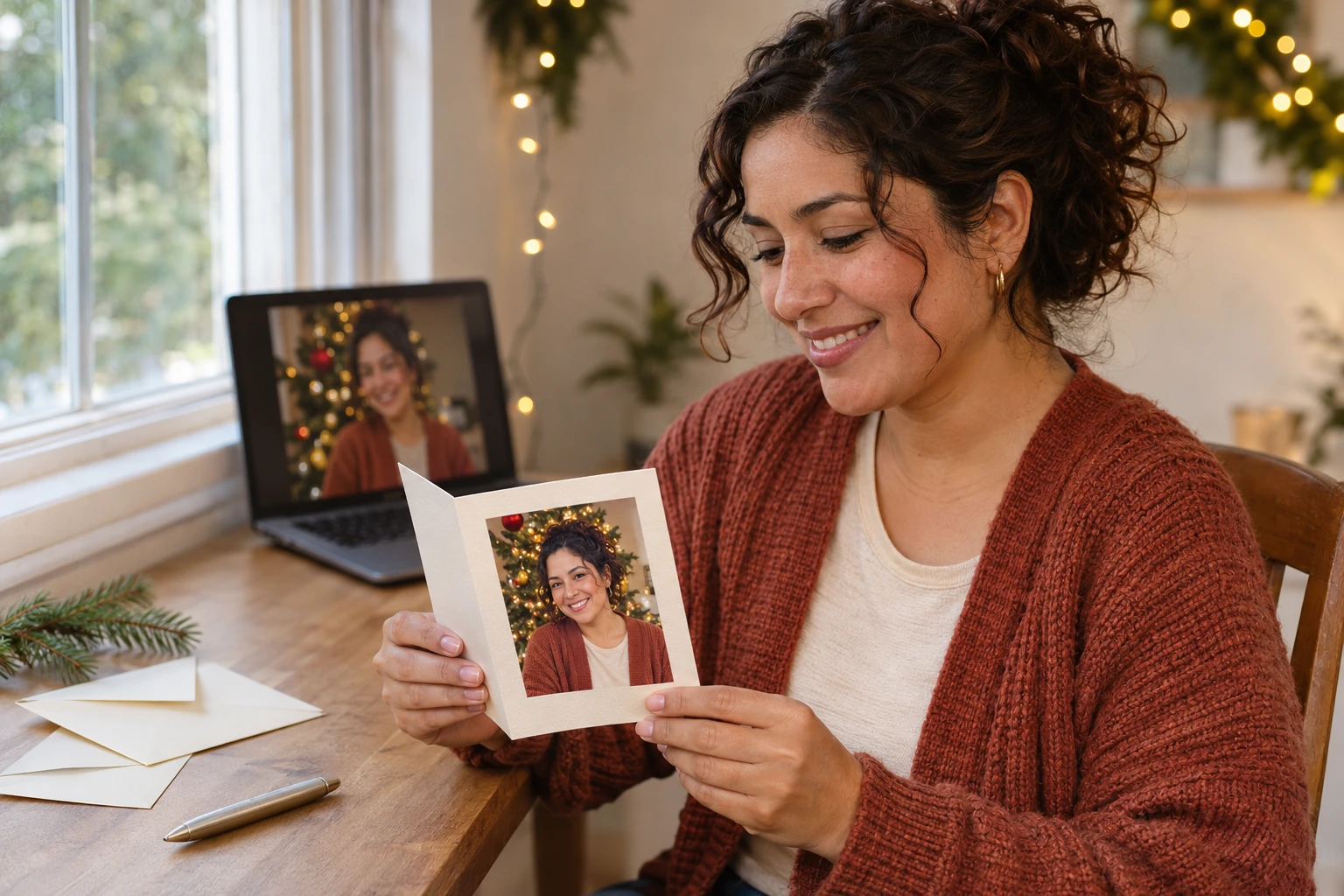
Készíts ünnepi portrét egy személyes üdvözlőlapra. Válassz olyan jelenetet, amely elég helyet hagy az arc körül, és illeszd a mentett képet a sablonba. A tervezőalkalmazásban add hozzá az üzenetet és a neveket, állítsd be az elrendezést, és ellenőrizd a végleges méretet a nyomda követelményei alapján.

Adj ünnepi hátteret meglévő arcképednek a személyes profilodhoz. Válassz az öltözékhez illő hátteret, amely mellett jól látszik az arc. Mentés előtt ellenőrizd a széleket, a végső négyzetes vagy kör alakú vágást pedig a profilképet kezelő alkalmazásban végezd el.
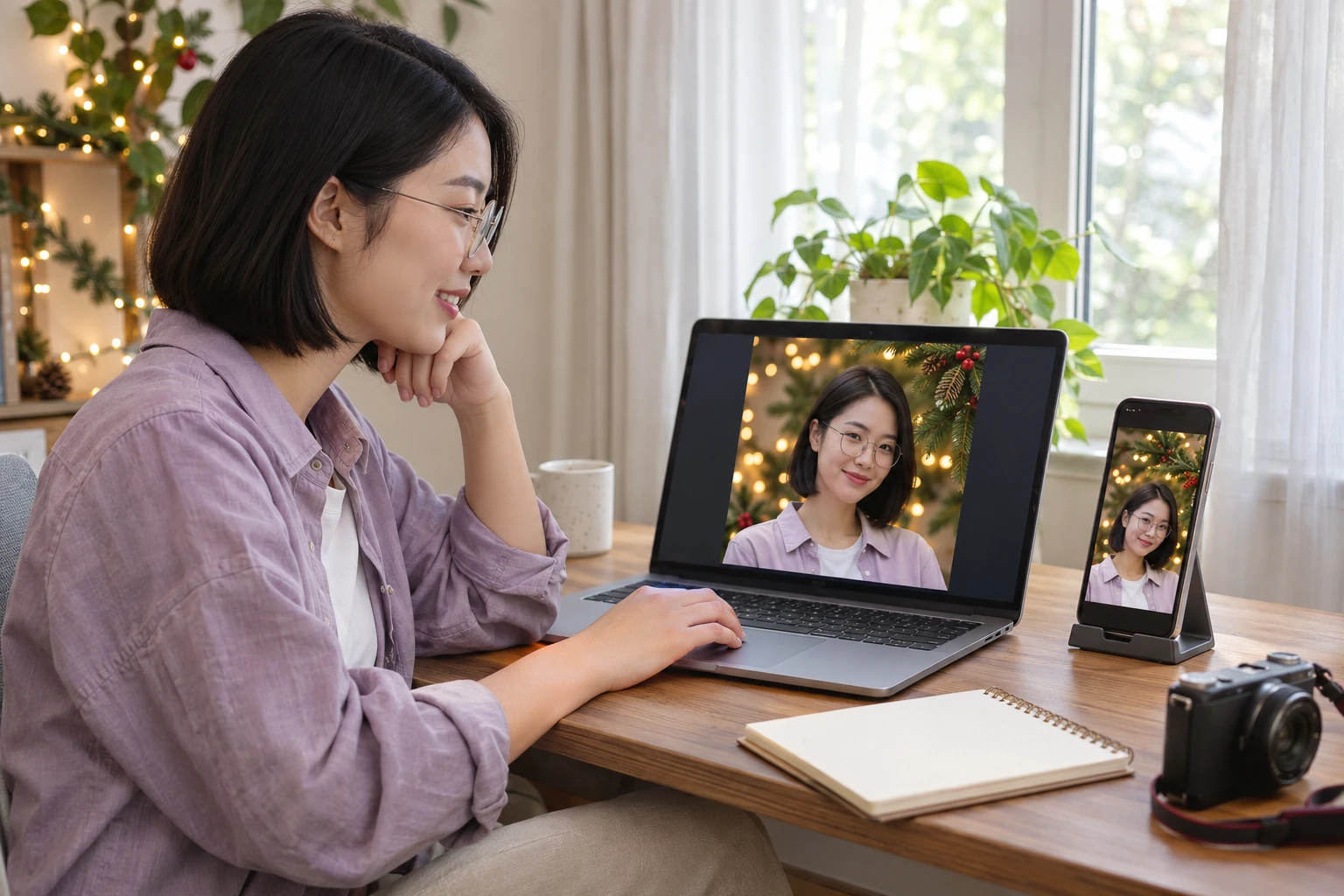
Készíts ünnepi portrét Instagram-elrendezéshez, közösségi hírhez vagy személyes bejelentéshez. Hagyj helyet a tervezett vágáshoz, majd add hozzá a képaláírást és a grafikai elemeket a megszokott szerkesztődben. Megosztás előtt nézd meg az elrendezést a közzétételi méretben.
Tölts fel egy éles portrét, válassz jelenetet, és kattints a „Háttér alkalmazása” gombra. Ellenőrizd az arc, a haj és a váll környékét, majd töltsd le a kész képet. Olyan eredetit válassz, amelynek élesek a körvonalai, és illik a kívánt jelenet fényéhez.
Feldíszített fa, csillogó fények, havas kert, meghitt kandalló, fehér-arany stúdió és rusztikus karácsonyi faház közül választhatsz. Hasonlítsd össze a színeket és a fény irányát a fotóddal. Az arc mögötti egyszerű felület az alakra irányíthatja a figyelmet, a nagy díszek pedig a fejtől távolabb mutathatnak jobban.
Jól megvilágított képpel kezdj, amelyen az ember elválik a környezetétől. A haj és a váll jól látható kontúrja több részletet ad az ellenőrzéshez. Ha az alak egy része takarásban van vagy beleolvad a háttérbe, másik fotó jobb kiindulópont lehet.
Igen. A letöltés lehetőséggel mentsd el a képet PNG-ként. A mentett kép az alakot és a kiválasztott jelenetet is tartalmazza. A PNG a fájlformátum, a látható háttér a végső kompozíció része marad.
Ellenőrizd a letöltés előtt látható exportméreteket, és vesd össze a sablon vagy a nyomda követelményeivel. Az alkalmasság az eredeti képtől, az elérhető mérettől és a fotó elrendezésbeli méretétől függ. Ellenőrizd a kész lapot a tervezett nyomtatási méretben.
Töltsd le a szerkesztett képet, majd illeszd a kedvenc képeslapkészítő vagy tervezőalkalmazásodba. Ott add hozzá a nevet és az üdvözletet, és válaszd ki a méretet, helyet és kontrasztot. A portré körüli üres terület megkönnyítheti az üzenet elhelyezését.
A jelenetet igazítsd az alakra eső fényhez. A meleg beltéri fény illhet a kandallóhoz vagy a fa fényeihez, a hidegebb fény pedig a szabadtéri téli tájhoz. Mentés előtt ellenőrizd a perspektívát, a háttértárgyak méretét és a haj, illetve a szemüveg körvonalait.
Ebben a szerkesztőben meglévő jelenetet választhatsz és alkalmazhatsz a feltöltött fotóra. Teljesen új környezethez szövegből képet előállító folyamat kell. Ezen az oldalon keresd meg a forrásfotó hangulatához és fényéhez illő előbeállítást.
Tudd meg, hogyan válassz forrásfotót, igazítsd hozzá a jelenetet és készítsd elő a képet a következő tervedhez.
Indulj ki egy portréból, amelyet szeretsz. Válassz fát, fényeket, havat vagy meghitt szobát, és nézd meg a megosztani kívánt képet. Használd a kész képet karácsonyi lapodon vagy a következő ünnepi tervedben.
Karácsonyi hátterű fotó készítése