Behåll porträttet du redan tycker om
Ansiktet, kläderna och posen kommer från fotot du laddar upp. Verktyget placerar personen i miljön du väljer, så att du kan göra ett julporträtt av en bild du redan gillar.
Lite julmagi med ditt eget foto
Ladda upp ett porträtt, välj en julmiljö och förhandsgranska den färdiga bilden. Förvandla ett vardagsfoto till en julbild för ett hälsningskort, en personlig profil eller ett inlägg. AI hjälper till att skilja motivet från den ursprungliga miljön.
JPG, PNG eller WebP · Högst 15 MB
Läser in den valda miljön…
AI-bearbetning kräver en webbläsare med WebGPU-stöd och att en modell laddas ner.
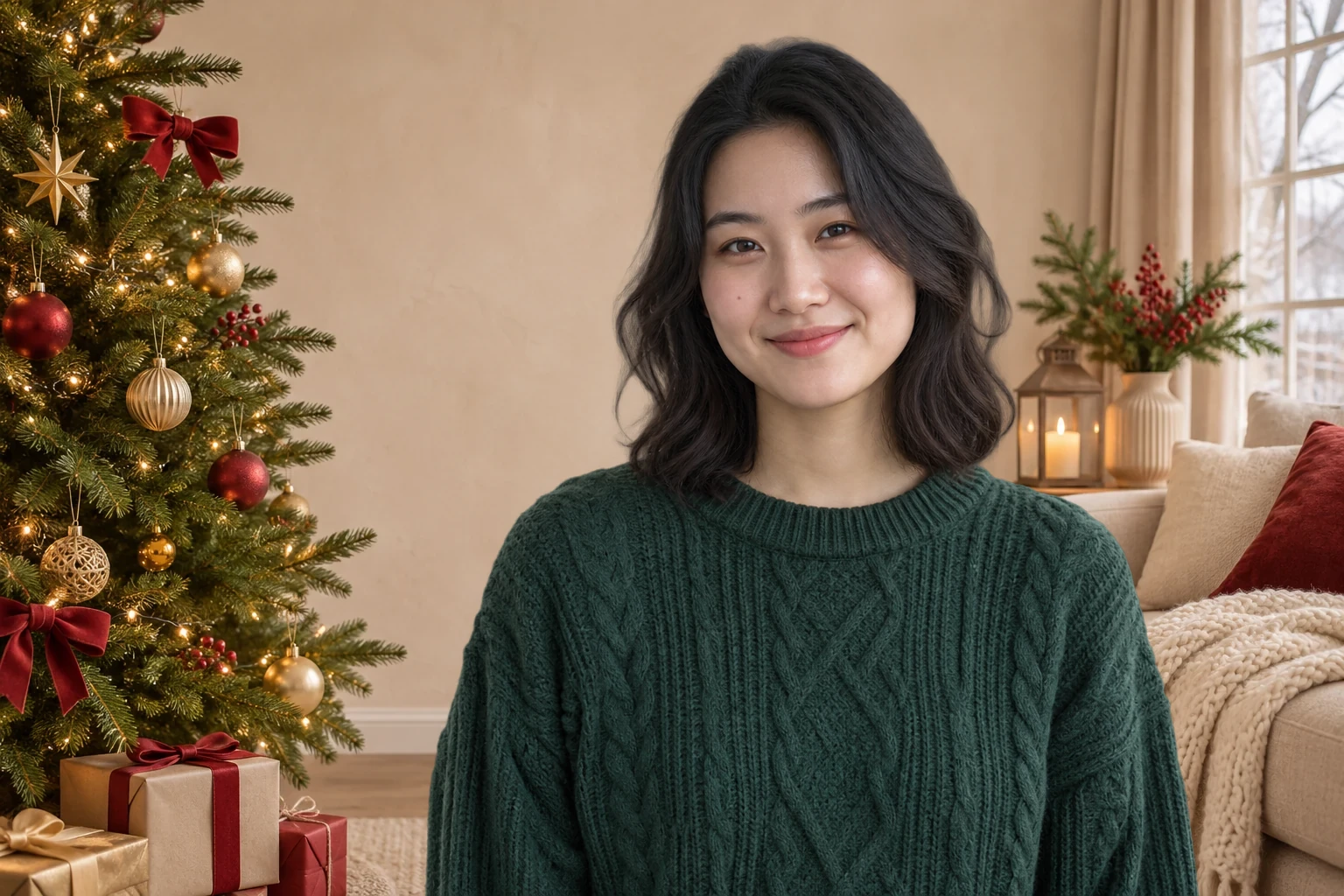
Placera porträttet bland en pyntad gran, varmt inomhusljus eller mjukt lysande julpynt. Jämför julbakgrunderna och välj en miljö som passar kläderna, kameravinkeln och ljuset i ansiktet. En lugn yta bakom huvudet kan framhäva ansiktsdragen. Hämta inspiration från förhandsbilderna, använd din favorit på fotot och granska hela kompositionen.
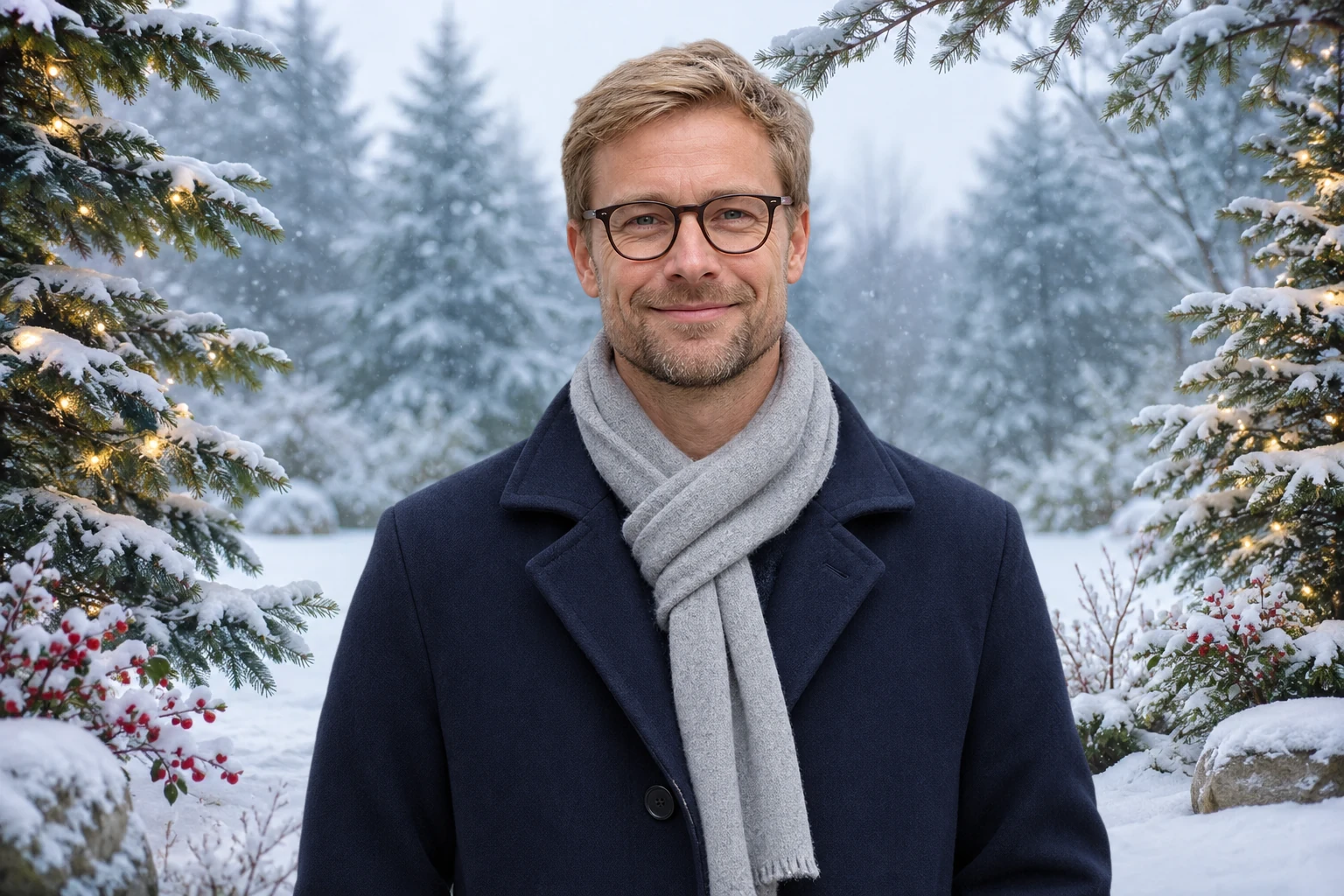
Skapa stämning med en vintermiljö utomhus eller ett rum inrett kring en brinnande brasa. Snö kan passa ett porträtt i kalla toner, medan en julpyntad öppen spis kan passa bättre till varmt inomhusljus. Välj en bakgrund med julbelysning och luft runt motivet för ett mjukare intryck. Jämför varje miljö med originalet och lägg märke till ljusets riktning och föremålens storlek bakom dig. Välj kombinationen som känns mest enhetlig.
Lägg till en julbakgrund på mitt foto
Ge ett favoritporträtt en julmiljö innan du lägger in det i en kortdesign. Välj en miljö med utrymme runt huvud och axlar och kontrollera om grenar, lampor eller pynt stör i förhandsgranskningen. Spara bilden och lägg den i din favoritmall för hälsningskort. Lägg till namn, en personlig hälsning och den layout du behöver där. När du har beskurit porträttet i ditt designprogram kan samma bild användas som julprofilbild eller i ett inlägg.
Skapa bakgrunden till mitt julfoto
Gör julfotot i tre steg. Ladda upp ett porträtt, välj miljö och låt AI frilägga motivet. Förhandsgranska sedan resultatet och ladda ner den färdiga PNG-filen.
Välj en JPG-, PNG- eller WebP-bild på högst 15 MB. Utgå från ett välbelyst foto där personen tydligt skiljer sig från omgivningen. Spara originalet så att du kan jämföra ansiktsdetaljer, kläder och kanter med den redigerade versionen.
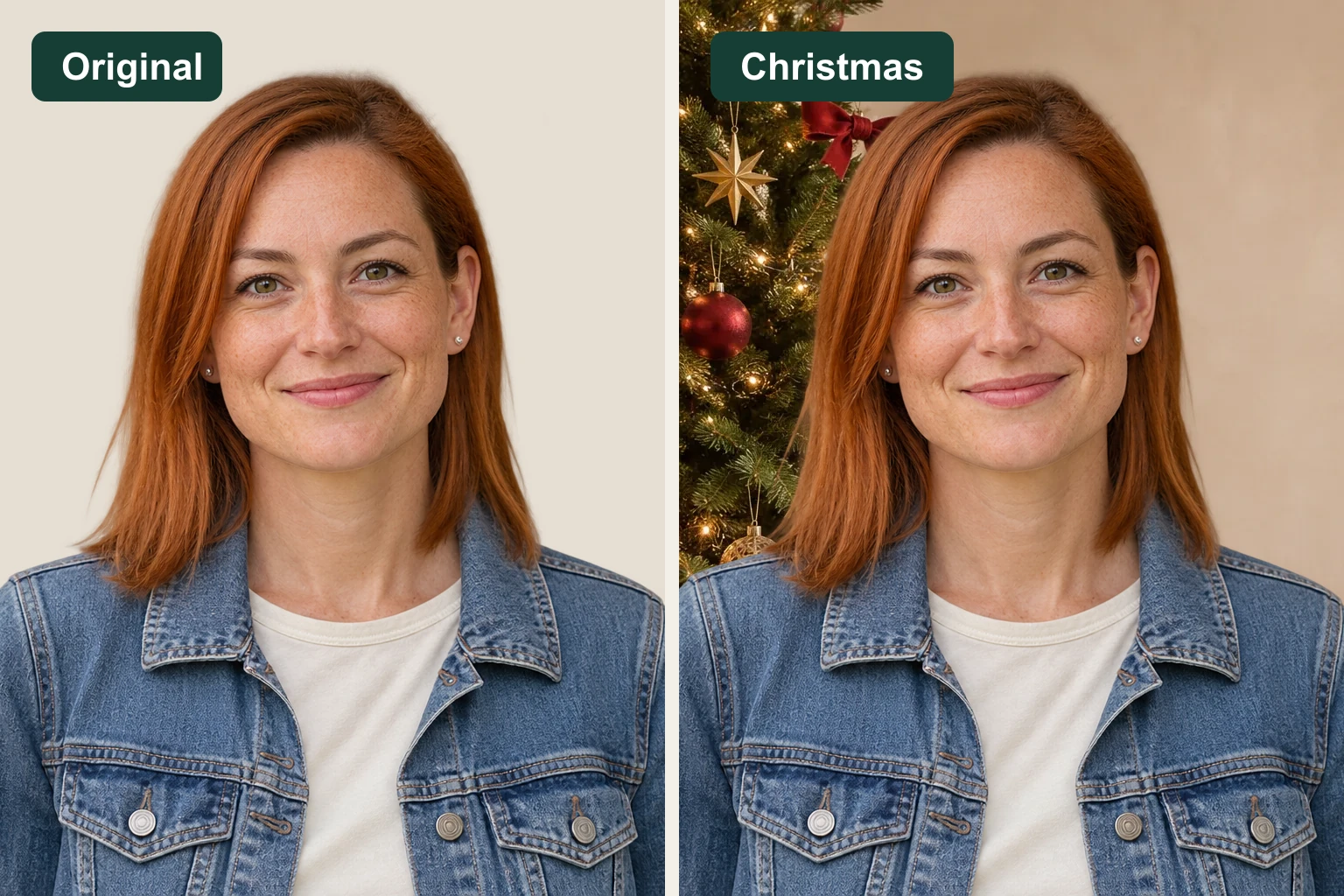
Välj en av sex miljöer. Klicka på ”Använd bakgrund” för att frilägga personen och placera den i den valda miljön. Jämför miljöerna med porträttet när förhandsgranskningen visas och välj den som passar originalets ljus bäst.
Titta på hår, glasögon, axlar och synliga luckor runt motivet. Kontrollera tillgängliga exportmått och ladda ner den färdiga bilden som PNG. Använd filen i ett kort, en profillayout eller en juldesign. Välj ett annat original om viktiga detaljer saknas.
Free BGRemover frilägger motivet och kombinerar det med en julmiljö så att du slipper klippa ut och lägga ihop bilder manuellt. Skapa ett porträtt till hälsningskort, profilbilder och julinlägg, jämför med originalet och ladda ner det som PNG.
Ansiktet, kläderna och posen kommer från fotot du laddar upp. Verktyget placerar personen i miljön du väljer, så att du kan göra ett julporträtt av en bild du redan gillar.
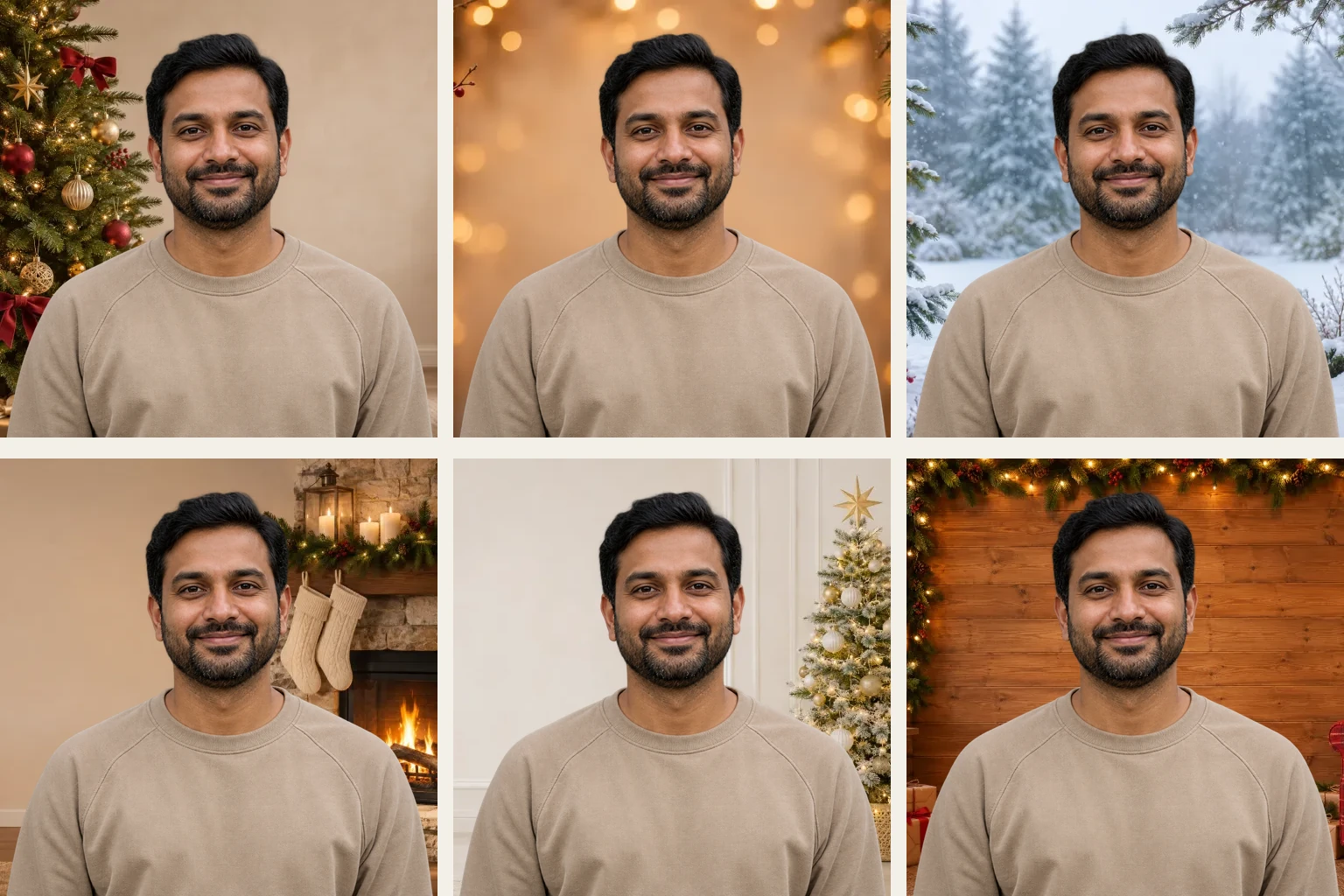
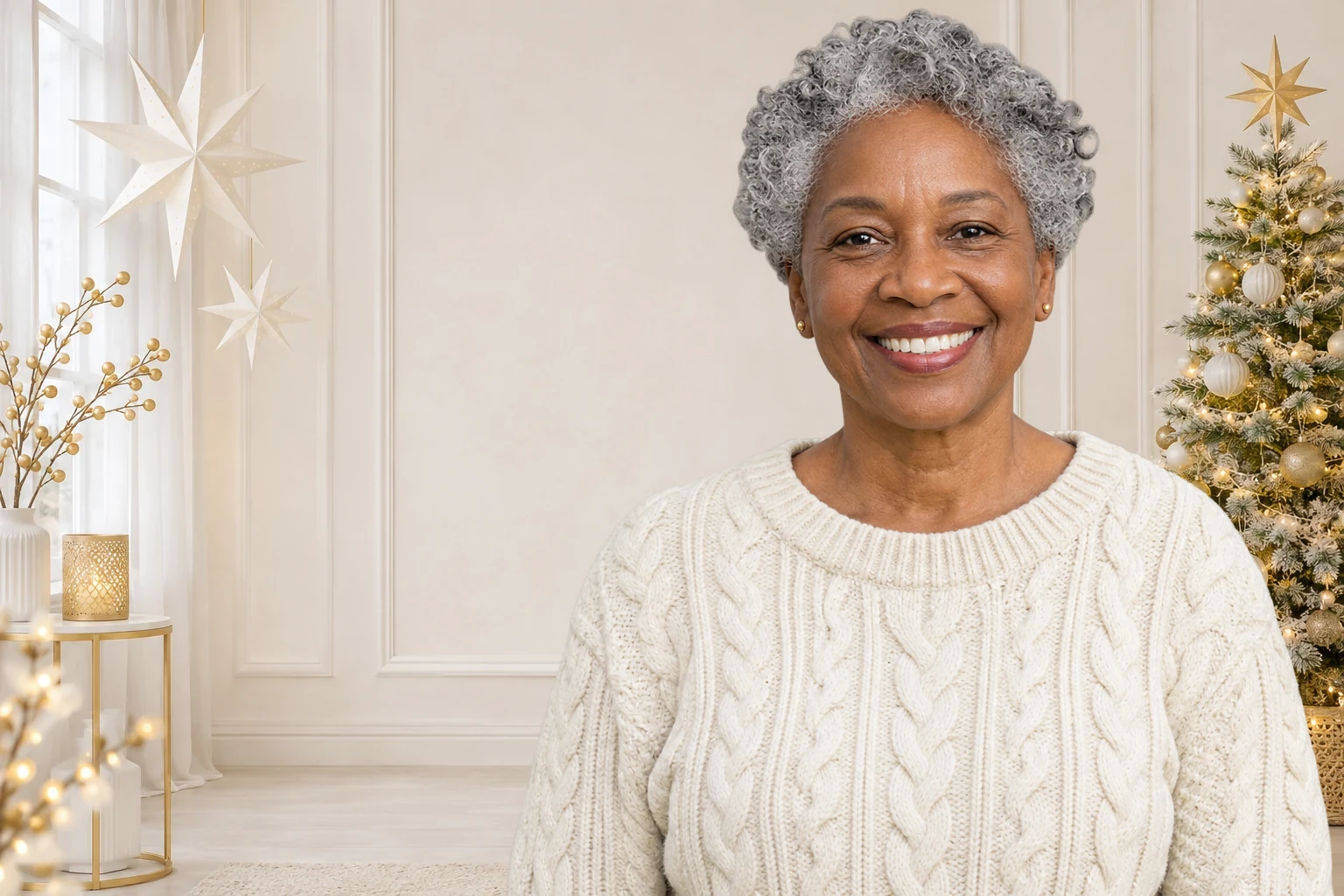
Välj gran, ljus, snö, öppen spis, vit och gyllene studio eller rustik stuga. När du byter miljö återanvänds det frilagda motivet, så att du kan jämföra stämningar utan att upprepa friläggningen.
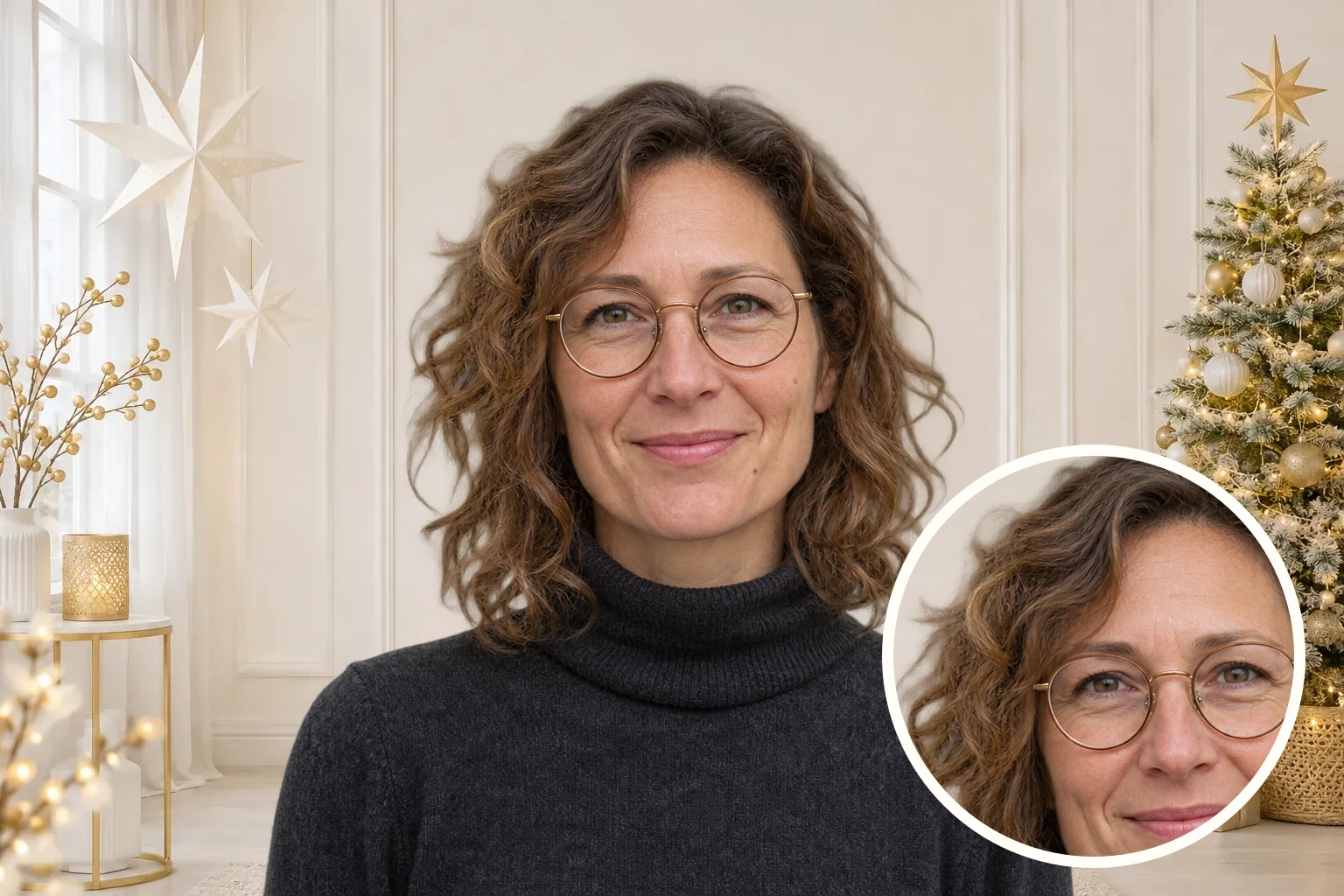
Med knappen för originalbilden kan du jämföra det redigerade fotot med källbilden. Granska hår, glasögon, axlar och hur den nya miljön passar runt motivet innan du väljer vilken version du vill spara.
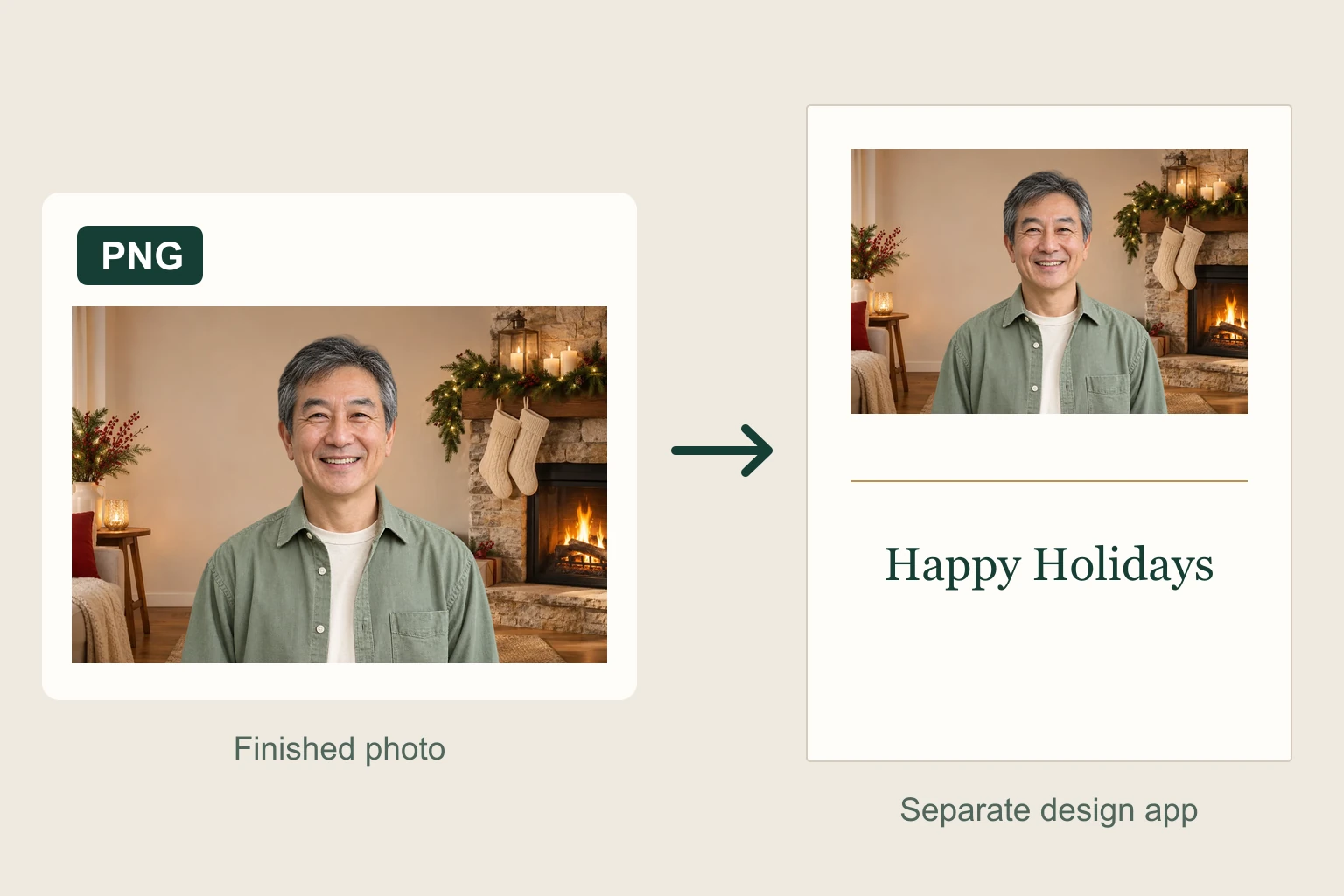
Det färdiga porträttet laddas ner som PNG och exportmåtten visas innan du sparar. Ta in bilden i ditt designprogram och kontrollera om storleken passar din layout.
Utgå från ett befintligt porträtt för din juldesign. Välj miljön runt personen och ta med den redigerade bilden till kortet, profilen eller inlägget du vill skapa.
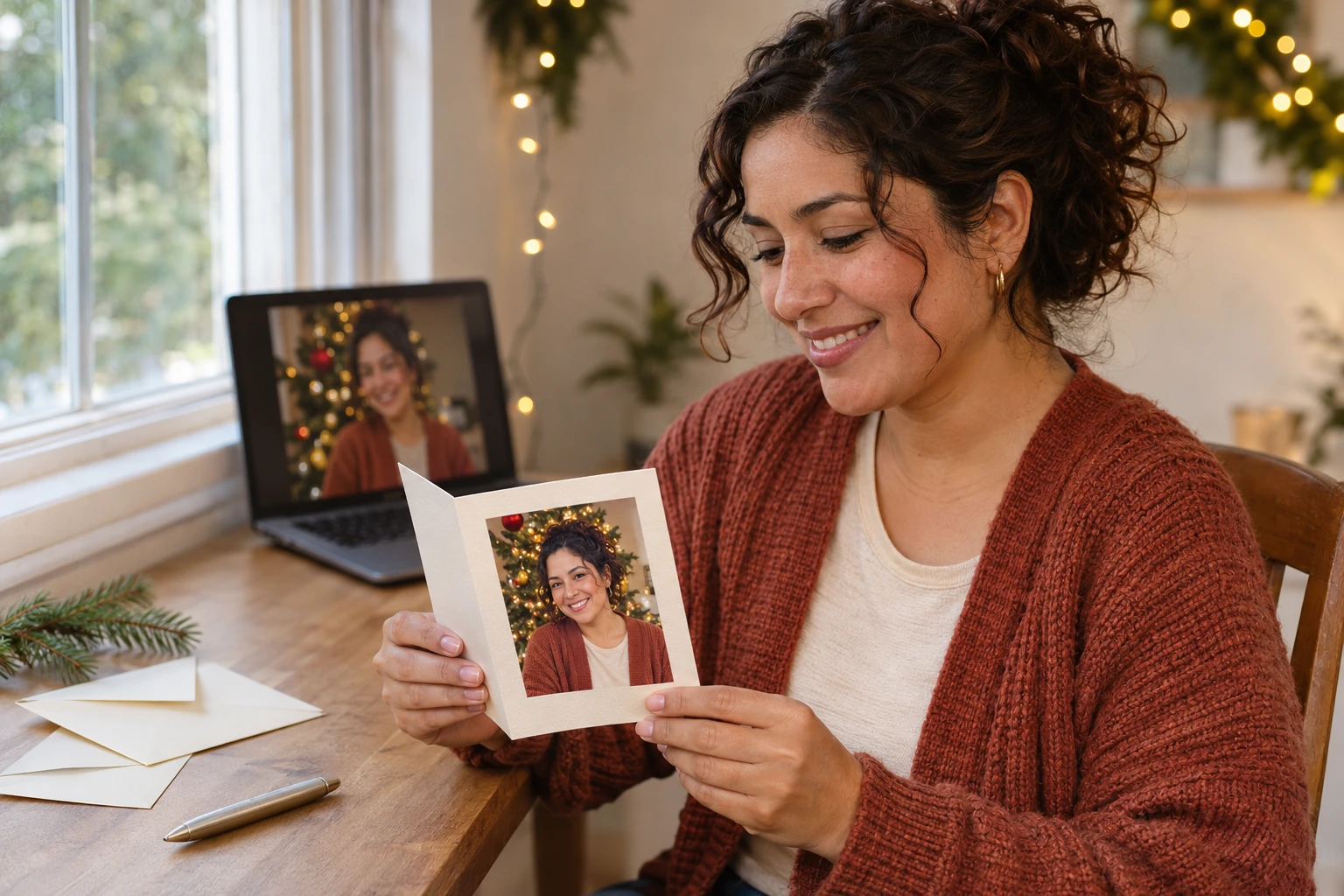
Förbered ett julporträtt till ett personligt hälsningskort. Välj en miljö med plats runt ansiktet och sätt in den sparade bilden i kortmallen. Lägg till hälsning, namn och layout i designprogrammet och jämför bildens slutstorlek med tryckeriets krav.
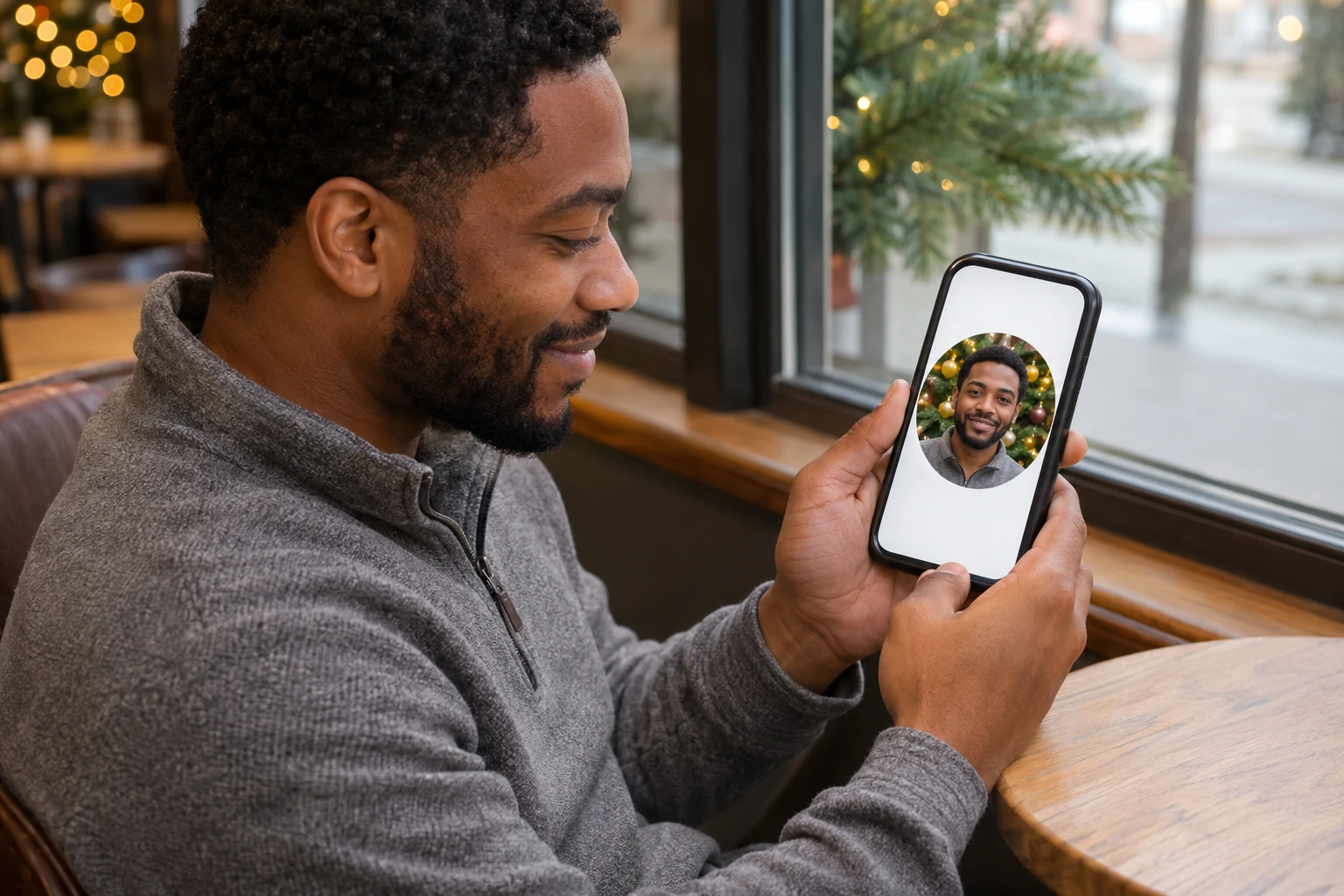
Ge ett befintligt ansiktsporträtt en julmiljö för din personliga profil. Välj en bakgrund som passar kläderna och låter ansiktet synas tydligt. Granska kanterna före sparning och gör den slutliga kvadratiska eller runda beskärningen i appen där du hanterar din profilbild.
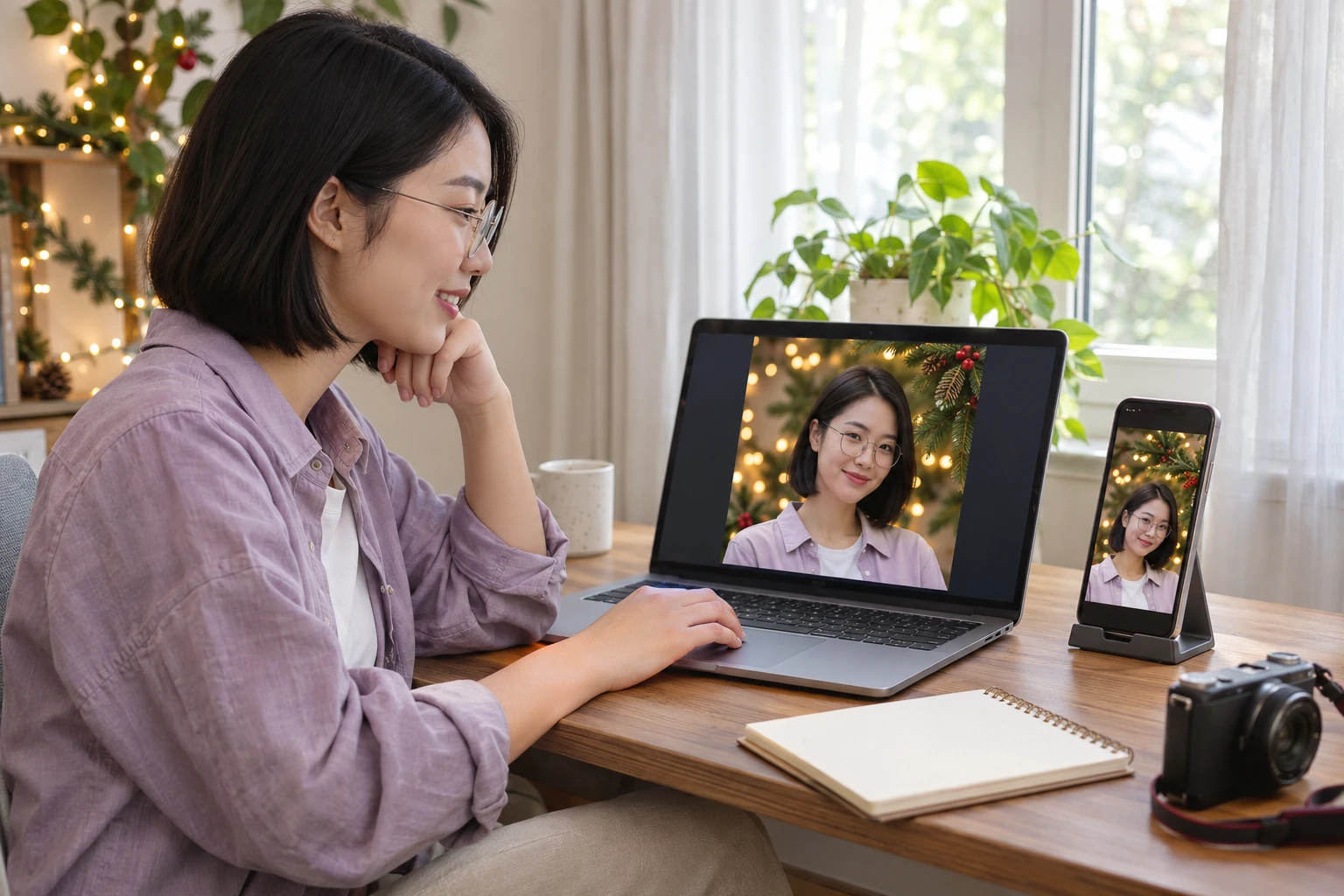
Förbered ett julporträtt för en Instagram-layout, en gruppuppdatering eller ett personligt tillkännagivande. Lämna plats för beskärningen och lägg till bildtext och designelement i ditt vanliga redigeringsprogram. Granska den färdiga layouten i publiceringsstorlek innan du delar den.
Ladda upp ett tydligt porträtt, välj en miljö och klicka på ”Använd bakgrund”. Granska området runt ansikte, hår och axlar och ladda sedan ner den färdiga bilden. Välj ett original med tydliga kanter och ljus som passar miljön du vill använda.
Välj mellan en pyntad gran, lysande lampor, en snöig trädgård, en mysig öppen spis, en vit och gyllene studio och en rustik julstuga. Jämför miljön med fotots färger och ljusriktning. En lugn yta bakom ansiktet kan hålla fokus på personen. Större pynt kan passa bättre längre från huvudet.
Börja med en välbelyst bild där personen framträder mot omgivningen. Tydliga kanter kring hår och axlar ger fler detaljer att granska. Om en del av personen är dold eller smälter in i bakgrunden kan ett annat foto passa bättre.
Ja. Använd nedladdningsalternativet för att spara den färdiga bilden som PNG. Bilden innehåller både motivet och den valda miljön. PNG är filformatet och den synliga bakgrunden finns kvar i din valda komposition.
Kontrollera exportmåtten som visas före nedladdning och jämför dem med kraven för kortmallen eller tryckeriet. Om bilden lämpar sig för tryck beror på originalet, tillgängliga utdatamått och hur stort du placerar fotot. Granska slutkortet i avsedd tryckstorlek.
Ladda ner den redigerade bilden och placera den i ditt kort- eller designprogram. Lägg till namn och hälsning där och välj storlek, placering och kontrast. En miljö med utrymme runt porträttet kan göra det lättare att placera texten.
Matcha miljön med ljuset som redan faller på motivet. Varmt inomhusljus kan passa till en öppen spis eller granbelysning, medan kallare ljus kan passa en vintermiljö utomhus. Kontrollera perspektivet, storleken på bakgrundsföremål och kanterna runt hår och glasögon innan du sparar.
I den här redigeraren väljer du en befintlig miljö och använder den på fotot du laddat upp. En helt ny miljö utifrån en beskrivning kräver bildgenerering från text. Här börjar du med att hitta förvalet som passar originalets stämning och ljus bäst.
Få hjälp att välja originalfoto och en miljö som passar och att förbereda bilden för nästa design.
Börja med ett porträtt du redan gillar. Välj gran, ljus, snö eller ett mysigt rum och förhandsgranska bilden du vill dela. Använd den färdiga bilden i julkortet eller nästa juldesign.
Skapa ditt foto med julbakgrund