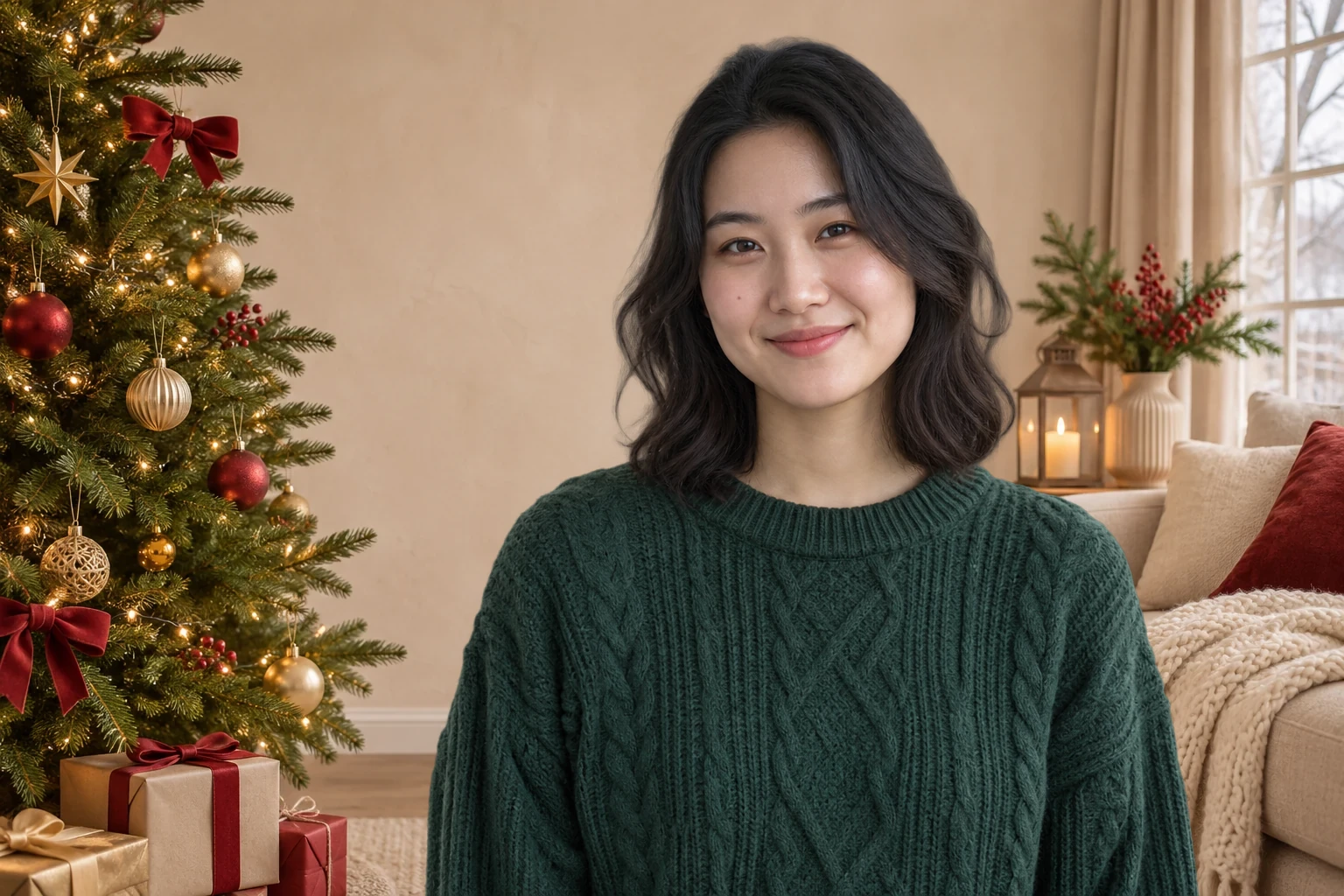
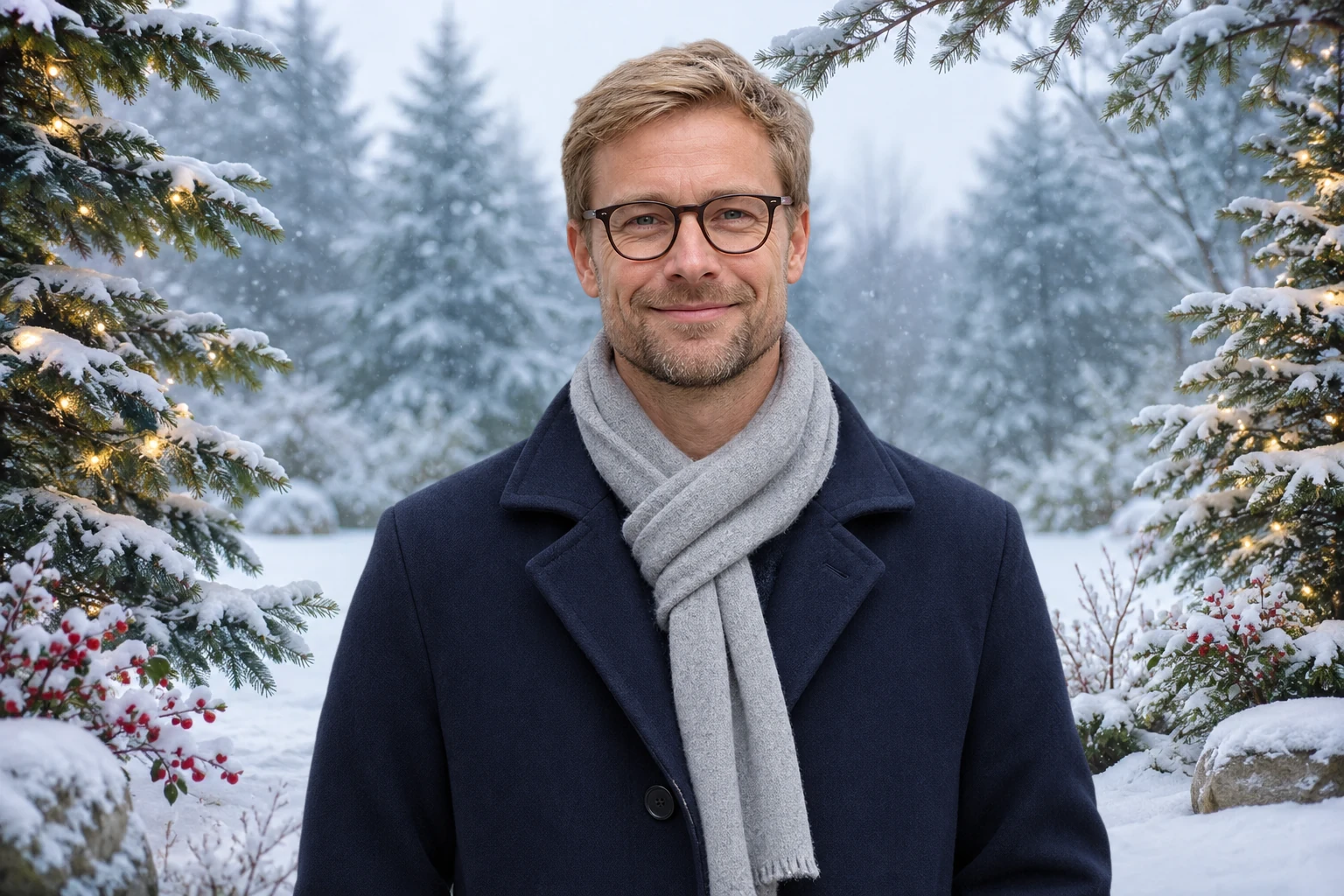
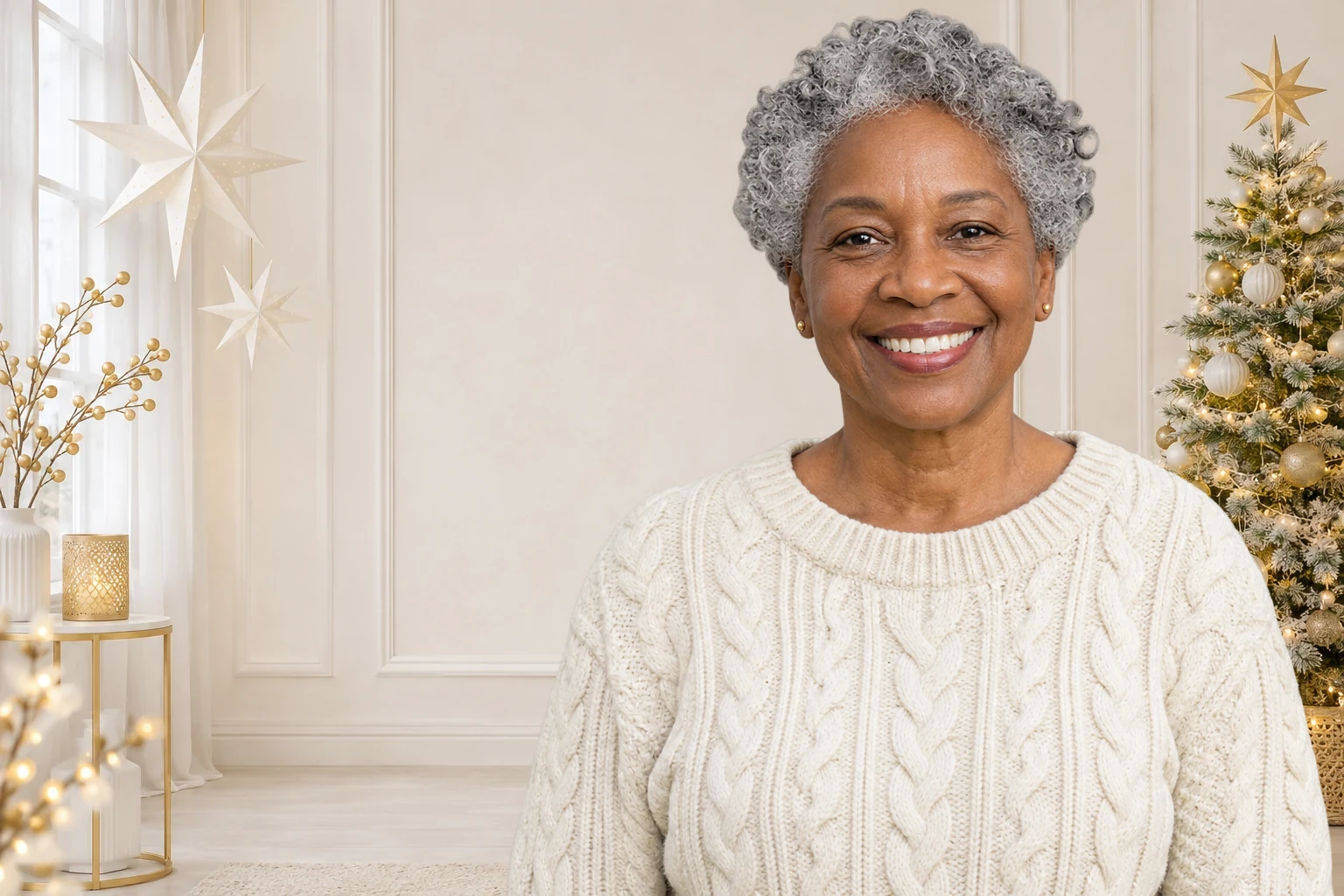
अपना पसंदीदा पोर्ट्रेट बनाए रखें
चेहरा, कपड़े और मुद्रा अपलोड की गई फ़ोटो से आते हैं। टूल उसी व्यक्ति को चुने हुए दृश्य में रखता है, ताकि पसंदीदा तस्वीर से त्योहार का पोर्ट्रेट बना सकें।
अपनी फ़ोटो में त्योहार की थोड़ी रौनक जोड़ें
पोर्ट्रेट अपलोड करें, त्योहार का दृश्य चुनें और तैयार फ़ोटो का प्रीव्यू देखें। AI व्यक्ति को मूल बैकग्राउंड से अलग करने में मदद करता है, ताकि रोज़मर्रा की फ़ोटो को ग्रीटिंग कार्ड, निजी प्रोफ़ाइल या त्योहार की पोस्ट के लिए इस्तेमाल कर सकें।
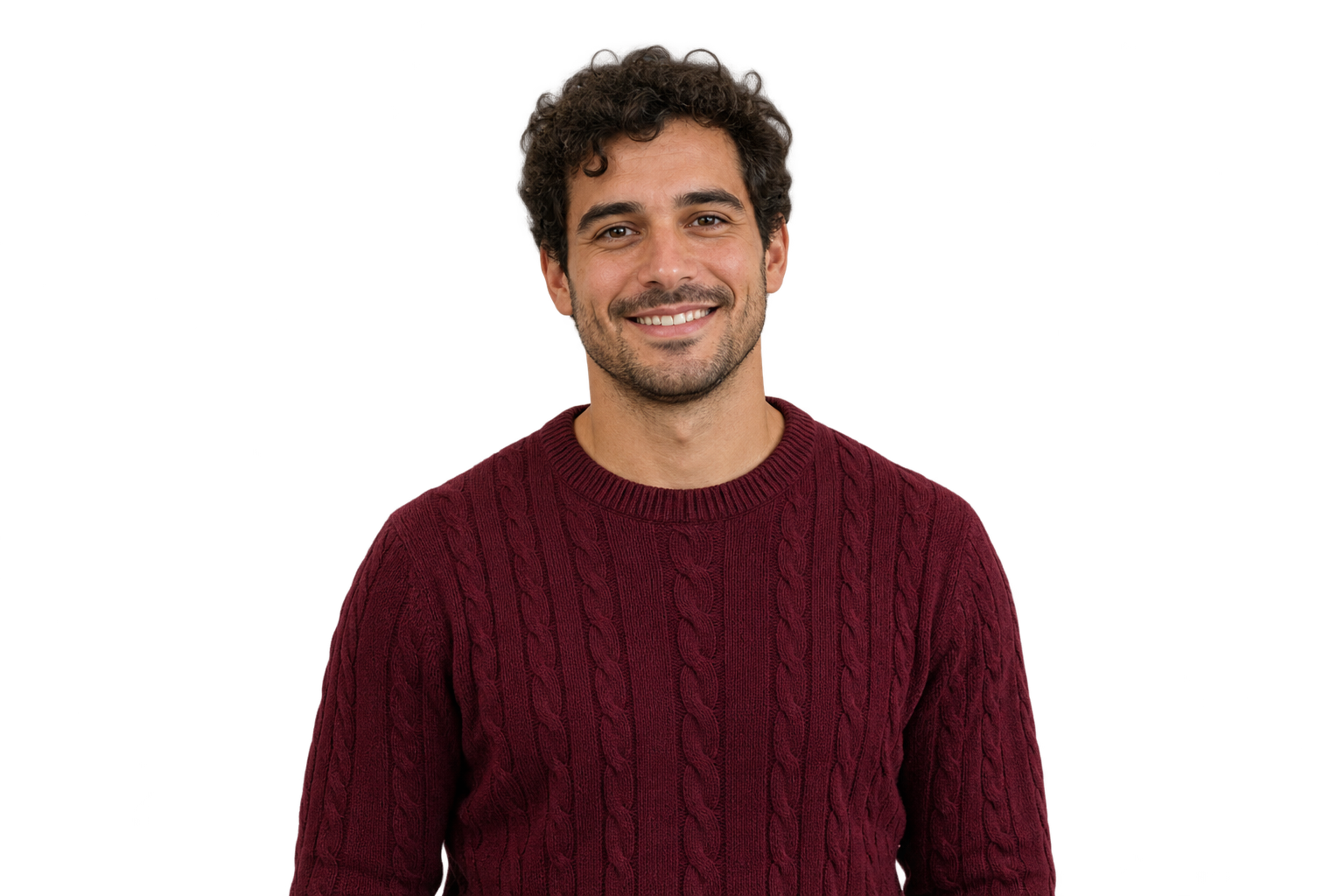
JPG, PNG या WebP · अधिकतम 15 MB
चुना हुआ दृश्य लोड हो रहा है…
AI प्रोसेसिंग के लिए WebGPU समर्थित ब्राउज़र और मॉडल डाउनलोड करना ज़रूरी है।
पोर्ट्रेट को सजे हुए पेड़, कमरे की गर्म रोशनी या हल्की चमक वाले सजावटी सामान के साथ रखें। उपलब्ध क्रिसमस बैकग्राउंड की तुलना करें और ऐसा दृश्य चुनें जो कपड़ों, कैमरे के कोण और चेहरे पर पड़ रही रोशनी से मेल खाए। सिर के पीछे सादा हिस्सा चेहरे की बारीकियाँ उभार सकता है। प्रीव्यू देखकर आइडिया लें, फिर पसंदीदा दृश्य अपनी फ़ोटो पर लगाकर पूरी रचना देखें।
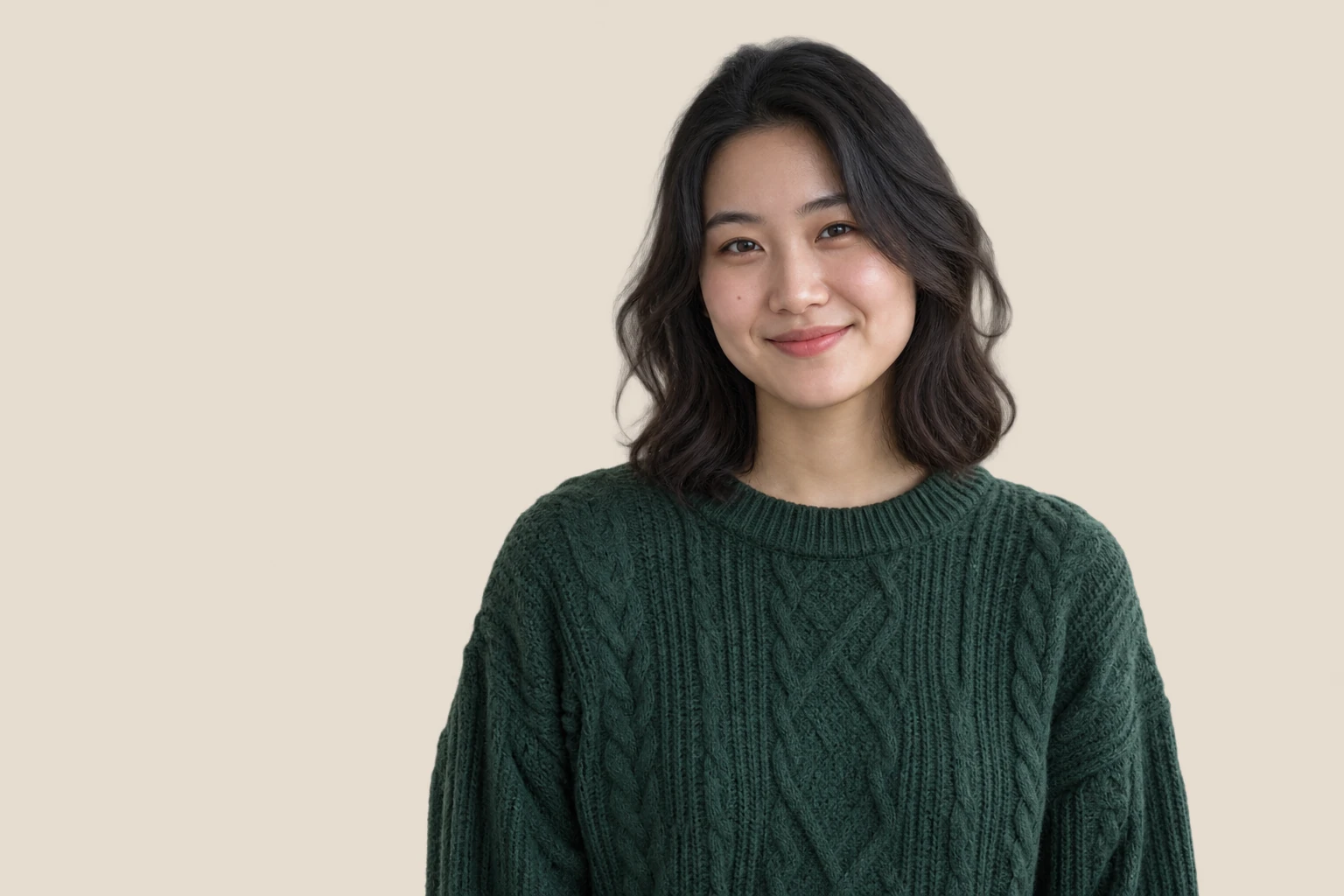
खुले में सर्दियों के नज़ारे या जलती अंगीठी के आसपास सजे कमरे से मनचाहा माहौल बनाएँ। ठंडे रंगों वाले पोर्ट्रेट पर बर्फ़ जँच सकती है, जबकि कमरे की गर्म रोशनी के साथ क्रिसमस की अंगीठी बेहतर लग सकती है। हल्के असर के लिए ऐसी क्रिसमस रोशनी चुनें जिसमें व्यक्ति के आसपास जगह हो। हर दृश्य को मूल फ़ोटो से मिलाकर रोशनी की दिशा और पीछे की चीज़ों का आकार देखें। सबसे स्वाभाविक मेल चुनें।
मेरी फ़ोटो में क्रिसमस बैकग्राउंड जोड़ें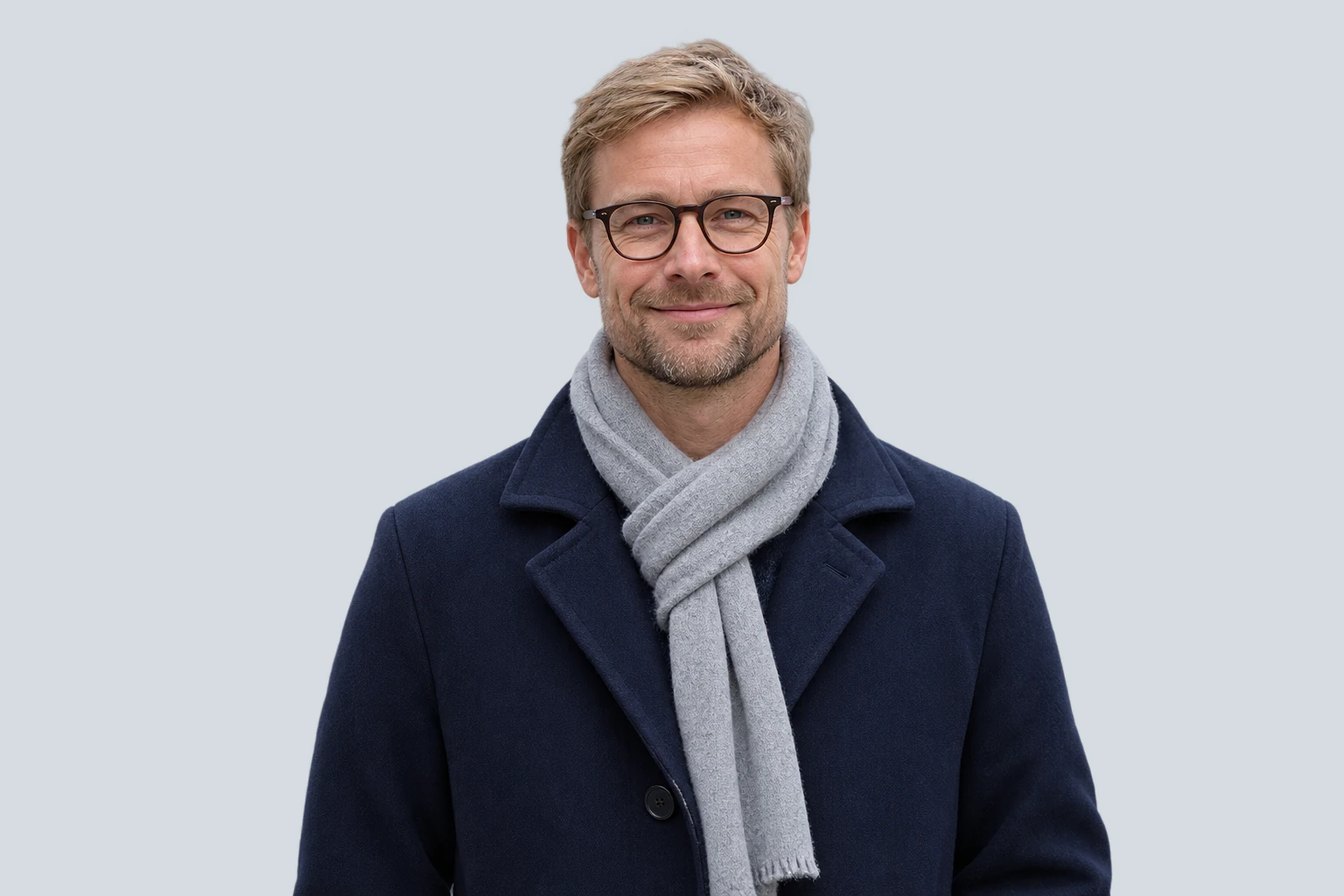
पसंदीदा पोर्ट्रेट को कार्ड में रखने से पहले उसमें त्योहार का माहौल जोड़ें। ऐसा दृश्य चुनें जिसमें सिर और कंधों के आसपास जगह हो। प्रीव्यू में देखें कि डालियाँ, बत्तियाँ या सजावट ध्यान तो नहीं भटका रही हैं। फ़ोटो सहेजकर पसंदीदा ग्रीटिंग कार्ड टेम्पलेट में रखें और वहीं नाम, निजी संदेश और मनचाहा लेआउट जोड़ें। डिज़ाइन ऐप में क्रॉप करने के बाद यही पोर्ट्रेट त्योहार की प्रोफ़ाइल फ़ोटो या सोशल पोस्ट में भी इस्तेमाल कर सकते हैं।
मेरी क्रिसमस फ़ोटो का बैकग्राउंड बनाएँ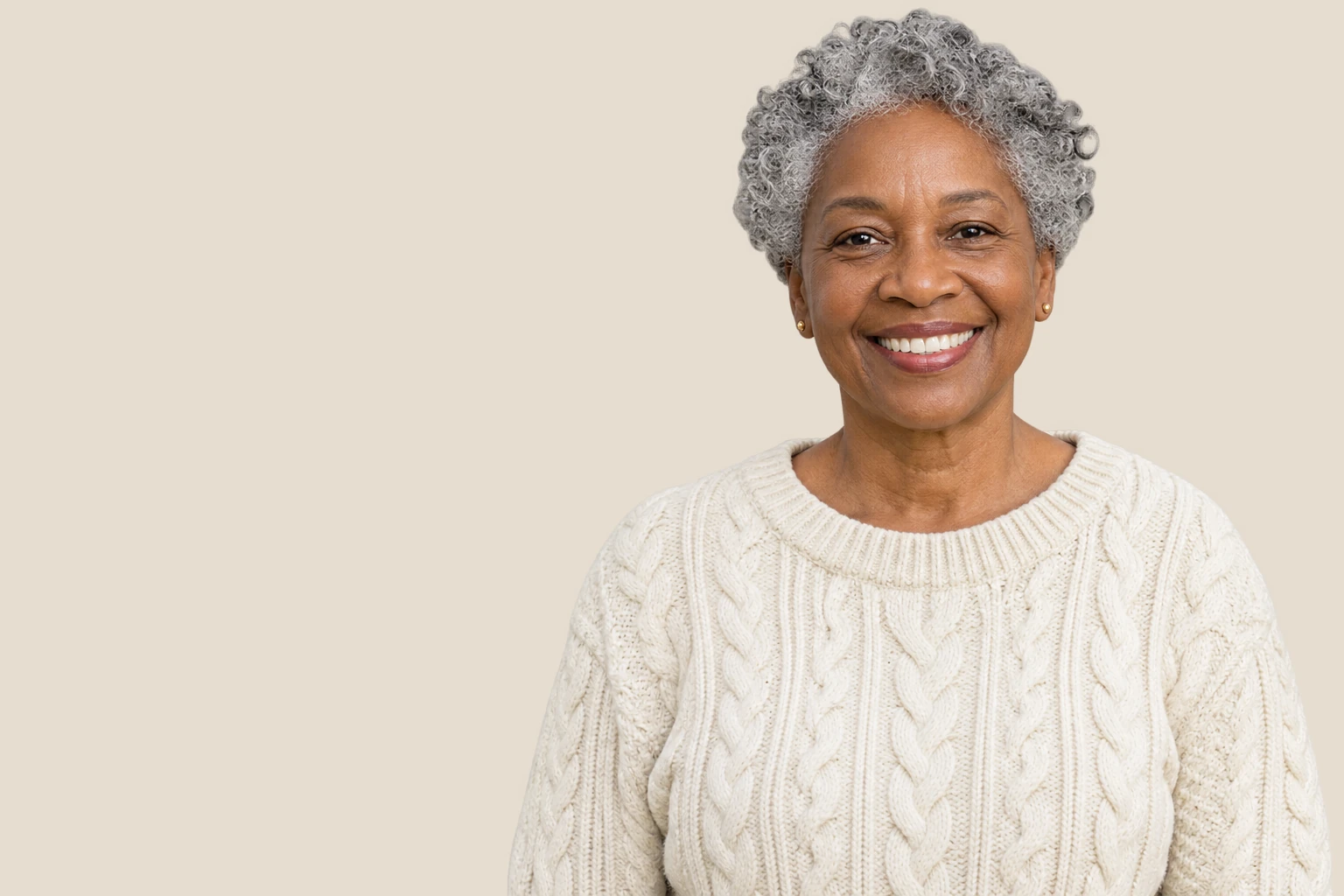
तीन चरणों में त्योहार की फ़ोटो बनाएँ। पोर्ट्रेट अपलोड करें, दृश्य चुनें और AI से व्यक्ति को अलग करवाएँ। फिर प्रीव्यू देखें और तैयार PNG डाउनलोड करें।
15 MB तक की JPG, PNG या WebP इमेज चुनें। अच्छी रोशनी वाली ऐसी फ़ोटो लें जिसमें व्यक्ति आसपास की चीज़ों से अलग दिखे। मूल फ़ाइल रखें ताकि चेहरे, कपड़ों और किनारों की तुलना संपादित फ़ोटो से कर सकें।
छह दृश्यों में से एक चुनें। व्यक्ति को अलग करके चुने हुए दृश्य में रखने के लिए “बैकग्राउंड लगाएँ” पर क्लिक करें। प्रीव्यू आने पर देखें कि कौन सा दृश्य पोर्ट्रेट की मूल रोशनी से सबसे अच्छी तरह मेल खाता है।
बाल, चश्मा, कंधे और व्यक्ति के आसपास दिख रहे खाली हिस्से देखें। उपलब्ध एक्सपोर्ट आकार जाँचें और तैयार तस्वीर PNG में डाउनलोड करें। सहेजी हुई फ़ोटो कार्ड, प्रोफ़ाइल लेआउट या त्योहार के डिज़ाइन में इस्तेमाल करें। ज़रूरी बारीकियाँ गायब हों तो कोई दूसरी मूल फ़ोटो चुनें।
Free BGRemover व्यक्ति को अलग करके त्योहार के दृश्य के साथ जोड़ता है। इससे फ़ोटो को हाथ से काटने और परतें लगाने का काम बचता है। कार्ड, प्रोफ़ाइल फ़ोटो या त्योहार की पोस्ट के लिए पोर्ट्रेट बनाएँ, मूल फ़ोटो से तुलना करें और PNG में डाउनलोड करें।
चेहरा, कपड़े और मुद्रा अपलोड की गई फ़ोटो से आते हैं। टूल उसी व्यक्ति को चुने हुए दृश्य में रखता है, ताकि पसंदीदा तस्वीर से त्योहार का पोर्ट्रेट बना सकें।
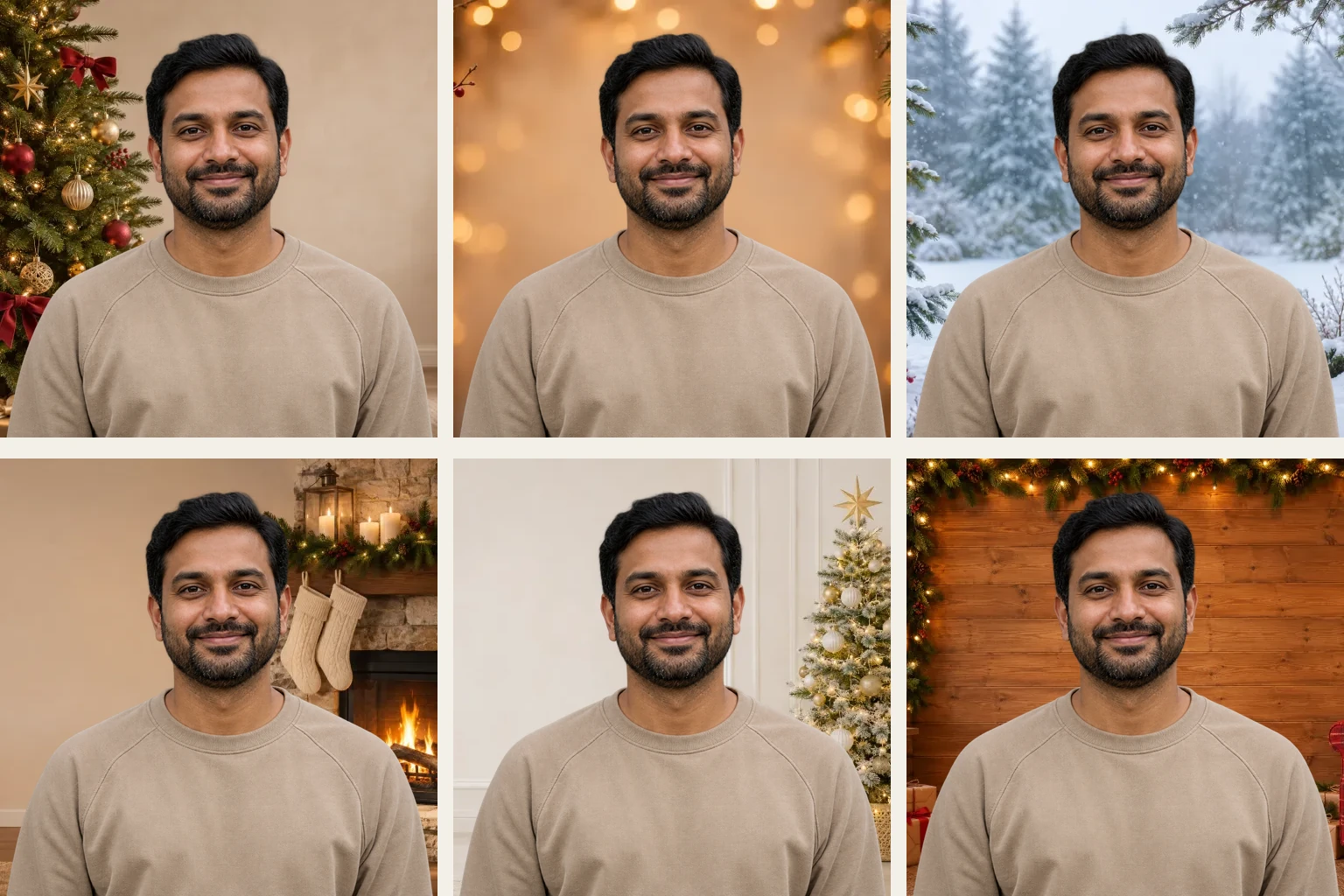
पेड़, चमकती बत्तियाँ, बर्फ़, अंगीठी, सफ़ेद और सुनहरे रंग का स्टूडियो या देहाती लकड़ी का केबिन चुनें। दृश्य बदलने पर पहले से अलग किए गए व्यक्ति का फिर इस्तेमाल होता है, इसलिए कटआउट दोबारा बनाए बिना अलग-अलग माहौल देख सकते हैं।
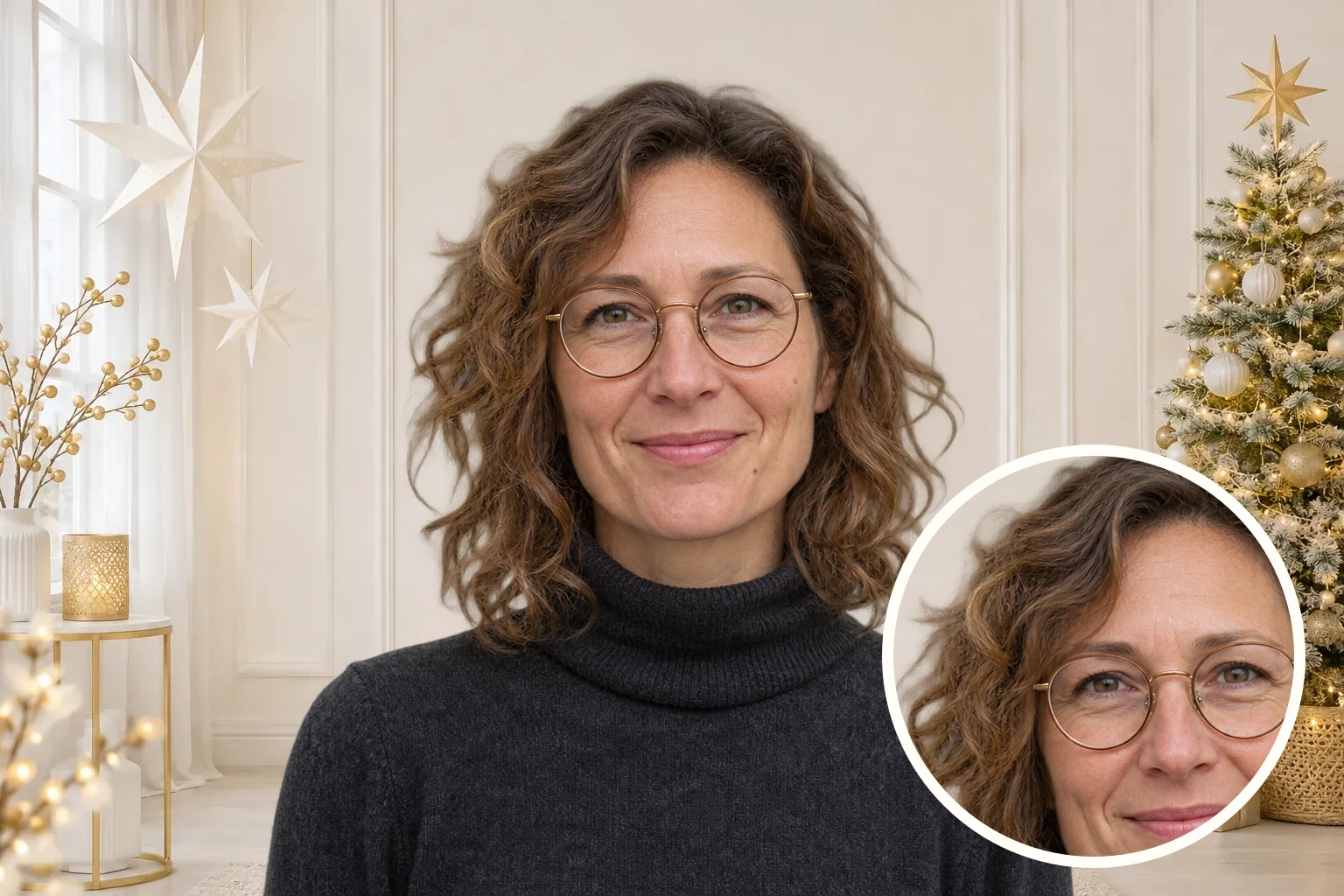
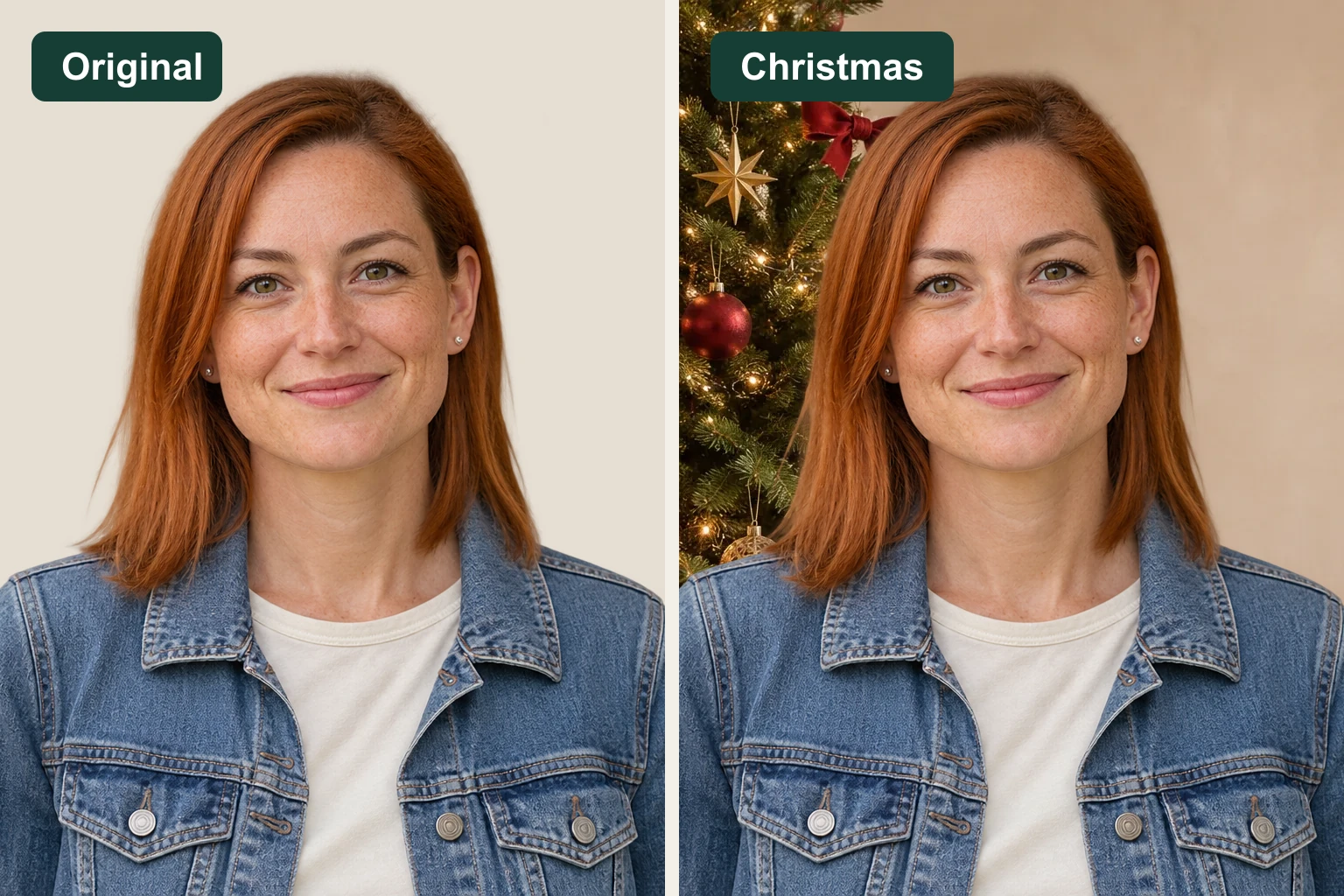
मूल फ़ोटो दिखाने वाले बटन से संपादित फ़ोटो की मूल तस्वीर से तुलना करें। कौन-सी तस्वीर सहेजनी है, यह तय करने से पहले बाल, चश्मा, कंधे और व्यक्ति के आसपास नए दृश्य का मेल देखें।
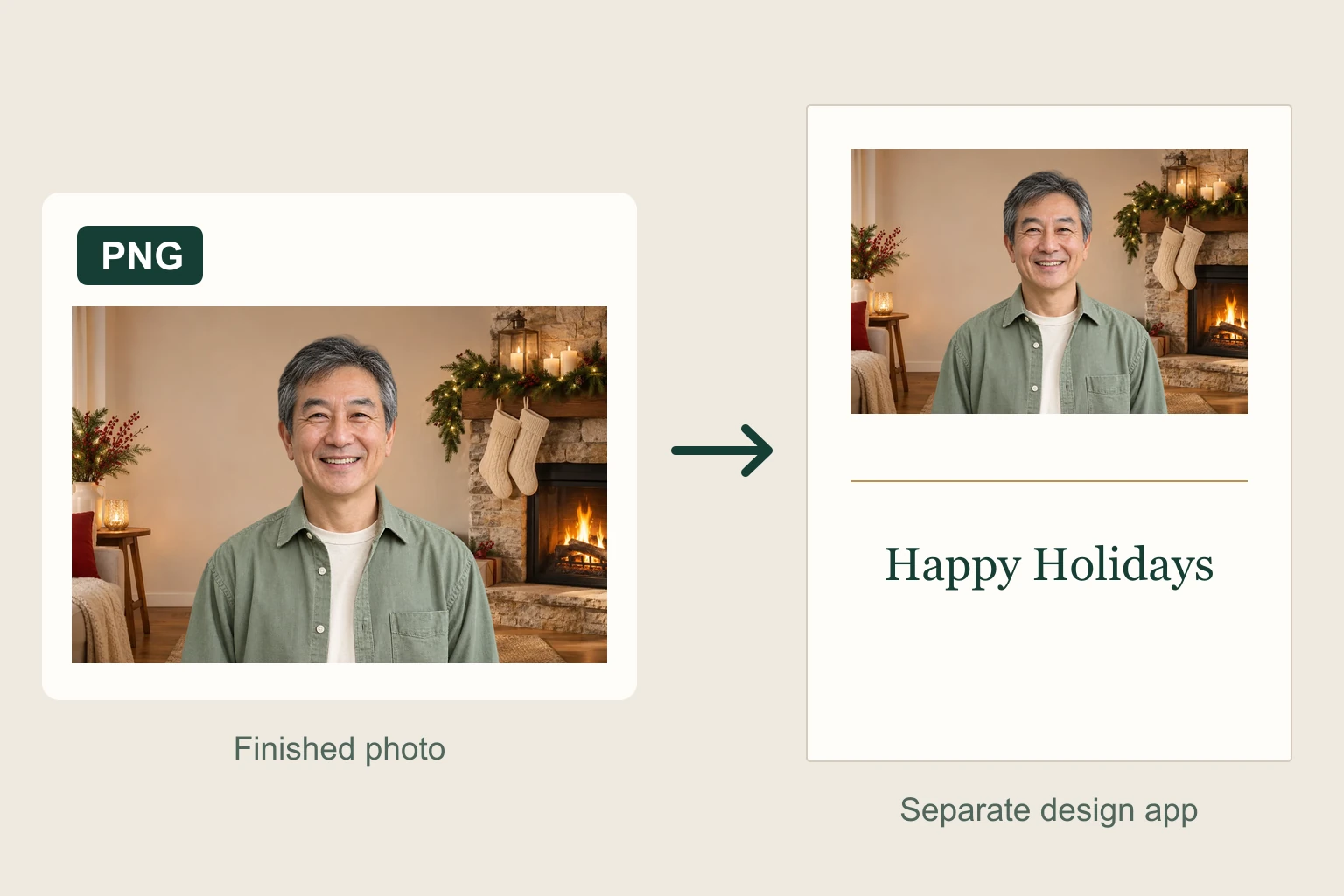
तैयार पोर्ट्रेट PNG में डाउनलोड होता है और सहेजने से पहले एक्सपोर्ट का आकार दिखता है। तस्वीर पसंदीदा डिज़ाइन ऐप में ले जाएँ और जाँचें कि आकार आपके लेआउट में फ़िट बैठता है।
पहले से मौजूद पोर्ट्रेट से त्योहार का डिज़ाइन शुरू करें। व्यक्ति के आसपास का दृश्य चुनें और बदली हुई तस्वीर को अपने कार्ड, प्रोफ़ाइल या पोस्ट में लगाएँ।
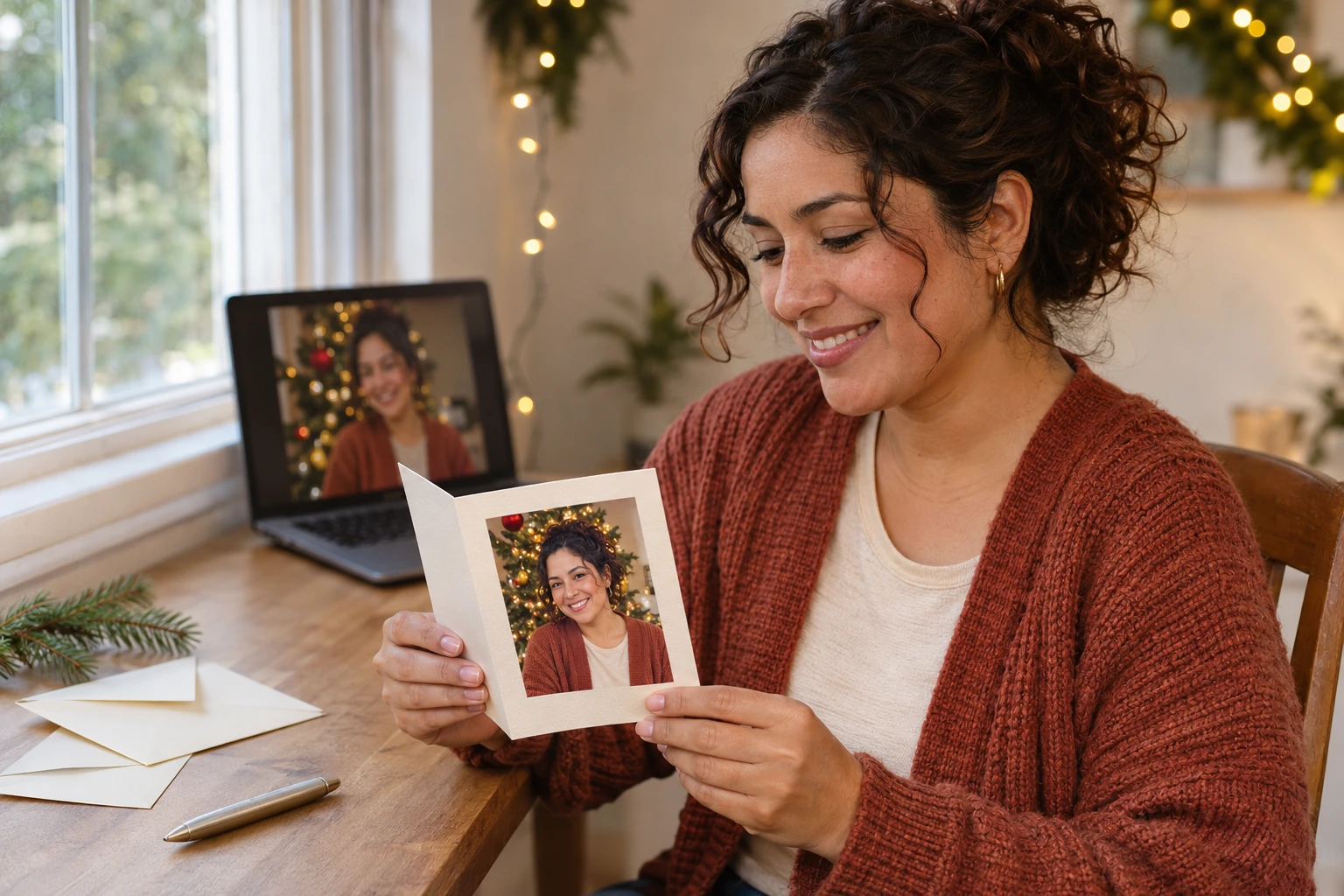
निजी ग्रीटिंग कार्ड के लिए त्योहार का पोर्ट्रेट तैयार करें। चेहरे के आसपास पर्याप्त जगह वाला दृश्य चुनें और सहेजी हुई फ़ोटो कार्ड के टेम्पलेट में लगाएँ। डिज़ाइन ऐप में संदेश, नाम और लेआउट पूरा करें, फिर प्रिंट करने वाले की ज़रूरत के हिसाब से अंतिम आकार जाँचें।
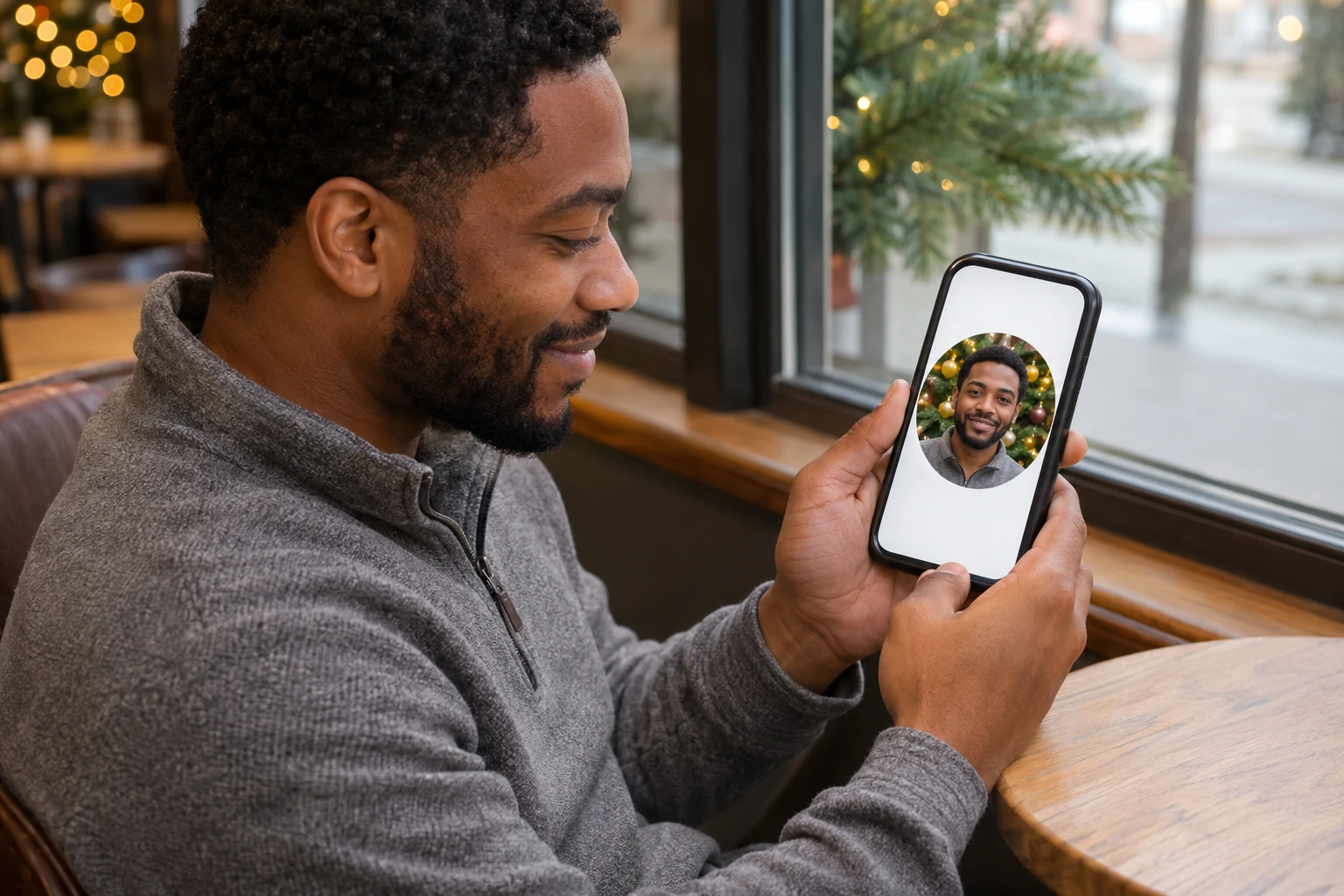
निजी प्रोफ़ाइल के लिए मौजूदा चेहरे की फ़ोटो को त्योहार का दृश्य दें। कपड़ों से मेल खाता ऐसा बैकग्राउंड चुनें जिसमें चेहरा साफ़ दिखे। सहेजने से पहले किनारे देखें और फिर प्रोफ़ाइल फ़ोटो वाले ऐप में उसे चौकोर या गोल क्रॉप करें।
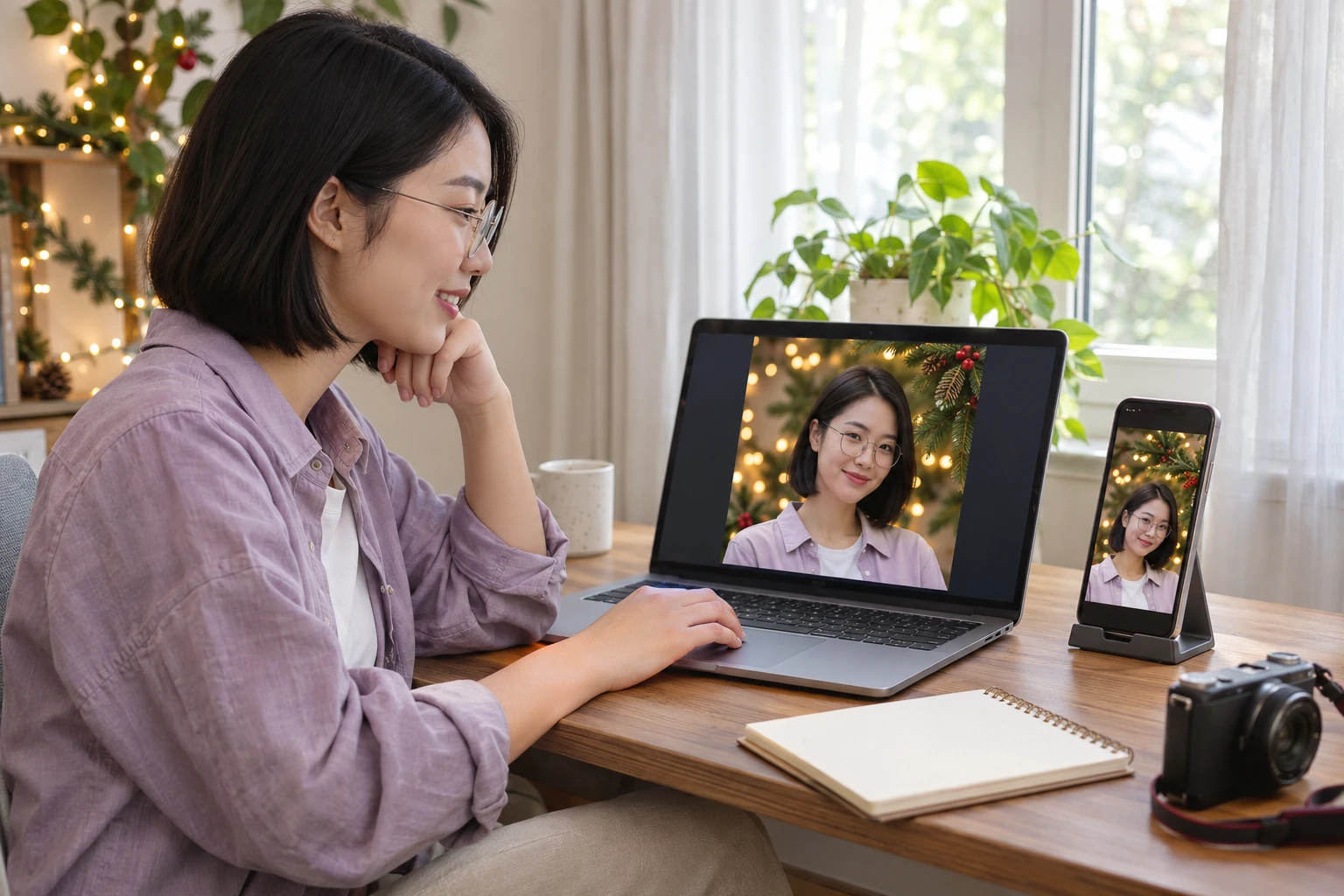
Instagram लेआउट, समुदाय की ख़बर या निजी घोषणा के लिए त्योहार का पोर्ट्रेट तैयार करें। मनचाहे क्रॉप के लिए जगह रखें और अपने सामान्य एडिटर में कैप्शन व डिज़ाइन के हिस्से जोड़ें। शेयर करने से पहले लेआउट को पोस्ट के वास्तविक आकार में देखें।
साफ़ पोर्ट्रेट अपलोड करें, दृश्य चुनें और “बैकग्राउंड लगाएँ” पर क्लिक करें। चेहरा, बाल और कंधों के आसपास का हिस्सा देखकर तैयार तस्वीर डाउनलोड करें। साफ़ किनारों और मनचाहे दृश्य से मेल खाती रोशनी वाली मूल फ़ोटो चुनें।
सजा हुआ पेड़, चमकती बत्तियाँ, बर्फ़ से ढका बगीचा, गर्माहट भरी अंगीठी, सफ़ेद और सुनहरे रंग का स्टूडियो या देहाती क्रिसमस केबिन चुनें। दृश्य के रंग और रोशनी की दिशा अपनी फ़ोटो से मिलाएँ। चेहरे के पीछे सादी जगह ध्यान व्यक्ति पर रखती है और बड़ी सजावट सिर से दूर बेहतर दिख सकती है।
अच्छी रोशनी वाली तस्वीर चुनें जिसमें व्यक्ति आसपास की चीज़ों से अलग दिखे। बालों और कंधों की साफ़ रूपरेखा से प्रीव्यू में ज़्यादा बारीकियाँ जाँच सकते हैं। अगर व्यक्ति का कोई हिस्सा छिपा है या बैकग्राउंड में घुल रहा है तो दूसरी फ़ोटो बेहतर हो सकती है।
हाँ। डाउनलोड विकल्प से तैयार इमेज PNG में सहेजें। इसमें व्यक्ति और चुना हुआ दृश्य दोनों शामिल हैं। PNG फ़ाइल का फ़ॉर्मैट है और दिखाई देने वाला बैकग्राउंड तैयार तस्वीर का हिस्सा बना रहता है।
डाउनलोड से पहले दिखाया गया एक्सपोर्ट आकार कार्ड के टेम्पलेट या प्रिंट करने वाले की ज़रूरतों से मिलाएँ। छपाई के लिए उपयुक्तता मूल तस्वीर, उपलब्ध आउटपुट आकार और लेआउट में फ़ोटो के आकार पर निर्भर है। तैयार कार्ड को उसी आकार में देखें जिसमें छपवाना है।
संपादित फ़ोटो डाउनलोड करके पसंदीदा कार्ड या डिज़ाइन ऐप में रखें। वहीं नाम और शुभकामना जोड़ें और उनका आकार, जगह और कंट्रास्ट चुनें। पोर्ट्रेट के आसपास खाली जगह हो तो संदेश लगाना आसान हो सकता है।
दृश्य को व्यक्ति पर पहले से पड़ रही रोशनी से मिलाएँ। गर्म कमरे की रोशनी अंगीठी या पेड़ की बत्तियों के साथ और ठंडी रोशनी बाहर के सर्दियों वाले दृश्य के साथ जँच सकती है। सहेजने से पहले परिप्रेक्ष्य, पीछे की चीज़ों का आकार और बालों व चश्मे के किनारे जाँचें।
इस एडिटर में मौजूद दृश्य चुनकर अपलोड की हुई फ़ोटो पर लगाएँ। लिखे हुए विवरण से बिल्कुल नया दृश्य बनाने के लिए टेक्स्ट से इमेज बनाने की प्रक्रिया चाहिए। इस पेज पर ऐसा तैयार दृश्य चुनें जो मूल फ़ोटो के माहौल और रोशनी से सबसे अच्छा मेल खाए।
मूल फ़ोटो चुनने, उससे मेल खाता दृश्य ढूँढने और अगले डिज़ाइन के लिए तस्वीर तैयार करने की जानकारी पाएँ।
पसंदीदा पोर्ट्रेट से शुरू करें। पेड़, बत्तियाँ, बर्फ़ या गर्माहट भरा कमरा चुनें और शेयर करने वाली फ़ोटो का प्रीव्यू देखें। तैयार फ़ोटो क्रिसमस कार्ड या अगले त्योहार के डिज़ाइन में इस्तेमाल करें।
क्रिसमस बैकग्राउंड वाली फ़ोटो बनाएँ